


آموزش نصب اکتیو دایرکتوری

یادداشت ویراستار: اصل این مطلب در اسفند 1396 نوشته شده بود و در شهریور 1399 دوباره بررسی و بهروز شده است.
Active Directory از فناوریهای شرکت مایکروسافت برای کنترل و مدیریت منابع شبکه است که توسط Domain Controller اداره میشود. بدون نصب اکتیو دایرکتوری، مدیریت هر کاربر بهصورت جداگانه انجام میشود و این موضوع در شبکههای بزرگ پیچیدگی و خطای انسانی را افزایش میدهد؛ در حالیکه با Active Directory، مدیریت کاربران، دسترسیها و منابع بهصورت متمرکز انجام شده و فرآیندهای مربوط به پشتیبانی شبکه نیز سریعتر، سادهتر و اصولیتر خواهد بود.
فهرست محتوا
مراحل نصب Active Directory
1. از پیش نیاز های نصب اکتیو دایرکتوری این است که پس از نصب ویندوز سرور، آن را آپدیت کنید. مرحله بعد عوض کردن نام ویندوز است. نصب اکتیو دایرکتوری در ویندوز سرور 2019 با نصب اکتیو دایرکتوری در ویندوز سرور 2016 یکسان است.
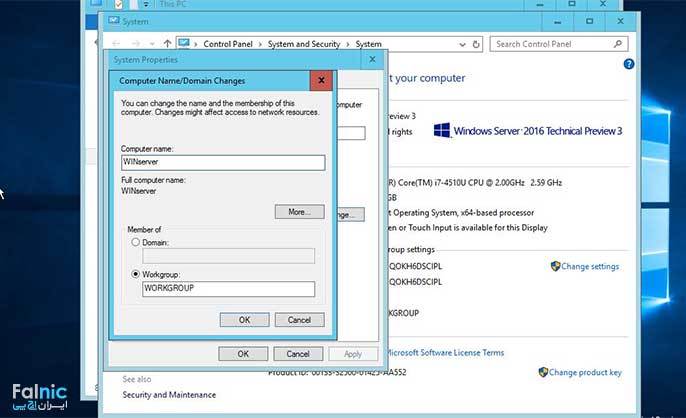
2. برای نصب Active Directory ابتدا اسم کامپیوتر را انتخاب کنید.
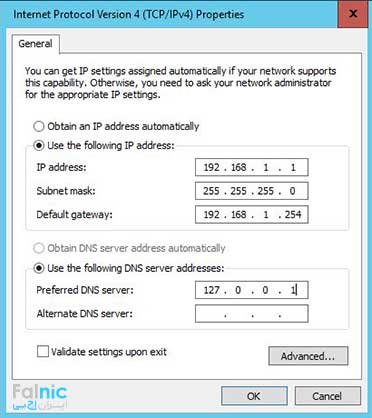
3. در این مرحله، آی پی ویندوز که به صورت اتوماتیک گرفته است را به صورت دستی تعیین میکنیم. حالا باید IP سرور را تنظیم کنید.
در فاز نخست، باید AD DS را نصب کنیم و در فاز دوم سرور را به دامین کنترلر پروموت کنیم.
نحوه نصب دامین سرویس اکتیو دایرکتوری – Active Directory Domain Services – ADDS
4. در مرحله بعد به نصب Active Directory خواهیم رسید. در win srv 2008 r2 در run دستور dcpromo را میزنیم و به نصب Active Directory میپردازیم اما از win srv 2008 r2 به بعد در server manager باید add roles را انتخاب کنیم.
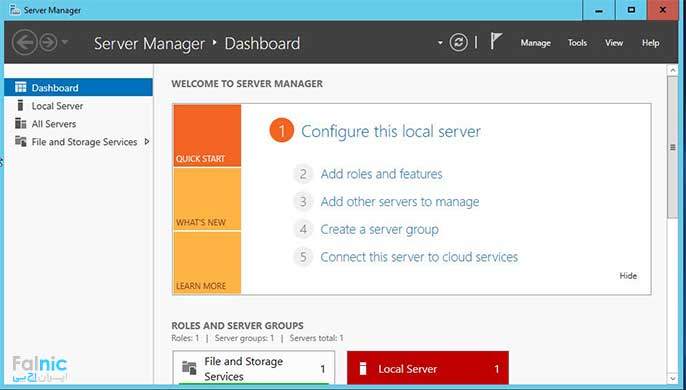
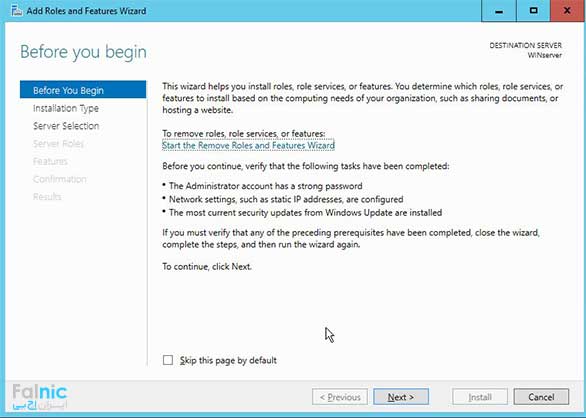
5. بعد از زدن Add Roles در صفحه بعد یک سری توضیحات درباره پیش نیازهای نصب میدهد. گزینه Next را بزنید.
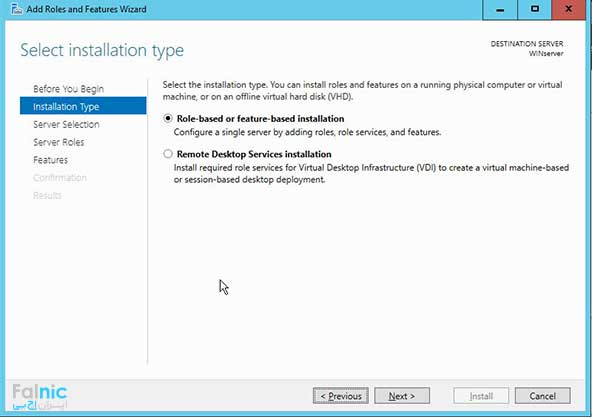
6. در قسمت Installation Type باید مدل نصب سرور را با انتخاب گزینه role-based or feature-based installation تعیین کنیم. گزینه Next را بزنید.
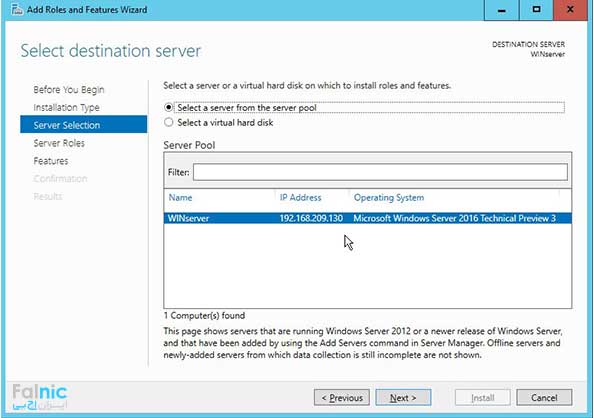
7. در قسمت Server Selection، محل سرور را انتخاب میکنیم. گزینه Select a Server from the server pool را انتخاب میکنیم و از قسمت سرور پول، سروری که میخواهیم روی آن رول نصب کنیم را انتخاب میکنیم. گزینه Next را بزنید.
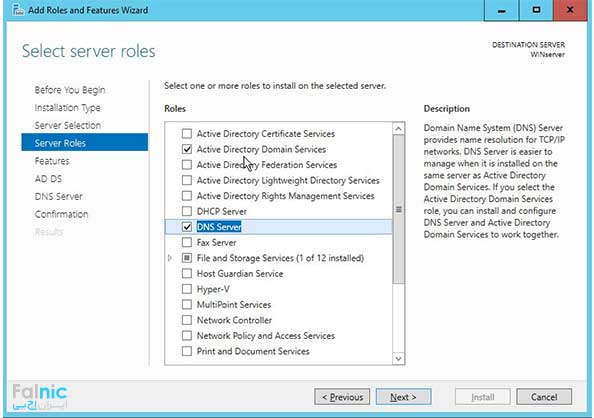
8. در قسمت Server Roles، باید role های dns و Active Directory انتخاب میکنیم. با نمایش پنجره Add role &feature wizard گزینه Add features را انتخاب و روی Next کلیک کنید.
9. حال در این قسمت، features های مورد نیاز را Add میکنیم. نکته اینکه ویژگی Group Policy Management feature به صورت پیش فرض انتخاب شده و به صورت اتوماتیک نصب خواهد شد.
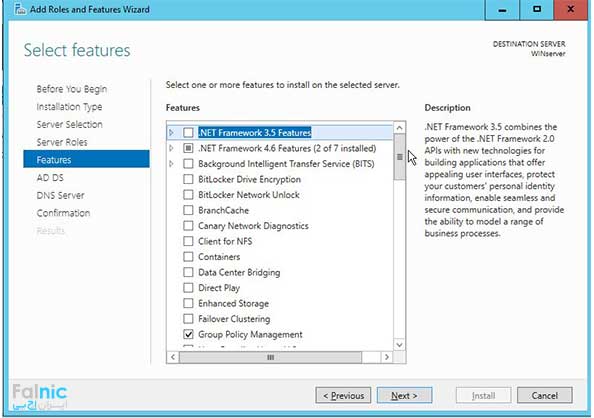
10. در قسمت AD DS، اطلاعات چگونگی کار و موارد مورد نیاز برای نصب و اجرای ADDS نشان داده میشود. گزینه Next را بزنید.
بیشتر بخوانید: انتقال اکتیو دایرکتوری 2008 به 2019
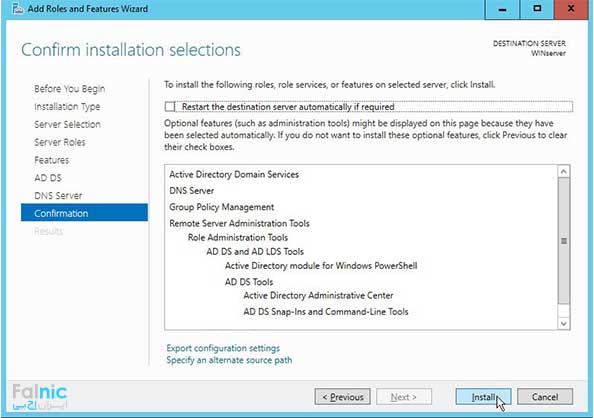
11. در قسمت Confirmation، مراحلی که در قسمت های قبل طی کردیم را نمایش میدهد. با انتخاب گزینه Install، نصب اکتیو دایرکتوری آغاز میشود. در صورت نیاز میتوانید با انتخاب گزینه Restart destination server automatically if required تعیین کنید که پس از نصب ری استارت هم انجام شود.
12. بعد از نصب ADDS باید سرور را به یک دامین کنترلر ارتقا دهیم بنابراین گزینه Promote this server to a domain controller انتخاب میکنیم. میخواهیم ویندوز سرور را به عنوان دامین کنترلر مشخص کنیم.
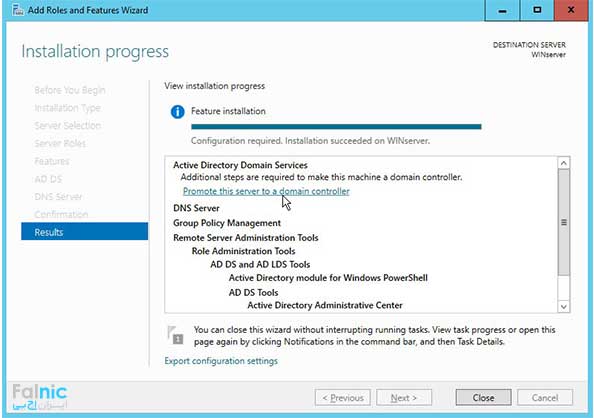
نحوه پروموت کردن سرور به دامین کنترلر
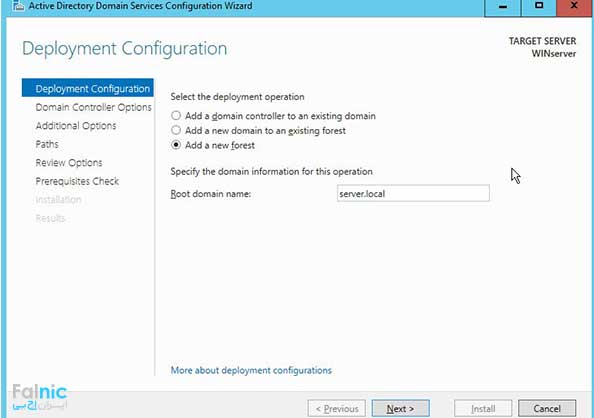
13. در قسمت Deployment Configuration، نوع domain را انتخاب میکنیم پس گزینه سوم یعنی Add A New Forest را انتخاب کرده و سپس نام domain را در قسمت Root Domain Name وارد میکنیم. گزینه Next را بزنید.
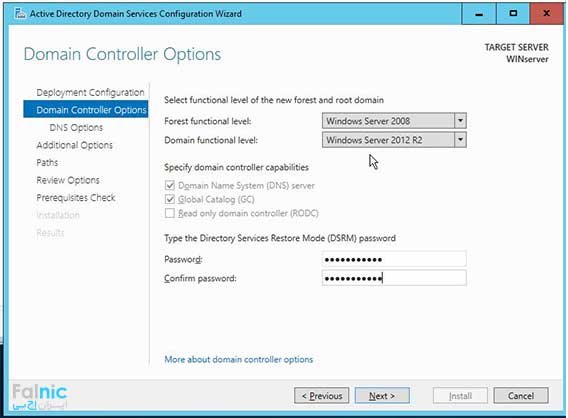
14. در قسمت Domain Controller Options سطح عملیاتی دامنه و فارست را مشخص میکنیم. سطح عملیات فارست روی محدودیت های سطح عملیات دامین تاثیرگذار است. اگر سیستمی داریم که با سرورهای قدیمیتر کار میکنند، میتوانیم در این بخش تعیین کنیم که سرورهای قدیمی را هم پوشش بدهد.
چون این اولین دامین کنترلری است که ایجاد میکنیم، به صورت خودکار DNS سرور و Global Catalog – GC هم میشود.
بعد یک پسورد قوی و پیچیده برای اکتیو دایرکتوری وارد میکنیم. گزینه Next را بزنید.
بیشتر بخوانید: نحوه ایجاد user در اکتیو دایرکتوری
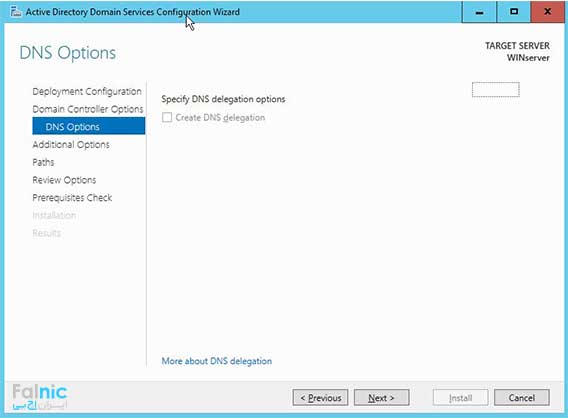
15. در مرحله به DNS میرسیم. گزینه Next را بزنید.
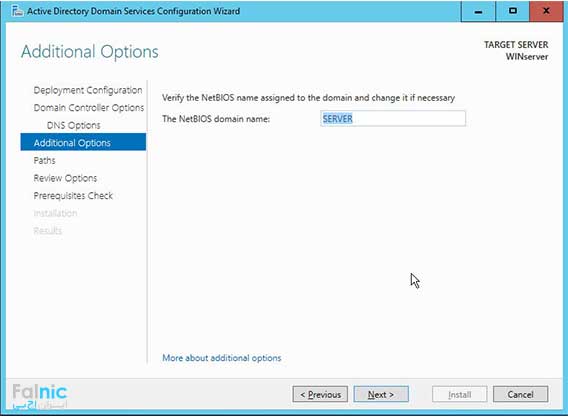
16. در قسمت Additional Options به انتخاب اسم دامنه NetBios سیستم میرسیم که در این مرحله یک اسم برای آن انتخاب میکنیم. گزینه Next را بزنید.
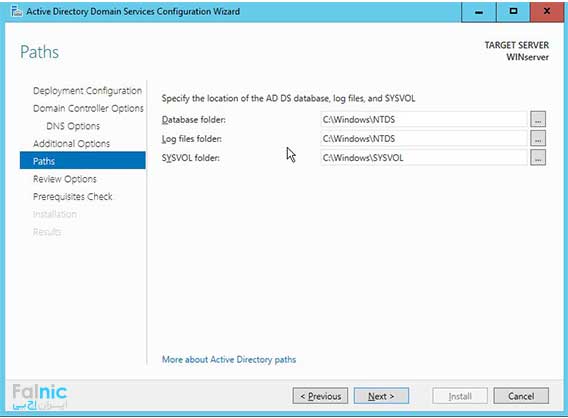
17. در قسمت Paths، محل ذخیره کردن اطلاعات مثل لاگ فایلها و دیتابیس و SYS VOL ها را مشخص میکنیم. گزینه Next را بزنید.
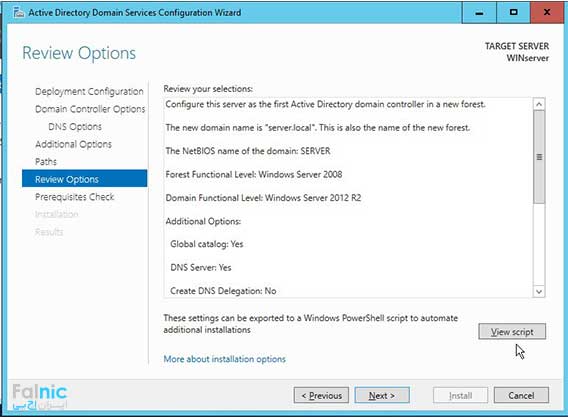
18. بعد از گذراندن مراحل قبل، خلاصهای از تنظیمات را به ما نشان میدهد. با زدن گزینه Veiw Script میتوانید اسکریپت این تنظیمات را ببینید. گزینه Next را بزنید.
19. در قسمت Prerequisites Checks تمام پیش نیازها نمایش داده میشود. با کلیک روی Install فرآیند نصب شروع میشود.
20. بعد از اتمام نصب، سیستم Restart میشود و Active Directory با موفقیت نصب خواهد شد.
بیشتر بخوانید: جوین به دامین
سوالات متداول درباره نصب اکتیو دایرکتوری
دلایل ارور ساخت دامین چیست؟
نداشتن دسترسی ادمین، تنظیمات نادرست یا محدودیتهای شبکه و فایروال، خطا در مراحل نصب ADDS و در برخی موارد مشکلات سختافزاری مانند کارت شبکه میتوانند باعث بروز این ارور شوند.
آیا میتوان روی سروری که اکتیو دایرکتوری نصب است، DNS هم راهاندازی کرد؟
بله، با نصب نقش Active Directory Domain Services، سرویس DNS بهصورت پیشفرض قابل نصب و استفاده است؛ هرچند برای پایداری و افزونگی، استفاده از سرور جداگانه برای DNS و AD پیشنهاد میشود.
آیا امکان نصب VMware Horizon Connection Server در کنار اکتیو دایرکتوری وجود دارد؟
بله، VMware Horizon Connection Server میتواند در کنار Active Directory نصب شود و با اتصال به آن، احراز هویت کاربران و مدیریت دسترسی به دسکتاپها و برنامههای مجازی را انجام دهد.
برای نصب ADDS چه مواردی لازم است؟
حداقل یک کارت شبکه فعال (فیزیکی یا مجازی) برای نصب ADDS الزامی است، زیرا اکتیو دایرکتوری برای ارائه سرویسهای دامین و ارتباط با کلاینتها به اتصال شبکه نیاز دارد.
آنچه درباره نصب اکتیو دایرکتوری آموختیم
در این مقاله، فرآیند نصب اکتیو دایرکتوری بهصورت کامل و مرحلهبهمرحله بررسی شد؛ از آمادهسازی اولیه ویندوز سرور و تنظیم نام و IP سیستم گرفته تا نصب نقش Active Directory Domain Services و پروموت کردن سرور به Domain Controller. همچنین مراحل پیکربندی دامنه، تنظیم DNS، تعیین سطوح عملیاتی و مسیرهای ذخیرهسازی دادهها توضیح داده شد تا یک ساختار دامین استاندارد و پایدار ایجاد شود. در پایان نیز به پرسشهای متداول و خطاهای رایج هنگام نصب اکتیو دایرکتوری پرداخته شد تا بتوانید این سرویس کلیدی را با اطمینان و کمترین مشکل در شبکه پیادهسازی کنید. چنانچه تمایل دارید اکتیو دایرکتوری توسط کارشناسان ما نصب شود میتوانید با شماره 0218363 تماس بگیرید یا روی لینک زیر بزنید.







برای شرکت ما شما این کار را انجام میدهید؟
بله با شماره ۸۳۶۳ داخلی ۲۰۴ و ۲۱۱ تماس بگیرید.
اکتیودایرکتوری چه مزایایی دارد؟
لطفا لینک زیر را مطالعه بفرمایید:
https://falnic.com/blog/active-directory-and-the-advantages-of-it.html
آیا برای نصب اکتیو دایرکتوری نیاز به تهیه بکاپ است؟
قبل از انجام هر کاری ابتدا بکاپ تهیه نمایید.
امکانش هست که همین آموزش را برای ویندوز سرور 2019 هم بزارید
همین روش برای ویندوز 2019 هم امکان پذیر است اگر پاسختان را نگرفتید با ما تماس بگیرید.
کارشناس برای انجام این امور را دارید؟
بله با شماره 8363 داخلی 204 و 211 تماس بگیرید.
من روی سروری که اکتیو دایرکتوری رو راه اندازی کردم میتونم DNS هم راه بندازم؟
بله میتوانید
تامین امنیت در اکتیودایرکتوری به چه شکلی انجام میشه؟
درود بر شما
مرجان عزیز، قبلا در سایت پاسخ داده شده (با ورود به دامنه، برخی مسائل امنیتی بطور پیش فرض اعمال میشوند و در ادامه مدیر میتواند امنیت شبکه را تا حد غیر قابل تصوری بالا ببرد.)
سلام. آیا بعد از تنظیم اکتیو دایرکتوری و نصب اون می شه باز هم این تنظیمات رو باز کرد و رول دیگه ای از اکتیو دایرکتوری رو نصب کرد؟ یا همون اولین بار که تنظیم میشه قابل نصب هست؟
سلام
بله می توان در اکتیو دایرکتوری، رول اضافه کرد.
khili mamnoon az tozihate khobetoon
با سلام
من به روش فوق هیچ رول یا فیوچری نمی تونم نصب کنم . بعد از اینستال تو 64 درصد گیر می کنه و پیغام نصب ناموفق می ده .
ویندوز سرور 2012 r2 stadard , و ورژن های مختلف رو هم امتحان کردم .
لطف می کنید راهنمایی کنید .
سلام. به طور معمول هنگام نصب مشکلی پیش نمیآید. شاید ویندوز شما ایرادی داشته باشد. روی ویندوز سرور دیگری امتحان کردید؟
mamnon az matlab karbordi , aya ba in rawesh mitwan Windows- Server 2019
ro ham nasb kard
سلام برای نصب ویندوز سرور به این مقاله مراجعه کنید
آموزش نصب ویندوز سرور 2019
سلام این مطلب برام مفید بود. یک مطلب در مورد functional level بنویسید
درود بر شما
احسان عزیز، خوشحالیم که توانسته ایم به شما کمک کنیم. نظرات شما انرژی بخش تیم فالنیک است.
سلام
هرچند که اکتیو دایرکتوری تنضیمات فراوانی داره اما این مقاله خیلی راحت و ساده طریقه نصبش رو توضیح داده.
ممنون
دقیقا
خیلی عالی و مفید بود
درود بر شما
کاربر عزیز، خوشحالیم که توانسته ایم به شما کمک کنیم. نظرات شما انرژی بخش تیم فالنیک است.
درود بر شما
خوشنود عزیز، خوشحالیم که توانسته ایم به شما کمک کنیم. نظرات شما انرژی بخش تیم فالنیک است.
امروز با خوندن این مقاله به راحتی تونستم active directory رو نصب کنم. ممنون
درود بر شما
علی عزیز، خوشحالیم که توانسته ایم به شما کمک کنیم. نظرات شما انرژی بخش تیم فالنیک است.
سلام ممنونم از سایت خوبتون
در مورد نصب dhcp نیز اگه ممکنه آموزش بذارین.
درود بر شما
حسین عزیز، نظر شما به تیم تولید محتوای فالنیک اعلام می شود تا در صورت امکان اقدامات لازم برای آن انجام شود.