سرور hp
 خرید استوریج hp
 خرید فایروال سخت افزاری
 روتر میکروتیک
 پشتیبانی شبکه
 خدمات VOIP
ارورهای رایج ذخیرهساز تیپ درایو و روش رفع آنها

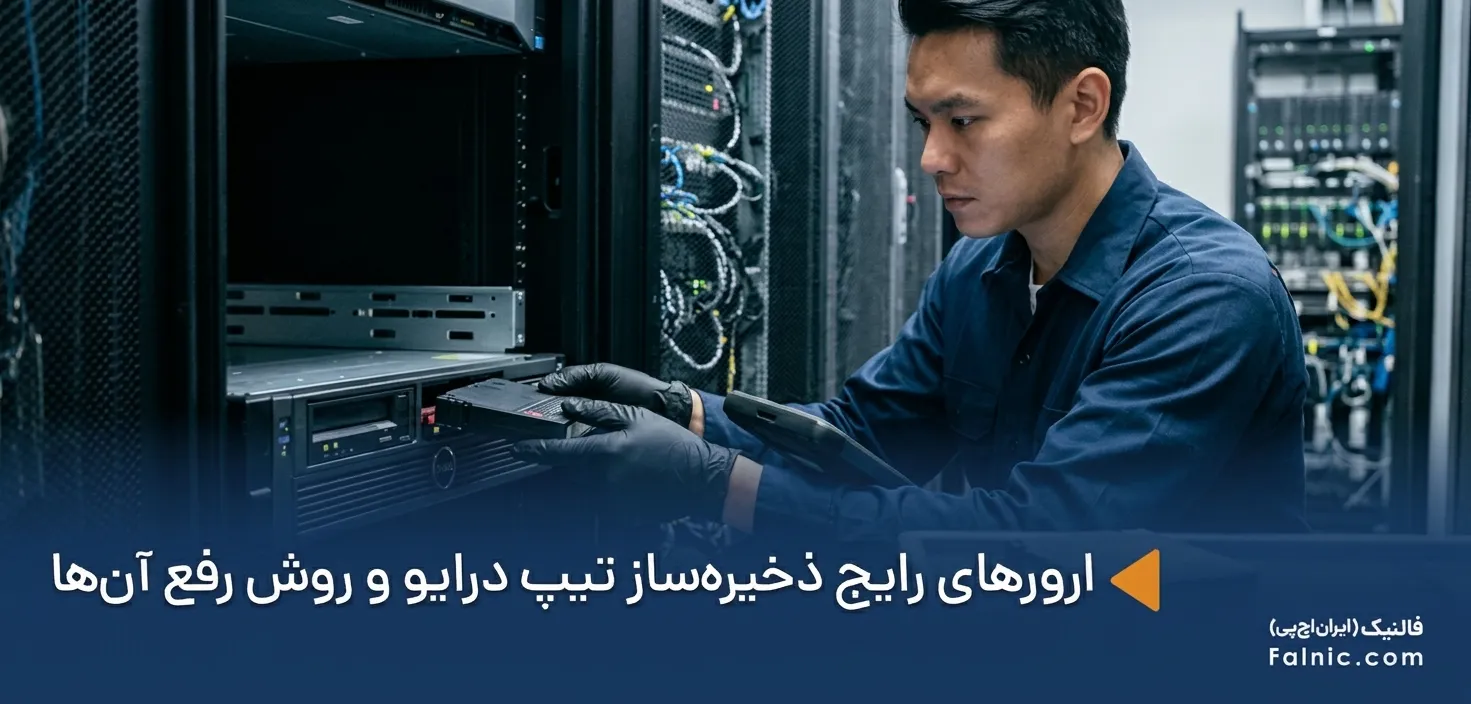
تیپ درایوها ممکن است در اثر عوامل مختلفی دچار خطا شوند و عملکرد فرایند ذخیرهسازی و بازیابی اطلاعات را مختل کنند. ارورهای رایج ذخیرهساز تیپ درایو دلایل مختلفی دارند؛ از خرابی یا ناسازگاری کارتریج و آلودگی هد گرفته تا اختلالات ارتباطی، مشکلات Firmware و خرابی قطعات سختافزاری. تشخیص درست علت هر خطا اهمیت زیادی دارد، چراکه بعضی مشکلات با بررسی اتصالات یا تعویض کارتریج برطرف میشوند، اما برخی دیگر به بررسی تخصصی نیاز دارند. در این مقاله رایجترین خطاهای تیپ درایو، دلایل بروز آنها و روشهای عیبیابی هرکدام را بررسی میکنیم. اگر شما نیز میخواهید بدانید که هر یک از ارورها مربوط به چه عاملی هستند، چگونه میتوان آنها را برطرف کرد و چه زمانی باید به نیروی متخصص مراجعه کرد، تا انتهای این مقاله با ما همراه باشید.
چرا ذخیرهساز تیپ درایو ارور میدهد؟
برای شناخت ارورهای رایج ذخیرهساز تیپ درایو ابتدا باید بدانیم که Tape چیست و عملکرد این دستگاه به هماهنگی چه بخشهایی وابسته است. برای عملکرد درست تیپ درایو کارتریج مغناطیسی، مکانیزم بارگذاری و جابهجایی نوار، رابط ارتباطی و نرمافزار پشتیبانگیری باید بدون اختلال کار کنند. بروز مشکل در هرکدام از این بخشها میتواند باعث توقف عملیات خواندن و نوشتن یا نمایش پیام خطا شود. از مهمترین دلایل بروز مشکلات ذخیرهساز تیپ درایو میتوان به موارد زیر اشاره کرد:
- مشکلات (Media): ناسازگاری نسل کارتریج با درایو، خرابی نوار، آسیب فیزیکی یا فعال بودن محافظت در برابر نوشتن.
- آلودگی هد خواندن و نوشتن: وجود گردوغبار یا آلودگی در مسیر حرکت نوار میتواند فرایند خواندن و نوشتن اطلاعات را مختل کند.
- اختلالات ارتباطی: خرابی کابل SAS یا Fibre Channel، تنظیم نادرست HBA یا شناسایی نشدن درایو در سیستمعامل.
- مشکلات نرمافزاری و Firmware: ناسازگاری نسخه فریمور، درایور یا نرمافزار Backup با تجهیزات ذخیرهسازی.
- مشکلات سختافزاری و محیطی: افزایش دما، اختلال منبع تغذیه، خرابی فن یا ایراد در مکانیزم جابهجایی کارتریج.
در مقایسه Tape Drive با Hard Drive باید ذکر کنیم که این دو فناوری از نظر ساختار و نحوه ذخیرهسازی و دسترسی به اطلاعات با یکدیگر متفاوت هستند. این تفاوتها باعث میشوند هرکدام سازوکار متفاوتی برای خواندن و نوشتن دادهها داشته باشند و به همین سبب عوامل ایجاد خطا و اختلال در عملکرد آنها نیز متفاوت باشد. شناخت این تفاوتها به درک بهتر ارورهای رایج ذخیرهساز تیپ درایو و راههای برطرفکردن آنها کمک میکند.
رایجترین ارورهای ذخیرهساز تیپ درایو و روش رفع آنها
ارورهای رایج ذخیرهساز تیپ درایو شامل خطاهای خواندن و نوشتن اطلاعات، ناسازگاری کارتریج، نیاز به تمیزکاری هد، گیرکردن نوار، اختلال ارتباط با سرور و خطاهای سختافزاری مانند افزایش دما هستند. هرکدام از این خطاها نشانهها و دلایل متفاوتی دارند و برای رفع آنها باید ابتدا علت مشکل مشخص شود. در ادامه، مهمترین خطاها و روشهای عیبیابی آنها را بررسی میکنیم.
۱. خطای ناسازگاری کارتریج با درایو (Media Incompatibility)
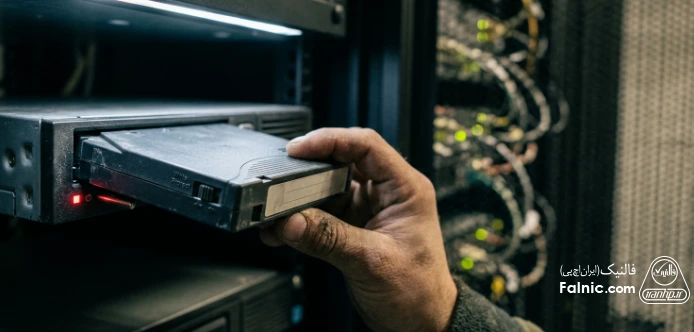
در این ارور درایو کارتریج را نمیپذیرد، آن را بلافاصله خارج میکند یا هنگام بارگذاری چراغ Attention روشن میشود. در برخی از Tape Libraryهای HPE MSL نیز ممکن است علامت تعجب (!) مقابل شماره اسلات کارتریج در نمایشگر ظاهر شود. یکی از دلایل اصلی این خطا استفاده از کارتریجی است که با نسل یا مدل درایو سازگاری ندارد. برای مثال همه نسلهای LTO از قابلیت خواندن و نوشتن روی تمام نسلهای قبلی و جدیدتر پشتیبانی نمیکنند. آسیب بدنه کارتریج، خرابی پین راهنمای نوار (Leader Pin) یا نصب نامناسب برچسب بارکد نیز میتواند مانع بارگذاری صحیح شود.
روش رفع:
- نسل LTO کارتریج را با نسل درایو و جدول سازگاری سازنده تطبیق دهید.
- بدنه کارتریج و پین راهنمای نوار را از نظر شکستگی یا جابهجایی بررسی کنید.
- مطمئن شوید برچسب بارکد سالم و در محل صحیح نصب شده است.
- کارتریج را خارج کنید و عملیات را با یک نوار سالم و سازگار آزمایش کنید.
۲. خطای خواندن و نوشتن اطلاعات (Read/Write Error)
نشانه این خطا از ارورهای رایج ذخیرهساز تیپ درایو این است که عملیات Backup یا Restore با خطا متوقف میشود، اطلاعات از روی نوار خوانده نمیشوند یا نرمافزار پشتیبانگیری امکان نوشتن اطلاعات جدید را ندارد. فعال بودن کلید محافظت از نوشتن (Write Protect)، ناسازگاری کارتریج یا استفاده از کارتریج WORM که پیش از این روی آن اطلاعات نوشته شده، از دلایل احتمالی این خطاست. همچنین ممکن است نرمافزار پشتیبانگیری به دلیل سیاستهای محافظت از داده، اجازه بازنویسی روی کارتریج را ندهد.
روش رفع:
- وضعیت کلید Write Protect روی کارتریج را بررسی کنید.
- مطمئن شوید کارتریج با نسل درایو سازگار است.
- اگر از کارتریج WORM استفاده میکنید، توجه داشته باشید اطلاعات ثبتشده روی آن قابل بازنویسی نیستند.
- عملکرد درایو را با یک کارتریج سالم آزمایش کنید.
- تنظیمات حفاظت از داده و سیاستهای بازنویسی نرمافزار Backup را بررسی کنید.
اگر فقط یک کارتریج با خطا مواجه میشود احتمال خرابی همان بیشتر است. اما تکرار خطا با چند کارتریج سالم میتواند نشانه مشکل در درایو باشد.
۳. خطای نیاز به تمیزکاری هد (Drive Cleaning Required)
یکی دیگر از ارورهای رایج ذخیرهساز تیپ درایو Drive Cleaning Required است. در این خطا چراغ Cleaning روی درایو روشن میشود یا پیام نیاز به تمیزکاری در پنل مدیریتی و گزارش نرمافزار پشتیبانگیری نمایش داده میشود. در برخی مدلها همزمان روشن شدن چراغهای Cleaning و Attention نیز میتواند به آلودگی درایو مربوط باشد. تجمع گردوغبار یا آلودگی در مسیر حرکت نوار و هد خواندن و نوشتن میتواند باعث اختلال در خواندن یا ثبت اطلاعات شود. استفاده از کارتریج آلوده نیز ممکن است این مشکل را ایجاد کند.
روش رفع:
- وضعیت Cleaning را از طریق پنل دستگاه یا رابط مدیریتی بررسی کنید.
- از کارتریج تمیزکننده سازگار با نسل درایو استفاده کنید.
- دستورالعمل سازنده را برای اجرای عملیات Cleaning دنبال کنید.
- اگر پس از تمیزکاری همچنان خطا تکرار شد، وضعیت کارتریج داده و گزارشهای درایو را بررسی کنید.
۴. خطای پایان عمر کارتریج تمیزکننده (Expired Cleaning Cartridge)
در این ارور درایو کارتریج Cleaning را میپذیرد، اما عملیات تمیزکاری انجام نمیشود یا پس از استفاده چراغ Cleaning همچنان روشن باقی میماند. علت به وجود آمدن این ارور این است که کارتریجهای تمیزکننده تعداد دفعات استفاده محدودی دارند. پس از پایان این تعداد، کارتریج منقضی میشود و دیگر نباید برای تمیزکاری استفاده شود.
روش رفع:
- تعداد دفعات استفاده از کارتریج تمیزکننده را بررسی کنید.
- وضعیت اعتبار آن را از روی اطلاعات کارتریج یا گزارش دستگاه کنترل کنید.
- در صورت پایان عمر، کارتریج را با نمونه سازگار و سالم جایگزین کنید.
۵. خطای گیرکردن نوار در درایو (Tape Stuck in Drive)
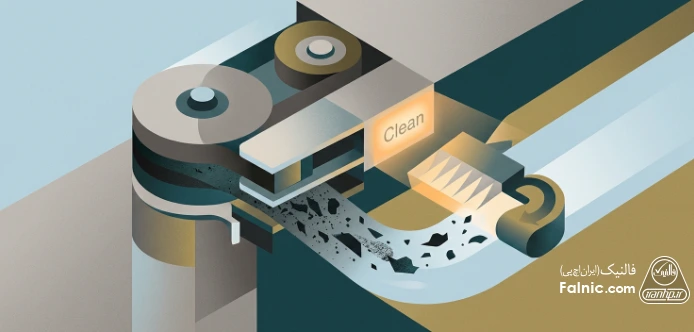
در ارور Tape Stuck in Drive کارتریج پس از پایان عملیات خارج نمیشود، فرمان Eject اجرا نمیشود یا فرایند بارگذاری و تخلیه نوار با Timeout مواجه میشود. اختلال در مکانیزم بارگذاری، آسیب Leader Pin، مشکل در حرکت نوار یا درگیر بودن کارتریج با عملیات نرمافزار Backup میتواند باعث گیرکردن نوار شود.
روش رفع:
- ابتدا از طریق نرمافزار پشتیبانگیری فرمان Unload را اجرا کنید.
- اگر فرمان اجرا نشد، عملیات Backup را متوقف کنید و مطمئن شوید نرمافزار یا سرویس سیستمعامل همچنان درایو را در اختیار ندارد.
- از طریق پنل کنترل اپراتور (OCP) یا رابط مدیریت راه دور (RMI)، فرمان تخلیه کارتریج را اجرا کنید.
- اگر مشکل ادامه داشت فقط از روش Force Eject معرفیشده در راهنمای همان مدل استفاده کنید.
در این شرایط نوار را با دست یا ابزار خارجی بیرون نکشید. درایو باید ابتدا نوار را به عقب برگرداند و سپس آن را خارج کند.
۶. خطای عدم شناسایی یا قطع ارتباط با تیپ درایو (Drive Communication Error)
در این خطا سرور یا نرمافزار Backup درایو را شناسایی نمیکند، ارتباط با Library قطع میشود و یا دستگاه در وضعیت Offline قرار میگیرد. کابل SAS یا Fibre Channel معیوب، اتصال نامناسب، تنظیمات اشتباه HBA، تداخل شناسههای SCSI یا غیرفعال بودن قابلیت Multiple LUN Support از دلایل احتمالی هستند.
روش رفع:
- وضعیت شناسایی Tape Drive و Medium Changer را در سیستمعامل کنترل کنید.
- اتصال کابلها و سالم بودن پورتها را بررسی کنید.
- مطمئن شوید HBA با درایو و کتابخانه سازگار است.
- در تجهیزات مبتنی بر SCSI، شناسههای دستگاهها باید منحصربهفرد باشند.
- قابلیت شناسایی چند LUN (Multiple LUN Scanning) را در تنظیمات HBA بررسی کنید.
۷. خطای افزایش دما و خرابی سختافزاری (Overtemperature / Hardware Error)
از نشانههای این خطا میتوان به این موارد اشاره کرد که چراغ Error روشن میشود، دستگاه عملکرد عادی ندارد یا در گزارشها پیام افزایش دما و خرابی سختافزاری ثبت میشود. مسدود شدن مسیر گردش هوا، اختلال فن، خرابی منبع تغذیه یا افزایش دمای داخلی میتواند باعث بروز این خطا شود. خرابی مکانیزم داخلی درایو نیز از دیگر دلایل احتمالی است.
روش رفع:
- مسیر ورودی و خروجی هوا و فضای اطراف دستگاه را بررسی کنید.
- از عملکرد صحیح فنها مطمئن شوید.
- وضعیت منبع تغذیه و چراغهای هشدار آن را کنترل کنید.
- گزارش دمای داخلی و رویدادهای سختافزاری را از پنل مدیریتی بررسی کنید.
اگر خطای دما پس از بررسی تهویه برطرف نشد یا دستگاه همچنان پیام Hardware Error نشان داد، از ادامه کار خودداری کنید و بررسی تخصصی انجام دهید.
۸. کدهای ارورهای رایج ذخیرهساز تیپ درایو
در برخی مدلهای HPE StoreEver کدهای خطا از طریق نمایشگر LCD یا رابط مدیریتی قابل مشاهده هستند. برای مثال در مستندات رسمی HPE مربوط به خانواده MSL2024، MSL4048، MSL8048 و MSL8096، کدهای زیر برای خطاهای درایو تعریف شدهاند:
| کد خطا | مفهوم خطا | اقدام اولیه |
|---|---|---|
| 01 | خرابی درایو (Drive Broken) | بررسی گزارشهای سختافزاری و وضعیت درایو |
| 02 | عبور دما از حد مجاز | بررسی تهویه و عملکرد فنها |
| 03 | خطای نوار (Tape Error) | بررسی سلامت و سازگاری کارتریج |
| 04 | پایان عمر کارتریج تمیزکننده | استفاده از Cleaning Cartridge معتبر |
| 05 | نیاز به تمیزکاری درایو | اجرای عملیات Cleaning |
| 06 | قطع ارتباط کتابخانه با درایو | بررسی کابلها و ارتباطات |
| 07 | نزدیک شدن نوار به پایان عمر مفید | بررسی سلامت نوار و انتقال اطلاعات |
نکتهای که باید به آن توجه داشته باشید این است که شمارهگذاری مربوط به مستندات خانواده مشخصشده HPE است و نباید آن را به تمام مدلهای تیپ درایو، نسلهای LTO یا کتابخانههای MSL تعمیم داد. برای تفسیر کد خطا باید مدل دقیق دستگاه و راهنمای رسمی همان نسل بررسی شود.
قبل از تماس با تعمیرکار، این موارد را بررسی کنید
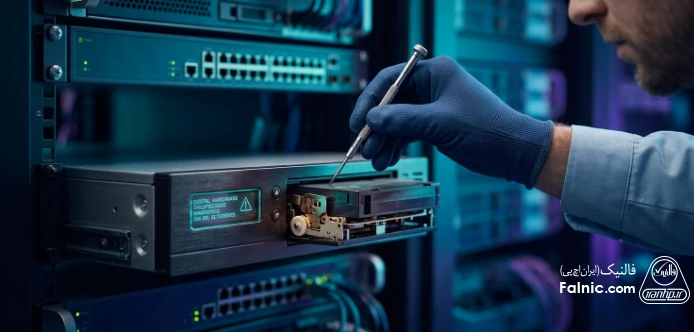
قبل از اقدام به تعمیر، بهتر است چند بررسی اولیه انجام دهید تا مشخص شود موردی که با آن مواجه شدهاید کدام یک از ارورهای رایج ذخیرهساز تیپ درایو است. مراحل زیر به شما کمک میکند عیبیابی Tape Drive را انجام دهید:
- پیام خطا و وضعیت چراغها را ثبت کنید: کد نمایشدادهشده روی LCD، وضعیت LEDها و زمان وقوع خطا را یادداشت کنید. در Libraryهای HPE میتوانید از طریق رابط RMI نیز وضعیت درایو و گزارش رخدادها را مشاهده کنید.
- کارتریج را بررسی کنید: بدنه، برچسب بارکد و پین راهنمای نوار را از نظر آسیب فیزیکی کنترل کنید. همچنین نسل کارتریج را با درایو تطبیق دهید.
- یک کارتریج سالم را آزمایش کنید: اگر مشکل فقط با یک نوار اتفاق میافتد، احتمال خرابی همان نوار بیشتر است. اگر چند کارتریج سالم نیز با خطا مواجه میشوند، احتمال وجود مشکل در درایو یا ارتباطات افزایش پیدا میکند.
- اتصالات و کابلها را کنترل کنید: کابلهای SAS، Fibre Channel یا SCSI را از نظر اتصال صحیح و آسیب ظاهری بررسی کنید. وضعیت HBA و شناسایی دستگاه در سیستمعامل را نیز کنترل کنید.
- گزارش نرمافزار Backup را بررسی کنید: ممکن است عملیات به دلیل رزرو بودن درایو، خطای دسترسی به رسانه یا تنظیمات محافظت از داده متوقف شده باشد.
- دمای دستگاه و تهویه را بررسی کنید: مسیر ورود و خروج هوا نباید مسدود باشد و فنها باید عملکرد طبیعی داشته باشند.
در این مرحله از فرمت یا پاککردن کارتریجی که اطلاعات مهمی روی آن قرار دارد خودداری کنید. همچنین برای خارج کردن نوار گیرکرده، آن را بهصورت دستی نکشید و روش تخلیه استاندارد سازنده را دنبال کنید.
چگونه از بروز مجدد ارورهای تیپ درایو جلوگیری کنیم؟
بسیاری از ارورهای رایج ذخیرهساز تیپ درایو با نگهداری صحیح، کنترل شرایط محیطی و بررسی دورهای وضعیت تجهیزات قابل پیشگیری هستند. رعایت نکات زیر احتمال بروز خطاهای تکراری را کاهش میدهد:
- استفاده از کارتریج سازگار: نسل LTO، نوع Media و سازگاری خواندن و نوشتن را پیش از استفاده بررسی کنید.
- نگهداری صحیح نوارها: کارتریجها را در معرض گردوغبار، رطوبت، گرمای شدید، میدان مغناطیسی نامناسب و ضربه قرار ندهید.
- تمیزکاری اصولی درایو: فقط از کارتریج تمیزکننده تأییدشده استفاده کنید و محدودیت دفعات مصرف آن را در نظر بگیرید.
- کنترل فریمور و درایورها: نسخه Firmware درایو، Firmware کتابخانه، درایور HBA و نرمافزار Backup را از نظر سازگاری بررسی کنید. بهروزرسانی باید بر اساس ماتریس سازگاری سازنده انجام شود.
- پایش وضعیت سختافزار: دمای دستگاه، عملکرد فنها، منبع تغذیه و گزارشهای خطا را بهصورت دورهای بررسی کنید.
- کنترل سلامت Mediaها: تعداد دفعات استفاده از کارتریجها و هشدارهای نزدیک شدن به پایان عمر آنها را ثبت کنید.
همچنین اگر کارتریجی از محیطی با دما یا رطوبت متفاوت به محیط دیگری منتقل شده است، پیش از استفاده باید فرصت سازگاری با شرایط جدید را داشته باشد.
چه زمانی باید برای تعمیر تیپ درایو از متخصص کمک بگیریم؟
همه ارورهای رایج ذخیرهساز تیپ درایو با بررسی کارتریج یا تمیزکاری قابل رفع نیستند. در برخی شرایط ادامه عیبیابی توسط کاربر ممکن است به نوار، هد یا مکانیزم داخلی دستگاه آسیب وارد کند. در موارد زیر بهتر است بررسی تخصصی انجام شود:
- کد خرابی سختافزاری مانند Drive Broken بهصورت مداوم نمایش داده میشود.
- نوار داخل درایو گیر کرده و با روشهای استاندارد تخلیه خارج نمیشود.
- مکانیزم جابهجایی کارتریج یا ربات کتابخانه هنگام حرکت صدای غیرعادی دارد یا متوقف میشود.
- خطای خواندن و نوشتن با چند کارتریج سالم و سازگار تکرار میشود.
- هشدار دما یا خرابی منبع تغذیه پس از بررسی اولیه همچنان باقی است.
- ارتباط درایو با سرور پس از بررسی کابل، HBA و تنظیمات نرمافزاری برقرار نمیشود.
- گزارشهای دستگاه حاوی خطاهای سختافزاری تکرارشونده یا هشدار خرابی پیشبینیشده (Predictive Failure) هستند.
در چنین شرایطی اطلاعات گزارشهای دستگاه، نسخه Firmware و کدهای خطا را نگهداری کنید. از باز کردن بدنه درایو، دستکاری مکانیزم داخلی یا خارج کردن اجباری کارتریج خودداری کنید؛ زیرا این اقدامات ممکن است باعث آسیب بیشتر یا دشوارتر شدن بازیابی اطلاعات شوند.
آنچه درباره ارورهای رایج ذخیرهساز تیپ درایو آموختیم
ارورهای رایج ذخیرهساز تیپ درایو اغلب به چهار گروه اصلی مشکلات Media، آلودگی هد، اختلالات ارتباطی و خرابی سختافزاری تقسیم میشوند. بررسی پیامهای خطا، وضعیت چراغهای هشدار، سلامت کارتریج و گزارشهای نرمافزار Backup به شناسایی علت مشکل کمک میکند. تمیزکاری اصولی و نگهداری صحیح دستگاه نیز در جلوگیری از تکرار این اختلالات نقش مهمی دارند. توجه داشته باشید برای رفع ارور تیپ درایو باید علت اصلی مشکل را شناسایی و از اقدامات غیرایمن مانند خارج کردن اجباری نوار یا دستکاری قطعات داخلی خودداری کنید. اگر با انجام راهکارهای گفتهشده همچنان خطاهای تیپ درایو برطرف نشده است، ممکن است دستگاه به بررسی تخصصی یا تعمیر نیاز داشته باشد.
همقصد تهیه یک تیپ درایو جدید را دارید، میتوانید برای دریافت راهنمایی و اطلاع از مدلهای موجود با شماره 0218363 تماس بگیرید.
سؤالات متداول درباره ارورهای رایج ذخیرهساز تیپ درایو
چرا Tape Drive کارتریج را شناسایی نمیکند؟
ناسازگاری نسل LTO، خرابی فیزیکی کارتریج، آسیب پین راهنمای نوار یا مشکل در برچسب بارکد میتواند باعث شناسایی نشدن کارتریج شود. ابتدا سلامت و سازگاری آن با مدل درایو را بررسی کنید و سپس با یک کارتریج سالم آزمایش انجام دهید.
روشن شدن چراغ Cleaning در تیپ درایو به چه معناست؟
این چراغ معمولاً نشان میدهد هد درایو به تمیزکاری نیاز دارد. برای رفع مشکل باید از کارتریج تمیزکننده سازگار با همان نسل درایو استفاده کنید. اگر چراغ پس از تمیزکاری همچنان روشن ماند، اعتبار کارتریج Cleaning و گزارشهای دستگاه را بررسی کنید.
چرا عملیات Backup روی نوار متوقف میشود؟
خرابی یا ناسازگاری کارتریج، فعال بودن Write Protect، خطای ارتباطی، رزرو بودن درایو توسط نرمافزار دیگر یا مشکلات Firmware و درایور میتوانند باعث توقف عملیات Backup شوند. بررسی گزارش نرمافزار پشتیبانگیری و لاگ درایو به شناسایی علت کمک میکند.
آیا کدهای خطای تمام نسلهای LTO یکسان هستند؟
خیر. کدهای خطا، الگوی چراغهای هشدار و پیامهای پنل به سازنده، مدل Library، نسل Tape Drive و Firmware آن بستگی دارند. برای تفسیر دقیق هر خطا باید از راهنمای رسمی همان دستگاه استفاده کنید و از تعمیم کدهای یک مدل به سایر تجهیزات خودداری کنید.
از کجا بفهمیم مشکل از کارتریج است یا خود تیپ درایو؟
یک روش اولیه، آزمایش دستگاه با کارتریج سالم و سازگار است. اگر خطا فقط هنگام استفاده از یک نوار مشخص رخ دهد، احتمال خرابی آن بیشتر است. اما اگر چند کارتریج سالم نیز در همان درایو با خطا مواجه شوند، باید وضعیت هد، مکانیزم داخلی، ارتباطات و گزارشهای سختافزاری بررسی شود.