سرور hp
 خرید استوریج hp
 cpu سرور
 هارد سرور hp
 رم سرور
 تعمیر سرور hp
 راه اندازی شبکه
 سرویس دوره ای سرور
راهنمای کامل بررسی سلامت سرور


بررسی سلامت سرور به مجموعهای از اقداماتی گفته میشود که با هدف کنترل وضعیت سختافزار، عملکرد سیستمعامل، میزان مصرف منابع و هشدارهای ثبتشده انجام میشوند. با انجام منظم این بررسیها، میتوانید نشانههای اولیه خرابی قطعات، کمبود منابع یا مشکلات نرمافزاری را پیش از ایجاد اختلال جدی شناسایی کنید. برای مثال، افزایش غیرعادی دما، پرشدن فضای ذخیرهسازی یا بالا رفتن مداوم مصرف حافظه ممکن است نشاندهنده مشکلی باشد که به بررسی بیشتر نیاز دارد. در این راهنما، همراه ما باشید تا با نحوه چک کردن سلامت سرور، ابزارهای مورد استفاده برای این کار و کارهایی که باید پس از تست سلامت سرور انجام دهید، آشنا شوید.
فهرست محتوا
چرا باید سلامت سرور را بررسی کنیم؟
سرورها اغلب سرویسهای مهمی مانند اشتراک فایل، پایگاه داده، نرمافزارهای سازمانی، ماشینهای مجازی و سرویسهای شبکه را اجرا میکنند. بروز مشکل در هر یک از این بخشها میتواند دسترسی کاربران به اطلاعات یا فعالیت روزمره شرکت را مختل کند. بررسی دورهای سلامت سرور به ما کمک میکند مشکلات را زودتر تشخیص دهید و پیش از تبدیلشدن آنها به خرابی جدی، برای رفعشان اقدام کنید. مهمترین دلایل اهمیت بررسی سلامت سرور عبارتاند از:
- شناسایی زودهنگام خرابی سختافزار: بررسی وضعیت هارد یا SSD، حافظه RAM، فنها، منبع تغذیه و دمای قطعات میتواند نشانههای خرابی احتمالی را آشکار کند.
- جلوگیری از افت عملکرد: کنترل مصرف پردازنده، حافظه و فضای ذخیرهسازی به ما کمک میکند، علت کندی سرویسها یا پاسخگویی نامناسب سرور را پیدا کنید.
- کاهش احتمال توقف سرویسها: شناسایی خطاها و هشدارها پیش از بحرانیشدن شرایط، فرصت بیشتری برای تعمیر، تعویض قطعه یا اصلاح تنظیمات در اختیارتان میگذارد.
- افزایش امنیت و پایداری نرمافزار: بررسی گزارشهای سیستمعامل، وضعیت سرویسها و رویدادهای امنیتی به شناسایی خطاهای تکرارشونده، توقف سرویسها و فعالیتهای مشکوک کمک میکند.
- برنامهریزی بهتر برای نگهداری: با ثبت نتایج بررسیهای دورهای، میتوانید تغییرات عملکرد سرور را مقایسه کنید و برای ارتقا، تعمیر یا تعویض قطعات تصمیم دقیقتری بگیرید.
توجه: روشنبودن سرور یا اجرای عادی سرویسها بهتنهایی سلامت کامل دستگاه را ثابت نمیکند. بعضی مشکلات سختافزاری یا نرمافزاری ابتدا فقط به شکل هشدار یا افت جزئی عملکرد ظاهر میشوند که شما اگر آموزش بررسی سلامت سرور را دیده باشید، به خوبی میتوانید این هشدارها را تشخیص دهید و به موقع سرور را عیبیابی و تعمیر کنید.
مطالب مرتبط: بررسی سلامت تجهیزات شبکه
پیش از بررسی سلامت سرور چه کارهایی انجام دهیم؟
پیش از شروع تست سلامت سرور، باید شرایط دستگاه و سرویسهای در حال اجرا را بشناسید تا نتیجه ارزیابی دقیقتر باشد و فعالیت کاربران را ناخواسته مختل نکنید. برای این کار، مراحل زیر را دنبال کنید:
- مشخصات و نقش سرور را ثبت کنید: مدل دستگاه، سیستمعامل، نسخه میانافزار، سرویسهای فعال و کاربرد سرور را مشخص کنید. این اطلاعات به شما کمک میکنند که ابزارها و معیارهای بررسی مناسبتری انتخاب کنید.
- وضعیت فعلی دستگاه را بررسی کنید: چراغهای وضعیت روی سرور، پیامهای نمایشگر یا پنل مدیریتی و هشدارهای موجود را کنترل کنید. اگر دستگاه صدای غیرعادی دارد، داغ شده است یا چراغ هشدار روشن است، این نشانهها را ثبت کنید و بررسی را با دقت بیشتری ادامه دهید.
- از اطلاعات مهم نسخه پشتیبان تهیه کنید: اگر احتمال میدهید بررسی یا عیبیابی به تغییر تنظیمات، راهاندازی مجدد یا تعمیر سرور نیاز داشته باشد، ابتدا باید از وجود نسخه پشتیبان معتبر و امکان بازیابی آن مطمئن شوید. برای بررسیهای معمول و صرفا خواندنی، لزومی نیازی به ایجاد نسخه پشتیبان جدید نیست؛ اما پیش از هر اقدام پرخطر، داشتن نسخه پشتیبان اهمیت زیادی دارد.
- دسترسی مدیریتی و ابزارهای لازم را آماده کنید: برای مشاهده اطلاعات سختافزاری و گزارشهای سیستمعامل، دسترسی مناسب به پنل مدیریتی سرور یا سیستمعامل نیاز دارید. بسته به مدل دستگاه، میتوانید از ابزارهایی مانند HPE iLO، ابزارهای مدیریت سازنده یا امکانات داخلی ویندوز و لینوکس استفاده کنید.
- زمان مناسب بررسی را انتخاب کنید: بسیاری از بررسیهای اولیه را بدون توقف سرویسها میتوانید انجام دهید؛ بااینحال، بعضی آزمونهای سنگین سختافزاری، بررسیهای طولانی ذخیرهسازی یا اقدامات تعمیراتی ممکن است روی عملکرد دستگاه اثر بگذارند. به همین خاطر باید این کارها را با توجه به حساسیت سرویسها و در صورت نیاز، در بازه نگهداری برنامهریزیشده انجام دهید.
پس از آمادهسازی، میتوانید بررسی را از وضعیت کلی سرور شروع کنید و سپس سراغ اجزای سختافزاری، منابع سیستمعامل و گزارشهای خطا بروید.
چگونه سلامت سختافزار سرور را بررسی کنیم؟
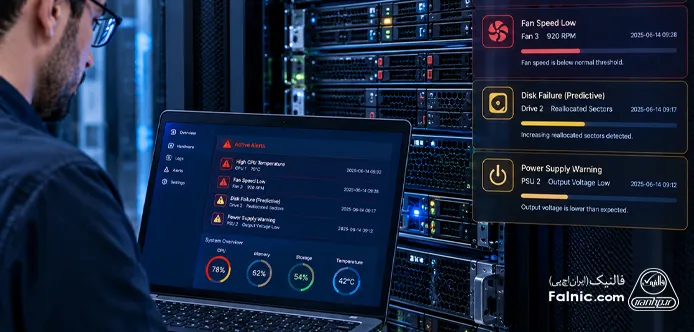
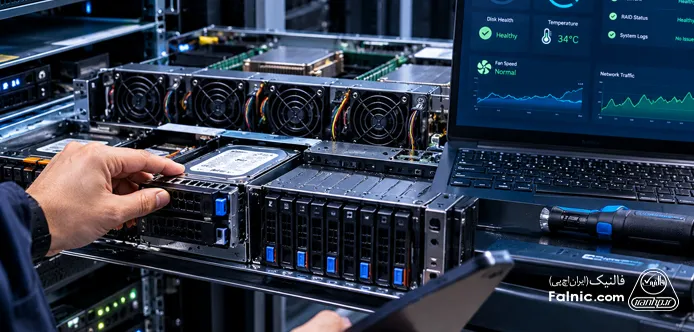
برای بررسی سلامت سرور از نظر سختافزاری، ابتدا وضعیت کلی دستگاه و سپس اجزای اصلی مانند پردازنده، حافظه RAM، درایوهای ذخیرهسازی، فنها و منبع تغذیه را کنترل کنید. در سرورهای سازمانی، ابزار مدیریتی سازنده اغلب اطلاعات دقیقتری از وضعیت قطعات و هشدارهای سختافزاری در اختیارتان میگذارد. در این بخش از روند بررسی سلامت سرور باید مراحل زیر را دنبال کنید:
بررسی وضعیت کلی سرور و هشدارهای سختافزاری
اگر از سرورهای HPE استفاده میکنید، میتوانید از طریق پنل مدیریتی HPE iLO وضعیت کلی دستگاه، دمای قطعات، فنها، منبع تغذیه و گزارش رویدادهای سختافزاری را بررسی کنید. در این پنل، بخشهایی مانند System Information، Power & Thermal و IML (مخفف Integrated Management Log) بسته به نسل سرور و نسخه iLO اطلاعات مفیدی ارائه میدهند.
در صورت مشاهده هشدار، نام قطعه، متن پیام و زمان ثبت آن را یادداشت کنید. وضعیتهایی مانند خرابی فن، دمای غیرعادی یا خطای منبع تغذیه را نیز نباید نادیده بگیرید؛ بهویژه اگر هشدار تکرار شود یا با اختلال عملکرد همراه باشد.
کنترل دما و عملکرد فنها
دمای بیشازحد میتواند باعث افت عملکرد، خاموشی ناخواسته یا آسیب به قطعات شود. برای بررسی این وضعیت، دمای گزارششده در ابزار مدیریتی، سرعت فنها و هشدارهای حرارتی را کنترل کنید. همچنین، مطمئن شوید دریچههای تهویه مسدود نیستند و جریان هوای ورودی و خروجی بهدرستی برقرار است. اگر دما از محدوده مجاز بالاتر برود، ابتدا شرایط تهویه و دمای محیط را بررسی کنید. در صورت ادامه مشکل، احتمال خرابی فن یا نقص در خنکسازی را در نظر بگیرید و از تکنسین برای بررسیهای تخصصی کمک بگیرید.
بررسی سلامت هارد دیسک و SSD
خرابی درایوها ممکن است به ازدسترفتن اطلاعات یا توقف سرویسها منجر شود. از این رو در سومین مرحله از بررسی سلامت سرور از نظر سختافزاری باید وضعیت درایوها و کنترلر ذخیرهسازی در پنل مدیریتی سرور یا ابزار سازگار با مدل دستگاه را چک کنید. باید در نظر داشته باشید که هشدارهای مربوط به خرابی درایو، خطاهای خواندن و نوشتن و وضعیت آرایه RAID نیز در این بررسی اهمیت ویژهای دارند.
اگر از RAID استفاده میکنید، وضعیت آرایه را نیز بررسی کنید تا از بازسازینشدن آن یا خارجشدن یکی از درایوها از آرایه مطلع شوید. در صورت مشاهده هشدار جدی، ابتدا از اطلاعات مهم محافظت کنید و سپس مطابق دستورالعمل سازنده برای عیبیابی یا تعویض قطعه اقدام کنید.
آزمایش حافظه RAM
خطاهای RAM میتوانند باعث هنگکردن سرور، راهاندازی مجدد ناخواسته یا خطاهای نرمافزاری شوند. برای بررسی اولیه، گزارشهای سختافزاری iLO و پیامهای مربوط به حافظه را کنترل کنید. اگر خطای حافظه ثبت شده باشد، اطلاعاتی مانند اسلات یا ماژول درگیر را یادداشت کنید. در صورت نیاز به آزمایش دقیقتر، از ابزارهای تشخیصی سازگار با مدل سرور و دستورالعمل سازنده استفاده کنید. بعضی آزمونها ممکن است به راهاندازی مجدد یا توقف موقت سرویسها نیاز داشته باشند؛ بنابراین، آنها را بدون برنامهریزی روی سرور عملیاتی اجرا نکنید.
کنترل منبع تغذیه و سایر قطعات
در این مرحله وضعیت منبع تغذیه، ولتاژهای گزارششده، کارتهای توسعه و اتصالات مهم را بررسی کنید. اگر سرور دو منبع تغذیه دارد، مطمئن شوید هر دو بهدرستی کار میکنند و هشدار مربوط به قطع یا خرابی یکی از آنها وجود ندارد. همچنین، پیامهای مربوط به کنترلر ذخیرهسازی و کارت شبکه را بررسی کرده تا خطاهای احتمالی را زودتر شناسایی کنید.
نکته مهم: هنگام بررسی قطعات داخلی، بدون رعایت دستورالعمل ایمنی و خاموشکردن دستگاه در موارد لازم، قطعات را جدا نکنید. اگر با بوی سوختگی، صدای غیرعادی شدید یا هشدار بحرانی روبهرو شدید، بهجای ادامه دادن آزمونهای عادی، ایمنی دستگاه و اطلاعات را در اولویت قرار دهید.
چگونه سلامت نرمافزاری و عملکرد سرور را بررسی کنیم؟
بررسی سلامت سرور فقط به قطعات سختافزاری وابسته نیست. مشکلات سیستمعامل، توقف سرویسها، پرشدن فضای ذخیرهسازی یا مصرف بیشازحد منابع نیز میتوانند عملکرد سرور را مختل کنند. برای ارزیابی این بخش، ابتدا منابع سیستم را کنترل و سپس وضعیت سرویسها و گزارشهای خطا را بررسی کنید. برای اینکار کافیست مراحل زیر را دنبال کنید:
بررسی مصرف CPU، RAM و فضای ذخیرهسازی
در سرورهای ویندوزی، از Task Manager و Resource Monitor برای بررسی مصرف پردازنده، حافظه و دیسک استفاده کنید. در لینوکس نیز ابزارهایی مانند top، htop، free، df و iostat اطلاعات مناسبی درباره منابع سیستم ارائه میدهند؛ البته ممکن است برای استفاده از بعضی ابزارها به نصب جداگانه نیاز داشته باشید.
هنگام بررسی، فقط به یک عدد لحظهای اکتفا نکنید. اگر مصرف CPU یا RAM برای مدت طولانی بالا بماند، یا فضای دیسک به آستانه پرشدن برسد، باید علت را پیدا کنید. برای مثال، مصرف بالای پردازنده ممکن است به یک فرایند غیرعادی مربوط باشد؛ درحالیکه کمبود فضای ذخیرهسازی میتواند مانع ثبت گزارشها یا اجرای سرویسها شود.
کنترل وضعیت سرویسها و سیستمعامل
در ویندوز، بخش Services و ابزار Event Viewer به شما کمک میکنند سرویسهای متوقفشده و خطاهای سیستم را پیدا کنید. در لینوکس، میتوانید از دستور systemctl –failed برای مشاهده سرویسهای ناموفق و از دستور journalctl برای بررسی گزارشهای سیستم استفاده کنید.
اگر سرویسی متوقف شده یا مرتب راهاندازی مجدد میشود، پیش از اجرای مجدد یا تغییر تنظیمات، پیام خطا و علت احتمالی آن را بررسی کنید. راهاندازی مجدد بدون شناسایی علت ممکن است مشکل اصلی را پنهان کند یا دوباره اختلال ایجاد کند.
بررسی گزارشها و هشدارهای نرمافزاری
گزارشهای سیستمعامل و برنامهها اطلاعات مهمی درباره خطاهای تکرارشونده، مشکلات دسترسی، قطع ارتباط و رخدادهای امنیتی در اختیارمان میگذارند. زمان وقوع خطا، نام سرویس و پیام ثبتشده را یادداشت کنید و آنها را با تغییرات اخیر یا اختلال گزارششده از سوی کاربران مقایسه کنید.
برای مثال، تکرار خطاهای دیسک در گزارشهای سیستمعامل میتواند به بررسی بیشتر ذخیرهساز نیاز داشته باشد؛ اما بهتنهایی خرابی قطعی سختافزار را ثابت نمیکند. برای تشخیص دقیقتر، گزارشهای نرمافزاری را در کنار اطلاعات ابزار مدیریتی سرور بررسی کنید.
بررسی عملکرد شبکه و سرویسها
اگر کاربران از کندی یا قطع ارتباط شکایت دارند، اتصال شبکه، دسترسی به سرویسهای ضروری و وضعیت کارت شبکه را بررسی کنید. ابزارهایی مانند ping برای بررسی اولیه دسترسی و tracert در ویندوز یا traceroute در لینوکس برای مشاهده مسیر ارتباط کاربرد دارند؛ البته موفقیت یا شکست این آزمونها بهتنهایی سلامت کامل شبکه را اثبات نمیکند. در پایان، نتایج را با وضعیت معمول سرور مقایسه کنید. افزایش غیرعادی زمان پاسخگویی، خطاهای مکرر یا مصرف پایدار منابع در سطح بالا، نشانههایی هستند که باید علت آنها را بررسی کنید.
بررسی بهروزرسانیها و امنیت نرمافزاری
در این مرحله از بررسی سلامت سرور، نسخه سیستمعامل، وصلههای امنیتی و بهروزرسانیهای میانافزار را بررسی کنید تا از باقیماندن آسیبپذیریهای شناختهشده جلوگیری کنید. پیش از نصب بهروزرسانی روی سرور عملیاتی، سازگاری آن با سختافزار و نرمافزارهای مورد استفاده را بسنجید، نسخه پشتیبان معتبر تهیه و برای موارد نیازمند راهاندازی مجدد، زمان نگهداری در نظر بگیرید.
در نهایت، اگر خطاها تکرار شوند یا با وجود بررسیهای اولیه علت مشکل مشخص نشود، نتایج ثبتشده و گزارشها را برای عیبیابی تخصصی آماده کنید.
ابزارهای بررسی سلامت سرور کداماند؟
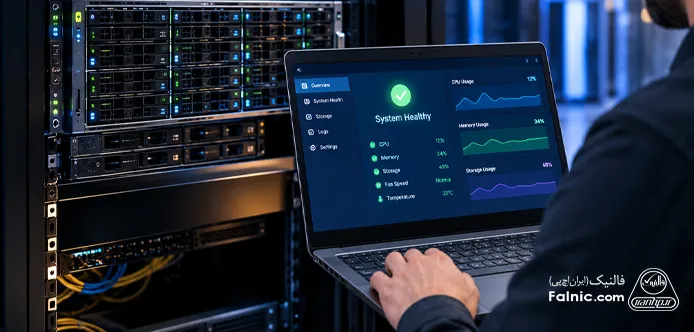
برای بررسی سلامت سرور میتوانید از ابزارهای مدیریتی سازنده، امکانات داخلی سیستمعامل و نرمافزارهای پایش عملکرد استفاده کنید. انتخاب ابزار مناسب به برند سرور، سیستمعامل و نوع بررسی موردنیاز بستگی دارد. ابزارهای زیر، نمونهای از مواردی هستند که برای چک کردن سلامت سرور به کار گرفته میشوند:
- HPE iLO: از این ابزار برای مدیریت سرورهای HPE از راه دور استفاده میشود و اطلاعاتی درباره وضعیت سختافزار، دما، فنها، منبع تغذیه، حافظه و هشدارهای ثبتشده ارائه میدهد. با کمک این ابزار میتوانید بسیاری از مشکلات سختافزاری را حتی بدون دسترسی مستقیم به سرور بررسی کنید.
- Dell iDRAC: این مورد، ابزار مدیریتی سرورهای Dell است که امکان مشاهده وضعیت قطعات، بررسی هشدارها، دسترسی به گزارشهای سختافزاری و مدیریت از راه دور را فراهم میکند.
- Lenovo XClarity Controller: این ابزار برای مدیریت سرورهای Lenovo و بررسی وضعیت سختافزار، رویدادهای سیستمی و هشدارهای احتمالی کاربرد دارد.
- Windows Task Manager و و Resource Monitor: از این ابزارها در سرورهای ویندوزی برای بررسی میزان مصرف پردازنده، حافظه، دیسک و شبکه استفاده میشوند. این ابزارها کمک میکنند پردازشهای پرمصرف و مشکلات احتمالی کمبود منابع را شناسایی کنید.
- Event Viewer در ویندوز: این ابزار گزارشهای مربوط به خطاهای سیستمعامل، سرویسها، درایورها و برخی مشکلات سختافزاری را ثبت میکند. بررسی این گزارشها بهویژه هنگام بروز اختلال یا توقف ناگهانی سرویسها مفید است.
- ابزارهای خط فرمان لینوکس: دستورهایی مانند top و htop برای بررسی پردازشها و مصرف منابع، free برای مشاهده وضعیت حافظه، df برای بررسی فضای دیسک و journalctl برای مشاهده گزارشهای سیستم کاربرد دارند. برای بررسی دقیقتر عملکرد دیسک نیز میتوانیم از ابزار iostat استفاده کنید.
- نرمافزارهای پایش زیرساخت: ابزارهایی مانند Zabbix و PRTG امکان پایش مداوم منابع، دسترسپذیری و وضعیت تجهیزات را فراهم میکنند. این ابزارها برای شبکههایی که چندین سرور دارند مفیدند؛ زیرا میتوانید هشدارها و تغییرات غیرعادی را از یک محل دنبال کنید.
نکته مهم: هیچ ابزاری بهتنهایی تمام جنبههای سلامت سرور را پوشش نمیدهد. از این رو بهتر است برای پیش بردن دقیقتر روند تست سلامت سرور، گزارشهای سختافزاری را در کنار اطلاعات سیستمعامل، مصرف منابع و سابقه خطاها بررسی کنید.
مطالب مرتبط: بهترین ابزارهای مانیتورینگ سرور
نشانههای هشداردهنده در سلامت سرور چیست؟
برخی مشکلات سرور پیش از خرابی کامل با نشانههایی ظاهر میشوند که شناسایی بهموقع آنها میتواند از اختلال جدی یا ازدسترفتن اطلاعات جلوگیری کند. مهمترین نشانههای هشداردهنده که نیاز به بررسی جدی دارند، عبارتاند از:
- افزایش غیرعادی دما: بالا رفتن دمای پردازنده یا سایر قطعات، افزایش مداوم سرعت فنها و مشاهده هشدارهای حرارتی ممکن است به تهویه نامناسب، خرابی فن یا فشار پردازشی زیاد مربوط باشد.
- خطاهای دیسک یا وضعیت نامناسب RAID: مشاهده خطاهای خواندن و نوشتن، هشدار خرابی دیسک یا خارجشدن یکی از دیسکهای آرایه RAID از وضعیت عادی را جدی بگیرید. در چنین شرایطی، پیش از هرگونه اقدام اصلاحی، وضعیت پشتیبانگیری و سلامت اطلاعات را بررسی کنید.
- مصرف مداوم و غیرعادی CPU یا RAM: بالا ماندن مصرف پردازنده یا حافظه میتواند ناشی از پردازشهای سنگین، نشت حافظه، پیکربندی نامناسب یا فعالیت غیرعادی نرمافزارها باشد.
- پرشدن فضای ذخیرهسازی: کمبود فضای دیسک ممکن است باعث اختلال در ثبت گزارشها، اجرای برنامهها، پایگاههای داده و سرویسهای سیستمعامل شود.
- توقف یا راهاندازی مجدد غیرمنتظره سرویسها: اگر سرویسهای حیاتی مرتب متوقف میشوند یا سرور بدون دلیل مشخص راهاندازی مجدد میشود، باید گزارشهای سیستمعامل و رویدادهای سختافزاری را بررسی کنید.
- افت محسوس عملکرد یا افزایش زمان پاسخگویی: کند شدن برنامهها، تاخیر در دسترسی به فایلها یا افزایش زمان پاسخ سرور میتواند به کمبود منابع، مشکل ذخیرهسازی، اختلال شبکه یا ایراد نرمافزاری مربوط باشد.
- هشدارهای منبع تغذیه یا سایر قطعات: چراغ هشدار، خطای پاور، اختلال فن، خطای حافظه یا مشکل کنترلر ذخیرهسازی ممکن است نشانه خرابی قطعه یا کاهش افزونگی سیستم باشد.
- افزایش خطاهای ثبتشده در گزارشها: تکرار خطاهای سیستمعامل، قطعووصل ارتباطات، خطاهای درایورها یا رویدادهای امنیتی غیرعادی نیازمند بررسی بیشتر است.
توجه: هیچکدام از این نشانهها بهتنهایی علت قطعی مشکل را مشخص نمیکنند. برای مثال، کندی سرور به معنای خرابی سختافزار نیست و ممکن است از تنظیمات نرمافزاری یا ترافیک شبکه ناشی شود. بنابراین، باید هر نشانه را با گزارشها، وضعیت فعلی منابع و سابقه عملکرد سرور مقایسه کنید.
آنچه درباره چک کردن سلامت سرور آموختیم
بررسی سلامت سرور یکی از اقدامات مهم برای حفظ پایداری سرویسها، شناسایی زودهنگام خرابیها و کاهش احتمال توقف ناگهانی سیستم است. برای این کار، ابتدا باید مشخصات و وضعیت کلی دستگاه را بررسی کنید و سپس سراغ قطعاتی مانند پردازنده، حافظه، دیسکها، فنها و منابع تغذیه بروید. در ادامه، با بررسی مصرف منابع سیستمعامل، وضعیت سرویسها، گزارشهای خطا و عملکرد شبکه میتوانید نشانههای مشکلات نرمافزاری و افت عملکرد را شناسایی کنید.
ابزارهایی مانند HPE iLO، Dell iDRAC، Windows Task Manager، Event Viewer و ابزارهای خط فرمان لینوکس، اطلاعات لازم برای این ارزیابی را در اختیار شما قرار میدهند. همچنین، توجه به نشانههایی مانند افزایش دما، خطاهای دیسک، مصرف غیرعادی منابع و توقف سرویسها کمک میکند مشکلات را پیش از تبدیلشدن به اختلال جدی پیگیری کنید.
در نهایت، بررسی سلامت سرور باید بهصورت منظم و بر اساس اهمیت سرویسها انجام شود؛ نه فقط زمانی که سرور دچار مشکل شده است. چنانچه برای این بررسی کارشناس متخصص ندارید میتوانید از کارشناسان پشتیبانی ما کمک بگیرید. کافیست با شماره 0218363 تماس بگیرید یا روی لینک زیر بزنید.

سوالات متداول درباره بررسی سلامت سرور
هر چند وقت یکبار باید سلامت سرور را بررسی کنیم؟
فاصله بررسی به اهمیت سرویسها، میزان بار کاری و حساسیت اطلاعات بستگی دارد. بهتر است وضعیت منابع و هشدارهای سرور بهصورت مداوم پایش شود و بررسی کامل سختافزار، گزارشها و عملکرد سیستمعامل نیز طبق یک برنامه منظم، برای مثال ماهانه یا فصلی، انجام شود.
آیا بررسی سلامت سرور بدون خاموش کردن آن امکانپذیر است؟
بله. بسیاری از بررسیهای اولیه مانند مشاهده دما، کنترل وضعیت فنها، بررسی مصرف CPU و RAM، مشاهده گزارشهای سیستمعامل و کنترل وضعیت دیسکها را میتوانید در زمان روشنبودن سرور انجام دهید. بااینحال، بعضی آزمونهای تشخیصی یا تعمیراتی ممکن است به راهاندازی مجدد یا توقف موقت سرویسها نیاز داشته باشند.
اگر وضعیت سلامت سرور در iLO یا ابزار مدیریتی سبز باشد، یعنی تمام قطعات سالم هستند؟
خیر. وضعیت سبز نشان میدهد در زمان بررسی، هشدار بحرانی شناختهشدهای ثبت نشده است؛ اما سلامت کامل قطعات را تضمین نمیکند. بعضی مشکلات مانند افت تدریجی عملکرد دیسک، خطاهای متناوب حافظه یا افزایش غیرعادی مصرف منابع ممکن است بدون هشدار بحرانی ظاهر شوند. بنابراین، باید گزارشهای رویداد و شاخصهای عملکرد را نیز بررسی کنید.
بعد از شناسایی خطای سختافزاری در سرور چه اقدامی باید انجام دهیم؟
ابتدا متن هشدار، قطعه درگیر و زمان وقوع خطا را ثبت کنید. سپس اهمیت مشکل و تأثیر آن بر سرویسهای فعال را بسنجید. اگر خطا به دیسک یا RAID مربوط است، پیش از هرگونه تغییر، وضعیت آرایه و نسخه پشتیبان اطلاعات را بررسی کنید. برای خطاهای بحرانی نیز بهتر است مطابق دستورالعمل سازنده و با کمک کارشناس فنی اقدام کنید.
آیا کند شدن سرور همیشه نشانه خرابی سختافزار است؟
خیر. کندی سرور ممکن است به دلایلی مانند افزایش بار پردازشی، کمبود RAM، پرشدن فضای ذخیرهسازی، اختلال شبکه، توقف یک سرویس یا پیکربندی نامناسب نرمافزارها رخ دهد. برای شناسایی علت، مصرف منابع، گزارشهای سیستمعامل، وضعیت دیسکها و عملکرد شبکه را بهصورت همزمان بررسی کنید.