آموزش گامبهگام تنظیمات بایوس سرور HP

فرض کنید بهتازگی خدمات راه اندازی سرور را برای سازمانتان انجام دادهاید یا قصد دارید سختافزار آن را ارتقا دهید. همهچیز آماده به نظر میرسد، اما درست در همان لحظهای که میخواهید تنظیمات مربوط به ترتیب بوت، مجازیسازی، کنترلر RAID یا مدیریت پردازنده را تغییر دهید، با یک سؤال مهم روبهرو میشوید: از کجا باید شروع کنم؟
بسیاری از کاربران مبتدی تصور میکنند بایوس سرور تنها برای نصب سیستمعامل کاربرد دارد، در حالی که بخش بزرگی از عملکرد، امنیت و پایداری سرور از همین قسمت مدیریت میشود و حتی یک تنظیم نادرست در بایوس میتواند روی کارایی سیستم، مصرف انرژی، عملکرد پردازنده یا شناسایی تجهیزات ذخیرهسازی تأثیر بگذارد.
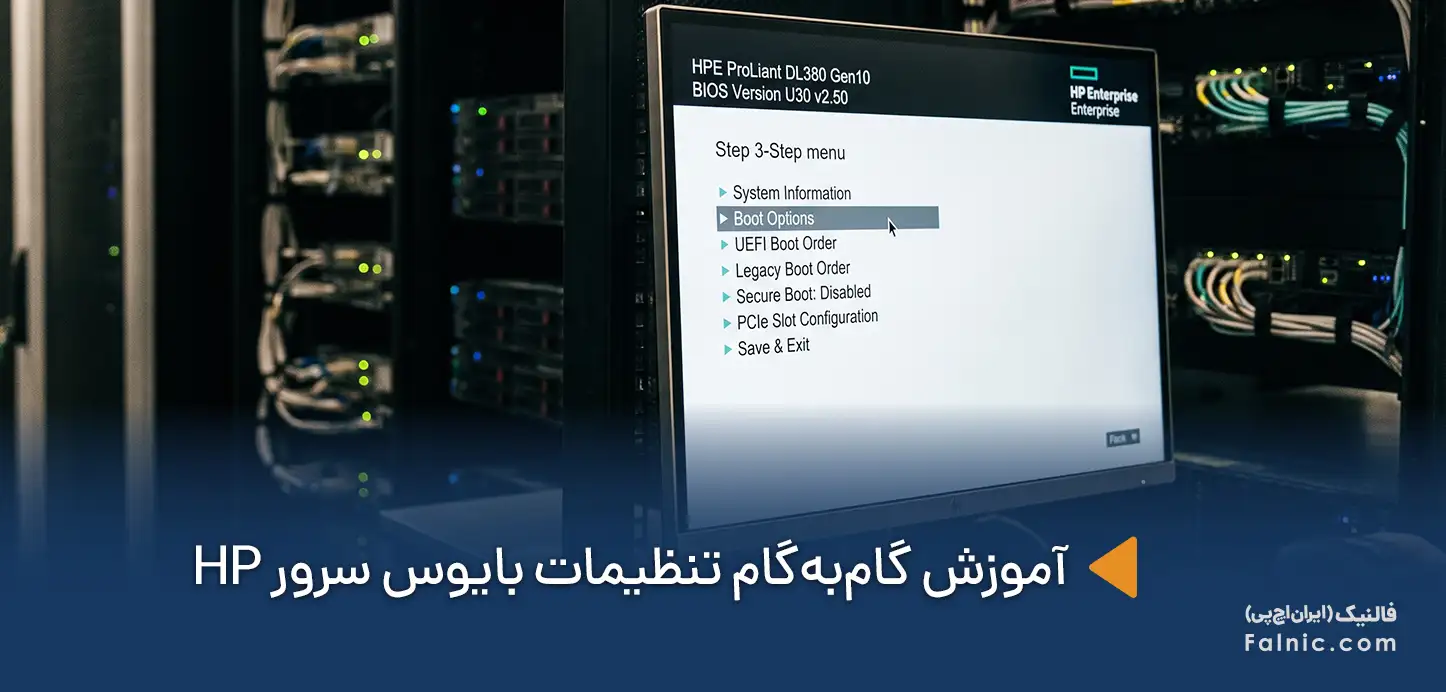
اگرچه ساختار کلی BIOS در سرورهای مختلف شباهتهایی با یکدیگر دارد، اما سرورهای HPE امکانات مدیریتی و تنظیمات اختصاصی متعددی را در اختیار کاربران قرار میدهند که آشنایی با آنها برای راهاندازی صحیح و بهینه سرور ضروری است. در این مقاله با تنظیمات بایوس سرور HP آشنا میشویم تا بتوانید بر اساس نیازتان آنها را بروزرسانی کنید.
فهرست محتوا
آشنایی با منوهای اصلی BIOS سرور HP
پس از ورود به بایوس سرور HP با مجموعهای از منوها و بخشهای مختلف روبهرو میشوید که هر کدام برای مدیریت قسمت خاصی از سختافزار سرور طراحی شدهاند. آشنایی با این منوها باعث میشود هنگام انجام تنظیمات، راحتتر گزینه موردنظر خود را پیدا و بدون ایجاد تغییرات ناخواسته، تنظیمات لازم را اعمال کنید. اگرچه ممکن است ظاهر BIOS در نسلهای مختلف سرورهای HPE کمی متفاوت باشد، اما ساختار کلی منوها یکسان است و مهمترین تنظیمات در همین بخشها قرار دارند. در ادامه با مهمترین منوهای BIOS سرور HP و کاربرد هر یک آشنا میشویم.
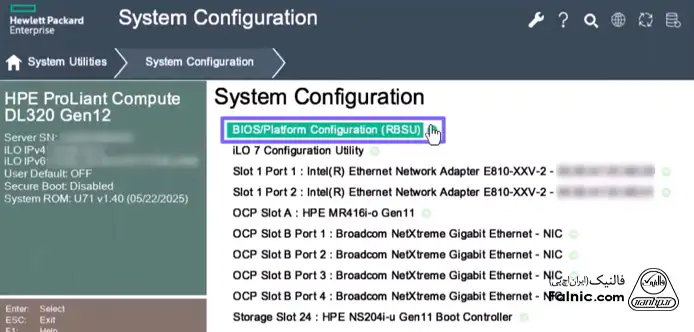
System Configuration
این منو مهمترین بخش BIOS سرور HP است و تمام تنظیمات اصلی سختافزار از طریق این قسمت انجام میشود. در این بخش میتوانید تنظیمات مربوط به پردازنده (CPU)، حافظه RAM، کنترلرهای ذخیرهسازی (SAS/SATA/NVMe)، کارتهای PCIe، تنظیمات UEFI و Legacy Boot، قابلیت Virtualization، تنظیمات Hyper-Threading، کنترلرهای شبکه و گزینههای مربوط به RBSU را مدیریت کنید. در عمل، بیشتر تنظیماتی که مدیران شبکه برای نصب سیستمعامل، راهاندازی ماشینهای مجازی یا بهینهسازی عملکرد سرور انجام میدهند، از همین منو قابل دسترسی است.
Boot Options
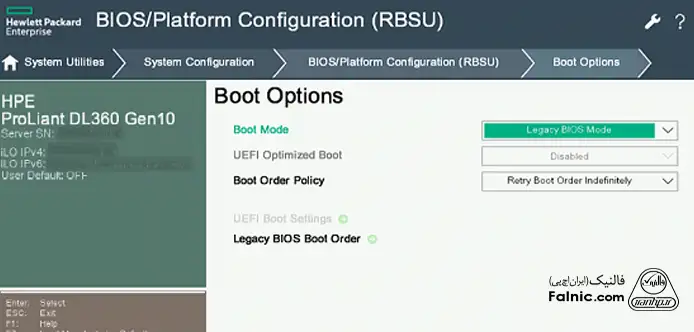
منوی Boot Options وظیفه مدیریت فرآیند بوت سرور را بر عهده دارد. در این قسمت میتوانید مشخص کنید که سرور هنگام روشن شدن ابتدا از کدام دستگاه بوت شود. برای مثال میتوانید ترتیب بوت را بین گزینههای زیر تغییر دهید:
- هارددیسک
- SSD یا NVMe
- فلش USB
- DVD-ROM
- شبکه (PXE Boot)
همچنین گزینههای مربوط به حالت بوت UEFI یا Legacy، مدیریت Boot Entries و تنظیمات مرتبط با فرآیند راهاندازی سیستم نیز در این بخش قرار دارند. این منو اغلب هنگام نصب سیستمعامل یا بوت از رسانههای نصب بیشترین کاربرد را دارد.
Power Management
این منو برای مدیریت مصرف انرژی و رفتار سرور در شرایط مختلف طراحی شده است. در این قسمت میتوانید نحوه عملکرد پردازنده و سایر قطعات را از نظر مصرف برق و بازدهی تنظیم کنید. برخی از گزینههایی که در این بخش قرار دارند عبارتاند از:
- انتخاب پروفایل مصرف انرژی
- تنظیم عملکرد پردازنده
- مدیریت حالتهای صرفهجویی در انرژی
- تنظیم رفتار سرور پس از قطع و وصل برق
اگر هدف شما دستیابی به بیشترین کارایی سرور باشد، اغلب از پروفایلهای Performance استفاده میشود؛ اما اگر کاهش مصرف انرژی اهمیت بیشتری داشته باشد، میتوانید از پروفایلهای Balanced یا Power Saving استفاده کنید.
Performance Options
منوی Performance Options همانطور که از نام آن مشخص است، برای تنظیم پارامترهایی استفاده میشود که روی عملکرد کلی سرور تأثیر مستقیم دارند. در این قسمت میتوانید قابلیتهای زیر را مدیریت کنید. در محیطهای مجازیسازی یا پایگاههای داده، انتخاب صحیح این گزینهها میتواند تأثیر محسوسی بر سرعت پردازش و بهرهوری سرور داشته باشد.
- Hyper-Threading
- Turbo Boost
- NUMA
- تنظیمات Cache
- برخی ویژگیهای پیشرفته پردازنده
Security
یکی از مهمترین تنظیمات بایوس سرور HP، منوی Security است که برای افزایش امنیت سرور طراحی شده است. در این قسمت امکان مدیریت موارد زیر وجود دارد:
- تعیین رمز عبور BIOS
- Secure Boot
- TPM مخفف (Trusted Platform Module)
- امنیت بوت
- کنترل دسترسی کاربران
- تنظیمات امنیتی Firmware
فعال بودن این قابلیتها به محافظت بهتر از سرور در برابر تغییرات غیرمجاز، بدافزارهای سطح Firmware و دسترسیهای غیرمجاز کمک میکند.
Date & Time
این منو برای تنظیم تاریخ و ساعت سیستم استفاده میشود. اگرچه این بخش ساده به نظر میرسد، اما تنظیم صحیح زمان سرور اهمیت زیادی دارد؛ زیرا بسیاری از سرویسهای شبکه، احراز هویت کاربران، ثبت لاگها، Active Directory، گواهیهای امنیتی و عملیات پشتیبانگیری به زمان دقیق سیستم وابسته هستند.
در صورتیکه ساعت سرور نادرست باشد، ممکن است مشکلات مختلفی در سرویسهای سازمانی ایجاد شود؛ بنابراین توصیه میشود پس از نصب یا ریست BIOS، تاریخ و ساعت را بررسی و در صورت نیاز اصلاح کنید.
آموزش مهمترین تنظیمات BIOS سرور HP
اگرچه BIOS سرور HP شامل دهها گزینه مختلف است، اما در عمل تنها چند تنظیم بیشترین کاربرد را برای مدیران شبکه و کارشناسان IT دارند. این تنظیمات اغلب هنگام نصب سیستمعامل، راهاندازی Hypervisor، ایجاد ماشینهای مجازی، بهینهسازی عملکرد سرور یا افزایش امنیت مورد استفاده قرار میگیرند. مهمترین تنظیمات بایوس سرور HP عبارتند از:
تغییر ترتیب Boot
تغییر ترتیب بوت یکی از رایجترین تنظیماتی است که هنگام نصب سیستمعامل یا بوت از روی فلش USB انجام میشود. برای این کار:
- وارد BIOS شوید.
- وارد منوی Boot Options شوید.
- گزینه Boot Order یا Boot Sequence را انتخاب کنید.
- دستگاه موردنظر مانند USB، SSD یا هارددیسک را به ابتدای لیست منتقل کنید.
- تنظیمات را ذخیره کرده و سرور را Restart کنید.
پس از نصب سیستمعامل، بهتر است هارد یا SSD اصلی را به عنوان اولین گزینه بوت انتخاب کنید تا زمان راهاندازی سرور کاهش یابد.
فعال یا غیرفعال کردن UEFI
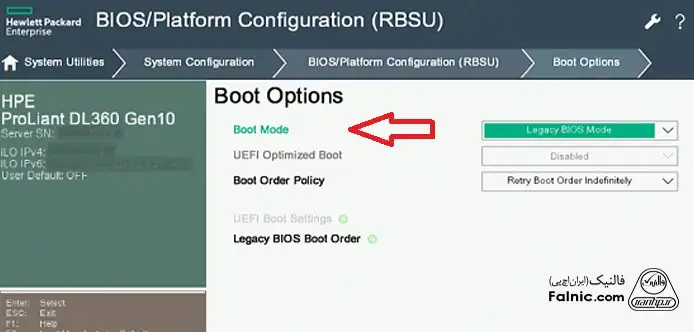
سرورهای جدید HPE بهصورت پیشفرض از حالت UEFI استفاده میکنند که امکانات بیشتری نسبت به Legacy BIOS ارائه میدهد. برای تغییر این تنظیمات باید اقدامات زیر را انجام دهید:
- وارد System Configuration شوید.
- وارد Boot Options شوید.
- گزینه Boot Mode را پیدا کنید.
- حالت موردنظر را روی UEFI یا Legacy BIOS قرار دهید.
- تغییرات را ذخیره کنید.
در بیشتر سناریوهای امروزی، بهویژه برای نصب نسخههای جدید Windows Server، VMware ESXi و بسیاری از توزیعهای لینوکس، استفاده از UEFI توصیه میشود.
تنظیم Secure Boot
Secure Boot از اجرای فایلهای بوت غیرمعتبر یا آلوده جلوگیری میکند و یکی از مهمترین قابلیتهای امنیتی سرورهای جدید است. برای فعال یا غیرفعال کردن این بخش باید مسیر زیر را طی کنید:
- وارد منوی Security شوید.
- گزینه Secure Boot را انتخاب کنید.
- وضعیت آن را روی Enabled یا Disabled قرار دهید.
- تنظیمات را ذخیره کرده و سرور را Restart کنید.
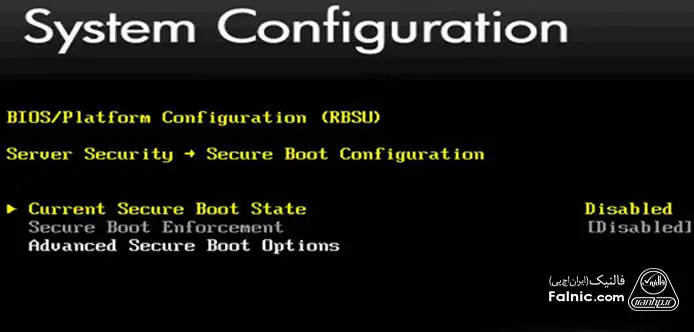
در حالت عادی بهتر است Secure Boot فعال باشد، مگر اینکه نرمافزار یا سیستمعامل مورد استفاده با این قابلیت سازگار نباشد. در صورتی که سرور شما از نسل G9 و قبل از آن است، برای تنظیم Secure Boot باید مراحل زیر را طی کنید:
- پس از ورود به بخش System Utilities و System Configuration، وارد منوی BIOS/Platform Configuration یا RBSU شوید.
- از بخش Server Security گزینه Secure Boot Configuration را انتخاب کنید.
- از طریق کلیدهای جهت دار، گزینه Secure Boot Enforcement را انتخاب کنید.
- اگر وضعیت آن روی Disabled است، وضعیت آن را روی Enabled یا قرار دهید.
- با فشار دادن کلید F10 تنظیمات را ذخیره کرده و سرور را Restart کنید.
فعال کردن Virtualization
اگر قصد نصب VMware ESXi، Microsoft Hyper-V، Proxmox VE یا سایر Hypervisorها را دارید، باید قابلیت Virtualization پردازنده را فعال کنید. برای انجام این کار باید مراحل زیر را طی کنید:
- وارد System Configuration شوید.
- بخش Processor Options را باز کنید.
- بسته به نوع پردازنده، یکی از دو گزینه VT-x (مخفف Intel Virtualization Technology) یا AMD-V را پیدا کنید.
- آن را روی Enabled قرار دهید.
- تنظیمات را ذخیره کرده و سرور را Restart کنید.
در بسیاری از سرورهای جدید HPE این قابلیت بهصورت پیشفرض فعال است، اما بهتر است قبل از نصب Hypervisor از فعال بودن آن اطمینان حاصل کنید.
تنظیمات Power Profile
سرورهای HPE چندین پروفایل مختلف برای مدیریت مصرف انرژی و عملکرد ارائه میکنند. برای دسترسی به این تنظیم اقدامات زیر را انجام دهید:
- وارد Power Management شوید.
- گزینه Power Profile را انتخاب کنید.
- یکی از حالتهای زیر را متناسب با نیاز خود انتخاب کنید:
- Maximum Performance : بیشترین کارایی سختافزار با مصرف انرژی بالاتر
- :Balanced تعادل بین عملکرد و مصرف انرژی
- Power Saving : کاهش مصرف برق با اولویت دادن به بهرهوری انرژی
برای سرورهایی که میزبان پایگاه داده، ماشینهای مجازی یا برنامههای پرتراکنش هستند، اغلب استفاده از حالت Maximum Performance یا Balanced توصیه میشود.
تنظیم Hyper-Threading
Hyper-Threading یکی از قابلیتهای پردازندههای Intel Xeon است که به هر هسته فیزیکی اجازه میدهد دو Thread یا رشته را بهصورت همزمان پردازش کند و در بسیاری از بارهای کاری باعث افزایش بهرهوری پردازنده میشود. برای تغییر این تنظیمات کافیست مراحل زیر را انجام دهید:
- وارد System Configuration شوید.
- بخش Processor Options را باز کنید.
- گزینه Intel Hyper-Threading را پیدا کنید.
- آن را روی Enabled یا Disabled قرار دهید.
- تغییرات را ذخیره کرده و سرور را Restart کنید.
در اغلب سناریوهای امروزی، بهویژه مجازیسازی، پایگاههای داده و سرویسهای سازمانی، فعال بودن Hyper-Threading میتواند عملکرد بهتری ارائه دهد. با این حال، در برخی نرمافزارهای خاص یا بارهای کاری بسیار حساس، ممکن است غیرفعال کردن آن نتایج بهتری به همراه داشته باشد؛ بنابراین تصمیم نهایی باید بر اساس نیاز محیط عملیاتی و توصیه سازنده نرمافزار اتخاذ شود.
چگونه تنظیمات BIOS را به حالت پیشفرض برگردانیم؟
گاهی اوقات پس از اعمال تغییرات در تنظیمات بایوس سرور HP، ممکن است سرور با مشکلاتی مانند بوت نشدن صحیح، کاهش عملکرد، ناسازگاری با برخی سختافزارها یا خطاهای غیرمنتظره مواجه شود. در چنین شرایطی، سریعترین و مطمئنترین راهحل، بازگرداندن تنظیمات BIOS به حالت پیشفرض کارخانه (Factory Default) است.
سرورهای HPE این امکان را در اختیار کاربران قرار میدهند که تنها با چند مرحله ساده، تمام تنظیمات BIOS را به مقادیر پیشنهادی و استاندارد سازنده بازگردانند. البته باید توجه داشت که با انجام این کار، تمام تغییراتی که در بخشهایی مانند Boot Mode، Virtualization، Secure Boot، Power Profile یا سایر تنظیمات اعمال کردهاید، حذف شده و تنظیمات به حالت اولیه برمیگردند. در ادامه مراحل انجام این کار را بررسی میکنیم.
Load Default Settings
اولین مرحله، بارگذاری تنظیمات پیشفرض BIOS است. برای انجام این کار:
- سرور را روشن یا Restart کنید.
- هنگام نمایش صفحه POST، کلید F9 را فشار دهید تا وارد System Utilities شوید.
- وارد بخش BIOS/Platform Configuration یا RBSU شوید.
- گزینه Load Default Settings یا Restore Default System Settings (بسته به نسل سرور) را انتخاب کنید.
- در صورت نمایش پیام تأیید، گزینه Yes را انتخاب کنید.
با انجام این مرحله، تمامی پارامترهای BIOS به مقادیر پیشفرضی که توسط HPE برای عملکرد پایدار سرور در نظر گرفته شدهاند بازمیگردند.
نکته: اگر پیش از این تنظیمات خاصی مانند فعالسازی Virtualization، تغییر حالت Boot یا تنظیمات امنیتی را اعمال کردهاید، پس از بازگردانی تنظیمات باید در صورت نیاز دوباره آنها را پیکربندی کنید.
ذخیره تنظیمات
پس از بارگذاری تنظیمات پیشفرض، لازم است تغییرات ذخیره شوند؛ در غیر این صورت، با خروج از BIOS هیچیک از تغییرات اعمال نخواهد شد. برای ذخیره تنظیمات بایوس سرور HP باید اقدامات زیر را انجام دهید:
- گزینه Save Changes and Exit یا Save Settings را انتخاب کنید.
- در صورت درخواست تأیید، گزینه Yes را انتخاب کنید.
- بایوس تنظیمات جدید را در حافظه Firmware ذخیره میکند.
نکته: توصیه میکنیم پیش از ذخیره نهایی، یک بار تنظیمات را مرور کنید تا از اعمال صحیح تغییرات اطمینان حاصل شود. همچنین میتوانید با فشار دادن کلید F10 نیز، تنظیمات موردنظر را ذخیره کنید.
ریاستارت سرور
پس از ذخیره تنظیمات بایوس سرور HP، سرور بهصورت خودکار یا با تأیید کاربر Restart میشود. در اولین راهاندازی پس از بازگردانی تنظیمات، BIOS مجدد سختافزارهای سرور را شناسایی کرده و با تنظیمات پیشفرض عملیات بوت را آغاز میکند. از این رو پس از راهاندازی مجدد، بهتر است موارد زیر را بررسی کنید:
- صحت تاریخ و ساعت سیستم
- ترتیب Boot
- فعال بودن قابلیت Virtualization در صورت نیاز
- وضعیت Secure Boot
- تنظیمات RAID و کنترلرهای ذخیرهسازی
- Power Profile
نکته: اگر سرور قرار است میزبان سرویسهایی مانند VMware ESXi، Microsoft Hyper-V، SQL Server یا Oracle Database باشد، پس از بازگرداندن تنظیمات پیشفرض، بهتر است یک بار دیگر تنظیمات اختصاصی موردنیاز این سرویسها را بررسی و در صورت لزوم مجدد اعمال کنید.
آنچه درباره تنظیمات بایوس سرور HP گفتیم
BIOS یکی از مهمترین بخشهای مدیریتی سرورهای HPE است و نقش مستقیمی در عملکرد، امنیت، پایداری و سازگاری سختافزار با سیستمعامل و نرمافزارهای سازمانی دارد. به همین دلیل، آشنایی با ساختار این بخش و نحوه انجام تنظیمات آن برای مدیران شبکه، کارشناسان IT و حتی کاربرانی که بهتازگی یک سرور HP راهاندازی کردهاند، اهمیت زیادی دارد.
بسیاری از گزینههای BIOS در نسلهای مختلف سرورهای HPE شباهت زیادی به یکدیگر دارند، اما ممکن است محل برخی تنظیمات یا نام آنها بسته به مدل سرور و نسخه Firmware متفاوت باشد. بنابراین پیش از اعمال تغییرات مهم، بهتر است مستندات رسمی مدل سرور خود را نیز بررسی کنید و تنها تنظیماتی را تغییر دهید که از عملکرد و تأثیر آنها اطمینان دارید. با رعایت این نکات، میتوانید از حداکثر توان سختافزار سرور را استفاده کنید.
اگر قصد ارتقای زیرساخت یا جایگزینی سرور قدیمی خود را دارید، میتوانید مدلهای مختلف سرور را از نظر مشخصات و قابلیتهای سختافزاری بررسی کنید. برای دریافت مشاوره رایگان کافیست با شماره 0218363 تماس بگیرید یا روی لینک زیر بزنید.