آموزش مرحله به مرحله ورود به بایوس سرور HP


اگر قصد نصب سیستمعامل، تنظیم RAID، تغییر ترتیب بوت یا فعالسازی قابلیت مجازیسازی روی سرور HPE ProLiant را دارید، اولین کاری که باید انجام دهید ورود به تنظیمات BIOS یا UEFI است. خوشبختانه در بیشتر سرورهای HPE ProLiant، این فرایند پیچیده نیست و با فشردن کلید F9 در زمان نمایش صفحه POST انجام میشود. در این راهنما، مراحل ورود به بایوس سرور HP را قدمبهقدم بررسی میکنیم و نحوه دسترسی به BIOS از طریق کنسول اصلی یا ریموت iLO را توضیح میدهیم. اگر هنگام ورود به تنظیمات یا تغییر پارامترهای BIOS با مشکل سختافزاری یا خطاهای غیرعادی مواجه شدید، استفاده از خدمات تعمیر سرور HP میتواند به بررسی تخصصی و رفع مشکل کمک کند.
فهرست محتوا
چگونه وارد BIOS سرور HP شویم؟
اولین قدم برای اعمال هرگونه تغییر در تنظیمات سختافزاری سرور، ورود به محیط BIOS یا UEFI System Utilities است. در سرورهای HPE ProLiant، این محیط امکان مدیریت بخشهای مهمی مانند تنظیمات پردازنده، حافظه، کنترلرهای ذخیرهسازی، ترتیب بوت، قابلیتهای امنیتی و فناوریهای مجازیسازی را در اختیار مدیران شبکه قرار میدهد. اگر قصد نصب سیستمعامل، راهاندازی RAID، فعالسازی قابلیت Virtualization یا تغییر تنظیمات بوت را دارید، ابتدا باید وارد BIOS شوید. در ادامه با تمامی مراحل ورود به بایوس سرور HP آشنا میشویم.
روشن یا ریاستارت کردن سرور
اگر سرور خاموش است، آن را روشن کنید و در صورتی که سیستم در حال اجرا است، یک Restart انجام دهید. پس از روشن شدن سرور، صفحه POST (مخفف Power-On Self-Test) نمایش داده میشود. در این مرحله سرور سختافزارهای نصبشده مانند پردازنده، حافظه RAM، کنترلر RAID و تجهیزات ذخیرهسازی را بررسی میکند.
نکته: اگر سیستمعامل خیلی سریع بوت میشود، بهتر است از گزینه Restart استفاده کنید تا فرصت کافی برای ورود به BIOS داشته باشید.
مشاهده صفحه POST
در ابتدای فرآیند بوت، لوگوی HPE یا اطلاعات مربوط به تست سختافزار نمایش داده میشود. در پایین صفحه اغلب پیغامهایی مشابه موارد زیر مشاهده میکنید:
- Press F9 for System Utilities
- F10 Intelligent Provisioning
- F11 Boot Menu
این پیامها نشان میدهند که در این مرحله میتوانید وارد بخشهای مختلف مدیریتی سرور شوید.
فشردن کلید F9
برای ورود به محیط BIOS یا System Utilities کافیست در زمان نمایش صفحه POST، چند بار کلید F9 را فشار دهید. در بیشتر سرورهای HPE ProLiant نسلهای جدید (Gen9، Gen10، Gen10 Plus و Gen1)، کلید F9 مسیر استاندارد ورود به تنظیمات BIOS هستند. اگر زمان فشردن کلید را از دست بدهید، سرور به بوت سیستمعامل ادامه میدهد و باید دوباره آن را Restart کنید.
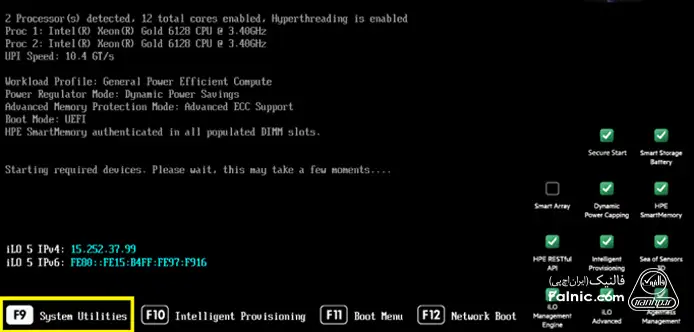
ورود به محیط System Utilities
پس از فشردن موفق کلید F9، صفحه System Utilities نمایش داده میشود. در این بخش اغلب گزینههایی مانند موارد زیر را مشاهده میکنید:
- System Configuration
- RBSU (مخف BIOS/Platform Configuration)
- Boot Options
- Embedded Applications
- Language
- Date & Time
- System Information
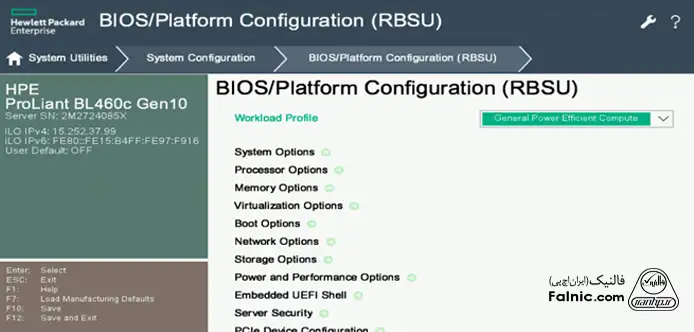
بخش (RBSU) همان قسمتی است که بیشتر تنظیمات سختافزاری سرور در آن انجام میشود.
ورود به RBSU
با استفاده از کلیدهای جهتنما روی صفحه کلید یا ماوس (در مدلهایی که از رابط گرافیکی پشتیبانی میکنند)، گزینه BIOS/Platform Configuration یا RBSU را انتخاب کرده و کلید Enter را فشار دهید. اکنون وارد محیط اصلی تنظیمات BIOS میشوید و میتوانید پارامترهای مختلف سختافزاری را تغییر دهید.
اگر از ریموت iLO استفاده میکنید
یکی از مزیتهای سرورهای HPE، امکان مدیریت از راه دور از طریق iLO است؛ روشی که برای مدیران شبکهای که چندین سرور را از راه دور مدیریت میکنند، بسیار کاربردی است. بنابراین اگر به سرور دسترسی فیزیکی ندارید، میتوانید برای دسترسی به تنظیمات بایوس سرور HP مراحل زیر را دنبال کنید:
- وارد پنل مدیریتی iLO شوید.
- کنسول Remote Console را باز کنید.
- سرور را Restart کنید.
- هنگام نمایش صفحه POST، کلید F9 را از طریق کیبورد مجازی یا صفحهکلید سیستم خود فشار دهید.
- وارد محیط BIOS شوید.
اگر کلید F9 عمل نکرد، چه باید کرد؟
گاهی ممکن است با فشردن F9 وارد تنظیمات بایوس سرور HP نشوید. در این شرایط موارد زیر را بررسی کنید:
- از سالم بودن صفحهکلید اطمینان حاصل کنید.
- اگر از کیبورد USB استفاده میکنید، آن را به پورت USB دیگری متصل کنید.
- کلید F9 را از ابتدای نمایش صفحه POST چند بار فشار دهید.
- در صورت استفاده از KVM یا Remote Console، تأخیر ارتباط را بررسی کنید.
- اگر قابلیت Fast Boot فعال باشد، ممکن است زمان ورود به BIOS بسیار کوتاه شود و نیاز باشد سرور را دوباره Restart کنید.
مطالب مرتبط: آموزش آپدیت فریمور سرورهای HPE
نکات بسیار مهم هنگام ورود به تنظیمات بایوس سرور HP
چه کاربر مبتدی باشید و چه یک مدیر حرفه ای شبکه، توصیه ما این است که پیش از اعمال هر نوع تغییر در تنظیمات بایوس سرور HP، حتما موارد زیر را در نظر داشته باشید:
- پیش از ایجاد هرگونه تغییر، از تنظیمات فعلی یادداشت یا تصویر تهیه کنید.
- فقط تنظیماتی را تغییر دهید که از عملکرد آنها اطمینان دارید.
- پس از اعمال تغییرات، تنظیمات را ذخیره کرده و سرور را Restart کنید.
- در محیطهای عملیاتی، بهتر است تغییرات BIOS در زمان خارج از ساعات کاری انجام شود تا از اختلال در سرویسهای سازمان جلوگیری شود.
- در صورت بهروزرسانی Firmware یا BIOS، ممکن است ظاهر منوها یا محل برخی گزینهها در نسلهای مختلف سرورهای HPE کمی متفاوت باشد، اما روند کلی ورود به BIOS یکسان است.
با انجام مراحل بالا، میتوانید بهسادگی وارد محیط BIOS شده و تنظیمات بایوس سرور HP برای راهاندازی، بهینهسازی یا مدیریت سختافزار سرور را انجام دهید.
آنچه درباره ورود به بایوس سرور HP گفتیم
همانطور که دیدیم، ورود به بایوس سرور HP در بیشتر مدلهای HPE ProLiant با ریاستارت کردن سرور، مشاهده صفحه POST و فشردن کلید F9 انجام میشود و پس از ورود به System Utilities میتوانید به بخش BIOS/Platform Configuration یا RBSU دسترسی داشته باشید. در صورت نداشتن دسترسی فیزیکی نیز امکان انجام این کار از طریق Remote Console در iLO وجود دارد. بااینحال، پیش از تغییر تنظیمات BIOS بهتر است وضعیت فعلی را ثبت کنید و فقط گزینههایی را تغییر دهید که عملکرد آنها را بهخوبی میشناسید تا از ایجاد اختلال در عملکرد سرور جلوگیری شود.
اگر قصد ارتقای زیرساخت یا جایگزینی سرور قدیمی خود را دارید، میتوانید مدلهای مختلف سرور را از نظر مشخصات و قابلیتهای سختافزاری بررسی کنید. برای دریافت مشاوره رایگان کافیست با شماره 0218363 تماس بگیرید یا روی لینک زیر بزنید.