


آموزش نصب پرینتر hp با کابل USB و Wifi Direct

یادداشت ویراستار: این مطلب در شهریور 1400 توسط کارشناسان پرینتر و ماشینهای اداری فالنیک، بررسی و تایید شده است.
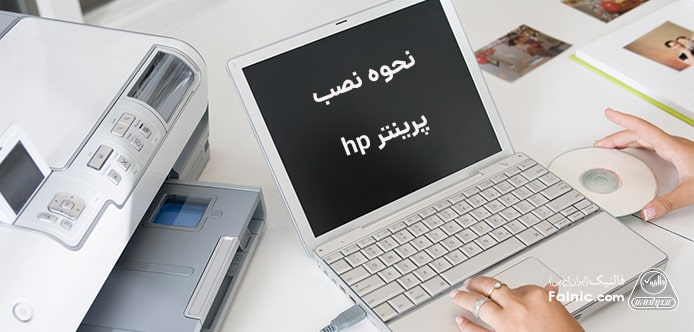
اگر از کاربران پرینتر hp هستید باید با مراحل راه اندازی و نصب پرینتر hp آشنا باشید. زیرا ممکن است به دلایل مختلف مانند تعویض ویندوز، آپدیت درایورها یا خرید دستگاه جدید مجبور شوید دوباره دستگاه را کامپیوتر نصب کنید. برای آشنایی با طریقه نصب پرینترهای hp به کامپیوتر در ادامه این مطلب همراه ما باشید تا شیوه انجام کار به کمک کابل USB و wifi را بیاموزید.
چنانچه با توضیحات اعلام شده نتوانسید دستگاه را به کامپیوتر یا موبایل وصل کنید؛ میتوانید از کارشناسان ما کمک بگیرید. کافیست در این صفحه روی کلمه تعمیر پرینتر کلیک کنید یا با شماره 0218363 تماس بگیرید. کارشناسان ما از شنبه تا چهارشنبه از ساعت 8:30 الی 17:30 پاسخگوی شما خواهند بود.

فهرست محتوا
آماده سازی اولیه برای نصب پرینتر hp
برایاینکه بتوانید راه اندازی و نصب پرینتر hp را بدرستی انجام دهید باید یک سری نکات را باید رعایت کنید تا عملکرد دستگاه دچار مشکل نشود. در ادامه با این نکات آشنا میشویم.
- ابتدا نوار چسب بسته بندی را باز کنید.
- اگر دستگاه چند کاره است باید پوشش یا چسبهای روی اسکنر و سایر قسمتها را نیز جدا کنید.
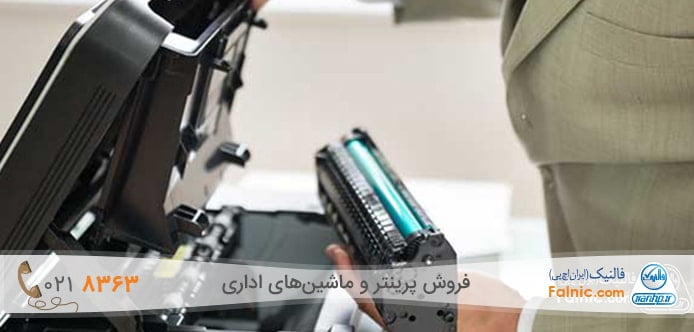
- در مرحله بعد باید نوار روی کارتریج که داخل پرینتر است را جدا کنید.
- پس از این مراحل میتوانید پرینتر را به برق وصل کنید.
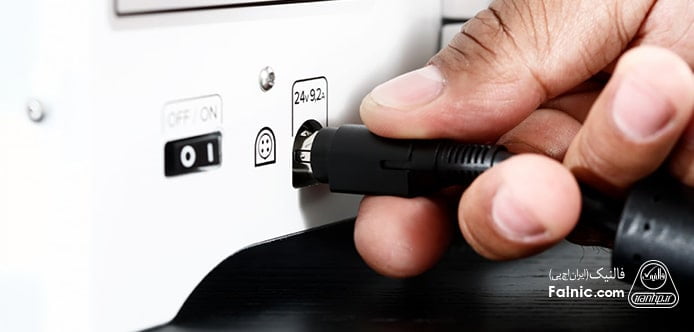
- پس از نصب پرینتر hp به برق باید آن را روشن کنید.
- در مرحله بعد باید زبان، زمان و کشور را از قسمت Control Panel پرینتر تنظیم کنید.
- کارتریج را در جای خود قرار دهید.
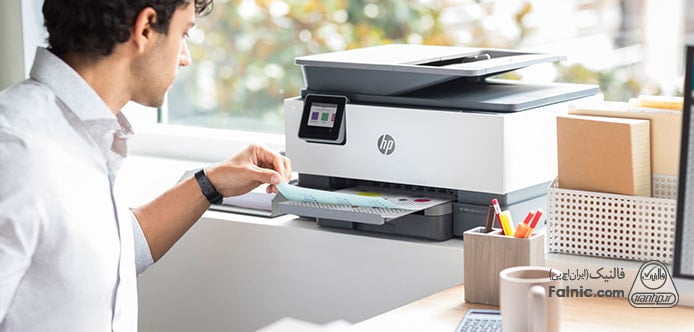
- حالا میتوانید چند برگه کاغذ را برای تست در سینی ورودی پرینتر HP بگذارید.
- در مراحل بعد نصب پرینتر hp باید سراغ نصب درایور بروید که در ادامه با آنها آشنا میشویم.
راه اندازی پرینتر hp با نصب درایورها
- اگر پرینتر شما CD نصب دارد، آن را داخل کامپیوتر بگذارید. اما اگر CD درایور در حال حاضر وجود ندارد، میتوانید درایور سازگار با آن را دانلود و روی سیستم نصب کنید.
- برای اینکار به آدرس Software and Driver Downloads بروید و بر اساس مدل پرینتر HP ، درایو مناسب را دانلود و روی پرینتر نصب کنید. برای اطلاعات بیشتر درباره نصب درایورها میتوانید مقاله «ویدیو/ نحوه دانلود درایورهای پرینترهای اچ پی» را مطالعه کنید.
- نوع اتصال را انتخاب کرده و دستورالعملهای روی صفحه را دنبال کنید.
- اگر میخواهید با استفاده از اندروید یا IOS پرینت بگیرید، اپلیکیشن Smart HP را دانلود کرده و روی گوشیتان نصب کنید.
- پرینتر HP را رجیستر کنید.
نصب پرینتر hp با کابل یو اس
اگر میخواهید پرینتر خود را با سیم (کابل usb) به کامپیوتر وصل کنید باید مراحل زیر را طی کنید:
1- اگر از قبل درایور پرینتر را نصب کردهاید، آن را پاک کنید و طبق مراحل زیر مجدد نصب را انجام دهید.
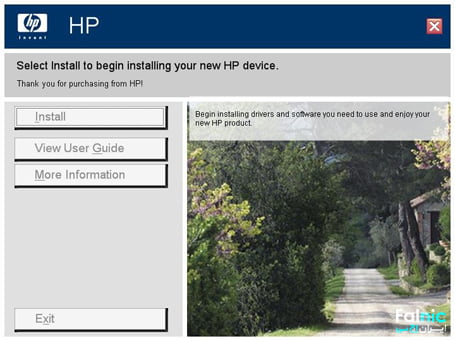
2- درایور را اجرا کرده و روی گزینه Install کلیک کنید.
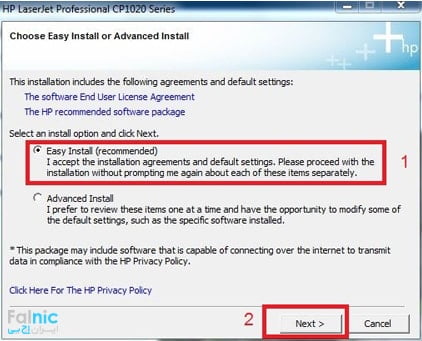
3- در کادر بعدی گزینه Easy Install را انتخاب و روی Next کلیک کنید.
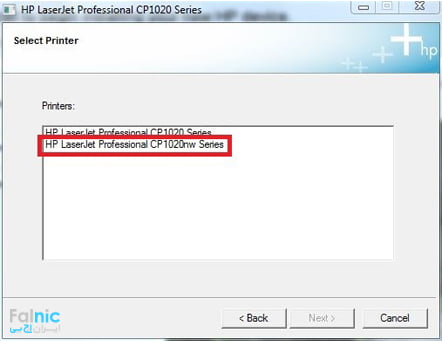
4- در کادر بعدی مدل پرینتر خود را انتخاب و گزینه Next را بزنید.
5- در کادر بعدی باید گزینه Usb را بزنید و سپس Next را بزنید.
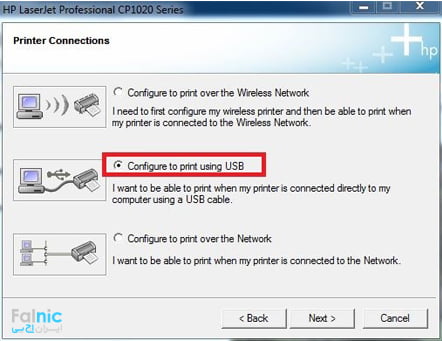
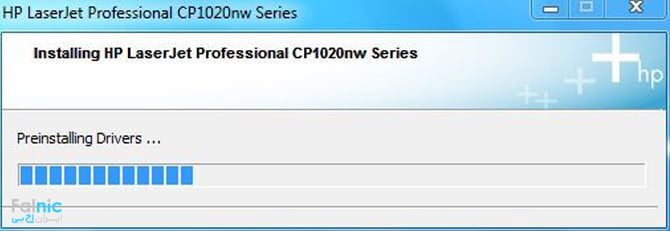
6- در این مرحله باید چند دقیقه منتظر بمانید تا مراحل نصب به اتمام برسد.
7- حال در کادر باز شده از شما میخواهد که کابل Usb را به پرینتر متصل کرده و دستگاه را روشن کنید.
نکته: کابل Usb از ابتدا متصل نباشد و فقط هنگام درخواست در طول نصب متصل شود.
نکته: اینترنت را نیز در طول نصب قطع کنید و بعد از اتمام نصب میتوانید مجدد فعال کنید
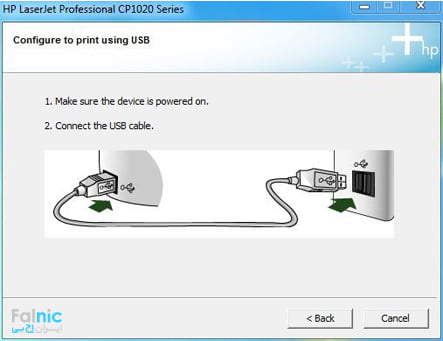
8- بعد از اینکه کابل را متصل کردید، باید دقایقی را منتظر بمانید تا نصب درایور انجام شود.
مراحل نصب و راه اندازی پرینتر hp از طریق وایرلس (Wifi Direct)
اگر میخواهید پرینتر شما از طریق وایرلس به سایر دستگاهها متصل باشد باید مراحل زیر را طی کنید.
1- در کادر باز شده از پنجره product setting گزینه اول را جهت فعالسازی Wifi Direct انتخاب و روی Next کلیک کنید.
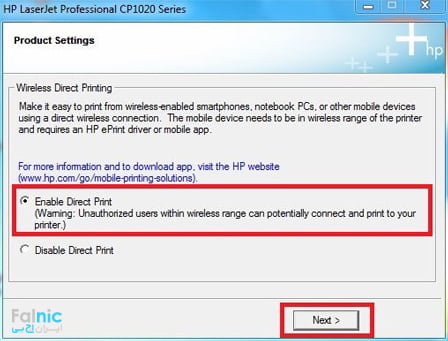
2- در مرحله بعد همه گزینهها را فعال و گزینه Next را بزنید.
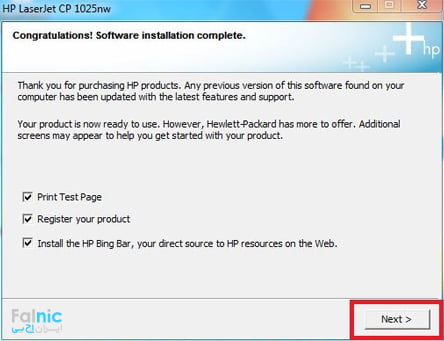
3- در پنجره hp eprint setup روی گزینه No بزنید.
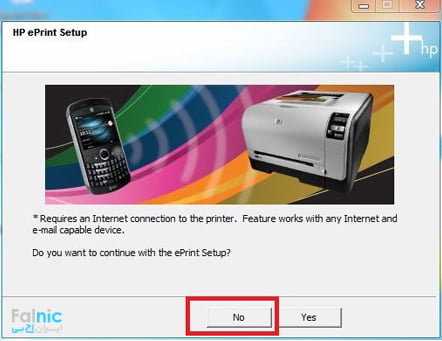
4- مراحل نصب تمام است و شما میتوانید با اتصال گوشی خود به پرینتر از طریق وای فای، عملیات پرینت را انجام دهید.
نکته: اگر شما پرینتر خود را از قبل نصب کرده و حین نصب گزینه Wifi Direct را فعال نکرده باشید باید درایور را حذف و مجدد نصب کنید تا بتوانید مجدد فعالسازی را انجام دهید.
نحوه نصب پرینتر hp با وای فای دایرکت اگر قبلا به صورت وایرلس نصب شده باشد
اگر شما قبلا پرینتر را بصورت وای فای به مودم متصل کرده باشید و حالا بخواهید قابلیت وای فای دایرکت را در پرینتر فعال کنید با روش زیر این کار قابل انجام است و نیازی به پاک کرده درایور در این روش ندارید.
- ابتدا مرورگر اینترنت را باز کنید و آی پی پرینتر را در محل آدرس وارد کنید و اینتر را بزنید.
- در صفحه باز شده وارد تبNetwork شوید و از سمت چپ گزینه Wireless Direct Setup را کلیک کنید.
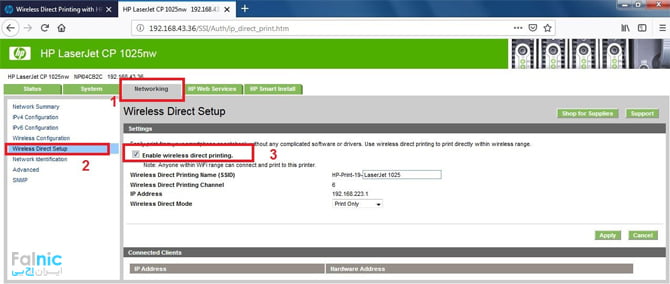
- حال در منوی سمت راست گزینه Enable Wireless Printing را تیک بزنید و Apply را کلیک کنید.
نحوه نصب مدل های مختلف پرینتر hp
تا این قسمت روشهای کلی اتصال پرینتر hp را آموزش دادیم. در صورت تمایل میتوانید در جدول زیر روی اسم پرینترتان کلیک کنید و روش نصب پرینتر خودتان را مشاهده کنید:
آنچه درباره راه اندازی و نصب پرینتر hp آموختیم
در این مطلب روشهای نصب پرینتر hp با کابل usb و Wireless Direct را آموختیم. در صورتیکه با توجه به راهنماییهای انجام شده مخصوصا در روش اتصال بی سیم نتوانستید خودتان پرینتر را نصب کنید ممکن است ایرادی در شبکه شما وجود داشته باشد، پس نیاز به بررسی دقیق و مشاوره شبکه دارید. بدین منظور میتوانید با شماره 0218363 تماس بگیرید یا سفارشتان را در این صفحه ثبت کنید.


خلاصه این مقاله
برای راهاندازی و نصب پرینتر HP، ابتدا آمادهسازی اولیه شامل باز کردن نوار چسبهای بستهبندی، جدا کردن نوار کارتریج، اتصال به برق، روشن کردن پرینتر و تنظیم زبان، زمان و کشور از طریق کنترل پنل دستگاه ضروری است. سپس کارتریجها را نصب و کاغذ را در سینی قرار دهید. مرحله بعد نصب درایورهاست. با استفاده از CD نصب یا دانلود درایور سازگار از وبسایت HP، آن را روی سیستم خود نصب کنید. برای پرینت از موبایل، اپلیکیشن HP Smart را نصب نمایید. جهت نصب از طریق کابل USB، پس از اجرای درایور، "Easy Install" و سپس "USB" را انتخاب کنید. کابل USB را فقط هنگام درخواست نرمافزار نصب متصل کرده و پرینتر را روشن کنید. در طول این فرآیند، اتصال اینترنت را قطع کنید. برای نصب بیسیم (Wifi Direct)، در پنجره تنظیمات محصول، گزینه "Wifi Direct" را فعال کرده و مراحل را دنبال کنید. اگر پرینتر قبلاً به صورت بیسیم متصل شده و قصد فعالسازی Wifi Direct را دارید، با وارد کردن IP پرینتر در مرورگر، به تب "Network" و سپس "Wireless Direct Setup" رفته و "Enable Wireless Printing" را فعال کنید. این مراحل شما را در راهاندازی صحیح پرینتر HP یاری میدهند.






سلام وقت بخیر
پرینتر من hp laserjet 3020 سه کاره هست داریورش هم نصب کردم پرینت و کپی میگیره ولی اسکن نمیکنه. برنامه اسکن هم نصب کردم وقتی روی دکمه اسکن کلیک میکنم میگه درایور پیدا نشد .
اگه راهنمایی کنید ممنون میشم.
درود بر شما
مجید عزیز،
در مدل HP LaserJet 3020، این خطا یعنی درایور اسکنر نصب نشده یا ناقص است.
برای رفع مشکل:
همهی درایورهای قبلی HP را حذف کنید.
از سایت support.hp.com
نسخه Full Software & Driver مخصوص ویندوز خود را دانلود کنید.
پرینتر را با کابل USB وصل کنید و نصب را کامل انجام دهید.
سپس با نرمافزار HP Scan یا HP Solution Center تست بگیرید.
سلام وقت بخیر
پرینتر من hp135w هست برای پرینت گرفتن از کامپیوتر باید حتما سی دی برنامه نصب باشد؟
درود برشما
خیر، لازم نیست حتماً سیدی نصب باشد.
میتوانید درایور پرینتر HP 135w را از سایت HP دانلود و نصب کنید تا با کامپیوتر کار کند.