


چرا ویندوز 10 آپدیت نمیشود؟ راهحل عملی رفع مشکل آپدیت ویندوز 10

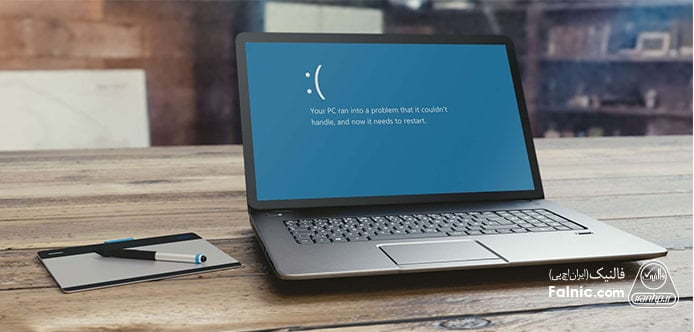
یادداشت ویراستار: این مقاله در اردیبهشت 1400 بهروزرسانی شده بود و در مهر 1404 نیز مورد بازبینی مجدد قرار گرفته است.
قابلیت مهم ویندوز 10 این است که با انتشار آپدیت جدید ویندوز، به طور خودکار آن را بارگیری و نصب میکند تا مطمئن شود که دستگاه شما امن و به روز است. پس همیشه آخرین ویژگیها و به روزرسانیهای امنیتی را دریافت میکنید که روی کارایی و امنیت سیستم شما تاثیر دارد. در این مقاله میخواهیم راهکارهای رفع مشکل آپدیت ویندوز 10 را به شما ارائه دهیم و این مشکلات را بررسی کنیم. برای تعمیر pc خود میتوانید از کارشناسان فالنیک کمک بگیرید.
فهرست محتوا
مشکلات آپدیت ویندوز 10
برای بهروزرسانی ویندوز ممکن است با مشکلاتی مانند آپدیت نشدن ویندوز یا ارور دادن سیستم واجه شوید. در ادامه این مشکلات را بررسی میکنیم.
چرا ویندوز 10 آپدیت نمی شود؟
گاهی کاربران با آپدیت ویندوز 10 مشکل پیدا میکنند و نمیتوانند آن را آپدیت کنند. دلایلی که باعث میشود ویندوز آپدیت نشوند عبارتند از:
- ویندوز 10 نمیتواند آپدیتها را دانلود کند.
- آپدیت ویندوز 10 نمیتواند نصب شود.
- آپدیت ویندوز 10 قفل میشود.
- ویندوز 10 هنگام ری استارت آپدیت نمیشود.
- ویندوز 10 به خاطر بایوس آپدیت نمیشود.
دو روش زیر، روشهایی هستند که برای رفع مشکل آپدیت نشدن ویندوز میتوانید آنها را امتحان کنید:
روش اول:
با این روش ویندوز را مجبور به آپدیت میکنیم:
- در سرچ باکس ویندوز که در کنار گزینه Start است Command Prompt را تایپ کنید، روی آن راست کلیک کنید و به صورت Run as administrator کنید.
- در پنجره Command Prompt دستور wuauclt.exe /updatenow را وارد کنید و اینتر بزنید.
- Settings را باز کنید و Update & Security را انتخاب کنید.
- در تب Windows Update روی Check for updates کلیک کنید.
روش دوم:
اگر کامپیوترتان هنگام آپدیت قفل شده به ترتیب زیر عمل کنید:
- منتظر شوید یا ری استارت کنید.
- فضای هارد را آزاد کنید.
- تمام برنامههای غیر مایکروسافتی را حذف کنید.
- به صورت موقت فایروال را خاموش کنید. برای انجام این کار آموزش تصویری و کامل “نحوه فعال و غیر فعالسازی فایروال در ویندوز ۱۰ ” را بخوانید.
- Windows update troubleshooter را اجرا کنید.
- Windows update service را ری استارت کنید.
- آنتی ویروس را اجرا کنید.
خطاهای آپدیت ویندوز 10
ویندوز 10 زود به زود آپدیت میدهد که بسیاری از آنها مربوط به امنیت است. معمولا پروسه آپدیت کامپیوتر خیلی روان و بدون مشکل و البته خودکار انجام میشود. اما گاهی برخی ارورها جلوی این روال را میگیرد. اگر هنگام دانلود و نصب آپدیت، کد خطا به شما داد میتوانید با اجرای ترابل شوتینگ ویندوز 10 مشکل را حل کنید. بهطور کلی در هنگام آپدیت ویندوز 10 ممکن است با ارورهای زیر مواجه شوید:
- مشکلات آپدیت 1803 ویندوز 10
- مشکلات آپدیت 1903 ویندوز 10
- مشکلات آپدیت 1909 ویندوز 10
- مشکلات آپدیت 2004 ویندوز 10
- مشکل آپدیت نشدن ویندوز 10 0x80070422
- مشکل آپدیت نشدن ویندوز 10 0x80070424
خطای your device is missing important security and quality fixes چیست؟
این خطا گاهی به دلیل آپدیتهای اخیر به وجود میآید. ظاهر این خطا ترسناک است اما نگران نباشید. برای حل مشکل your device is missing important security and quality fixes آپدیتهای مشکلدار را Uninstall میکنیم و مشکل حل میشود.
راهکارهای رفع این خطا عبارت است از:
راهکار اول: وقتی به دلیل خطای your device is missing important security and quality fixes نمیتوانید آپدیت ویندوز را نصب کنید اجرای troubleshooter راهکار سادهای است. برای اجرای آن مسیر زیر را بروید:
Windows Settings -> Update & Security -> Troubleshoot -> Expand the Windows Update troubleshooter -> Run the troubleshooter
راهکار دوم: دانلود آخرین Servicing Stack Update (SSU)
- منوی Start را باز کنید و Setting را انتخاب کنید.
- به System بروید.
- در سمت چپ به پایین اسکرول کنید و روی About کلیک کنید.
- در سمت راست زیر قسمت Device specifications عبارت System type را میبینید.
- به وب سایت رسمی مایکروسافت در لینک Microsoft Update Catalog بروید و آخرین SSU را مطابق مشخصات سیستم خود دانلود کنید.
- کامپیوتر را ری استارت کنید.
راهکار سوم: تعمیر فایلهای ویندوزی خراب
- در Command Prompt (Admin) دستور زیر را وارد و اینتر کنید.
- پس از اتمام پروسه دستور قبلی دستور sfc /scannow را تایپ و اینتر کنید.
راهکار چهارم: ریست کردن دستی Windows Update Service
این راهکار در قسمت “روش پنجم: سرویس Windows Update را با CMD ری استارت کنید.” از همین مقاله توضیح داده شده است.
راهکار پنجم: نصب مجدد Windows updates
برای این کار مسیر زیر را بروید:
Windows Settings -> Update & Security -> View Install update history -> Uninstall updates
در یستی که میبینید آخرین آپدیت نصب شده را انتخاب و Uninstall کنید.
در نهایت به Windows Update بروید و ببینید وضعیت آپدیت چگونه است. میتوانید به صورت دستی هم آپدیت را دانلود و نصب کنید.
روشهای رفع مشکل آپدیت ویندوز 10
در ادامه 7 روش برای رفع مشکل آپدیت ویندوز 10 ارایه میدهیم.
روش اول: حذف آنتی ویروس
نرم افزار امنیتی و آنتی ویروس (برنامهای غیر از ویندوز دیفندر) که کار محافظت از کامپیوتر شما در برابر تهدیدات امنیتی را بر عهده دارد ممکن است باعث ایجاد ایراداتی شود. نرم افزار امنیتی را به صورت موقتی پاک کنید و آپدیت ویندوز را انجام دهید. برای این کار به ترتیب زیر عمل کنید:
- روی دکمه Start راست کلیک کنید و Control Panel را انتخاب کنید.
- روی Programs and Features کلیک کنید.
- آنتی ویروسی که باید حذف شود راست کلیک کنید و گزینه Uninstall را انتخاب کنید.
- سپس کامپیوتر را ری استارت کنید.
روش دوم: Windows update utility را به صورت دستی چک کنید
Windows Update سرویس مایکروسافت است که آپدیتهای لازم را به صورت اتوماتیک با اینترنت دانلود و نصب میکند. این سرویس، آپدیتهای نرم افزاری برای ویندوز ارایه میدهد مثلا برای Windows Defender و Microsoft Security Essentials. اگر ویندوز آپدیت نمیشود بررسی کنید که آیا این سرویس کار میکند یا نه.
1- Settings را از منوی استارت ویندوز (یا با فشردن همزمان Windows Key + I) باز کنید.
2- روی Update & Security کلیک کنید.
3- پنجره زیر باز میشود. اگر اگر مشکلی باشد که ویندوز بداند میتوانید آن را در قسمت Details پیدا کنید.
4- روی Fix issues کلیک کنید تا Windows Update بتواند به صورت اتوماتیک آپدیت را انجام دهد.
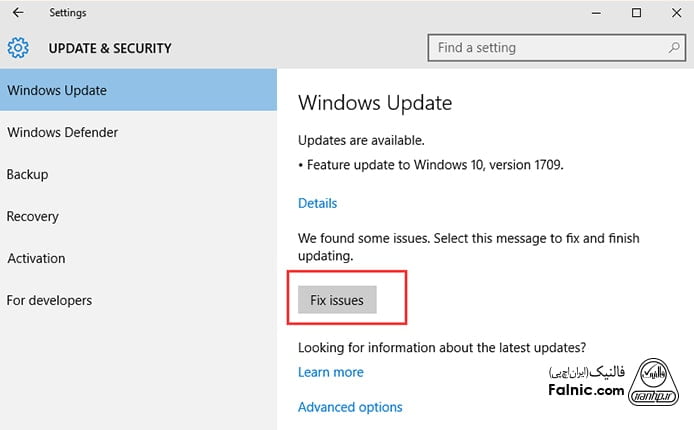
5- اگر روی گزینه Advanced options بزنید جزییات بیشتری به دست میآورید. توصیه میشود Automatic را انتخاب کنید.
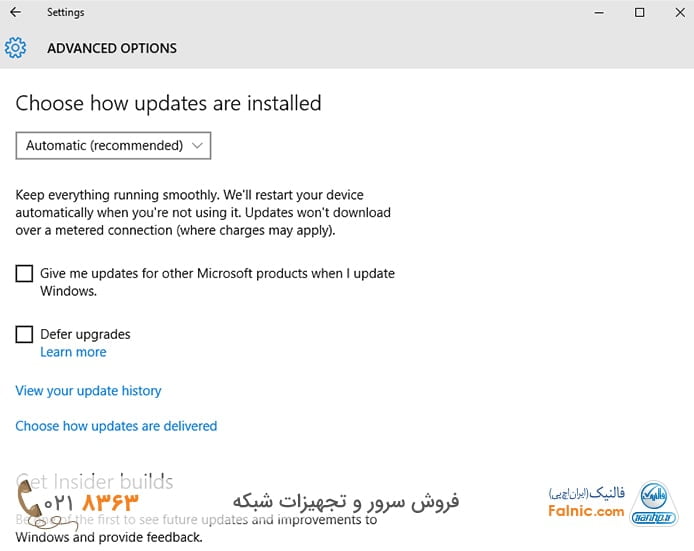
6- پس از انجام مراحل بالا سیستم را ری استارت کنید.
روش سوم: اطمینان از اجرای تمام سرویسهای آپدیت ویندوز
اگر همه سرویسهای آپدیت ویندوز اجرا نشود ممکن است در آپدیت ویندوز 10 دچار مشکل شوید. برای بررسی این موضوع و رفع مشکل آپدیت خودکار ویندوز 10 مراحل زیر را اجرا کنید:
1- روی دکمه Start راست کلیک کنید و Run را انتخاب کنید. برای باز کردن Run میتوانید همزمان دکمه Windows + R را بزنید.
2- دستور services.msc را تایپ و اینتر کنید.
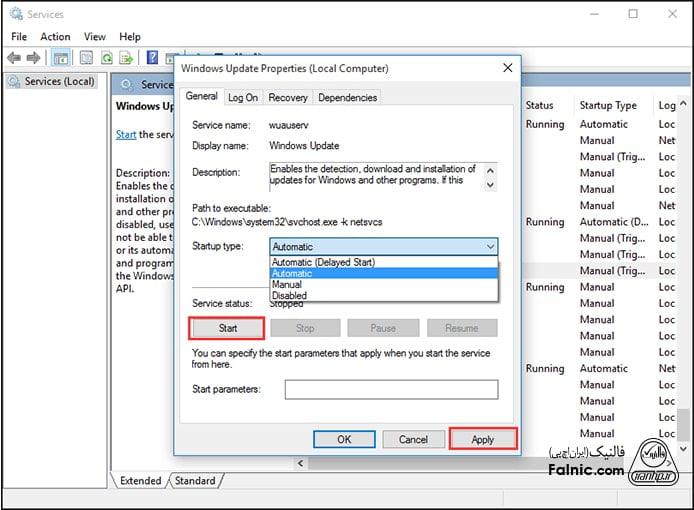
3- روی Windows Update راست کلیک کنید و Properties را بزنید.
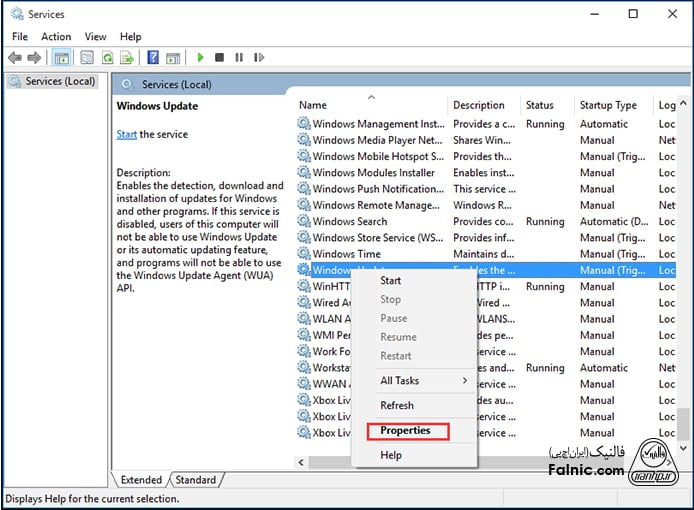
4- گزینه Startup type را روی Automatic تنظیم کنید. اگر Service Status در حالت توقف بود آن را Start کنید و Apply و سپس Ok بزنید.
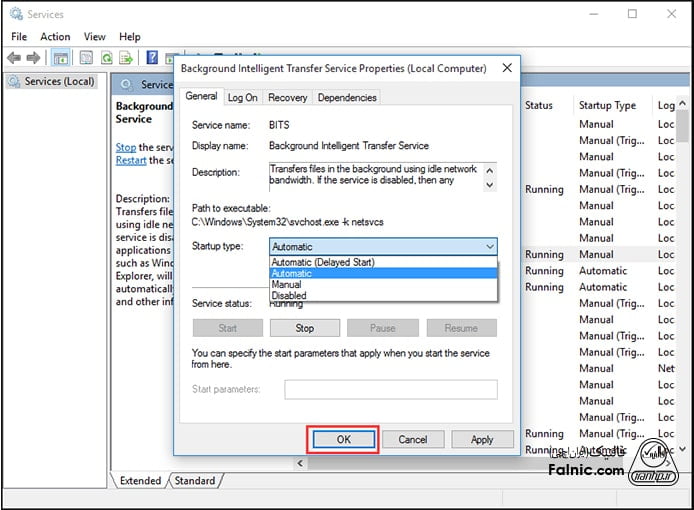
5- روی سرویس Background Intelligent Transfer Service (BITS) راست کلیک کنید و و Properties را بزنید.
6- گزینه Startup type را روی Automatic تنظیم کنید. اگر Service Status در حالت توقف بود آن را Start کنید و Apply و سپس Ok بزنید.
7- روی سرویس Cryptographic Service راست کلیک کنید و و Properties را بزنید.
8- گزینه Startup type را روی Automatic تنظیم کنید. اگر Service Status در حالت توقف بود آن را Start کنید و Apply و سپس Ok بزنید.
9- پس از اتمام کار، کامپیوتر را ری استارت کنید.
10- اگر Windows Update Utility نرمال بود اما آپدیت نمیکرد، روش بعدی یعنی اجرای Windows Update Troubleshooter را انجام دهید. همچنین اگر سیستم شما با آپدیت به مشکل جدی برمیخورد، میتوانید بهطور موقت نسبت به غیرفعال کردن آپدیت اتوماتیک در ویندوز 10 اقدام کنید و با یک متخصص تماس بگیرید.
روش چهارم: اجرای Windows Update Troubleshooter
مایکروسافت ابزار تشخیصی خودکاری به نام Windows Update Troubleshooter دارد که برای رفع مشکل دانلود آپدیت استفاده میشود. چطور از این ابزار برای رفع خطای آپدیت ویندوز 10 استفاده کنیم؟
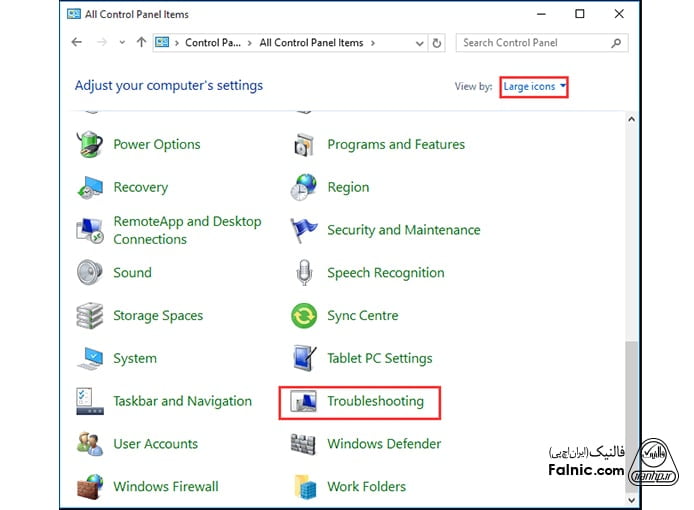
1- روی دکمه Start راست کلیک کنید و Control Panel را انتخاب کنید.
2- از گوشه سمت راست بالا، گزینه View by را روی Large icons قرار دهید و سپس Troubleshooting را انتخاب کنید.
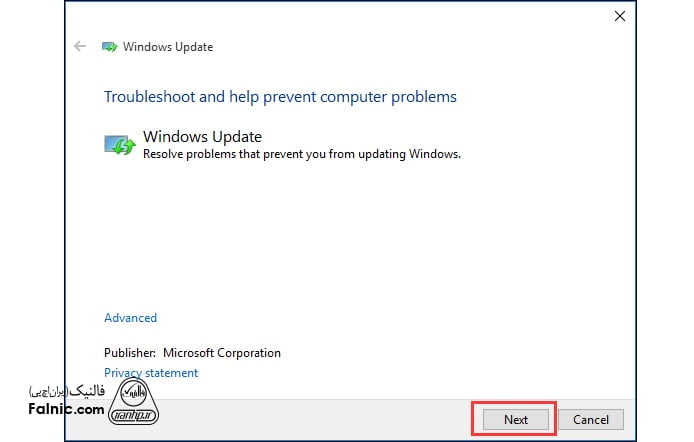
3- روی View all کلیک کنید و Windows Update را انتخاب کنید. آن را اجرا کنید و Next بزنید.
4- روی Try troubleshooting as an administrator کلیک کنید.
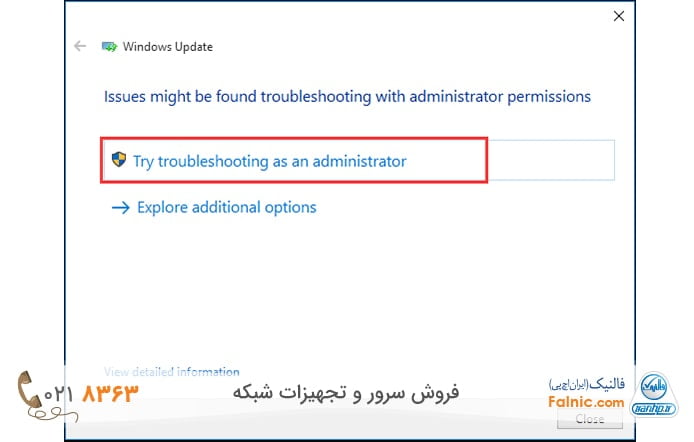
5- صبر کنید کار تشخیص و تعمیر خطا را انجام دهد سپس Close بزنید تا از نرم افزار خارج شوید.
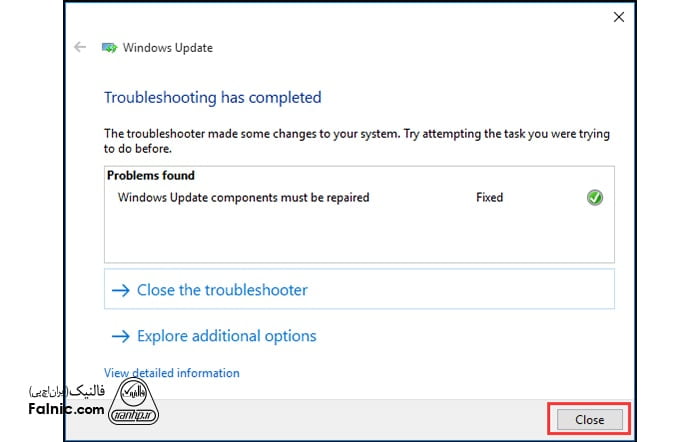
6- کامپیوتر را ری استارت کنید و آپدیت ویندوز رت دوباره اجرا کنید.
روش پنجم: سرویس Windows Update را با CMD ری استارت کنید
برای ری استارت کردن ویندوز آپدیت با CMD به ترتیب زیر عمل کنید:
1- روی دکمه Start راست کلیک کنید (و یا همزمان Windows key + X را بزنید) و Command Prompt(Admin) را انتخاب کنید.
2- دستورات زیر را وارد کنید و پس از هر دستور اینتر بزنید و صبر کنید پروسه انجام آن طی شود:
net stop wuauserv
net stop cryptSvc
net stop bits
net stop msiserver
ren C:\Windows\SoftwareDistribution SoftwareDistribution.old
ren C:\Windows\System32\catroot2 catroot2.old
net start wuauserv
net start cryptSvc
net start bits
net start msiserver
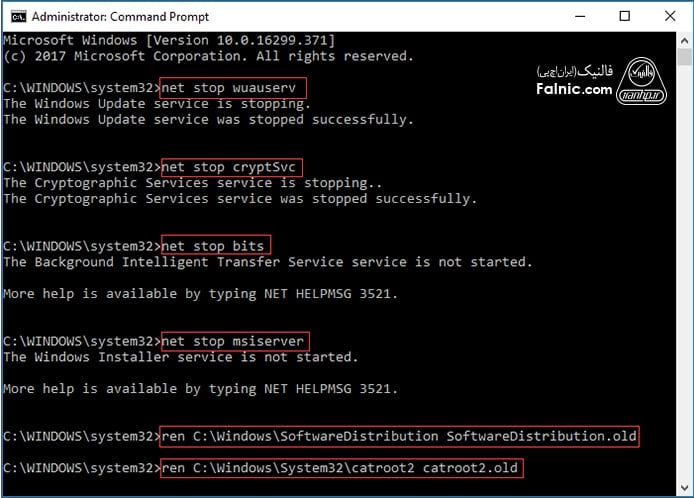
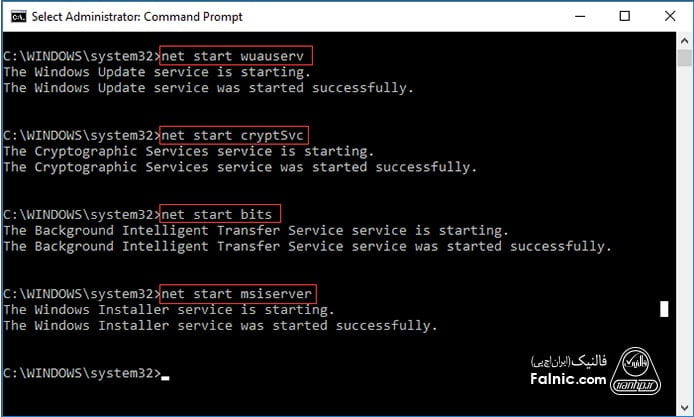
پس از اتمام اجرای دستورات، کامپیوتر را ری استارت کنید.
روش ششم: فضای خالی هارد را افزایش دهید
گاهی مشکل دانلود یا نصب آپدیت مربوط به کم بودن ظرفیت خالی هارد سیستم باشد. در این صورت باید فضای خالی برای نصب ویندوز تامین کنید. دو راه برای این کار وجود دارد: Disk Clean-up و Extend Partition. روش Extend Partition را میتوانید با نرم افزارهای جانبی انجام دهید.
انجام Disk Clean-up برای خالی کردن فضای هارد و پاک کردن فایلهای غیرضروری از هارد استفاده میشود. البته رم هارد را اشغال میکند و باعث کندی سیستم میشود. برای انجام Disk Clean-up مراحل زیر را طی کنید:
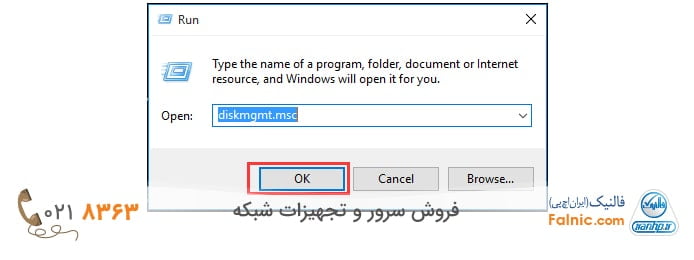
1- روی دکمه Start راست کلیک کنید و Run را انتخاب کنید.
2- دستور diskmgmt.msc را تایپ و اینتر کنید.
3- در پنجره Disk Management روی درایو سیستمی راست کلیک کنید و سپس Properties را بزنید.
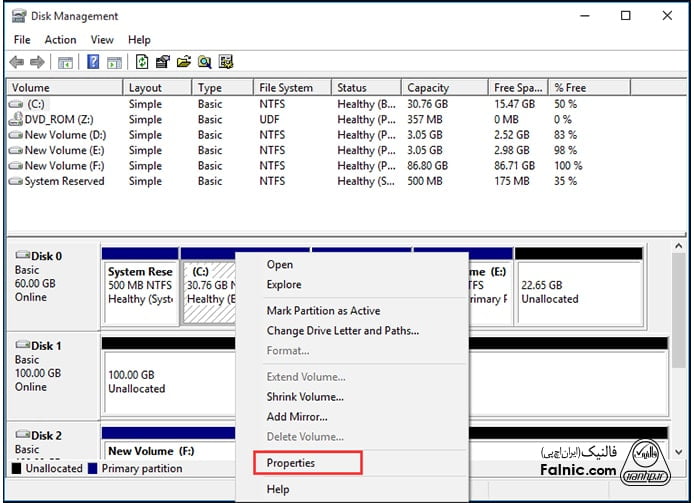
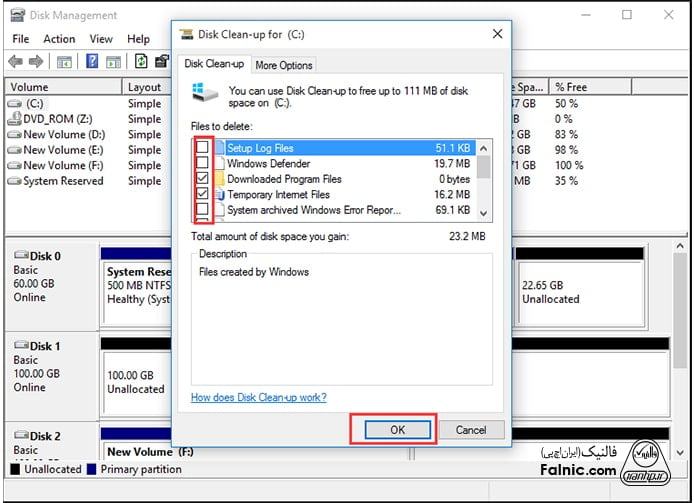
4- دکمه Disk Clean-up را بزنید. این پروسه کمی طول میکشد و مدت آن بستگی به حجم فایلهای شما دارد.

5- فایلهای که میخواهید پاک کنید را تیک بزنید و Ok کنید.
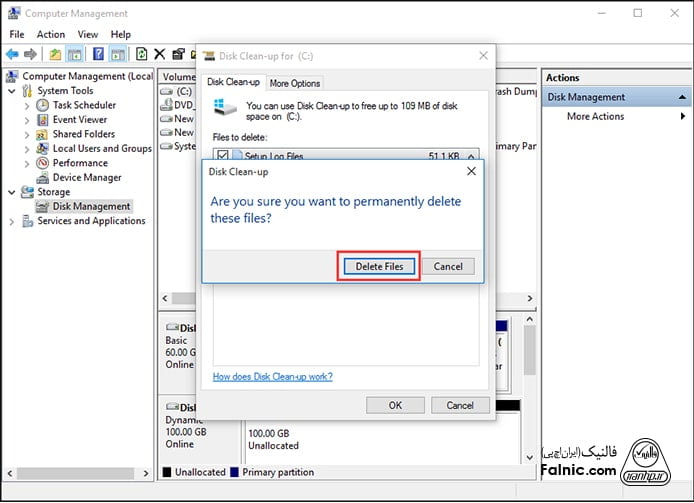
6- پیغامی ظاهر میشود: مطمئن هستید که میخواهید این فایلها را حذف کنید؟ اگر میخواهید پاک شوند دکمه Delete File را بزنید.
روش هفتم: فایلهای سیستمی خراب را تعمیر کنید
این که چرا ویندوز 10 آپدیت نمیشه ممکن است به دلیل فایلهای سیستمی خراب باشد. برای حل این مشکل System File Checker را اجرا کنید تا فایلهای سیستمی خراب بررسی و سپس تعمیر شود. در این روش برای رفع ارور آپدیت ویندوز 10 به ترتیب زیر عمل کنید:
- در سرچ باکس ویندوز که در کنار گزینه Start است Command Prompt را تایپ کنید، روی آن راست کلیک کنید و به صورت Run as administrator کنید.
- در پنجره Command Prompt دستور sfc /scannow را وارد کنید و اینتر بزنید.
- با این کار پروسه اسکن شروع میشود. پنجره را نبندید و وقتی پیغام verification 100% completed را دیدید یعنی پروسه تمام شده است.
- حالا میتوانید کامپیوتر را ریبوت کنید و ببینید مشکل برطرف شده یا نه.
مطالب مرتبط: مشکلات رایج کامپیوتر
مشکل ویندوز 10 بعد از آپدیت
بعد از آپدیت ویندوز 10 نیز ممکن است با مشکلاتی مواجه شوید. یکی از این مشکلات، بالا نیامدن ویندوز 10 بعد از آپدیت است که میتواند به دلیل یکی از موارد زیر رخ داده باشد:
- ممکن است باتری لپ تاپ ایراد داشته باشد.
- اتصال تمام دستگاههای usb را قطع کنید.
- Fast Boot را غیرفعال کنید.
- آنتی ویروس و ضدبدافزار را حذف کنید.
- از حالت Safe Mode استفاده کنید.
- از صفحه System Restore موارد Startup Repair و Advanced Options را اجرا کنید.
- حرف درایو هارد را دوباره اختصاص دهید.
روش رفع مشکل بالا نیامدن ویندوز 10 بعد از آپدیت
بهترین حل مشکل بالا نیامدن ویندوز 10 بعد از آپدیت این است که آپدیت را Uninstall کنید. همچنین این روش برای حل مشکل کند شدن ویندوز 10 بعد از آپدیت هم کاربرد دارد. این کار را به ترتیب زیر انجام دهید:
کامپیوتر یا لپ تاپ را روشن کنید و منتظر شوید پروسه بوت شروع شود. در این موقع نقاطی روی صفحه میبینید که به شکل دایره میچرخند.
- دکمه Power را فشار دهید و نگه دارید.
- دوباره کامپیوتر یا لپ تاپ را روشن کنید و منتظر شوید پروسه بوت شروع شود.
- دوباره دکمه Power را فشار دهید و نگه دارید.
- دوباره کامپیوتر یا لپ تاپ را روشن کنید. حالا ویندوز به طور خودکار سیستم auto-repair را راه اندازی میکند.
- از صفحه آبی با نام Automatic Repair، گزینه Advanced Options را انتخاب کنید.
- از صفحه Choose an option گزینه Troubleshoot را بزنید.
- گزینه Advanced Options را بزنید.
- گزینه Uninstall Updates را انتخاب کنید.
- با دوگزینه زیر روبرو میشوید:
- Uninstall the latest feature update
- Uninstall the latest quality update
گزینه دوم را انتخاب کنید. بدین ترتیب مشکل بوت ویندوز پس از آپدیت حل میشود.
پس از اتمام کار، کامپیوتر را ری استارت کنید. سیستم به صورت نرمال بوت میشود.
ممکن است هنگام Uninstall کردن آپدیت، کامپیوتر از شما recovery key بخواهد. برای این کار به اکانت مایکروسافت خود وارد شوید و کلید را بازیابی کنید.
سؤالات متداول درباره مشکل آپدیت ویندوز 10
1- معنی cleaning up در لپ تاپ چیست؟
cleaning up در لپتاپ به حذف فایلهای موقت، کش، و دادههای غیرضروری اشاره دارد که با ابزارهایی مثل Disk Cleanup انجام میشود تا فضای ذخیرهسازی آزاد و عملکرد سیستم بهبود یابد. این کار یکی از روشهای رفع مشکل آپدیت ویندوز 10 است.
2- working on updates چیست؟
معنی working on updates به فرآیندی اشاره دارد که ویندوز در حال دانلود، نصب یا پیکربندی بهروزرسانیهای سیستمعامل است تا امنیت، عملکرد و ویژگیهای جدید بهبود یابد. با دیدن این پیغام، نیازی به انجام دادن کاری نیست و باید منتظر بمانید تا عملیات ویندوز به پایان برساند.
3- چرا آپدیت ویندوز 10 طول می کشد؟
ممکن است فایلی که مایکروسافت ارایه داده فایل بزرگی باشد در نتیجه ویندوز باید باگهای زیادی رفع کند. آپدیتهای بزرگ معمولاً در فصل بهار یا پاییز ارائه میشود. همچنین ممکن است سرعت اینترنتتان پایین باشد.
آنچه درباره رفع مشکل آپدیت ویندوز 10 آموختیم
در این مقاله با دلایل و نحوه رفع مشکل آپدیت ویندوز 10 آشنا شدیم. در صورتیکه با راه حلهای اعلام شده نتوانستید مشکل را برطرف کنید بهتر است از یک کارشناس فنی برای رفع مشکل کمک بگیرید. برای این کار کافیست با شماره 0218363 تماس بگیرید را روی لینک زیر بزنید.


خلاصه این مقاله
این مقاله راهکارهای عملی برای رفع مشکلات آپدیت ویندوز ۱۰ را ارائه میدهد. برای حل این مسائل، ابتدا میتوانید آنتی ویروسهای غیر از ویندوز دیفندر را موقتاً حذف کنید. سپس، سرویس Windows Update را به صورت دستی بررسی کرده و مطمئن شوید که سرویسهای ضروری مانند Windows Update، BITS و Cryptographic Service در حالت فعال و خودکار هستند. اجرای ابزار عیبیابی Windows Update Troubleshooter نیز بسیار موثر است. در صورت نیاز، سرویس Windows Update را میتوان از طریق Command Prompt (CMD) با دستورات مشخص ریستارت کرد. اطمینان از حداقل ۱۰ گیگابایت فضای خالی روی هارد دیسک و تعمیر فایلهای سیستمی خراب با دستور "sfc /scannow" نیز از گامهای کلیدی است. برای مشکلات بوت پس از آپدیت، حذف آخرین بهروزرسانی نصب شده از طریق Advanced Options ویندوز میتواند راهگشا باشد. همچنین، دانلود و نصب آخرین Servicing Stack Update (SSU) و ریست دستی سرویسهای آپدیت برای حفظ امنیت و عملکرد بهینه سیستم توصیه میشود.



سلام وقت بخیر
من ویندوزم اورجیناله خودش اپدیت میکنه ولی وقتی میخوام یسری برنامه هارو که میخوام نصب کنم وسطش ارور میده
میشه راهنمایی کنید
درود بر شما
علی عزیز، مشکلی که شما با آن مواجه هستید، ممکن است به دلایل مختلفی مانند عدم سازگاری برنامه با ویندوز، عدم نصب صحیح برنامه، مشکل در فایل های سیستمی، مشکل در رجیستری ویندوز و مشکل در نرم افزارهای شخص ثالث ایجاد شده باشد. توصیه میکنم چنانچه دانش و مهارت کافی برای حل مشکل ندارید یا نیاز به مشاوره کامل در این زمینه دارید، از کارشناسان ما با شماره تماس 02154591920 کمک بگیرید.
سلام و خسته نباشید
من وقتی میخوام بعضی از برنامه ها مثل VPN رو نصب کنم پیام میده :
using X vpn on windows 10 requires version1903 or higher. You must download a windows update to install X vpn
الان مشکل چیه و باید چیکار کرد؟
سلام مرتضی عزیز
نسخه ویندوز و برنامه وی پی ان شما همخوانی ندارند. در صورت تمایل می توانید با کارشناسان فالنیک از طریق شماره 02154591920 تماس بگیرید.
سلام ببخشید من لپ تاپم در حالت undoing changes made to your computer گیر کرده یکبار دیگه هم اینجوری شده بود درستش کردم اما یادم نمیاد چیکار کردم. الان از کلید های F11 و … هم استفاده کردم اتفاقی نیفتاد. لطفا راهنمایی کنید.🙏🏻🙏🏻
سلام بر شما
سامان عزیز، مشکل گیر کردن لپ تاپ در حالت undoing changes made to your computer می تواند دلایل مختلفی داشته باشد که شامل مشکل در فایل های سیستمی، مشکل در رجیستری ویندوز، مشکل در نرم افزارهای شخص ثالث و مشکل در سخت افزار است. هر یک از دلایل ذکر شده راهحل مختص به خود را داد اما به طور کلی اگر با چنین مشکلی مواجه شدید، سه مرحله زیر را دنبال کنید:
صبر کنید: ممکن است فرآیند undoing changes made to your computer مدتی طول بکشد. اگر صبر کنید، ممکن است مشکل برطرف شود.
لپ تاپ خود را خاموش کنید: اگر فرآیند undoing changes made to your computer بیش از 15 دقیقه طول کشید، میتوانید لپ تاپ خود را خاموش کنید و مجدد روشن کنید.
ویندوز را مجدد نصب کنید: اگر هیچ یک از روشهای بالا مشکل شما را برطرف نکرد، می توانید ویندوز را مجدد نصب کنید.
در نهایت برای مشاوره و حل مشکل میتوانید از طریق شماره تماس 02154591920 با کارشناسان ما در ارتباط باشید.
موقع نصب ویندوز سرور HP DL380 G9 این پیغام را نمایش می دهد
please attach some optical or ilo media before continuing
چطور حل می شه؟
SH عزیز، پیغام “please attach some optical or ilo media before continuing” به این معنی است که سرور شما برای ادامه نصب ویندوز به یک درایو نوری یا ilo نیاز دارد. میتوانید از یک CD یا DVD حاوی فایلهای نصب ویندوز استفاده کنید.
درودبر شما خداقوت.ویندوز۱۰ دارم والان چندروزه موقع آپدیت پیغامyour device missing important security and quality fixesقرمز رنگ نشان میده مشکل چیه؟ممنونم.
درود بر شما
کامبیز عزیز، پیغام your device missing important security and quality fixes به این معنی است که دستگاه شما به برخی از بهروزرسانیهای مهم امنیتی نیاز دارد. این بهروزرسانیها میتوانند برای محافظت از دستگاه شما در برابر آسیبپذیریهای امنیتی و بهبود عملکرد دستگاه شما ضروری باشند.
سلام
دانلود آپدیت انجام میشه ولی نصب انجام نمیشه همه کارهای بالا رو انجام دادممنون از شما.
ارور(0x800f0988) نشون میده
سلام بر شما
شایان عزیز، مشکلی که شما با آن مواجه هستید، ممکن است به دلایل مختلفی از جمله، مشکل در فایل های سیستمی، مشکل در رجیستری ویندوز، مشکل در نرم افزارهای شخص ثالث و مشکل در سخت افزار ایجاد شده باشد. بررسی کنید علت بروز مشکل کدام یک از موارد ذکر شدهاست و با توجه به علت، نسبت به رفع آن اقدام کنید.
سلام
لپ تاپ من به خاطر ویندوز ۱۰ چند بار نوتیفیکیشن sign out داشت بعد من ویندوز رو uninstall کردم بعدش که روشن کردم تمام اپ هام مثل آفیس و کروم و همه چیزم پاک شده بود فقط فایلام مونده. هیچ برنامه ای باز نمیشه وقتیم دانلود میکنم برنامه رو ران نمیکنه. میره رو اکسپلورر
درود بر شما
ملیکا عزیز، بعد از نصب ویندوز تمامی نرم افزارها پاک می شود و بعد از نصب برنامه ها باید پیشفرض آنها برای باز شدن برنامه ها را انتخاب کنید.
سایت خیلی خوبی دارید
امیدوارم موفق باشید
درود بر شما
از لطف شما ممنونیم.
سلام. بدون اینکه من خودم بخوام و وقتی که در حال کار با لپتاپ بودم ویندوز شروع کرد به آپدیت شدن (ویندوز 10) و مدت خیلی زیادی طول کشید. الان روی یه صفحه سبز رنگ گیر کرده روی 89 درصد و نوشته working on updates. DonT turn off و … بعد خودش خاموش شد. من دوباره که روشنش میکنم دوباره همون صفحه رو میاره و بعد از چند ثانیه دوباره خاموش میشه. چند ساعته که اینجوریه. چیکارش کنم درست شه؟ و اینکه دیگه خودش خود به خود آپدیت نشه؟ working on updates چیست ؟
درود بر شما
روژان عزیز، دلایل متعددی در بروز چنین مشکلی نقش دارند. برای حل مشکل خود میتوانید با کارشناسان ما از طریق شماره 02154591920 تماس بگیرید.
سلام من لبتابم لنو هستش وای فای بهش وصل میشه اما کار نمیکنه مثلا توی گوگل سرچ می کنم میگه باید ساعت رو درست کنی
ولی میخوام تاریخ و ساعت رو آپدیت کنم ارور میده و آپدیت نمیشه لطفا رهنمایی کنید
سلام بر شما
حمیدرضا عزیز، مشکلی که شما با آن مواجه هستید، ممکن است به دلایل مختلفی ایجاد شود. این دلایل عبارتند از:
مشکل در تنظیمات تاریخ و ساعت
مشکل در اتصال اینترنت
مشکل در تنظیمات شبکه
مشکل در فایل های سیستمی
ابتدا تمامی موارد بالا را بررسی کنید و چنانچه علت را پیدا کردید، نسبت به رفع آن اقدام کنید. اگر مشکل شما حل نشد، میتوانید از طریق شماره تماس 02154591920 از کارشناسان ما کمک بگیرید.
سلام برا من تا61 درصد نصب میشه و دیگه متوقف میشه رو 61 درصد. ورژن 20H2. این خطا رو میده
The next Windows feature update is ready and includes reliability, performance, and security improvements.
سلام بر شما
بهلول عزیز، دلایل متعددی در بروز چنین مشکلی نقش دارند. برای حل مشکل خود میتوانید با کارشناسان ما از طریق شماره 02154591920 تماس بگیرید.
سلام وقت بخیر .من بعد اینکه ویندوزم رک به طور دستی از تنظیمات سیستم آپدیت کردم.ازون به بعد وقتی میخاد ویندوزم بالا بیاد ارور میده و بنظرم ویندوز پریده اصن بالا نمیاد. چیکار کنم ؟
درود بر شما
متین عزیز، می توانید از یک ابزار شخص ثالث مانند Microsoft Fix It یا Driver Booster برای رفع مشکل بالا نیامدن ویندوز استفاده کنید. اگر مشکل رفع نشد میتوانید ویندوز را مجدد نصب کنید.
سلام من ویندوزم ۱۰ هست تو قسمت settings برای ویندوز آپدیت زده needed actions و وقتی وارد ونیدوز آپدیت میشم هیچی نمایش داده نمیشه ممنون میشم راهنمایی کنید
سلام بر شما
مهدیه عزیز، برای حل مشکل میتوانید بهروزرسانیها را بهصورت دستی نصب کنید یا Windows Update Troubleshooter را اجرا کنید.
سلام من ویندوزم یعنی وبندوز 7 به ویندوز 10 رو از کنترل پنل اپدیت کردم ولی مایکروسافت خطا میده و اون رو نمی خونه
درود بر شما
امیر عزیز، لطفا برای راهنمایی دقیق ارور دستگاه را به طور کامل اعلام کنید.
باسلام وخسته نباشید
قسمت windows update
که میرم نوشته زردرنگ
Your device is missing important security and quality fixes
باعلامت تعجب میاد
بایدچیکارکنم؟
سلام و درود
ورژن ویندوز چی هست؟