میانبرهای کاربردی مرورگر فایرفاکس (Firefox)

میانبرهای مرورگر فایرفاکس

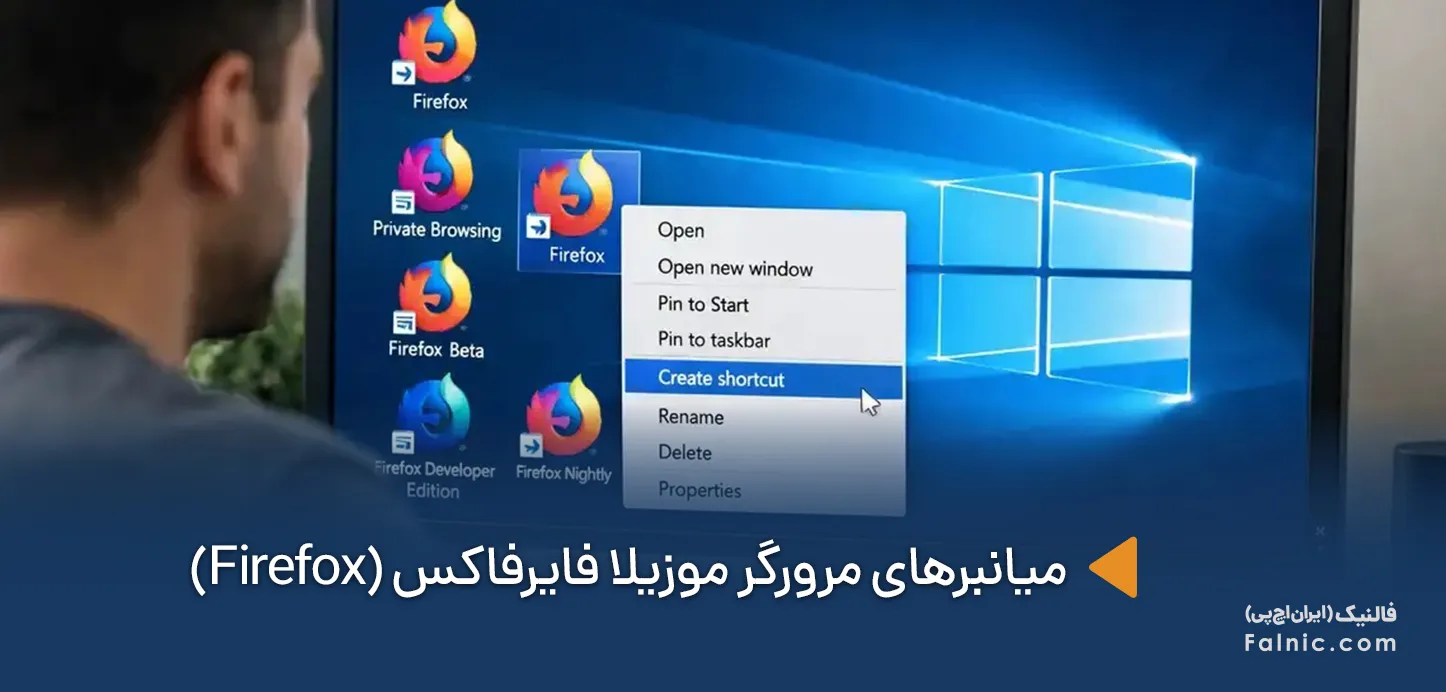
مرورگر موزیلا فایرفاکس (Mozilla Firefox) یکی از محبوب‌ترین مرورگرهای وب در جهان است که به‌دلیل سرعت مناسب، امنیت بالا، امکانات شخصی‌سازی و متن‌باز بودن طرفداران زیادی دارد. بسیاری از کاربران از فایرفاکس برای کارهای روزمره، جست‌وجو در اینترنت، مطالعه، دانلود فایل‌ها و حتی کارهای حرفه‌ای مانند توسعه وب استفاده می‌کنند.

اما چیزی که می‌تواند تجربه کار با این مرورگر را سریع‌تر و حرفه‌ای‌تر کند، استفاده از کلیدهای میانبر یا همان (Keyboard Shortcuts)  است. با استفاده از این میانبرها می‌توانید بدون نیاز به جست‌وجو در منوها و کلیک‌های متعدد، تنها با فشردن چند کلید ساده کارهایی مثل باز کردن تب جدید، جست‌وجو در صفحه، مدیریت بوک‌مارک‌ها یا جابه‌جایی بین تب‌ها را انجام دهید. در این مطلب، مجموعه‌ای از مهم‌ترین و کاربردی‌ترین میانبرهای فایرفاکس در ویندوز و مک را به‌صورت دسته‌بندی‌شده معرفی کرده‌ایم تا بتوانید راحت‌تر از آن‌ها استفاده کنید؛ پس تا انتها با ما همراه باشید.

دانلود فایل pdf میانبرهای کاربردی مرورگر فایرفاکس

میانبرهای ناوبری (Navigation)

عملکردویندوزمک
باز کردن صفحه خانهAlt + HomeOption + Home
رفتن به صفحه قبلیAlt + Left ArrowCommand + Left Arrow
رفتن به صفحه بعدیAlt + Right ArrowCommand + Right Arrow
باز کردن لینک یا بوک‌مارکEnterEnter
باز کردن لینک در تب جدید (پس‌زمینه)Ctrl + Enter / Ctrl + ClickCommand + Enter / Command + Click
باز کردن لینک در تب جدید و رفتن به آنCtrl + Shift + ClickCommand + Shift + Click
باز کردن لینک در پنجره جدیدShift + Enter / Shift + ClickShift + Enter / Shift + Click
باز کردن فایلCtrl + OCommand + O ویندوز
حرکت به پایین صفحهSpace / Page DownSpace / Page Down
حرکت به بالا صفحهShift + Space / Page UpShift + Space / Page Up
رفتن به ابتدای صفحهHome / Ctrl + ↑Home / Command + ↑
رفتن به انتهای صفحهEnd / Ctrl + ↓End / Command + ↓
رفتن به لینک بعدیTabTab
رفتن به لینک قبلیShift + TabShift + Tab
رفتن به فریم بعدیF6F6
بازگشت به فریم قبلیShift + F6Shift + F6
بزرگنمایی صفحهCtrl + +Command + +
کوچک‌نمایی صفحهCtrl + –Command + –
بازنشانی بزرگنماییCtrl + 0Command + 0

میانبرهای تب‌ها و پنجره‌ها

عملکردویندوزمک
باز کردن تب جدیدCtrl + TCommand + T
بستن تبCtrl + W / Ctrl + F4Command + W
باز کردن دوباره تب بسته‌شدهCtrl + Shift + TCommand + Shift + T
کپی کردن تبCtrl + DragCommand + Drag
رفتن به تب سمت چپCtrl + PageUp / Ctrl + Shift + TabCommand + PageUp
رفتن به تب سمت راستCtrl + PageDown / Ctrl + TabCommand + PageDown
رفتن به تب‌های 1 تا 8Ctrl + 1–8Command + 1–8
رفتن به آخرین تبCtrl + 9Command + 9
باز کردن پنجره جدیدCtrl + NCommand + N
بستن پنجرهCtrl + Shift + W / Alt + F4Command + Shift + W

میانبرهای ویرایش و کار با صفحه

عملکردویندوزمک
کپیCtrl + CCommand + C
برشCtrl + XCommand + X
چسباندنCtrl + VCommand + V
چسباندن بدون فرمتCtrl + Shift + VCommand + Shift + V
بازگردانی (Undo)Ctrl + ZCommand + Z
انجام دوباره (Redo)Ctrl + Shift + ZCommand + Shift + Z
انتخاب همهCtrl + ACommand + A
حذفDeleteDelete
ذخیره صفحهCtrl + SCommand + S

میانبرهای جستجو

عملکردویندوزمک
رفتن به نوار جستجوCtrl + K / Ctrl + ECommand + K
انتخاب موتور جستجوی بعدیDown ArrowDown Arrow
انتخاب موتور جستجوی قبلیUp ArrowUp Arrow
نمایش نتیجه در تب جدیدAlt + EnterOption + Enter
نمایش نتیجه در پنجره جدیدShift + EnterShift + Enter

میانبرهای جستجو در صفحه

عملکردویندوزمک
جستجو در صفحهCtrl + FCommand + F
نتیجه بعدیCtrl + G / F3Command + G
نتیجه قبلیCtrl + Shift + GCommand + Shift + G
جستجوی سریع متن//
جستجوی سریع لینک

میانبرهای بوک‌مارک و تاریخچه

عملکردویندوزمک
بوک‌مارک کردن صفحهCtrl + DCommand + D
بوک‌مارک کردن همه تب‌هاCtrl + Shift + DCommand + Shift + D
باز کردن سایدبار بوک‌مارکCtrl + BCommand + B
مدیریت بوک‌مارک‌هاCtrl + Shift + BCommand + Shift + B
نمایش تاریخچهCtrl + HCommand + H
نمایش دانلودهاCtrl + JCommand + J
پاک کردن تاریخچه اخیرCtrl + Shift + DeleteCommand + Shift + Delete

میانبرهای کنترل رسانه (ویدیو و صدا)

عملکردویندوزمک
پخش / توقفSpaceSpace
کاهش صداDown ArrowDown Arrow
افزایش صداUp ArrowUp Arrow
بی‌صدا کردنCtrl + Down ArrowCommand + Down Arrow
فعال کردن صداCtrl + Up ArrowCommand + Up Arrow
10٪ عقب رفتنCtrl + Left ArrowCommand + Left Arrow
15 ثانیه عقبLeft ArrowLeft Arrow
15 ثانیه جلوRight ArrowRight Arrow
10٪ جلو رفتنCtrl + Right ArrowCommand + Right Arrow
رفتن به ابتداHomeHome
رفتن به انتهاEndEnd

میانبرهای ابزارها و توسعه‌دهندگان

عملکردویندوزمک
پرینت صفحهCtrl + PCommand + P
مشاهده سورس صفحهCtrl + UCommand + U
اطلاعات صفحهCtrl + ICommand + I
ابزار توسعه‌دهندهF12F12
افزونه‌هاCtrl + Shift + ACommand + Shift + A
Web ConsoleCtrl + Shift + KCommand + Option + K
InspectorCtrl + Shift + CCommand + Option + C
NetworkCtrl + Shift + ECommand + Option + E
Browser ConsoleCtrl + Shift + JCommand + Shift + J
نمای ریسپانسیوCtrl + Shift + MCommand + Option + M
Style EditorShift + F7Shift + F7
ProfilerShift + F5Shift + F5

میانبرهای PDF در فایرفاکس

عملکردویندوزمک
صفحه بعدN / J / Right ArrowN / J / Right Arrow
صفحه قبلP / K / Left ArrowP / K / Left Arrow
بزرگنماییCtrl + +Command + +
کوچک‌نماییCtrl + –Command + –
بازنشانی بزرگنماییCtrl + 0Command + 0
چرخش ساعتگردRR
چرخش پادساعتگردShift + RShift + R
حالت ارائهCtrl + Alt + PCommand + Alt + P
ابزار انتخاب متنSS
ابزار دستHH
رفتن به شماره صفحهCtrl + Alt + GCommand + Alt + G

میانبرهای عمومی مرورگر

عملکردویندوزمک
تکمیل خودکار .comCtrl + EnterCommand + Enter
حذف پیشنهاد خودکارShift + DeleteShift + Delete
حالت تمام‌صفحهF11Command + Shift + F
حالت مطالعهF9Command + Option + R
فعال‌سازی Caret BrowsingF7F7
رفتن به نوار آدرسCtrl + LCommand + L

آنچه درباره میانبرهای مرورگر فایرفاکس آموختیم

در این راهنما با مجموعه‌ای از مهم‌ترین میانبرهای مرورگر آشنا شدید؛ میانبرهایی که به شما کمک می‌کنند سریع‌تر در صفحات حرکت کنید، تب‌ها را مدیریت کنید، در متن‌ها جست‌وجو و فایل‌ها را ذخیره کنید و حتی ابزارهای حرفه‌ای مرورگر را تنها با چند کلید در اختیار بگیرید. استفاده از این میانبرها نه‌تنها سرعت کار شما را افزایش می‌دهد، بلکه تجربه وب‌گردی را نیز ساده‌تر و حرفه‌ای‌تر می‌کند. با این حال اگر هنگام کار با مرورگر، سیستم یا هر بخش دیگری از کامپیوتر با مشکل روبه‌رو شدید، می‌توانید از کارشناسان ما کمک بگیرید تا در کوتاه‌ترین زمان مشکل شما را بررسی و برطرف کنند.

خدمات نصب ویندوز را انجام می‌دهیم
متخصصان فالنیک برای رفاه بیشتر شما، خدمات نصب انواع ویندوز برای کامپیوترهای خانگی و سرورها را انجام می‌دهند. روی دکمه زیر کلیک کنید. خدمات ما با کیفیت، سریع و مقرون به صرفه است.
post
آمادگی زیرساخت در برابر Zero-Day آمادگی زیرساخت در برابر Zero-Day
نیلوفر مسگرزاده
نیلوفر مسگرزاده هستم و از سال 99 کارم رو تو حوزه تولید محتوا و سئو شروع کردم و عضو تحریریه فالنیک شدم. تو این مدت در حوزه‌های مختلف مثل سرور و شبکه، کسب و کار، فروش، تکنولوژی، لوازم خانگی و ... محتوا تولید کردم. با دریافت گواهینامه‌های بازاریابی محتوایی، سئو و کپی رایتینگ هر روز تلاش می‌کنم محتوای باکیفیت‌تری تولید کنم.

نوشته های مشابه

دیدگاهتان را بنویسید

نشانی ایمیل شما منتشر نخواهد شد. بخش‌های موردنیاز علامت‌گذاری شده‌اند *

دکمه بازگشت به بالا