چطور لپتاپ را به شبکه وصل کنیم؟


اتصال لپتاپ به شبکه، یکی از مهارتهای پایهای اما مهم برای استفاده موثر از امکانات اینترنت و منابع اشتراکی است. چه بخواهید به اینترنت خانگی متصل شوید، چه به یک شبکه کاری یا حتی یک شبکه بیسیم عمومی، آشنایی با روشهای صحیح و ایمنسازی این ارتباط اهمیت زیادی دارد. در مقاله پیشرو به بررسی مراحل و نکات کلیدی برای برقراری اتصال بین لپتاپ و شبکه میپردازیم تا بتوانید بهسادگی و با اطمینان از امکانات ارتباطی بهرهمند شوید. چنانچه برای پیاده سازی شبکه نیاز به کارشناس دارید میتوانید از خدمات راه اندازی شبکه ما استفاده کنید.
فهرست محتوا
5 روش اتصال لپ تاپ به شبکه
در ادامه با 5 روش سریع و ساده برای اتصال لپ تاپ به شبکه آشنا میشویم تا بر اساس شرایطتان بتوانید بهترین روش را انتخاب کنید.
اتصال لپ تاپ به شبکه از طریق (Wi-Fi)
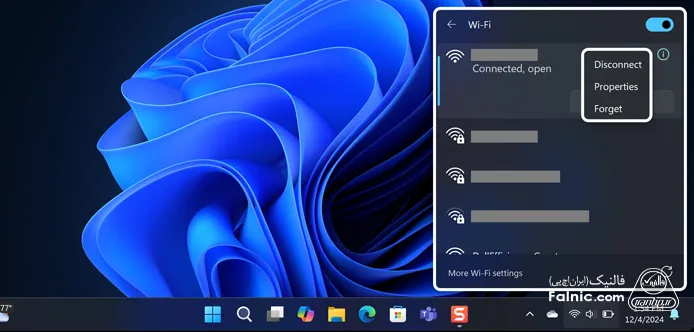
اتصال بیسیم یکی از پرکاربردترین روشها برای دسترسی به اینترنت و منابع شبکه است؛ زیرا به شما امکان میدهد بدون محدودیت کابل، از لپتاپ در هر نقطهای که سیگنال مناسب وجود دارد، استفاده کنید. برای شروع بررسی کنید که وای فای دستگاه روشن باشد. این گزینه از طریق کلیدهای ترکیبی کیبورد یا بخش تنظیمات سیستمعامل قابل فعالسازی است.
- سپس روی آیکون شبکه در نوار وظیفه کلیک کنید تا فهرست شبکههای بیسیم در محدوده نمایش داده شود.
- حالا نام شبکه (SSID) مورد نظر خود را انتخاب و در صورت نیاز، رمز عبور را وارد کنید.
- پس از تایید، فرآیند اتصال لپتاپ به شبکه تکمیل میشود و میتوانید به مرور وب، دانلود یا استفاده از برنامههای آنلاین بپردازید.
اگر در محیطی کاری یا سازمانی هستید، ممکن است برای استفاده از پرینترهای اشتراکی، سرورها یا منابع داخلی، نیاز به پیکربندیهای پیشرفته داشته باشید. در این حالت با طی کردن مراحلی چون تنظیم آدرس IP، تعیین DNS یا فعالسازی پروتکلهای امنیتی خاص، ارتباط شما پایدار، سریع و امن باقی میماند.
وصل کردن لپ تاپ به شبکه از طریق اتصال کابلی (Ethernet)
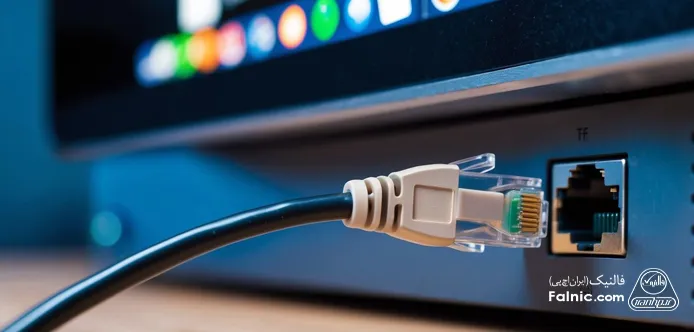
اتصال کابلی یا Ethernet یکی از پایدارترین و سریعترین روشهای برقراری ارتباط با شبکه است. در این روش، کابل شبکه (LAN) به درگاه مخصوص روی لپتاپ و مودم یا سوئیچ متصل میشود. مزیت اصلی این روش، کاهش تداخل سیگنال و حفظ سرعت ثابت حتی در محیطهایی با شلوغی فرکانسی یا دیوارهای ضخیم است.
- برای استفاده کافیست کابل را به هر دو دستگاه وصل کنید.
- بیشتر سیستمهای عامل بهطور خودکار تنظیمات لازم را انجام میدهند و ظرف چند ثانیه ارتباط برقرار میشود.
- در صورت نیاز به پیکربندی دستی، میتوانید از بخش تنظیمات شبکه در سیستمعامل آدرس IP، دروازه (Gateway) و DNS را مشخص کنید.
- اتصال کابلی بهویژه در محیطهای اداری، بازیهای آنلاین یا هنگام انتقال فایلهای حجیم، به دلیل پایداری و سرعت بالا توصیه میشود.
اتصال لپ تاپ به شبکه از طریق شبکه محلی LAN
شبکه محلی (LAN) شما را قادر میسازد تا چند دستگاه را در یک محدوده جغرافیایی محدود، مانند خانه یا دفتر کار، به هم متصل کنید بدون آنکه به اینترنت نیاز داشته باشید. چنین اتصالی اغلب برای بهاشتراکگذاری فایلها، چاپگرها یا اجرای بازیهای چندنفره محلی استفاده میشود. برای برقراری چنین ارتباطی میتوانید از دو روش استفاده کنید:
- اتصال کابلی: دستگاهها را با کابل شبکه به یک سوئیچ یا روتر (بدون دسترسی به اینترنت) متصل کنید.
- اتصال بیسیم: با استفاده از یک روتر یا نقطه دسترسی (Access Point) شبکه داخلی ایجاد کنید و لپتاپ را از طریق Wi-Fi به آن متصل کنید.
پس از اتصال باید تنظیمات شبکه مانند تعیین آدرس IP ثابت یا فعالسازی قابلیت اشتراکگذاری فایل و پرینتر را در سیستمعامل انجام دهید. این پیکربندیها تضمین میکنند که دستگاهها یکدیگر را شناسایی و ارتباط پایدار برقرار کنند.
شبکه محلی بدون اینترنت، راهحلی ایدهآل برای زمانی است که نیاز به تبادل سریع و ایمن اطلاعات دارید، اما دسترسی به اینترنت یا استفاده از آن ضرورت ندارد.
اتصال لپتاپ به شبکه وایفای تلفن همراه (Mobile Hotspot)
زمانی که دسترسی به مودم یا شبکه بیسیم ثابت ندارید، میتوانید از تلفن همراه خود بهعنوان نقطه دسترسی بیسیم استفاده کنید. برای این کار قابلیت Mobile Hotspot یا Tethering را در گوشی فعال و یک نام شبکه و رمز عبور تعیین کنید. سپس لپتاپ را مانند هر شبکه وایفای دیگری به این نقطه دسترسی متصل کنید. این روش در سفر یا مکانهایی که اینترنت ثابت موجود نیست بسیار مفید است، اما باید به مصرف حجم اینترنت موبایل و سرعت شبکه توجه داشته باشید.
استفاده از Virtual Private Network برای اتصال به شبکه سازمانی از راه دور
شبکه خصوصی مجازی (Virtual Private Network) ابزاری است که با رمزگذاری دادهها، ارتباطی امن بین لپتاپ شما و شبکه سازمانی برقرار میکند. این روش بهویژه زمانی کاربرد دارد که بخواهید از خانه یا هر مکان خارج از دفتر، به منابع داخلی شرکت مانند سرورها یا پایگاههای داده دسترسی پیدا کنید. برای استفاده باید نرمافزار Virtual Private Network سازمان را روی لپتاپ نصب کرده (یا آن را در تنظیمات وارد کنید) و اطلاعات ورود اختصاصی را وارد کنید.
جدول مقایسه انواع روشهای اتصال لپ تاپ به شبکه
برای انتخاب بهترین روش اتصال لپتاپ به شبکه، لازم است ویژگیها، مزایا و محدودیتهای هر روش را در کنار هم بررسی کنیم. این مقایسه کمک میکند تا بسته به شرایط محیطی، مناسبترین گزینه را انتخاب کنید. جدول زیر نگاهی خلاصه به تفاوتها و کاربردهای هر روش ارائه میدهد.
| روش اتصال | نوع ارتباط | سرعت متوسط | پایداری | نیاز به تجهیزات اضافی | امنیت پیشفرض | کاربردهای رایج |
| اتصال بیسیم (Wi-Fi) | بیسیم | متوسط تا بالا | متوسط | مودم یا روتر بیسیم | متوسط | استفاده روزمره، وبگردی، استریم ویدئو |
| اتصال کابلی (Ethernet) | باسیم | بالا | بسیار بالا | کابل LAN و پورت شبکه | بالا | بازی آنلاین، انتقال فایل حجیم، محیطهای اداری |
| شبکه داخلی بدون اینترنت (LAN) | بیسیم یا باسیم | بالا (داخلی) | بالا | روتر یا سوئیچ | بالا (دادهها خارج نمیشوند) | اشتراکگذاری فایل، بازی محلی |
| اتصال به هاتاسپات موبایل | بیسیم | متوسط (وابسته به آنتندهی) | متوسط | گوشی یا اینترنت فعال | متوسط | سفر، مکانهای بدون اینترنت ثابت |
| Virtual Private Network به شبکه سازمانی | بیسیم یا باسیم | وابسته به اتصال پایه | بالا (برای امنیت) | نرمافزار و اعتبارسنجی | بسیار بالا | دسترسی امن به منابع سازمانی از راه دور |
نکات امنیتی هنگام اتصال به شبکه
امنیت در اتصال به شبکه به همان اندازه که سرعت و پایداری اهمیت دارد، ضروری است. بیتوجهی به این موضوع میتواند باعث دسترسی غیرمجاز به اطلاعات شخصی یا حتی آسیب به سیستم شما شود. رعایت نکات زیر به حفظ امنیت لپتاپ کمک میکند.
- استفاده از رمزگذاری قوی: هنگام اتصال به شبکههای بیسیم، مطمئن شوید که نوع رمزگذاری شبکه حداقل WPA2 یا بالاتر (مثل WPA3) باشد. شبکههای فاقد رمزگذاری یا دارای روشهای قدیمی مانند WEP بهراحتی قابل نفوذ هستند.
- اجتناب از شبکههای عمومی ناامن: شبکههای رایگان در مکانهایی مانند کافهها یا فرودگاهها ممکن است توسط مهاجمان برای رهگیری دادهها استفاده شوند. در صورت اجبار به استفاده، حتما از Virtual Private Network برای رمزگذاری ترافیک بهره ببرید.
- فعالسازی فایروال سیستم: فایروال داخلی سیستمعامل یا نرمافزارهای امنیتی میتوانند مانع از دسترسیهای غیرمجاز به لپتاپ شوند. اطمینان حاصل کنید که این قابلیت همیشه فعال باشد.
- بروزرسانی منظم سیستم و نرمافزارها: بروزرسانیها اغلب شامل وصلههای امنیتی هستند که حفرههای امنیتی شناختهشده را برطرف میکنند.
- غیرفعالسازی اشتراکگذاری در شبکههای عمومی: هنگام اتصال به شبکههایی که به آنها اعتماد ندارید، قابلیتهایی مثل اشتراکگذاری فایل و پرینتر را غیرفعال کنید تا اطلاعات شما در دسترس دیگران قرار نگیرد.
مشکلات رایج اتصال لپ تاپ به شبکه و روشهای رفع آنها
در هنگام اتصال لپتاپ به شبکه، ممکن است با مشکلاتی مواجه شوید که بر کیفیت یا امکان اتصال تاثیر میگذارند. در ادامه به برخی از این مشکلات رایج و راهحلهای پیشنهادی برای هر یک پرداختهایم.
- عدم شناسایی شبکه وایفای: این مشکل اغلب زمانی رخ میدهد که کارت شبکه بیسیم لپتاپ غیرفعال باشد یا درایور آن بهروز نباشد. برای رفع آن کافیست ابتدا کارت شبکه را فعال و در صورت نیاز درایور را بروزرسانی یا دوباره نصب کنید تا شبکههای موجود بهدرستی شناسایی شوند.
- وارد نشدن به شبکه یا خطای رمز عبور: ممکن است رمز عبور شبکه اشتباه وارد شده باشد یا اخیرا تغییر یافته باشد. در این حالت بهتر است شبکه ذخیرهشده قبلی را فراموش کرده و دوباره با رمز صحیح به شبکه متصل شوید.
- دریافت آدرس IP نامعتبر یا عدم اتصال به اینترنت: چنین مشکلی اغلب ناشی از تنظیمات اشتباه در تخصیص آدرس IP یا نقص در روتر است. بهترین روش رفع آن این است که اتصال شبکه را فراموش کرده و دوباره متصل شوید تا آدرس IP به صورت خودکار از طریق DHCP دریافت شود.
- سرعت پایین اینترنت: این مشکل ممکن است به دلیل فاصله زیاد از مودم، تداخل سیگنالهای وایفای یا مصرف زیاد پهنای باند توسط برنامهها به وجود آید. برای بهبود سرعت، نزدیکتر شدن به مودم، تغییر کانال وایفای و محدود کردن برنامههای پرمصرف پیشنهاد میشود.
- قطع و وصل شدن مکرر اتصال: این مشکل ناشی از ایرادات سختافزاری کارت شبکه یا ناپایداری سیگنال است. بروزرسانی درایور کارت شبکه، غیرفعال کردن حالت صرفهجویی انرژی و در صورت ادامه مشکل استفاده از کارت شبکه خارجی یا اتصال کابلی میتواند به بهبود وضعیت کمک کند.
سوالات متداول کاربران درباره وصل کردن لپ تاپ به شبکه
چرا لپتاپ من به شبکه Wi-Fi متصل نمیشود؟
این مشکل ممکن است به دلیل خاموش بودن کارت شبکه بیسیم، رمز عبور اشتباه یا تنظیمات اشتباه در بخش IP رخ دهد. بررسی فعال بودن کارت شبکه، وارد کردن رمز صحیح و اطمینان از تنظیمات DHCP اغلب مشکل را حل میکند.
اتصال کابلی بهتر است یا وایفای؟
اتصال کابلی به دلیل پایداری و سرعت بالاتر برای محیطهایی که نیاز به اینترنت پرسرعت و بدون قطعی دارند مناسبتر است، اما وایفای به دلیل راحتی و انعطافپذیری در مکانهای مختلف کاربرد بیشتری دارد.
آنچه درباره اتصال لپ تاپ به شبکه آموختیم
در این مقاله روشهای مختلف اتصال لپتاپ به شبکه را بررسی کردیم، از اتصال بیسیم و کابلی گرفته تا شبکههای محلی بدون اینترنت و راهکارهای پیشرفتهتر مانند استفاده از هاتاسپات موبایل و …. هر روش مزایا و محدودیتهای خاص خود را دارد و بسته به نیاز شما و شرایط محیطی، میتوانید بهترین گزینه را انتخاب کنید. همچنین نکات امنیتی مهم و مشکلات رایج در اتصال به شبکه را مطرح کردیم تا تجربهای ایمن و بدون اختلال داشته باشید. با رعایت نکات مطرح شده میتوانید اتصال پایدار، سریع و امنی برای لپتاپ خود فراهم کنید و از تمام امکانات شبکه به بهترین شکل بهرهمند شوید. در صورتیکه برای اتصال به شبکه مشکل دارید میتوانید با شماره 0218363 تماس بگیرید یا روی لینک زیر بزنید و از کارشناسان ما برای رفع مشکل کمک بگیرید.


خلاصه این مقاله
اتصال لپتاپ به شبکه مهارتی اساسی برای بهرهمندی از اینترنت و منابع مشترک است. این مقاله پنج روش اصلی اتصال را شرح میدهد: ۱. **Wi-Fi:** ابتدا وایفای را روشن کنید، سپس شبکه مورد نظر را انتخاب و رمز عبور را وارد کنید. برای شبکههای سازمانی، تنظیمات IP و DNS نیز ممکن است لازم باشد. ۲. **اتصال کابلی (Ethernet):** کابل شبکه را به لپتاپ و مودم یا سوئیچ وصل کنید. این روش پایداری و سرعت بالایی دارد و معمولاً به صورت خودکار تنظیم میشود. ۳. **شبکه محلی (LAN) بدون اینترنت:** برای اشتراکگذاری فایل و پرینتر در یک محدوده محدود، دستگاهها را با کابل به سوئیچ/روتر وصل کنید یا با روتر بیسیم، شبکه داخلی ایجاد کنید. سپس آدرس IP ثابت و قابلیت اشتراکگذاری را تنظیم کنید. ۴. **هاتاسپات موبایل:** در گوشی خود قابلیت Mobile Hotspot را فعال کنید، نام و رمز عبور تعیین کنید و لپتاپ را به آن وصل کنید. ۵. **VPN برای شبکه سازمانی:** نرمافزار VPN سازمان را نصب کرده و با اطلاعات ورود، به شبکه سازمانی از راه دور متصل شوید تا ارتباطی امن و رمزگذاریشده داشته باشید. برای امنیت، از رمزگذاری قوی (WPA2/WPA3) استفاده کنید، از شبکههای عمومی ناامن بپرهیزید، فایروال را فعال نگه دارید، سیستم را بهروزرسانی کنید و اشتراکگذاری فایل را در شبکههای عمومی غیرفعال کنید. در صورت بروز مشکلاتی مانند عدم شناسایی شبکه یا سرعت پایین، فعالسازی کارت شبکه، وارد کردن رمز صحیح، تنظیم مجدد IP و کاهش فاصله از مودم میتواند کمککننده باشد.