آموزش اتصال SAN Storage به ESXi؛ راهنمای گامبهگام پیکربندی ذخیرهساز در VMware

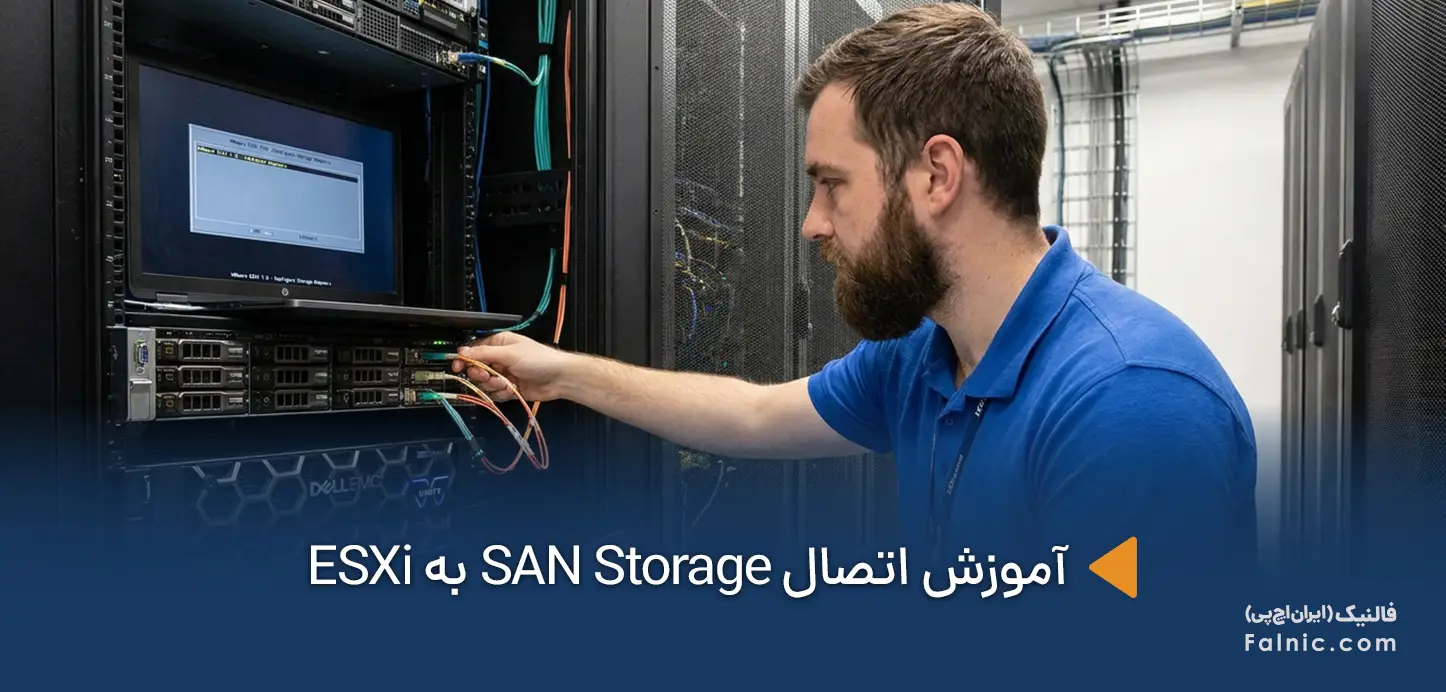
در محیطهای مجازیسازی حرفهای، ذخیرهسازی دادهها یکی از مهمترین بخشهای زیرساخت است. هرچقدر پردازنده و حافظه سرور قدرتمند باشند، بدون یک سیستم ذخیرهسازی پایدار، سریع و قابل اطمینان نمیتوانید انتظار عملکرد مطلوب از ماشینهای مجازی را داشته باشید. به همین دلیل بسیاری از سازمانها از SAN Storage برای ارائه فضای ذخیرهسازی متمرکز به سرورهای VMware ESXi استفاده میکنند.اتصال SAN Storage به ESXi مزایای متعددی از جمله افزایش کارایی، امکان استفاده از قابلیتهایی مانند vMotion، High Availability (HA)، Distributed Resource Scheduler (DRS)، مدیریت متمرکز دادهها و افزایش دسترسپذیری سرویسها را فراهم میکند. در این مقاله بهصورت گامبهگام نحوه اتصال SAN Storage به ESXi را بررسی میکنیم تا بتوانید به راحتی ذخیرهساز خود را به هاستهای VMware معرفی کرده و از آن برای ایجاد Datastore استفاده کنید. چنانچه برای انجام کار با مشکلی مواجه شدید یا نیاز به کارشناس فنی دارید میتوانید از کارشناسان ما در بخش پشتیبانی شبکه کمک بگیرید.
فهرست محتوا
مراحل اتصال SAN Storage به ESXi
برای پیکربندی شبکههای ذخیرهسازی ESXi، شما میتوانید از VMware vSphere Client استفاده کنید. این کلاینت به شما امکان میدهد که یک سوئیچ مجازی توزیعشده برای پیکربندی شبکههای ذخیرهسازی را برای چندین میزبان ESXi به طور همزمان در اختیار داشته باشید. ما در ادامه، آموزش اتصال SAN Storage به ESXi را در 3 مرحله مجزا پیش میبریم تا بتوانید با سهولت بیشتری، ذخیرهساز خود را به ESXi متصل کنید.
مرحله اول: ایجاد یک سوئیچ مجازی
در قدم اول، برای اتصال SAN Storage به ESXi ابتدا باید یک سوئیچ مجازی جدید ایجاد کنید. برای این منظور:
۱- برای مدیریت میزبان ESXi وارد پنل VMware Host Client شوید.
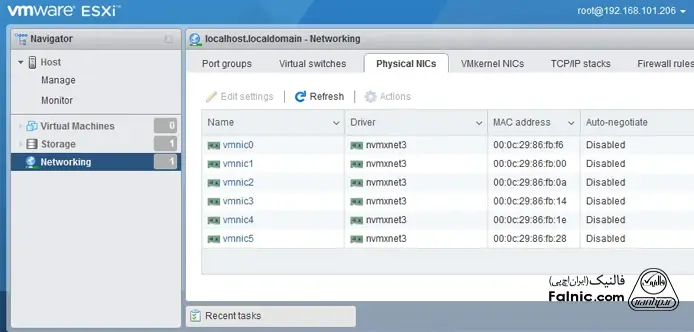
۲- ابتدا آداپتورهای شبکه فیزیکی موجود را بررسی کنید، سپس در پنل Navigator که در سمت چپ رابط وب قرار دارد، روی Networking کلیک کنید. پس از آن، روی تب Physical NICs کلیک کنید. برای مثال ما 6 کنترلکننده رابط شبکه فیزیکی (NIC) در سرور ESXi خود داشتم که میتوانید آنها را در تصویر زیر ببینید.
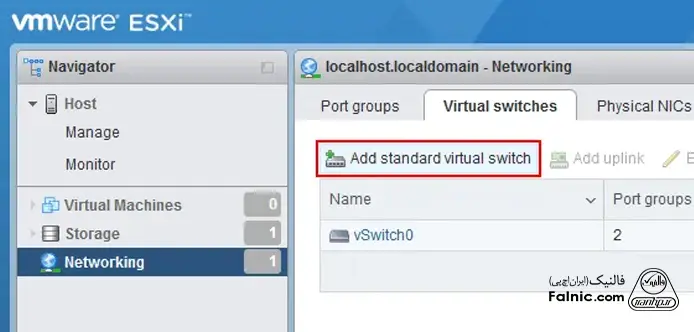
۳- در این مرحله باید سوئیچ استاندارد vSphere را ایجاد کنید تا ترافیک شبکه را برای شبکه iSCSI شما مدیریت میکند. برای این کار، از پنل Navigator به بخش Networking بروید، سپس تب Virtual switches را انتخاب و روی Add standard virtual switch کلیک کنید.
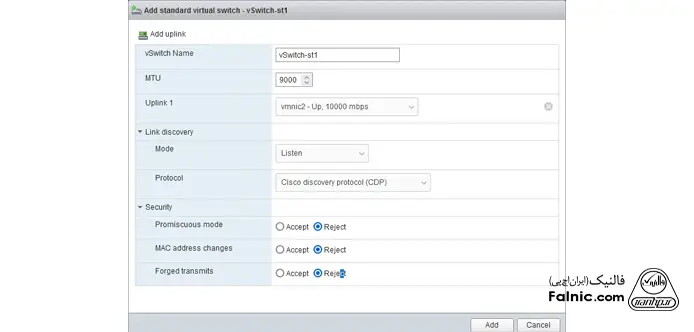
۴- پس از باز شدن پنجره Add standard virtual switch، تنظیمات مورد نیاز را مطابق توضیحات زیر وارد کنید:
- نام یک سوئیچ مجازی (برای مثال vSwitch-st1)
- بخش MTU (مخفف Maximum Transmission Unit) برای کارایی و عملکرد بالاتر باید از ۱۵۰۰ (مقدار پیشفرض) به ۹۰۰۰ بایت تغییر کند. قبل از تغییر مقدار، مطمئن شوید که سوئیچهای زیرساخت شما از این میزان MTU افزایش یافته پشتیبانی میکنند تا از بروز مشکلات بعدی جلوگیری شود.
- یک uplink (یک کارت شبکه فیزیکی که به این سوئیچ مجازی متصل میشود) را انتخاب کنید. ما در اینجا vmnic2 را به عنوان uplink 1 انتخاب میکنیم. دقت داشته باشید که نامها و شمارهها در سیستم شما ممکن است متفاوت باشد.
- مقادیر پیشفرض در سایر تنظیمات این بخش را تغییر ندهید و برای تکمیل روند ایجاد یک سوئیچ مجازی، روی Add کلیک کنید.
۵- حالا یک سوئیچ مجازی استاندارد جدید اضافه شده است و میتوانید آن را با دنبال کردن مسیر Networking و Virtual switches مشاهده کنید. برای باز کردن تنظیمات vSwitch ایجاد شده (در مورد ما vSwitch-st1) روی نام این سوئیچ مجازی کلیک کنید.
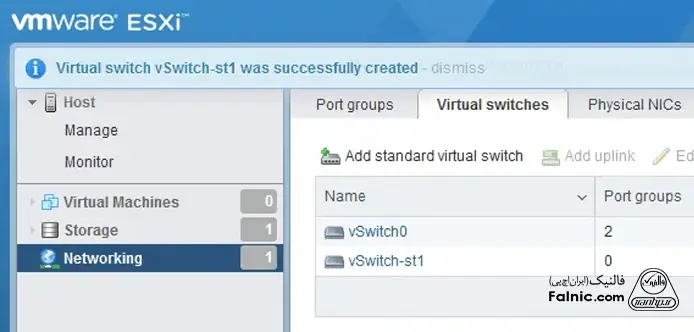
۶- برای اضافه کردن دومین آپلینک و اتصال آداپتور شبکه فیزیکی دوم به سوئیچ مجازی برای افزونگی، روی Add uplink کلیک کنید.
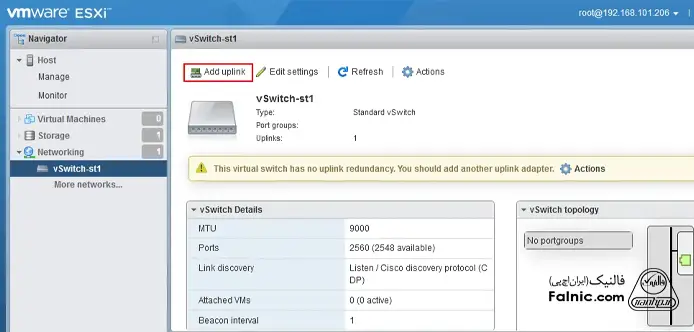
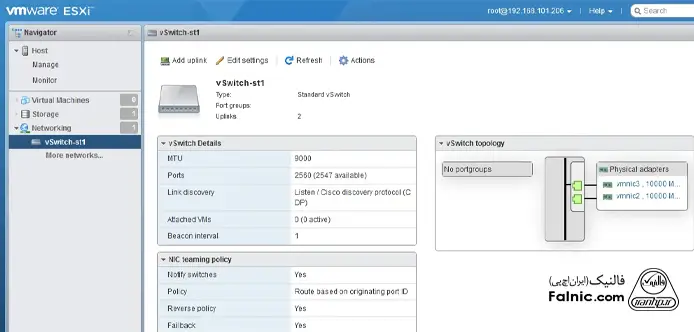
۷- پس از باز شدن پنجره ویرایش استاندارد سوئیچ مجازی، یک کارت شبکه فیزیکی برای آپلینک ۲ انتخاب کنید. در مورد ما نام این آپلینک، vmnic3 است. پس از آن روی NIC teaming کلیک کنید. تنظیمات failover و failback در این بخش را برای در مراحل بعد پیکربندی خواهیم کرد. در نهایت، برای ذخیره تنظیمات سوئیچ مجازی، روی Save کلیک کنید.
۸- حالا دومین آپلینک (افزونه) نیز اضافه شده است، اما در حال حاضر هیچ گروه پورتی وجود ندارد. به همین خاطر در مرحله بعد، به سراغ ایجاد این گروه خواهیم رفت.
مرحله دوم: افزودن یک کارت شبکه VMkernel و یک گروه پورت (Port group)
در این بخش شما باید یک گروه پورت و یک کنترلکننده رابط شبکه VMkernel به سوئیچ مجازی اضافه کنید. برای این کار، مطابق مراحل زیر پیش بروید:
۱- از بخش وارد Networking وارد قسمت VMkernel NICs شوید و روی Add VMkernel NIC کلیک کنید.
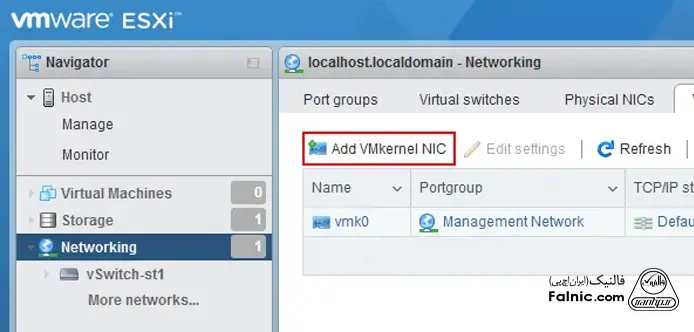
۲- پارامترهای مورد نیاز برای یک کارت شبکه VMkernel را انتخاب و آنها را مطابق توضیحات زیر تنظیم کنید:
Port group: New port group
New port group name: iSCSI1
Virtual switch: vSwitch-st1
VLAN ID: 0 (در صورتی که از این مورد استفاده میکنید، شناسه مورد نیاز را تنظیم کنید)
MTU: 9000
پس از آن به سراغ تنظیمات IPv4 بروید و این موارد را نیز مطابق با توضیحات زیر تکمیل کنید:
Configuration: Static
Address: 192.168.105.11
Subnet mask: 255.255.255.0
در نهایت روی گزینه Create کلیک کنید.
توجه: برای iSCSI، باید چندین گروه پورت ایجاد کنیم. دلیل این کار این است که افزونگی و عملکرد خوبی را داشته باشیم. ما در این آموزش برچسب شبکه (Network Label) را برای هر گروه پورت و هر شناسه VLANای که میخواهیم اختصاص دهیم، به صورت مجزا تنظیم میکنیم، اما این کار اختیاری است و شما میتوانید بنا به تمایل خود یا قوانین سازمانی خود، از آن صرف نظر کنید.
تنظیم VLANها در سطح گروه پورت به عنوان برچسبگذاری سوئیچ مجازی (Virtual Switch Tagging) یا VST شناخته میشود. در بسیاری از محیطهای VMware، اگر یک سوئیچ ذخیرهسازی اختصاصی داشته باشید، پورتها در حالت بدون برچسب تنظیم میشوند. این بدان معناست که سوئیچ فیزیکی تمام عملیات برچسبگذاری را انجام میدهد و سوئیچ مجازی از این موضوع آگاه نیست. موردی که به عنوان برچسبگذاری سوئیچ خارجی یا EST شناخته میشود. دقت داشته باشید که این شرایط در هر محیط متفاوت است و این محیط شما است که نحوه پیکربندی تنظیمات VLAN را برای هر گروه پورت تعیین میکند.
3- برای اعمال تنظیمات مجازی سازی دلخواه خود باید یک گروه پورت دیگر اضافه کنید. برای این کار، پس از ورود به Networking و به دنبال آن، قسمت VMkernel NICs، روی Add VMkernel NIC کلیک کنید.
۴- یک گروه پورت جدید به همان vSwitch اضافه کنید. (در مورد ما iSCSi2 به vSwitch-st1).
ما باید یک آدرس IP استاتیک متفاوت را به همان زیرشبکهای که برای پورت VMkernel ذخیرهسازی دیگر خود ایجاد کرده بودیم، اختصاص دهیم. پس از اتمام این کار نیز، دو پورت VMkernel را به vSwitch جدید خود که ترافیک iSCSI ما را حمل میکند، اختصاص دهیم.
۵- حالا که ما یک vSwitch با پورت iSCSI VMkernel دوم پیکربندی شده داریم.
- بیایید گزینههای Failover شبکه را در گروه پورت اول سوئیچ مجازی خود که در مرحله اول ایجاد کرده بودیم، ویرایش کنیم.
- علاوه بر این، باید ویژگیهای NIC Teaming را نیز تنظیم کنیم.
- ما باید Failback را غیرفعال کنیم و همچنین ترتیب failover سوئیچ را برای هر گروه پورت لغو کنیم.
- همچنین باید vmnic دوم را در حالت unused در هر گروه پورت قرار میدهیم.
- این کار مانع از شناور شدن پورت VMkernel در uplinkها در صورت خرابی میشود. به بیان سادهتر، اگر کارت شبکه فیزیکی اتصال خود را از دست بدهد، باید به عنوان یک خرابی مسیر ذخیرهسازی در نظر گرفته شود، نه یک خرابی شبکه.
ما میخواهیم معماری ذخیرهسازی قابل اتصال (PSA) در هسته ماشین مجازی (VMkernel) این رویداد را مدیریت کرده و برای اتصال به ذخیرهسازی، به یک مسیر جایگزین failover کند. این رویکرد، امکان بررسی تابآوری ذخیرهسازی را بر اساس مسیرهای چندگانه به ذخیرهسازی فراهم میکند، نه بر اساس تعداد شبکههای ذخیرهسازی ESXi موجود برای یک مسیر ذخیرهسازی واحد.
۶- برای انجام تغییراتی که در بخش قبل به آنها اشاره کردیم، به ترتیب به بخشهای Networking و Port groups بروید، سپس گروه پورت مورد نیاز (iSCSI1 در مورد ما) را انتخاب و روی Edit settings کلیک کنید. پس از آن، تغییرات زیر را اعمال کنید:
- Failback: No
- Override failover order: Yes
- کارت شبکه دوم (vmnic3) را به عنوان بلااستفاده یا unused علامتگذاری کنید. روی vmnic دوم (vmnic3 در مورد ما) کلیک کنید و سپس روی دکمه Mark unused کلیک کنید.
در نهایت، برای ذخیره تنظیمات گروه پورت، روی Save کلیک کنید.
۷- مرحله قبل را برای گروه پورت دوم نیز انجام دهید.
مطالب مرتبط: کانفیگ san storage اچ پی
مرحله سوم: افزودن آداپتور نرمافزاری iSCSI و هدف iSCSI
پس از پیکربندی سوئیچ مجازی، پورتهای VMkernel و گروههای پورت، و همچنین تیمبندی NIC و فریمهای جامبو، میتوانیم نرمافزار iSCSI را برای اتصال حافظه iSCSI به میزبان ESXi از طریق شبکه پیکربندی کنیم. برای این کار:
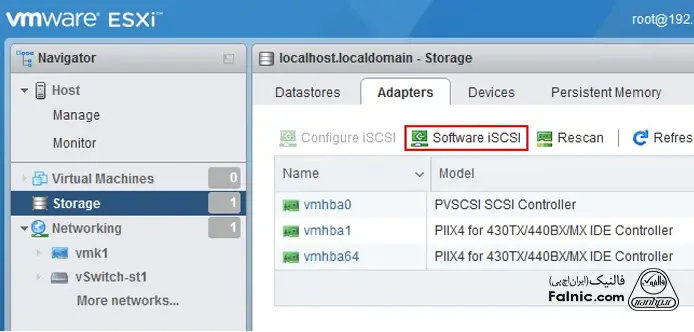
۱- به ترتیب به بخش های Storage و Adapters بروید و روی Software iSCSI کلیک کنید.
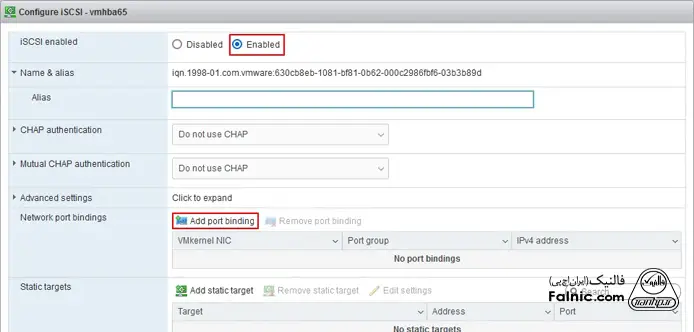
۲- پس از باز شدن پنجره Configure iSCSI، در خط iSCSI enabled روی Enabled کلیک کنید. سپس در بخش Network port bindings نیز روی Add port binding کلیک کنید.
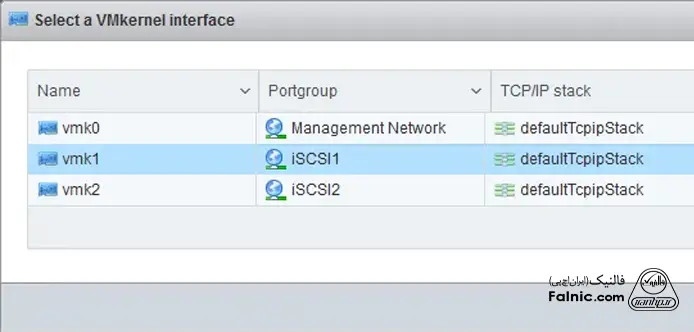
۳- یک آداپتور VMkernel را برای اتصال حافظه شبکه (برای مثال vmk1) انتخاب و روی Select کلیک کنید.
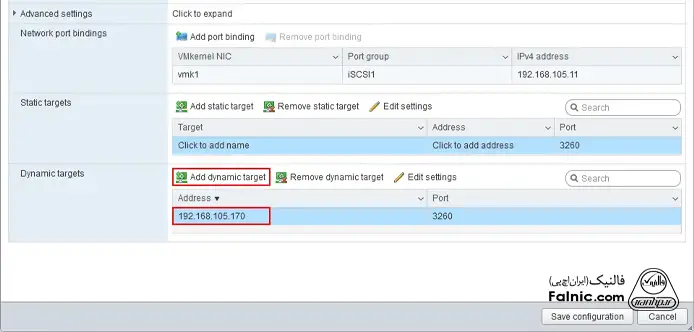
۴- روی Add dynamic target کلیک کنید و آدرس IP سروری را که به عنوان سرور هدف iSCSI پیکربندی شده است، وارد کنید. در مثال ما، آدرس IP هدف iSCSI برابر با 192.168.105.170 است. پس از آن روی Save configuration کلیک کنید.
۵- دوباره از بخش Storage وارد قسمت Adapters شوید و روی Rescan کلیک کنید.
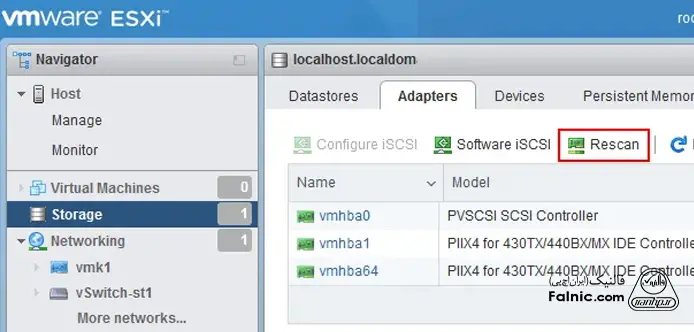
۶- یک آداپتور iSCSI جدید را که پس از رفرش نمایش داده میشود انتخاب و روی Configure iSCSI کلیک کنید تا ویژگیهای آداپتور (در مورد ما vmhba65) باز شود.
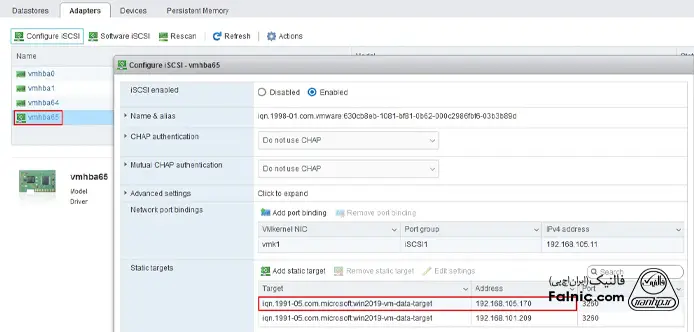
میتوانید ببینید که پس از وارد کردن آدرس IP هدف پویا (iqn.1991-05.com.microsoft:win2019-vm-data-target در این مورد)، یک هدف استاتیک پیدا و اضافه شده است.
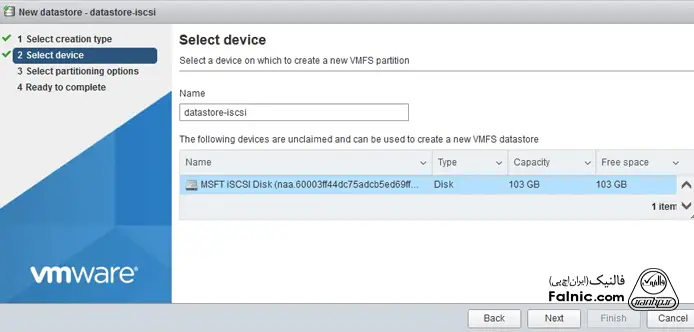
۷- اکنون میتوانید یک پایگاه داده VMFS جدید روی هدف iSCSI متصل ایجاد کنید. هنگام انتخاب دستگاه ذخیرهسازی برای ایجاد یک پایگاه داده، دیسک iSCSI مناسب را انتخاب کنید.
آنچه درباره اتصال SAN Storage به ESXi گفتیم
اتصال SAN Storage به ESXi یکی از مهمترین مراحل در پیادهسازی زیرساخت مجازیسازی سازمانی است. شما با رعایت مراحلی که برای انجام این کار در این مقاله آموزش دادیم، به راحتی میتوانید SAN Storage خود را بهصورت اصولی به VMware ESXi متصل کرده و از تمامی مزایای ذخیرهسازی اشتراکی در محیط مجازیسازی بهرهمند شوید و یک فضای ذخیرهسازی متمرکز، پایدار و پرسرعت برای ماشینهای مجازی خود داشته باشید. با این وجود اگر برای اتصال نیاز به کارشناس فنی دارید میتوانید با شماره 0218363 تماس بگیرید.