

حل مشکل پیش فرض نشدن پرینتر در کامپیوتر

شاید برای شما هم پیش آمده باشد که بعد از نصب پرینتر، هنگام چاپ از طریق برنامههای مختلف مانند Adobe Acrobat دچار مشکل شده باشید و نام پرینتر شما با توجه به نصب بودن آن، در لیست پرینترها، موجود نباشد. این موضوع یکی از مشکلات پرینتر است که بسیاری از کاربران با آن مواجه میشوند.
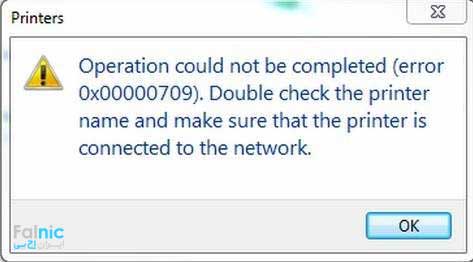
این مشکل زمانی به وجود میآید که پرینتر شما بصورت پیش فرض در ویندوز تعریف نمیشود و شما با پیغام زیر مواجه میشوید، این پیغام به این معنی است که ویندوز شما دچار مشکل شده و چارهای جز تعویض ویندوز ندارید.
Operation could not be completed (error 0x00000709). Double click the printer name and make sure that the printer is connected to the network.
اما ما در این مقاله، روشی را به شما آموزش میدهیم که با انجام دادن آن میتوانید این ارور 0x00000709 را برطرف کنید و دیگر نیازی به تعویض ویندوز نداشته باشید. در ادامه با فالنیک همراه باشید:
جهت مشاوره و تماس با کارشناس فنی میتوانید از خط ثابت با شماره تلفن 9099071843 تماس بگیرید.
از ساعت 8:30 تا 17:30پاسخگوی شما هستیم.
آموزش رفع مشکل پیش فرض نشدن پرینتر در کامپیوتر
برای رفع این مشکل، مراحل زیر را انجام دهید:
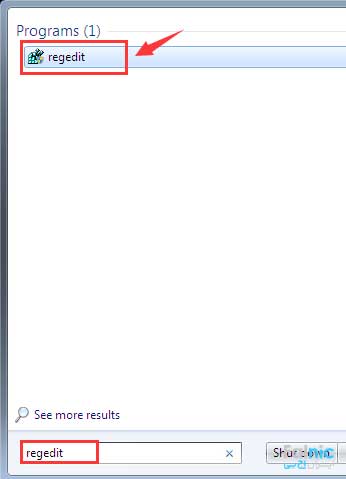
1- ابتدا وارد منوی استارت شوید و در قسمت جستجو عبارت regedit را تایپ کنید و طبق عکس برنامه زیر را اجرا کنید.
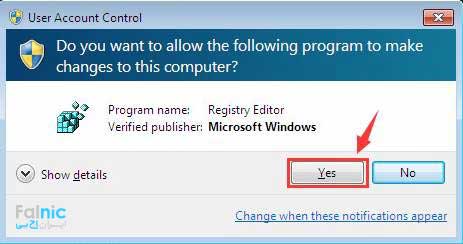
2- اگر با پیغام If User Account Control مواجه شدید yes را انتخاب کنید.
3- در مرحله بعد به مسیر زیر بروید.
HKEY_CURRENT_USER\Software\Microsoft\WindowsNT\CurrentVersion\Windows.
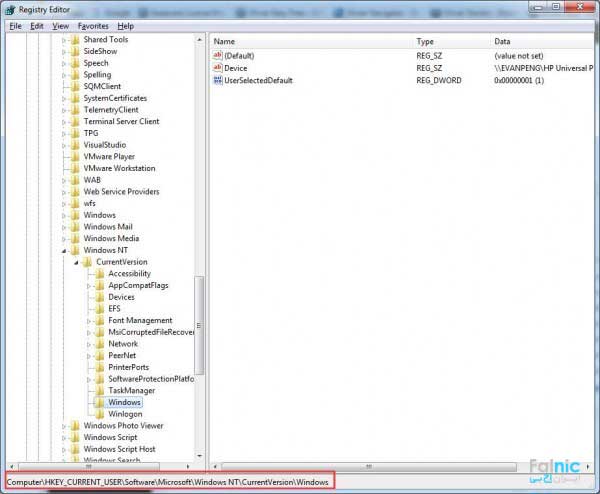

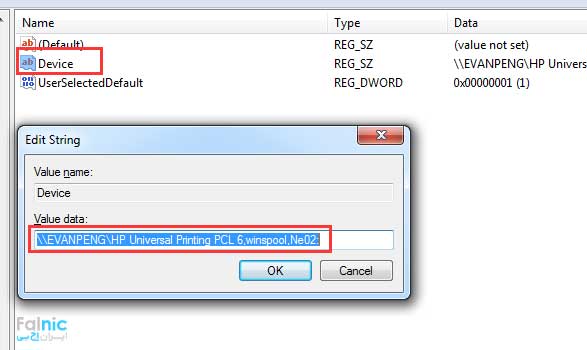
4- از پنل سمت راست روی گزینه Device دوبار کلیک کنید تا باز شود
5- سپس نوشته داخل کادر را پاک کرده و نام پرینتر خود را که نصب شده بصورت دقیق و کامل در این کادر بنویسید.
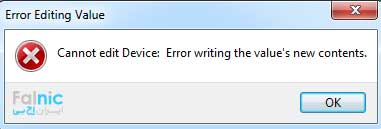
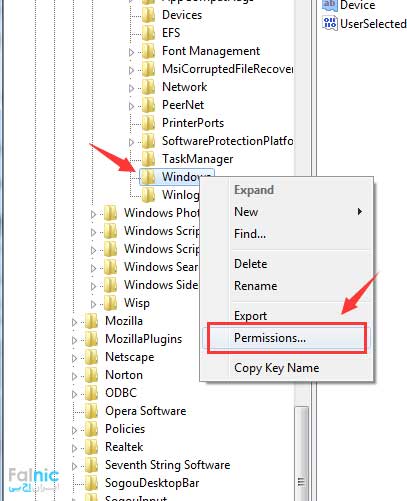
نکته: اگر با پیغام “Cannot edit Device: Error writing the value’s new contents“ مواجه شدید باید برای آن مجوز دسترسی بدهید. برای اینکار از پنل سمت چپ روی آیکون Windows راست کلیک کرده و گزینه Permissions را انتخاب کنید و طبق عکس های زیر مراحل را انجام دهید.
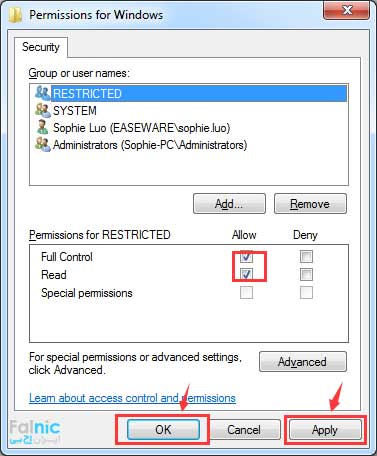
6- حال مجدد روی گزینه Device دوبار کلیک کنید تا باز شود و نام پرینتر را وارد کنید و ok را بزنید و برنامه را ببندید.
7- اکنون کامپیوتر را ریستارت کنید و بعد از اینکه ویندوز بالا آمد، از منوی استارت وارد Devices and Printers شوید.
8- در این قسمت روی اسم پرینتر راست کلیک کنید و گزینه Set As Default را انتخاب کنید تا پرینتر بصورت پیش فرض تعریف شود.
اکنون کار تمام است و شما میتوانید به راحتی با برنامههای مختلف پرینت بگیرید.
چنانچه از پرینتر وایرلس استفاده میکنید و همچنان مشکل پیش فرض شدن پرینتر در کامپیوتر وجود دارد، ممکن است ایرادی در شبکه وجود داشته باشد. برای بررسی و رفع ایراد میتوانید از خدمات شبکه فالنیک استفاده کنید.





سلام صبح بخیر
بسیار راهنمایی دقیقی بود
درود بر شما
مریم عزیز، خوشحالیم که توانسته ایم به شما کمک کنیم. نظرات شما انرژی بخش تیم فالنیک است.
سلام پرینتر مدل HP laser f1102 پرینترم اچ پیه دستیم هس چند کاره نی ی بار چاپ میکردم برگه کم آوردم دیگ نبود بزنم همش قرمز شد اختار داد تا الان قرمزه روشنش میکنم ی صدایی قبلا میداد الا نمیده
سلام
ایراد سخت افزاری دارد و باید بررسی شود. لطفا درخواست تعمیر پرینتر را ثبت کنید تا کارشناسان ما با شما تماس بگیرند.
یه دونه پرینتر کنون دارم میخوام ریستش کنم نمیشه چه کار کنم ؟
سلام
لطفا مدل پرینتر را ذکر کنید.
سلام مجدد
من مشکل پرینترم در ویندور ۷ حل شد ولی تو ویندوز ۱۰ با اینکه پرینتر دفالت هست و تو لیست هم میاد ولی پرینت نمیگیره . کابل و همه چیز رو هم امتحان کردم.
مدل پرینتر: panasonic-KX-FLB802CX
سپاسگذارم
سلام
دوست عزیز لطفا پرینتر را با ویندوز دیگر تست کنید.
واقعا چند هفته بود درگیر بودم حتی کارسناس هم اومد و آخرش گفت من کم آوردم .ممنونم ازتون عالییییی بود.
پر برکت و پر بار باشید.
درود بر شما
امیری عزیز، خوشحالیم که توانسته ایم به شما کمک کنیم. نظرات شما انرژی بخش تیم فالنیک است.
عالی ممنونم کلی سرچ کردم ت به این پیج رسیم و مشکل پرینتر حل شد .سپاس از شما
درود بر شما
کاربر عزیز، خوشحالیم که توانسته ایم به شما کمک کنیم. نظرات شما انرژی بخش تیم فالنیک است.
واسه من این ارور میدهThe operation could not be executed
Confirm the printer and the computer are connected and the printer power is executing another operation retry the operation aftter that چیکارش کنم؟one has finished
سلام
لطفا درخواست بررسی و سرویس پرینتر را ثبت کنید تا کارشناسان ما با شما تماس بگیرند.
با سلام
من پرینترم رو بین 4 سیستم به اشتراک گذاشتم
از بین این 4 سیستم دو سیستم متصل هستن و هیچ مشکلی با پرینت ندارن
اما دو سیستم دیگه موقع اتصال و کانکت شدن به پرینتر ارور میدن
من روی یکی از این سیستم ها درایور رو به صورت محلی نصب کردم که درایور رو از قبل شناسایی کرده باشه اما بازم مشکلش حل نشد و میگه ویندوز نمیتونه درایور رو پیدا کنه ممنون میشم راهنماییم بفرمایید
سلام
لطفا با بخش پشتیبانی با شماره 02154591919 تماس بگیرید. همکاران ما شما را راهنمایی خواند کرد.
پرینتر اچ پی جوهری 4630 دارم هدش گرفته چی کار کنم!!؟
باتشکر از دیدگاهتون لطفا مقاله آموزش تمیز کردن هد پرینترهای جوهر افشان اچ پی مطالعه فرمایید.
پرینتر اچ پی 1522 دارم چطور میتونم درایورش را کلا پاک کنم دوباره نصب کنم ؟
سلام
در کنترل پنل ویندوز، Program and features را اجرا کرده و درایور موردنظر را حذف کنید.
روی مانیتورم این ارور رو میزنه Cannot edit Device: Error writing the value’s new contents Cannot edit Device: Error writing the value’s new contents ؟؟ ارور مربوطه به چیه ؟؟
معنای پیغام این است که باید برای پرینتر مجوز دسترسی صادر کنید/ windows- permissions – restricted را بزنید مجدد روی divice دبل کلیک کنید بعد از وارد کردن نام پرینتر اوکی را بزنید و برنامه را ببنید و رس استارت کنید
مطلب فوق بسیار عالی بود چون داشتم مشکل پرینتر رو برا فایل اکسل حل می کردم از طرفی مشکل پرینت گرفتن فایل پی دی اف رو از قبل داشتم که خیلی اینترنت رو گشته بودم ولی مشکلم حل نشدا بود تا اینکه راهکار شما رو استفاده کردم و خیلی خوب جواب واقعا دستتون درد نکنه
سلام
ممنون از بازخورد شما، خوشحالیم که این مطلب برای شما مفید بوده است. پیشنهاد می کنیم مقاله آموزش حذف کامل درایور پرینتر از ویندوز را هم بخوانید.
اییییووووول دمتون گرم
سلام
ممنون از بازخورد شما، پیشنهاد می کنیم مقاله زیر را نیز بخوانید:
دلایل کمرنگ پرینت گرفتن پرینتر hp
دمتون گرم.خیلی مفید بود.خدا خیرتون بده
سلام
ممنون از بازخورد شما :)
پیشنهاد می کنیم مقاله نصب پرینتر اچ پی با کابل یو اس بی و فعالسازی Wifi Direct را نیز بخوانید.
سلام
من تو قسمت پرینتر ها که میرم اسم پرینترم هست وتیک سبز هم داره ولی پرینت نمیگیره.
البته آیکون پرینتر کمرنگ هست نسبت به بقیه پرینتر ها
با نصب مجدد حل میشه؟
ابتدا کابل یو اس بی را تعویض کنید ودر صورت درست نشدن مجدد نصب کنید