

حل مشکل پیش فرض نشدن پرینتر در کامپیوتر

شاید برای شما هم پیش آمده باشد که بعد از نصب پرینتر، هنگام چاپ از طریق برنامههای مختلف مانند Adobe Acrobat دچار مشکل شده باشید و نام پرینتر شما با توجه به نصب بودن آن، در لیست پرینترها، موجود نباشد. این موضوع یکی از مشکلات پرینتر است که بسیاری از کاربران با آن مواجه میشوند.
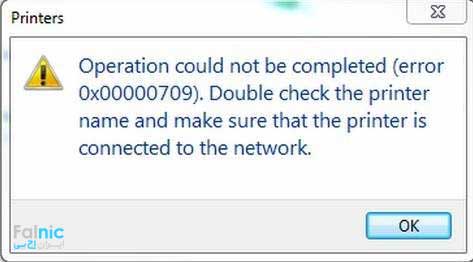
این مشکل زمانی به وجود میآید که پرینتر شما بصورت پیش فرض در ویندوز تعریف نمیشود و شما با پیغام زیر مواجه میشوید، این پیغام به این معنی است که ویندوز شما دچار مشکل شده و چارهای جز تعویض ویندوز ندارید.
Operation could not be completed (error 0x00000709). Double click the printer name and make sure that the printer is connected to the network.
اما ما در این مقاله، روشی را به شما آموزش میدهیم که با انجام دادن آن میتوانید این ارور 0x00000709 را برطرف کنید و دیگر نیازی به تعویض ویندوز نداشته باشید. در ادامه با فالنیک همراه باشید:
جهت مشاوره و تماس با کارشناس فنی میتوانید از خط ثابت با شماره تلفن 9099071843 تماس بگیرید.
از ساعت 8:30 تا 17:30پاسخگوی شما هستیم.
آموزش رفع مشکل پیش فرض نشدن پرینتر در کامپیوتر
برای رفع این مشکل، مراحل زیر را انجام دهید:
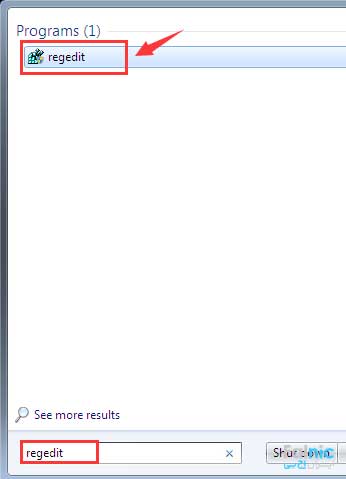
1- ابتدا وارد منوی استارت شوید و در قسمت جستجو عبارت regedit را تایپ کنید و طبق عکس برنامه زیر را اجرا کنید.
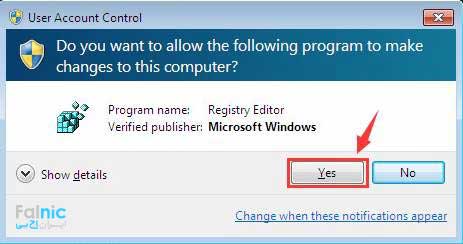
2- اگر با پیغام If User Account Control مواجه شدید yes را انتخاب کنید.
3- در مرحله بعد به مسیر زیر بروید.
HKEY_CURRENT_USER\Software\Microsoft\WindowsNT\CurrentVersion\Windows.
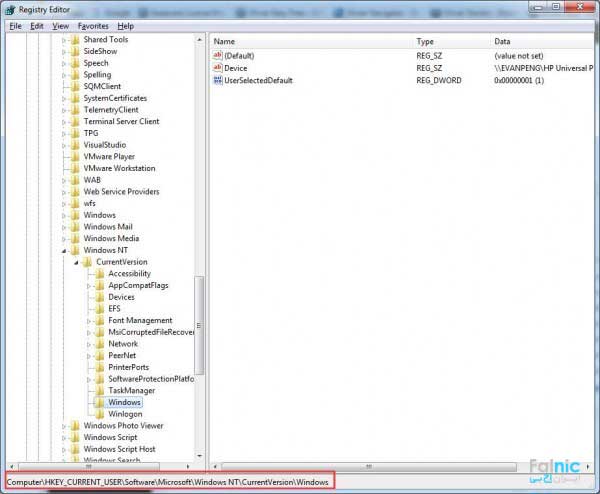

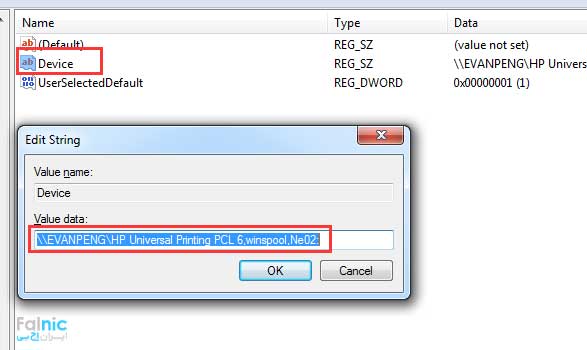
4- از پنل سمت راست روی گزینه Device دوبار کلیک کنید تا باز شود
5- سپس نوشته داخل کادر را پاک کرده و نام پرینتر خود را که نصب شده بصورت دقیق و کامل در این کادر بنویسید.
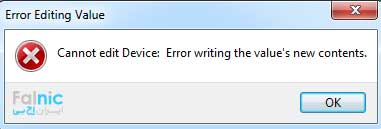
نکته: اگر با پیغام “Cannot edit Device: Error writing the value’s new contents“ مواجه شدید باید برای آن مجوز دسترسی بدهید. برای اینکار از پنل سمت چپ روی آیکون Windows راست کلیک کرده و گزینه Permissions را انتخاب کنید و طبق عکس های زیر مراحل را انجام دهید.
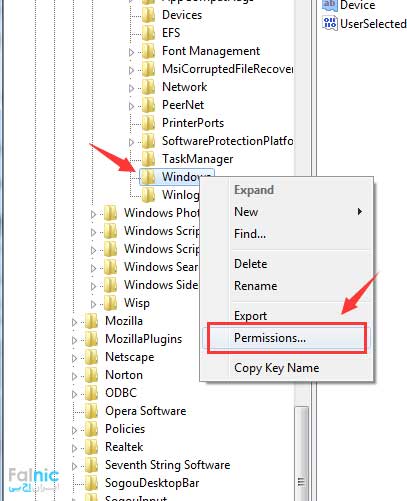
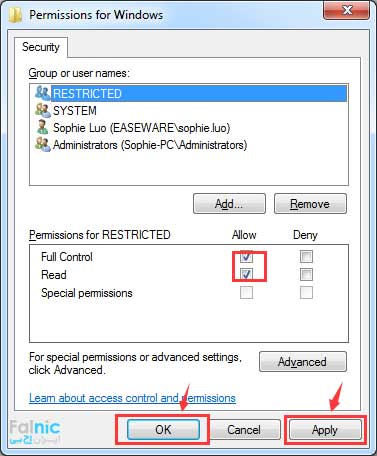
6- حال مجدد روی گزینه Device دوبار کلیک کنید تا باز شود و نام پرینتر را وارد کنید و ok را بزنید و برنامه را ببندید.
7- اکنون کامپیوتر را ریستارت کنید و بعد از اینکه ویندوز بالا آمد، از منوی استارت وارد Devices and Printers شوید.
8- در این قسمت روی اسم پرینتر راست کلیک کنید و گزینه Set As Default را انتخاب کنید تا پرینتر بصورت پیش فرض تعریف شود.
اکنون کار تمام است و شما میتوانید به راحتی با برنامههای مختلف پرینت بگیرید.
چنانچه از پرینتر وایرلس استفاده میکنید و همچنان مشکل پیش فرض شدن پرینتر در کامپیوتر وجود دارد، ممکن است ایرادی در شبکه وجود داشته باشد. برای بررسی و رفع ایراد میتوانید از خدمات شبکه فالنیک استفاده کنید.





راحت شدم منو از تغییر ویندوز نجات دادی امیدوارم هرچی از خدا میخوای بهت بده💕
درود بر شما
فاطمه عزیز، خوشحالیم که توانسته ایم به شما کمک کنیم. نظرات شما انرژی بخش تیم فالنیک است.
سلاموقت بخیر
Device رو نمایش نمیده
با عرض سلام و خسته نباشید من دقیقا همون ادرسی که شما دادینو میرم ولی device بین گزینه ها نیست و خود windows هم توش دو تا فایله که باز تو هیچ کدوم device نیست ویندوزمم 10 هست
درود بر شما
احسان عزیز، باید ویندوز را تعویض کنید.
موفق باشید
سلام.هنگام نصب پرینتر،، ی پیغام میاد میگه: An adminstrator has blocked you from running this app. for more information, contact the adminstrator،،،،،،،،،،، باید چکار کنم درست شه؟؟
باسلام
آقا/خانم شایانفر عزیز، باید با اکانت ادمین وارد شوید و یا از ادمین سیستم درخواست دسترسی کنید.
سلام تو اداره ما تو یه اتاق 2 کامپیوتر هست که یکی مستقیم به پرینتر متصله و پرینتر رو به اشتراک گذاشته روی اون کامپیوتر پرینتر رو بهش میشناسونم اما بعد از مدتی دوباره کامپیوتر پرینتر رو نمیشناسه ، مشکل کجاست ؟ ممنون
باسلام
سعید عزیز با توجه به مقاله تنظیمات درست را اعمال کنید.
ممنون مشکل منم حل شد.
با سلام
خواهش میکنیم دوست عزیز، خوشحالیم که توانستیم به شما کمک کنیم.
با سلام و عرض تشکر از آقای جواد محمدیان بخاطر توضیحات کامل و راهنمایی مفیدتان خداوند پدر و مادرتان را بیامرزد و اگر زنده هستند به آنها و شما طول عمربا عزت و سلامتی عطا بفرماید
درود بر شما
محمدرضا عزیز، خوشحالیم که توانسته ایم به شما کمک کنیم. نظرات شما انرژی بخش تیم فالنیک است.
سلام خسته نباشيد
من وقتي regedit رو سرچ ميكنم يه ارور ميده ميگه registry editing has been disabled by your administrator
با سلام
دوست عزیز، این ارور ناشی از آن است که شما کاربر ادمین نیستید و اجازه دسترسی ندارید.
یاشا سنی.عالی بود دستت درد نکنه
درود بر شما
رحیم عزیز، خوشحالیم که توانسته ایم به شما کمک کنیم. نظرات شما انرژی بخش تیم فالنیک است.
ممنون مرسی عالی خداخیرت بده
درود بر شما
شهراد عزیز، خوشحالیم که توانسته ایم به شما کمک کنیم. نظرات شما انرژی بخش تیم فالنیک است.
دستتون طلا
درود بر شما
جعفرستاری عزیز، خوشحالیم که توانسته ایم به شما کمک کنیم. نظرات شما انرژی بخش تیم فالنیک است.
خیلی عالی بود
دمتون گرم
درود بر شما
مجید عزیز، خوشحالیم که توانسته ایم به شما کمک کنیم. نظرات شما انرژی بخش تیم فالنیک است.
من هر کاری میکنم پرینتر پیش فرض نمیشه مشکل ش چیه ؟؟
با سلام
لطفا درایور پرینتر را مجدد نصب کنید. و دستگاه را ریست کنید.
شما فروش CPU 640 N هم دارید
سلام
برای خرید تمامی قطعات کامپیوتر و لپ تاپ، با داخلی 0218363 و داخلی 228 تماس بگیرید، همکاران ما پاسخگوی شما خواهند بود.
خیلی جامع و کامل بود – سپاس —-عالی بود
درود بر شما
محمد عزیز، خوشحالیم که توانسته ایم به شما کمک کنیم. نظرات شما انرژی بخش تیم فالنیک است.