

حل مشکل پیش فرض نشدن پرینتر در کامپیوتر

شاید برای شما هم پیش آمده باشد که بعد از نصب پرینتر، هنگام چاپ از طریق برنامههای مختلف مانند Adobe Acrobat دچار مشکل شده باشید و نام پرینتر شما با توجه به نصب بودن آن، در لیست پرینترها، موجود نباشد. این موضوع یکی از مشکلات پرینتر است که بسیاری از کاربران با آن مواجه میشوند.
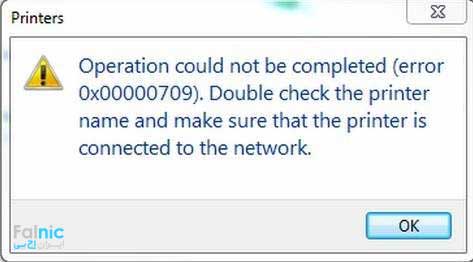
این مشکل زمانی به وجود میآید که پرینتر شما بصورت پیش فرض در ویندوز تعریف نمیشود و شما با پیغام زیر مواجه میشوید، این پیغام به این معنی است که ویندوز شما دچار مشکل شده و چارهای جز تعویض ویندوز ندارید.
Operation could not be completed (error 0x00000709). Double click the printer name and make sure that the printer is connected to the network.
اما ما در این مقاله، روشی را به شما آموزش میدهیم که با انجام دادن آن میتوانید این ارور 0x00000709 را برطرف کنید و دیگر نیازی به تعویض ویندوز نداشته باشید. در ادامه با فالنیک همراه باشید:
جهت مشاوره و تماس با کارشناس فنی میتوانید از خط ثابت با شماره تلفن 9099071843 تماس بگیرید.
از ساعت 8:30 تا 17:30پاسخگوی شما هستیم.
آموزش رفع مشکل پیش فرض نشدن پرینتر در کامپیوتر
برای رفع این مشکل، مراحل زیر را انجام دهید:
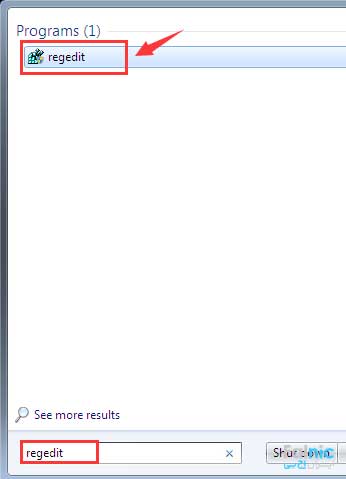
1- ابتدا وارد منوی استارت شوید و در قسمت جستجو عبارت regedit را تایپ کنید و طبق عکس برنامه زیر را اجرا کنید.
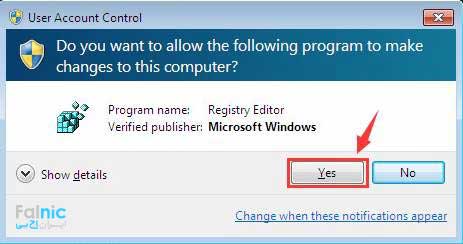
2- اگر با پیغام If User Account Control مواجه شدید yes را انتخاب کنید.
3- در مرحله بعد به مسیر زیر بروید.
HKEY_CURRENT_USER\Software\Microsoft\WindowsNT\CurrentVersion\Windows.
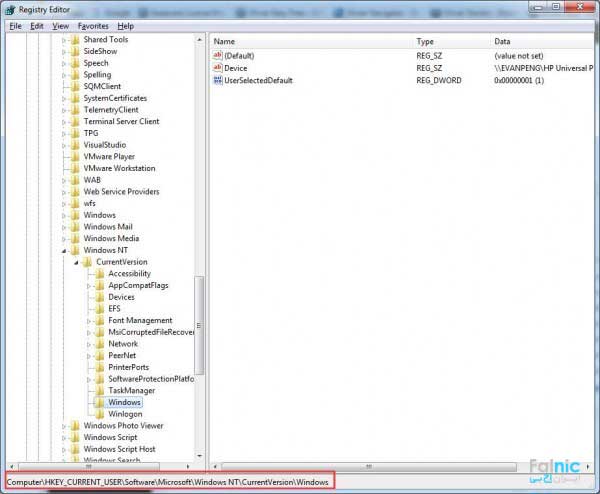

4- از پنل سمت راست روی گزینه Device دوبار کلیک کنید تا باز شود
5- سپس نوشته داخل کادر را پاک کرده و نام پرینتر خود را که نصب شده بصورت دقیق و کامل در این کادر بنویسید.
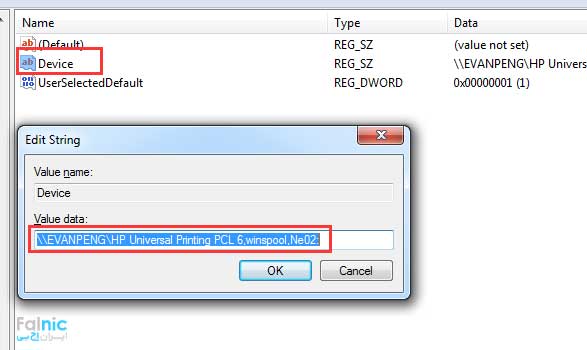
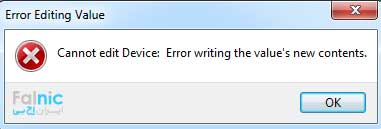
نکته: اگر با پیغام “Cannot edit Device: Error writing the value’s new contents“ مواجه شدید باید برای آن مجوز دسترسی بدهید. برای اینکار از پنل سمت چپ روی آیکون Windows راست کلیک کرده و گزینه Permissions را انتخاب کنید و طبق عکس های زیر مراحل را انجام دهید.
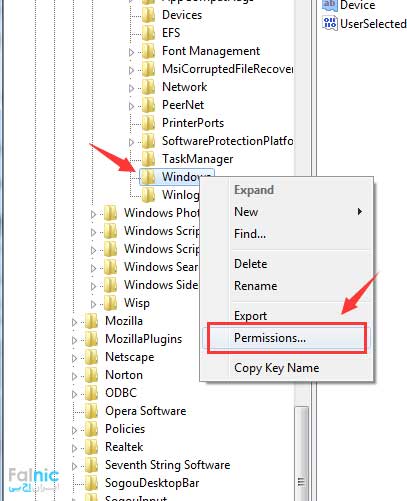
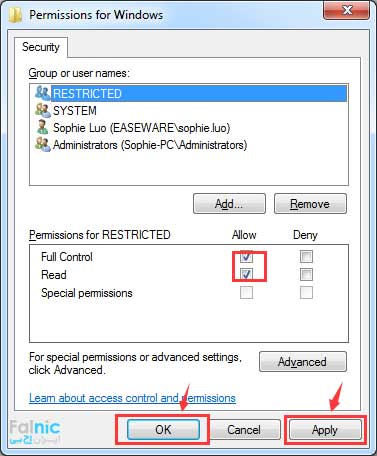
6- حال مجدد روی گزینه Device دوبار کلیک کنید تا باز شود و نام پرینتر را وارد کنید و ok را بزنید و برنامه را ببندید.
7- اکنون کامپیوتر را ریستارت کنید و بعد از اینکه ویندوز بالا آمد، از منوی استارت وارد Devices and Printers شوید.
8- در این قسمت روی اسم پرینتر راست کلیک کنید و گزینه Set As Default را انتخاب کنید تا پرینتر بصورت پیش فرض تعریف شود.
اکنون کار تمام است و شما میتوانید به راحتی با برنامههای مختلف پرینت بگیرید.
چنانچه از پرینتر وایرلس استفاده میکنید و همچنان مشکل پیش فرض شدن پرینتر در کامپیوتر وجود دارد، ممکن است ایرادی در شبکه وجود داشته باشد. برای بررسی و رفع ایراد میتوانید از خدمات شبکه فالنیک استفاده کنید.





سلام من پرینترم پیش فرض نمیشه و تمام مراحل حل مشکل پیش فرض نشدن پرینتر در کامپیوتر رو رفتم ولی زمانی که اسم پرینتر رو تغییر میدم و اوکی میکنم اسم عوض نمیشه و دوباره پیغام Cannot edit Device: Error writing the value’s new contents“ نمایش داده میشه
آقا دمتون گرم
خدا خیلی خیرتون بده
درود بر شما
صادق عزیز، خوشحالیم که توانسته ایم به شما کمک کنیم. نظرات شما انرژی بخش تیم فالنیک است.
عالی عالی
درود بر شما
مینا عزیز، خوشحالیم که توانسته ایم به شما کمک کنیم. نظرات شما انرژی بخش تیم فالنیک است.
دستت طلا ….کارت بیسته ….
درود بر شما
سعید عزیز، خوشحالیم که توانسته ایم به شما کمک کنیم. نظرات شما انرژی بخش تیم فالنیک است.
سلام.خدا به زندگیتون خیر بده
این راهنمایی کامل شما که حتی احتمالات خطاهای موجود رو هم نوشتین قیمتی نداره و بسیاروبا ارزش هست
درود بر شما
هادی عزیز، خوشحالیم که توانسته ایم به شما کمک کنیم. نظرات شما انرژی بخش تیم فالنیک است.
فوق العاده بود، دمتون گرم
خیلی کارم رو راه انداخت خیر ببینید انشاالله
درود بر شما
سعید عزیز، خوشحالیم که توانسته ایم به شما کمک کنیم. نظرات شما انرژی بخش تیم فالنیک است.
خداخیرتون بده
درود بر شما
امیر عزیز، خوشحالیم که توانسته ایم به شما کمک کنیم. نظرات شما انرژی بخش تیم فالنیک است.
توضیحات شفاف و عالی بود.. سپاس
درود بر شما
فاطمه عزیز، خوشحالیم که توانسته ایم به شما کمک کنیم. نظرات شما انرژی بخش تیم فالنیک است.
خیلی مرسی
درود بر شما
ابوالقاسم عزیز، خوشحالیم که توانسته ایم به شما کمک کنیم. نظرات شما انرژی بخش تیم فالنیک است.
سلام من دو تا سیستم دارم که پرینتر با آنها شیر است ولی در کلاینت آیکن پرینتر شیر شده نمایش داده میشود ولی وقتی روی آن کلیک راست و کانکت میکنیم خطای can not to connect to printer میدهد
واقعا عالی بود و کامل دمت گرممممم
درود بر شما
امیر عزیز، خوشحالیم که توانسته ایم به شما کمک کنیم. نظرات شما انرژی بخش تیم فالنیک است.
سلام من اینکارو کردم و اوکی رو زدم ولی باز اسم قبلیه ک پاک کردم اومد اینیکه نوشتم نیومد بعد پرینترم رو تو قسمتother davisمیاد اسمش تو قیمت پرینتر ها نمیاد
آقا ایول دارید دمتون گرم خدایی
درود بر شما
جواد عزیز، خوشحالیم که توانسته ایم به شما کمک کنیم. نظرات شما انرژی بخش تیم فالنیک است.
عاالی واقعا ممنون
درود بر شما
دوست عزیز، بسیار خوشحالیم که مقاله برای شما مفید بوده است. اگر پرسشی در رابطه با پرینتر، شارژ کارتریج و سایر دستگاههای اداری دارید خوشحال میشویم پرسش خود را در بخش نظرات با ما در میان بگذارید.
موفق باشید
دمت گرم عالی بود
درود بر شما
علی عزیز، خوشحالیم که توانسته ایم به شما کمک کنیم. نظرات شما انرژی بخش تیم فالنیک است.