

مشکلات رایج و کد خطاهای چاپگر کانن + راه حل رفع آنها

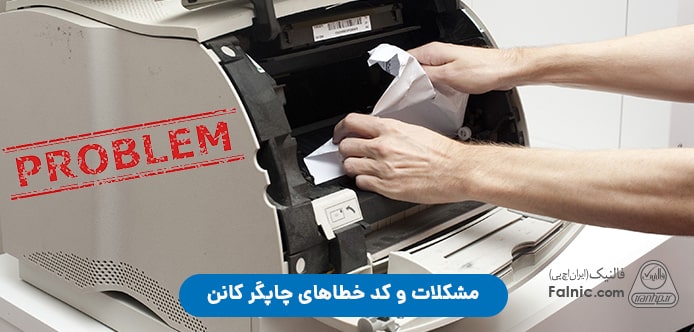
یادداشت ویراستار: این مطلب در آبان 99 توسط کارشناسان پرینتر و ماشینهای اداری فالنیک، بررسی و تایید شده است.
یکی از بهترین و محبوبترین مارک پرینتر، در بازار دستگاههای اداری کانن است. این محبوبیت بیدلیل نیست و ریشه در عمر مفید و کیفیت بالای چاپگرهای این برند دارد. اما پرینتر کانن نیز بیعیب نیست و گاهی اوقات دچار مشکلاتی میشود. در ادامه مقاله قصد داریم به معرفی برخی از مهمترین مشکلات و کد خطاهای چاپگر کانن بپردازیم و نحوه حل مشکل را به شما آموزش دهیم.
در صورتیکه با توجه به راهنماییهای انجام شده نتوانستید مشکل را حل کنید یا ابزار و فرصت انجام کار را ندارید میتوانید از کارشناسان ما کمک بگیرید. کافیست در این صفحه روی کلمه تعمیر پرینتر کلیک کنید یا با شماره 0218363 تماس بگیرید.
چک لیست کد خطاهای چاپگر کانن
در ادامه برخی از مهمترین و رایجترین کد خطاهای چاپگر کانن را بیان و علت بوجود آمدن و راه حل رفع آنها را بررسی میکنیم:
کدخطای B203 در پرینتر canon
گاهی بدلیل خرابی هد پرینت یا آپدیت تازه فِرموِر(firmware)، پرینتر نمیتواند اسناد را چاپ کند. در این زمان ارور B203 نمایش داده میشود. برای بررسی و رفع این مشکل باید هد و کارتریج پرینتر و کاغذهای داخل دستگاه را چک کنید.
ارور 5100 در پرینتر کانن
زمانیکه مشکلاتی مانند آلودگی داخلی، ایراد در مسیر حرکت کارتریج بوجود آید یا مسیر مسدود شود ارور 5100 در پرینتر نمایش داده میشود. اگر زمانیکه پرینتر یا کارتریج جدید است این مشکل وجود دارد به احتمال زیاد مشکل از برداشته نشدن نوار محافظ آنهاست. اما اگر پرینتر شما قدیمی است این مشکل بدلیل سرویس نشدن یا فرسوده شدن قطعات است و تعمیرکار باید از نزدیک دستگاه را بررسی و عیب یابی کند.
کدخطای 5200 پرینتر canon
اگر میزان جوهر یا پودر داخل کارتریج کم یا هد پرینتر کثیف باشد ارور 5200 در پرینتر کنان به نمایش در میآید. برای بررسی و رفع این مشکل میتوانید ابتدا کارتریج را تعویض یا شارژ کنید. اما اگر مشکل با این اقدامات برطرف نشد باید برای تمیز کردن هد از یک تعمیرکار کمک بگیرید.
کد خطای 5011
کد خطای 5011 نشان دهنده وجود یک مشکل اساسی، در فرایند چاپگر است. برای رفع مشکلات مربوط به پرینتر کافیست دستگاه را خاموش کرده و از برق بکشید و بعد از چند دقیقه دستگاه را دوباره به برق وصل کرده و روشن کنید.
ارور 6000 در پرینتر کانن
یکی از کد خطاهای چاپگر کانن که ممکن است برای هر مدلی بوجود آید ارور 6000 است. این ارور در اکثر مواقع ناشی از خرابی یا گیر کردن جسم خارجی در سینی پرینتر است. برای رفع مشکل میتوانید ابتدا سینی و سایر قسمت های پرینتر را تمیز کنید؛ اما اگر مشکل برطرف نشد باید دستگاه را به یک تعمیرکار نشان دهید.
کدخطای 5b00 کانن
این خطا اغلب اوقات در پرینترهایی نشان داده میشود، که نیاز به ریست دارند. برای دانستن اطلاعات بیشتر در این زمینه، میتوانید مقاله آموزش ریست پرینتر کانن را مطالعه کنید. البته استفاده از تانک کارتریج، شارژ یا نشتی جوهر درون پرینتر را نیز نمیتوان در ظاهر شدن این ارور بی تاثیر دانست. برای رفع ارور 5b00 کانن باید اقدامات زیر را انجام دهید:
- ابتدا باید چاپگر را خاموش کرده و آن را از برق کشیده و کابلهای مربوط به پرینتر را از برق بکشید.
- درب کارتریج را باز کرده و دکمه روشن و خاموش را فشار دهید.
- دستتان را روی دکمه فشار دهید و همزمان دوشاخه برق دستگاه را نیز به پرینتر بزنید.
- همچنان دکمه خاموش و روشن را نگه دارید تا چاپگر دوباره تنظیمات خود راه بندازد.
- پس از روشن شدن تمامی چراغها، دستتان را از روی دکمه بردارید.
- به چراغ برق نگاه کرده و منتظر خاموش شدن آن باشید، سپس دکمه خاموش و روشن را فشار داده و رها کنید.
- در چنین شرایطی چراغ سبز دستگاه، شروع به چشمک زدن و در نهایت ثابت شدن خواهد کرد.
- از بسته بودن درب کارتریج اطمینان حاصل کرده و یکبار پرینتر را امتحان کنید.
کدخطای B200 در پرینتر canon
یکی از کد خطاهای چاپگر کانن که برای بیشتر پرینترها بوجود میآید، B200 است. اگر با این کد خطا روبرو شدهاید، باید مشکل را در هد پرینتر جستجو کنید؛ زیرا نامناسب بودن ولتاژ و دما در این قسمت است که منجر به بروز چنین کد خطایی میشود. برای رفع این مشکل به گفته کمپانی canon باید اقدامات زیر را انجام دهید:
- ابتدا پرینتر را خاموش کرده و آن را از برق بکشید.
- بعد از خاموش کردن و خنک شدن دستگاه، باید محفظه پرینتر را باز کرده و ببینید آیا قطعات پاره شده کاغذ، گیره، پنبه و دیگر اشیای خارجی داخل پرینتر وجود دارد یا خیر.
- کارتریجها را به آرامی از پرینتر بیرون آورده و با دقت آنها را تمیز کرده و درون دستگاه بگذارید.
- اگر باز هم با این کد خطا روبرو شدید، وقت آن رسیده برای تعمیر پرینتر اقدام کنید.
ارور e02 در پرینتر canon
چنانچه کاغذ بدرستی داخل دستگاه قرار نگیرد یا هد پرینتر بیش از حد داغ شود، کدخطای e02 در پرینتر کنان به نمایش در می آید.
ارور 1000 در پرینتر canon
این ارور پرینتر اغلب بدلیل وجود نداشتن کاغذ در پرینتر بوجود می آید. برای حل مشکل باید کاغذ را داخل سینی بگذارید و گزینه Resume را بزنید.
کدخطای 1305 پرینتر canon
اگر کاغذ در یکی از کاغذکشهای پرینتر گیر کند ارور 1305 روی آن به نمایش در می آید. در این زمان باید کاغذ را به آرامی از دستگاه خارج کرده و تمامی خورده کاغذها را از دستگاه بیرون بیاورید. سپس درب جلوی دستگاه را باز بگذارید.
کدخطای 1320 پرینتر کانن
یکی از ارور پرینترهای کنون، 1320 است؛ اگر همزمان با ظاهر شدن این ارور چراغ سبز رنگ روی دستگاه هم روشن باشد یعنی رم پرینتر ایراد دارد. برای رفع این ارور باید ابتدا کاغذ را بدرستی داخل سینی ورودی گذاشته شود، سپس دکمه Resume/Cancel روی دستگاه را بزنید.
معنای کدخطای 1688، 1686، E13 و E16
این کدهای خطا در چاپگر کانن نشان میدهد که، کارتریج دستگاه رو به اتمام است. برای رفع این مشکل باید کارتریجهای سازگار با پرینتر را، جایگزین کارتریجهای خالی کنید. با دیدن این کدهای خطا، باید برای تعویض و یا شارژ کارتریج اقدام کنید.
ممکن است حتی بعد از تعویض یا شارژ کارتریج نیز، با این ارور روبرو شوید. بنابراین در چنین شرایطی بهتر است این کد را رد کرده و از پرینتر استفاده کنید. در مدلهای مختلف کانن، برای رفع این ارور باید دکمه RESET/RESUME/STOP را برای حداقل ده ثانیه بفشارید، با فشردن این دکمه، پیام را رد کرده و پرینتر به شما اجازه چاپ خواهد داد.
جدول سایر ارور پرینترهای کنون
در ادامه برخی دیگر از کد خطاهای چاپگر کانن را بررسی و راه حل هرکدام را بیان میکنیم:
| ارور | علت | راه حل |
| 1600-1660 | جوهر کارتریج تمام شده | کارتریج جدید یا شارژ شده را جایگزین و دکمه Resume/Cancel را بزنید. |
| 1401 – 1403 | خرابی سنسور دما یا درست نصب نشدن هد پرینتر | باید هد پرینتر را دوباره نصب کنید. |
| 1841 | باز بودن دریچه داخلی | دریچه داخلی را ببندید و دکمه Resume/Cancel را بزنید. |
| 1851- 1856 | حین چاپ دریچه داخلی باز شده است. | دریچه داخلی را ببندید و دکمه Resume/Cancel را بزنید. |
| 1681 – 1680 | کارتریج های هم رنگ به اشتباه در دستگاه نصب شده است. | کارتریج ها را در محل درست خود نصب کنید. |
| 1700 | جوهر بیش از اندازه در دستگاه وجود دارد. | باید مقداری از جوهر را خالی کنید یا بتوانید از آن بخوبی استفاده کنید. |
| 1281 | درب جلویی دستگاه به اشتباه قرار گرفته است. | باید درب را در محل درست خود قرار دهید و دکمه Resume/Cancel را بزنید. |
| 1284 | درب جلو در موقعیت پایین قرار گرفته است. | درب را به بالا بیاورید و دکمه Resume/Cancel را بزنید. |
| 2500 | تنظیمات هد پرینتر با مشکل روبرو شده است. | باید تعمیر توسط تعمیرکار انجام شود. |
| 1063 | کاغذ وارد شده به دستگاه کوچکتر از حد استاندارد است. | کاغذ با سایز مناسب را در دستگاه بگذارید. |
مشکلات متداول پرینترهای canon
در ادامه برخی از مشکلات متداولی که برای پرینترهای کانن بوجود می آید را بیان میکنیم اما برای اطلاعات دقیق تر در این زمینه میتوانید مقاله «مشکلات پرینتر» را مطالعه کنید.
پرینتر کانن پرینت نمیگیرد
بسیاری از کاربران، با مشکل پرینتر کانن پرینت نمیگیرد، روبرو شدهاند. برای حل این مشکل بهتر است اقدامات زیر را انجام دهید:
- اتصالات به دستگاه را بررسی کرده و از درستی آنها اطمینان حاصل کنید.
- از وصل بودن پرینتر کانن به برق مطمئن شدید، دکمه روشن شدن دستگاه را بفشارید.
- به لامپ ON نگاه کنید وقتی که از حالت چشمک زدن، به ثابت رسید فرایند چاپ را شروع کنید.
اغلب اوقات این مشکل، هنگامی که فایل ارسالی به پرینتر دارای حجم فراوانی از عکس و اشکال گرافیکی باشد رخ میدهد. همچنین یک دلیل دیگر، برای پرینت نگرفتن پرینتر کانن را میتوان در حافظه موقت دستگاه جستجو کرد. پر شدن حافظه پرینتر، در بسیاری از مواقع منجر به متوقف شدن دستور پرینت میشود.
بررسی کردن درایور پرینتر را از یاد نبرید، اطمینان حاصل کنید که از آخرین نسخه نهایی استفاده و آن را آپدیت کردهاید. برای اطلاع از نحوه نصب درایور پرینتر کانن روی کامپیوتر میتوانید مقاله «چگونگی نصب درایور پرینتر کانن در ویندوز ۱۰» را مطالعه کنید.
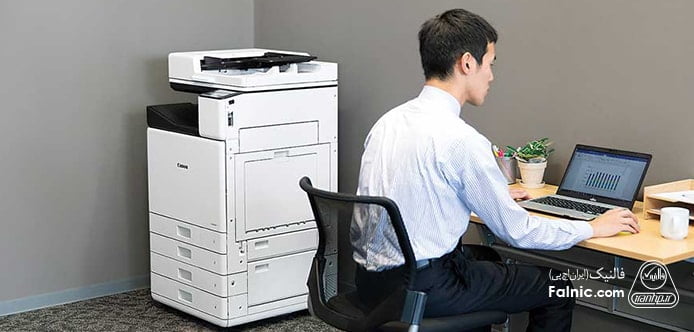
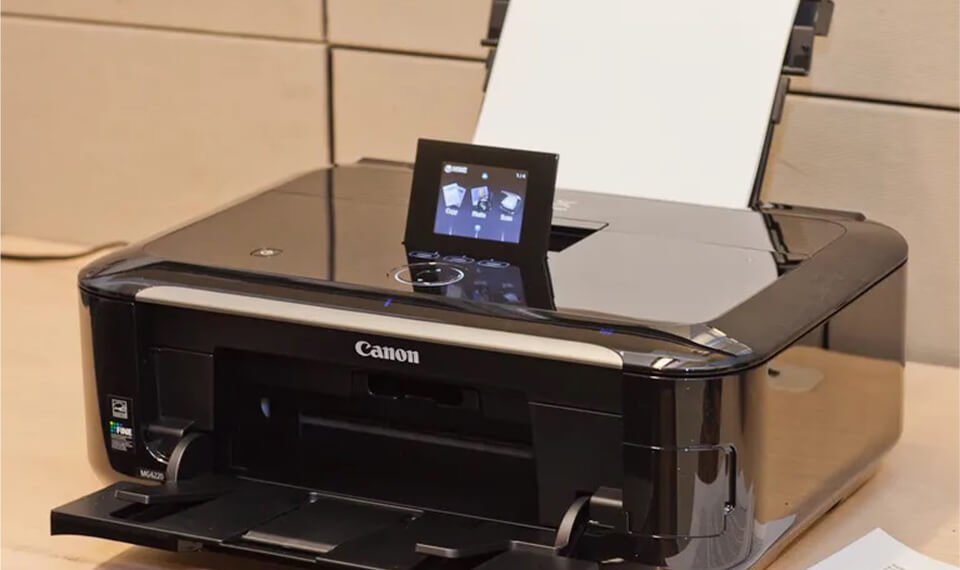
کند شدن پرینتر کانن
کند شدن پرینتر کانن، یکی از مشکلات رایجی است که کاربران پرینتر کانن همواره با آن مواجه خواهند شد. این مسئله اغلب هنگامیکه قصد دارید، فایلی را با کیفیت بالا چاپ کنید اتفاق میافتد. سادهترین راه برای رفع این مشکل، مراجعه به تنظیمات پرینتر و کاهش دادن کیفیت چاپ است. با انجام این کار شما با یک تیر دو نشان میزنید. علاوه بر افزایش سرعت پرینتر، در مصرف تونر یا جوهر دستگاه نیز صرفه جویی خواهید کرد.
مشکل سفید پرینت گرفتن canon
مشکل سفید پرینت گرفتن canon یا کمرنگ پرینت گرفتن آن، اغلب ناشی از گرفتگی هد پرینتر و سوزن نازل با جوهر خشک شده است. این مسئله بیشتر اوقات در پرینترهای جوهری که، به مدتی طولانی استفاده نمیشوند، کاربرد دارد. برای رفع این مشکل کافیست، تمیز کردن هد پریتر به صورت خودکار یا دستی را امتحان کنید. بعد از این پروسه، برگهای را چاپ کرده و دوباره کیفیت پرینت را بسنجید. البته کمرنگ پرینت گرفتن پرینتر کانن، میتواند به دلیل برخی از تنظیمات نیز باشد. به تنظیمات پرینتر مراجعه کرده و ببیند آیا کارتریج در حالت اقتصادی قرار گرفته است یا خیر. حالت اقتصادی با اینکه در مصرف تونر یا جوهر صرفه جویی کرده، اما باعث کمرنگ چاپ شدن میشود.
همچنین ممکن است همزان با کمرنگ پرینت گرفتن پرینتر، دستگاه به شما هشدار کم بودن جوهر را بدهد. در چنین شرایطی باید برای تعویض و یا شارژ کارتریج اقدام کنید.
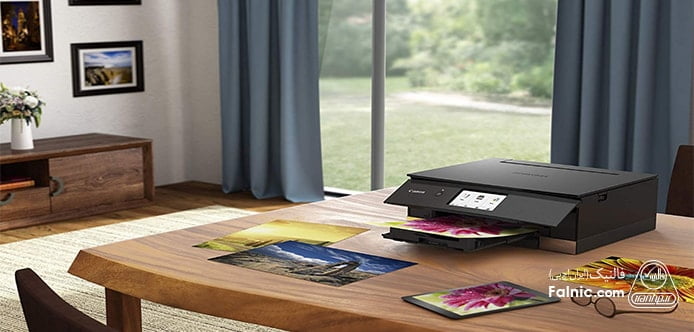
ارور NO PAPER در پرینتر canon
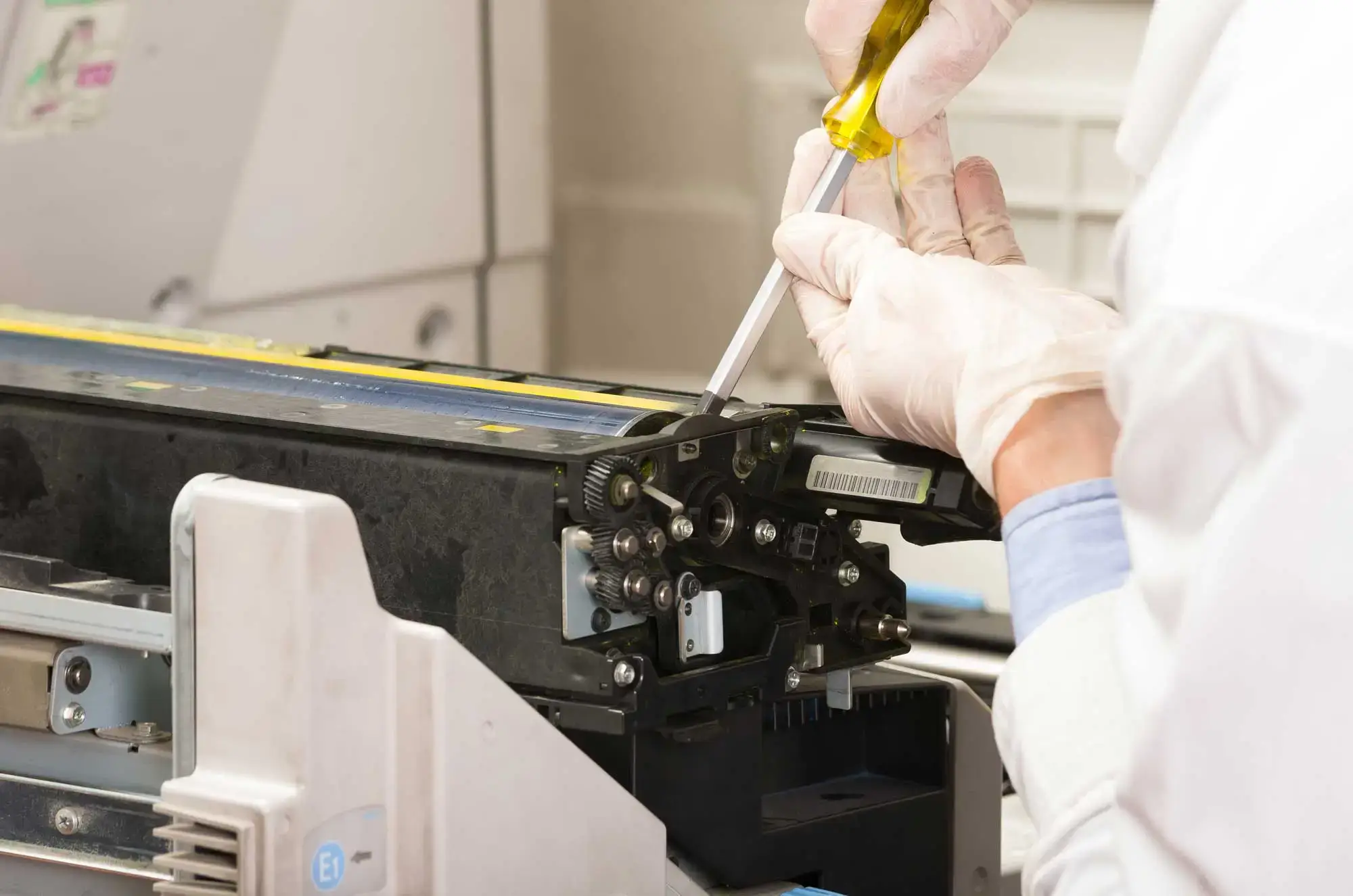
ممکن است در حین استفاده از پرینتر، گاهی اوقات هشدار NO PAPER یا بدون کاغذ روی صفحه نمایش پرینتر ظاهر شود. این درحالیست که، کاغذ درون چاپگر وجود دارد. برای رفع این مشکل، ابتدا باید سینی کاغذ را بررسی کنید، زیرا ممکن است یک شی خارجی درون آن وجود داشته باشد. چاپگر را خاموش کرده و سپس شی را بردارید.
همچنین این امکان وجود دارد که، کاغذها به درستی وارد کاغذ نشده باشند. قبل از قرار دادن کاغذ درون سینی، ابتدا آنها را به خوبی بررسی کنید و کاغذهای بی کیفیت و خیس را از دسته آنها جدا کنید. کاغذها را مرتب و تراز کرده و سپس درون سینی بگذارید.
جهت مشاوره و تماس با کارشناس فنی میتوانید از خط ثابت با شماره تلفن 9099071843 تماس بگیرید.
از ساعت 8:30 تا 17:30پاسخگوی شما هستیم.
ناقص پرینت گرفتن پرینتر کانن
سندی را برای چاپ به پرینتر ارسال کردهاید، اما ناگهان متوجه میشوید دستگاه در حین کار متوقف شده و دیگر چیزی چاپ نمیکند. اگر مشغول چاپ کردن عکس یا فایلهای سنگین گرافیکی هستید، با مسئله عجیبی روبرو نیستید. سیستم و پرینتر شما، مشغول پردازش دادهها هستند، بعد از پردازش دادهها فرایند چاپ از سر گرفته خواهد شد.
به یاد داشته باشید، استفاده طولانی مدت از دستگاه نیز، میتواند منجر به توقف عملیات چاپ شود. برای جلوگیری از گرم شدن قطعات پرینتر، دستگاه را برای مدتی خاموش کرده و بگذارید استراحت کند. بهتر است پانزده الی بیست دقیقه به آن استراحت دهید، سپس دستگاه را روشن کنید اگر هنوز هم پرینتر کانن پرینت نمیگیرد، بهتر است به سرعت برای تعمیر پرینتر اقدام کنید.
آنچه درباره کد خطاهای چاپگر کانن و مشکلات آن آموختیم
در این مطلب با 29 مورد از کد خطاهای چاپگر کانن و برخی از رایج ترین مشکلات پرینترهای این برند آشنا شدیم. به طور کلی بهتر است برای جلوگیری از مشکلات پرینتر کانن، بهترین و باکیفیتترین مواد و ملزومات مصرفی را انتخاب کنید. همچنین تعویض یا شارژ کارتریج را نیز، به افراد ماهر در این زمینه بسپارید تا نیازی به تعمیر پرینتر نداشته باشید.


خلاصه این مقاله
پرینترهای کانن ممکن است با کدهای خطا و مشکلات رایجی مواجه شوند که اغلب راهکارهای عملی دارند. برای خطاهای مرتبط با هد (B203, B200)، مسیر کارتریج (5100) یا جوهر کم/هد کثیف (5200)، کارتریجها، هد و مسیر کاغذ را بررسی و تمیز کنید. در صورت کمبود جوهر، کارتریج را تعویض یا شارژ نمایید. خطای 5011 با خاموش و روشن کردن مجدد دستگاه پس از چند دقیقه مکث حل میشود. ارور 6000 (سینی) با تمیز کردن سینی و 1000 (نبود کاغذ) با قرار دادن کاغذ و فشردن Resume رفع میگردد. کد 5b00 نیازمند ریست خاص است: پرینتر را خاموش، از برق کشیده، دکمه پاور را نگه داشته و مجدداً به برق وصل کنید تا تنظیمات بازنشانی شود. اگر پرینتر چاپ نمیکند، اتصالات، درایورها و حافظه موقت را بررسی کنید. برای کندی چاپ، کیفیت آن را کاهش دهید. مشکل پرینت سفید یا کمرنگ با تمیز کردن هد، تعویض کارتریج یا بررسی تنظیمات اقتصادی حل میشود. برای خطاهای اتمام جوهر (مانند 1688)، کارتریج را تعویض کرده و دکمه RESET/RESUME/STOP را برای نادیده گرفتن خطا فشار دهید.






کانن 2202خطای 245دارد
راه حل
درود برشما:
خطای ۲۴۵ در پرینتر کانن 2202 معمولاً مربوط به مشکل در کارتریج تونر یا درام است.
برای رفع آن، کارتریج تونر را خارج کنید، تمیز کنید و دوباره نصب کنید. اگر مشکل ادامه داشت، تونر یا درام را تعویض کنید.
سلام خطای E1 در پرینتر کنون Ts3440 به چه دلیلیه؟
درود برشما:
خطای E1 در پرینتر کانن TS3440 معمولاً به دلیل مشکل در کارتریج یا نصب نادرست آن است.
برای رفع کارتریج را درآورده، دوباره درست جا بزنید یا کارتریج را تعویض کنید.
اگر مشکل باقی ماند، پرینتر را ریست کنید یا دفترچه راهنما را بررسی کنید.
سلام.پرینتر4 کاره کانن mf236bn دارم که به دو سیستم وصل هست یکی از سیستم ها برای پرینت گرفتن مشکلی ندارم ولی یکی دیگه خطای paper jam رو میده.راه حل برطرف کردن خطا چیه
درود برشما:
خطای paper jam یعنی گیر کردن کاغذ داخل پرینتر.
برای رفع کاغذ گیر کرده را کامل و آرام از پرینتر خارج کنید، داخل دستگاه را تمیز کنید، از سالم بودن کاغذ مطمئن شوید و دوباره امتحان کنید.
اگر مشکل از سیستم دوم است، کابل و درایور آن را هم چک کنید.
سلام ارور e05 در پرینتر کنون پیکسما خطای چی هست؟؟؟
درود برشما:
خطای E05 در پرینتر کانن پیکسما مربوط به مشکل کارتریج جوهر یا نصب نادرست آن است.
کارتریج را خارج کنید، بررسی و دوباره نصب کنید. اگر مشکل ماند، کارتریج را تعویض کنید.
سلام.پرینت رنگی من به جای رنگ قرمز،زرد میشه.کارتریج هم تعویض کردم.لطفا راهنمایی کنید
درود بر شما!
جاوید عزیز، برای رفع مشکل، این کارها را انجام بدهید:
تنظیمات کالیبراسیون پرینتر را بررسی کنید.
مطمئن شوید که کارتریجها درست نصب شدهاند.
تنظیمات چاپ رنگها را بررسی کنید.
از گزینه تمیز کردن هد چاپگر برای تمیز کردن آن استفاده کنید.
اگر مشکل برطرف نشد میتوانید با شماره 0218363 تماس بگیرید.
سلام لطفا برا نصب و راهاندازی پرینتر به من کمک کنین بعد نصب توی لیست پرینترها نمیاد
درود بر شما!
ثمنیه عزیز، مراحل زیر را دنبال کنید:
اطمینان حاصل کنید که پرینتر به درستی به کامپیوتر متصل است (USB یا شبکه وایرلس).
پرینتر و کامپیوتر را خاموش و روشن کنید و دوباره تلاش کنید.
از سایت رسمی سازنده پرینتر، درایور مناسب برای سیستمعامل خود را دانلود و نصب کنید.
تنظیمات پرینتر پیشفرض:
به “Control Panel” بروید.
گزینه “Devices and Printers” را انتخاب کنید.
روی فضای خالی راستکلیک کرده و “Add a Printer” را انتخاب کنید.
بررسی وضعیت سرویس پرینتر: در بخش “Services” سیستم، سرویس “Print Spooler” باید فعال باشد.
سلام دستگاه وقتی روشن میشود چهاربار چراغ زرد چشمک میزند و قطع میشود وبعد ازدوثانیه دوباره میزند لطفا راهنمایی بفرمایید
درود بر شما
محمد عزیز، این ارور دو علت دارد:
1. مشکل در کارتریج:
احتمال دارد یکی از کارتریج های شما مشکل داشته باشد.
برای بررسی این مورد، کارتریج ها را از پرینتر خارج کنید و دوباره آنها را داخل دستگاه قرار دهید.
اطمینان حاصل کنید که کارتریج ها به درستی در جای خود قرار گرفته باشند.
اگر مشکل برطرف نشد، کارتریج های مشکوک را با کارتریج های جدید و اصل تعویض کنید.
2. مشکل در سخت افزار:
در صورت تداوم مشکل، ممکن است مشکلی در سخت افزار پرینتر شما وجود داشته باشد.برای عیب یابی این موضوع باید تعمیرکار از نزدیک دستگاهتان را بررسی کند.
سلام خسته نباشید ببخشید من اشتباهی چند قطره رنگ قرمز کردم تو مخزن رنگ زرد قسمت بالاییش رو با دستمال کشیدم بیرون تقریبا ۱/۳ دوباره رنگ زرد کردم داخلش مشکلی پیش نمیاد بعدا کار من چاپ عکس حرفه این چیزا نیست میخواستم بدونم مشکلی ایجاد نمیکنه ؟
درود بر شما
زانیار عزیز، جهت اعلام نظر قطعی باید کارشناس از نزدیک دستگاه را بررسی و اعلام نظر کند.
سلام وقت بخیر پرینتر canonمدل mf 4350d ارور out of toner , change toner هنگام کپی گرفتن میده مشکل چیست؟ لطفا راهنمایی کنید.ممنون
درود بر شما
زهرا عزیز، این خطا به این معنی است که سطح تونر در کارتریج پرینتر شما به حداقل رسیده و باید تعویض شود.
برای حل این مشکل، مراحل زیر را دنبال کنید:
1. بررسی کارتریج تونر:
ابتدا کارتریج تونر را از پرینتر خارج کنید.
اطمینان حاصل کنید که کارتریج صحیحی را برای مدل پرینتر خود استفاده می کنید.
اگر کارتریج کثیف یا آسیب دیده به نظر می رسد، آن را با کارتریج جدید و اصلی تعویض کنید.
2. نصب کارتریج جدید:
کارتریج جدید را با احتیاط از بسته بندی خارج کنید.
کارتریج را مطابق دستورالعمل های موجود در بسته بندی یا دفترچه راهنمای پرینتر خود نصب کنید.
معمولاً شامل قرار دادن کارتریج در محفظه مربوطه و فشار دادن آن تا زمانی که در جای خود قرار گیرد، می شود.
3. ریست کردن پرینتر:
پرینتر را خاموش کرده و دوشاخه آن را از برق بکشید.
حدود 30 ثانیه صبر کنید.
دوباره پرینتر را روشن کنید و منتظر بمانید تا به طور کامل راه اندازی شود.
سلام وقت بخیر
من چاپگر پیکسیما مدل TS3640 دارم ، کارتریج ها رو شارژ کردم ، مشکی که تقریبا تموم شده بود اما رنگی نصفه بود، الان چراغ B چشمک میزنه من کلید رفع خطا (مثلث) رو چند لحظه نگه داشتم اجازه چاپ داد و دیگه ارور نداد اما چراغش همچنان چشمک میزنه ، چجوری این چراغ رو خاموش کنم؟!
قبل از چشمک زدنش مدام روشن بود اما چاپ رو میزد. حالا کلا چشمک میزنه و خیلی رو اعصابه ، مطمعنم دستگاه تشخیص بده کارتریج رنگی هم تموم شده اونم چراغش روشن شه و چشمک بزنه. لطف میکنید پاسخ منو بدین ممنون
درود بر شما
مالک عزیز،
* چراغ B بعد از شارژ **خاموش نمیشود**
* نگهداشتن دکمه مثلث فقط **اجازه چاپ میدهد**
* دستگاه شارژ کارتریج را **تشخیص نمیدهد**
* چشمکزدن **طبیعی است و خرابی نیست**
* با کارتریج نو اورجینال فقط **خاموش میشود**
* اگر چاپ خوب است → **بدون نگرانی استفاده کنید**
سلام پرینتر کانن دارم جوهرافشان
Canon PIXMA G2410
ارور کد P7 میدهد
و چراغ نارجی و پاور هم چشمک میزنه و چراغ نارجی 7 بار چشمک میزنه و حتی اسکنرم دیگه کار نمیکنه ارور میده راهنمایی کنید
درود بر شما
علی عزیز، این مشکل ممکن است به دلایل زیر بوجود آمده باشد.
1- ممکن است کاغذی در مسیر حرکت کاغذ پرینتر گیر کرده باشد. سینی کاغذ را بررسی کنید و هرگونه کاغذی که گیر کرده است را خارج کنید.
همچنین مطمئن شوید که سینی کاغذ به درستی در پرینتر قرار گرفته است.
2- ممکن است کارتریج های پرینتر شما خالی یا معیوب باشد. کارتریج ها را خارج کرده و دوباره نصب کنید. اگر کارتریج ها کثیف یا معیوب به نظر می رسند، آنها را با کارتریج های جدید و اصلی تعویض کنید.
3- هد پرینتر ممکن است کثیف شده باشد و باعث ایجاد مشکل در کارتریج ها شود. با استفاده از دستورالعمل های موجود در دفترچه راهنمای پرینتر خود، هد پرینتر را تمیز کنید.
4. ریست کردن پرینتر:
دستورالعمل های مربوط به ریست کردن پرینتر را در دفترچه راهنمای خود بررسی کنید.
معمولاً شامل خاموش کردن پرینتر، نگه داشتن یک دکمه خاص به مدت چند ثانیه و سپس روشن کردن مجدد آن می شود.
5. به روز رسانی درایورها:
درایورهای پرینتر خود را به روز کنید.
پرینتر کانن211دارم کم کار کرده ولی یکبار هم درام تعویض شده است ولی DENSITYعمل نمیکند و کپی کم رنگ است و پرینت حوب.علت چیست؟
درود بر شما
امیر مسعود عزیز، لایل مختلفی می تواند برای این مشکل وجود داشته باشد. در اینجا چند روش برای عیب یابی و رفع این مشکل ارائه می کنم:
1. بررسی تنظیمات DENSITY:
مطمئن شوید که تنظیمات DENSITY در پرینتر شما به درستی تنظیم شده است.
برای دسترسی به تنظیمات DENSITY، ممکن است لازم باشد از منوی پرینتر یا از طریق نرم افزار همراه پرینتر استفاده کنید.
تنظیمات DENSITY را به مقدار بالاتر تنظیم کنید و ببینید که آیا مشکل برطرف می شود یا خیر.
2. بررسی تنظیمات کنتراست:
تنظیمات کنتراست را نیز بررسی کنید.
گاهی اوقات، تنظیمات کنتراست پایین می تواند باعث کم رنگ شدن کپی ها شود.
3. بررسی تونر:
ممکن است کارتریج تونر شما کم یا تمام شده باشد.
کارتریج تونر را با کارتریج جدید و اصلی تعویض کنید.
4. تمیز کردن یونیت لیزر:
ممکن است یونیت لیزر پرینتر شما کثیف شده باشد.
با استفاده از دستورالعمل های موجود در دفترچه راهنمای پرینتر خود، یونیت لیزر را تمیز کنید.
اگر دفترچه راهنمای خود را ندارید، می توانید دستورالعمل های آنلاین را جستجو کنید.
5. ریست کردن پرینتر:
دستورالعمل های مربوط به ریست کردن پرینتر را در دفترچه راهنمای خود بررسی کنید.
معمولاً شامل خاموش کردن پرینتر، نگه داشتن یک دکمه خاص به مدت چند ثانیه و سپس روشن کردن مجدد آن می شود.
6. به روز رسانی درایورها:
درایورهای پرینتر خود را به روز کنید.
7- اگر مشکل با همه این کارها برطرف نشد باید از یک تعمیرکار برای رفع مشکل کمک بگیرید.
سلام پرینتر من مدلmp630هستش ارور میده میده5100 خاموش روشن هم میکنم درست نمیشه دفترچه راهنماشم ندارم
درود بر شما
علی عزیز، برای رفع این مشکل، می توانید مراحل زیر را امتحان کنید:
1. خاموش و روشن کردن مجدد پرینتر:
این ساده ترین راه حل برای بسیاری از مشکلات است.
پرینتر را خاموش کنید، دوشاخه آن را از برق بکشید و 30 ثانیه صبر کنید.
سپس دوباره آن را روشن کنید و ببینید که آیا مشکل برطرف شده است یا خیر.
2. بررسی کارتریج ها:
مطمئن شوید که کارتریج های صحیح را برای مدل پرینتر خود نصب کرده اید.
کارتریج ها را خارج کرده و دوباره نصب کنید.
اگر کارتریج ها کثیف یا معیوب به نظر می رسند، آنها را با کارتریج های جدید و اصلی تعویض کنید.
3. تمیز کردن هد پرینتر:
هد پرینتر ممکن است کثیف شده باشد و باعث ایجاد مشکل در کارتریج ها شود.
با استفاده از دستورالعمل های موجود در دفترچه راهنمای پرینتر خود، هد پرینتر را تمیز کنید.
اگر دفترچه راهنمای خود را ندارید، می توانید دستورالعمل های آنلاین را جستجو کنید.
4. ریست کردن پرینتر:
دستورالعمل های مربوط به ریست کردن پرینتر را در دفترچه راهنمای خود بررسی کنید.
معمولاً شامل خاموش کردن پرینتر، نگه داشتن یک دکمه خاص به مدت چند ثانیه و سپس روشن کردن مجدد آن می شود.
5. به روز رسانی درایورها:
درایورهای پرینتر خود را به روز کنید.
خطای در پرینتر و اسکنر کانن چطور رفع میشود؟ ممنونم 5C00
درود بر شما
ندا عزیز، برای رفع این مشکل، می توانید مراحل زیر را امتحان کنید:
1. خاموش و روشن کردن مجدد دستگاه:
این ساده ترین راه حل برای بسیاری از مشکلات است.
پرینتر و اسکنر را خاموش کنید، دوشاخه آن را از برق بکشید و 30 ثانیه صبر کنید.
سپس دوباره آنها را روشن کنید و ببینید که آیا مشکل برطرف شده است یا خیر.
2. بررسی اتصالات:
مطمئن شوید که کابل USB به درستی به اسکنر و کامپیوتر شما وصل شده است.
از کابل دیگری برای تست استفاده کنید.
پورت USB دیگری را در کامپیوتر خود امتحان کنید.
3. به روز رسانی درایورها:
درایورهای اسکنر خود را به روز کنید.
می توانید درایورهای جدید را از وب سایت Canon دانلود کنید. (https://www.usa.canon.com/support)
از وب سایت Canon درایورهای صحیح و متناسب با مدل اسکنر و سیستم عامل خود را دانلود و نصب کنید.
4. تنظیمات اسکنر را بررسی کنید:
در منوی تنظیمات اسکنر، مطمئن شوید که به عنوان دستگاه پیش فرض تنظیم شده است.
تنظیمات مربوط به پورت و اشتراک گذاری را بررسی کنید.
5. تمیز کردن اسکنر:
ممکن است گرد و غبار یا کثیفی روی شیشه اسکنر باعث ایجاد مشکل شود.
با استفاده از یک پارچه نرم و بدون پرز، شیشه اسکنر را به آرامی تمیز کنید.
6. ریست کردن اسکنر:
دستورالعمل های مربوط به ریست کردن اسکنر را در دفترچه راهنمای خود بررسی کنید.
معمولاً شامل خاموش کردن اسکنر، نگه داشتن یک دکمه خاص به مدت چند ثانیه و سپس روشن کردن مجدد آن می شود.
پرینتر canon مدل MF236n کد 255.0.0 میده. و اسکن و پرینتش کار نمیکنه ، دلیلش چیه؟ ممنون
درود بر شما
سعید عزیز، برای رفع مشکل میتوانید اقدامات زیر را انجام دهید:
1. بررسی اتصالات:
مطمئن شوید که کابل USB به درستی به پرینتر و کامپیوتر شما متصل شده است.
از کابل دیگری برای تست استفاده کنید.
پورت USB دیگری را در کامپیوتر خود امتحان کنید.
2. بررسی درایورها:
درایورهای پرینتر خود را به روز کنید.
می توانید درایورهای جدید را از وب سایت Canon دانلود کنید. (https://www.usa.canon.com/support)
از وب سایت Canon درایورهای صحیح و متناسب با مدل پرینتر و سیستم عامل خود را دانلود و نصب کنید.
3. تنظیمات پرینتر را بررسی کنید:
در منوی تنظیمات پرینتر، مطمئن شوید که به عنوان دستگاه پیش فرض تنظیم شده است.
تنظیمات مربوط به پورت و اشتراک گذاری را بررسی کنید.
4. ریست کردن پرینتر:
پرینتر را خاموش کنید و دوشاخه آن را از برق بکشید.
حدود 30 ثانیه صبر کنید.
دوباره پرینتر را روشن کنید.
5. تعویض کارتریج ها:
ممکن است کارتریج های پرینتر شما تمام شده باشد یا معیوب باشد.
کارتریج ها را با کارتریج های جدید و اصلی تعویض کنید.
6. به روز رسانی سیستم عامل:
اطمینان حاصل کنید که از آخرین نسخه سیستم عامل در کامپیوتر خود استفاده می کنید.
اگر با همه این کارها مشکل حل نشد باید تعمیرکار از نزدیک دستگاهتان را بررسی کند.
B631 ارور میده مشگل از کجاست
درود بر شما
مهسا عزیز، لطفا مدل دقیق پرینتر را اعلام کنید.