


آموزش نصب پرینتر اچ پی P1102w و M12W به صورت وایرلس

این روزها پرینترهای وایرلس در بازار دستگاههای اداری، طرفداران زیادی پیدا کردهاند. این محبوبیت ریشه در تکنولوژی به کار رفته در این دستگاهها دارد. زیرا به وسیله روتر یا مودم وایرلس به شما، امکان اتصال وای فای به پرینتر را میدهد. اگر چاپگر، از برنامههایی مانند airprint و google cloud print پشتیبانی کند، شما قادر خواهید بود اسناد و عکسهای مورد نظر خود را از گوشی هوشمند خود به پرینتر فرستاده و در همان لحظه چاپ کنید.
تکنولوژی و قابلیت به کار رفته درون پرینتر وایرلس سبب میشود، شما بتوانید دستگاه خود را بین کاربران مختلف به اشتراک بگذارید.
در این مقاله از فالنیک قصد داریم روش نصب پرینتر hp مدل های P1102w و M12w را بیان کنیم؛ پس اگر از کاربران این پرینترها هستید در ادامه با ما همراه باشید.
فهرست محتوا
طریقه نصب چاپگر hp laserjet p1102w و M12w به صورت وایرلس
در ادامه طریقه نصب چاپگر hp laserjet p1102 و M12w را مرحله به مرحله آموزش میدهیم.
- برای نصب پرینتر، ابتدا باید در محل نصب پرینتر یک دستگاه مودم یا اکسس پوینت داشته باشید.
- بهتر است که مودم یا اکسس پوینت، دارای تکنولوژی Wps باشد.
جهت مشاوره و تماس با کارشناس فنی میتوانید از خط ثابت با شماره تلفن 9099071843 تماس بگیرید.
از ساعت 8:30 تا 17:30پاسخگوی شما هستیم.
روش نصب پرینتر hp laserjet p1102w و M12w از طریق WPS
- در ابتدای کار پرینتر را روشن کرده و منتظر بمانید تا چراغ سبز دستگاه ثابت شود.
- روی مودم دکمهای با عنوان WPS وجود دارد که با فشار دادن و یا نگه داشتن آن برای یک یا دو ثانیه، چراغ WPS روشن شده و شروع به چشمک زدن میکند.
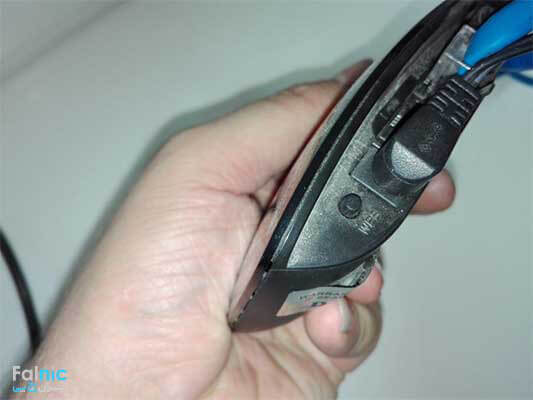
- حال دکمه وایرلس را روی پرینتر انتخاب کنید تا چراغ وایرلس که به رنگ بنفش است، شروع به چشمک زدن کند.
- اگر ایرادی در مودم نباشد و یا تنظیم خاصی در مودم صورت نگرفته باشد (مک فیلتر)، بعد از گذشت یک دقیقه چراغ وایرلس پرینتر ثابت میشود و به مودم متصل میشود.
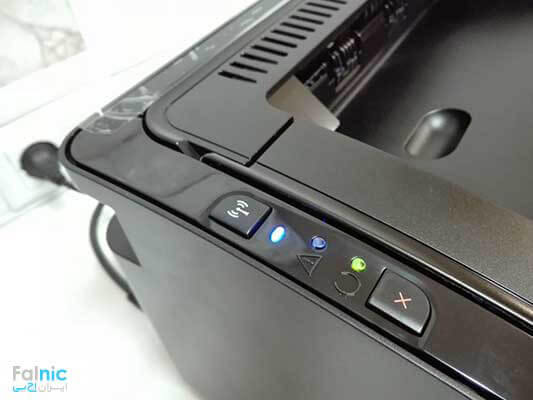
- حال در این مرحله، با نگه داشتن دکمه X روی پرینتر به مدت چند ثانیه، دستگاه شروع به کار کرده و دو برگه برای شما پرینت میگیرد که در اولین برگه، اطلاعات سختافزاری دستگاه وجود دارد. در سمت راست برگه اطلاعات مربوط به وایرلس وجود دارد که در قسمت بالا روبروی Status باید Connected نوشته شده باشد، همچنین در چند خط پایینتر، مقابل Ipv4Address باید آیپی پرینتر شما مطابق با رنج شبکه شما باشد.
اگر تمامی موارد گفته شده با برگه شما نیز مطابقت داشته باشد، اتصال صحیح است و باید به سراغ نصب درایور دستگاه بروید.
طریقه نصب چاپگر hp laserjet p1102w و M12w بصورت وایرلس
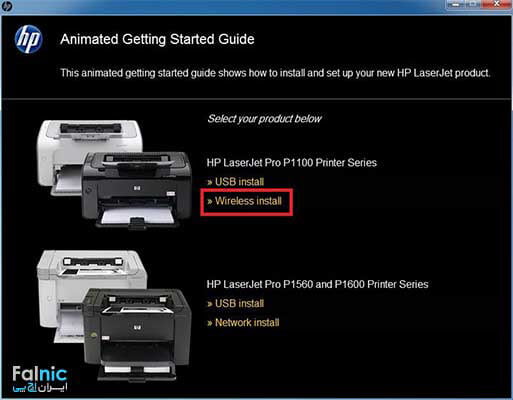
- ابتدا سیدی درایور را اجرا و روی گزینه Wireless install کلیک کنید. گفتیست مراحل نصب این دو پرینتر به طور کامل یکسان هست و تنها تفاوت در ظاهر برنامه است. شما میتوانید درایور پرینتر اچ پی را، از سایت اصلی کمپانی و یا سایت فالنیک دانلود کنید.
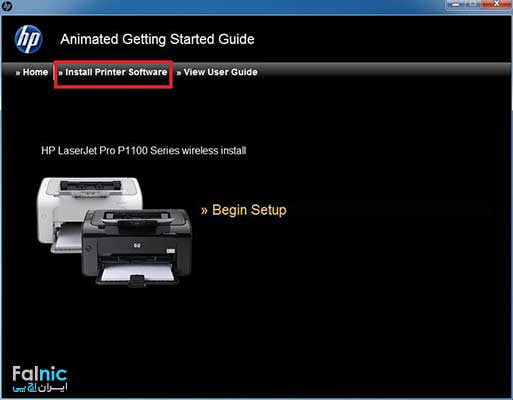
- سپس رو گزینه Install Printer Software کلیک کنید.
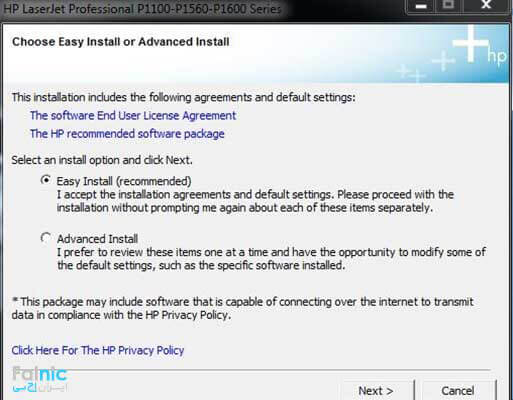
- حال در صفحه باز شده گزینه Easy Install را انتخاب کرده و بر روی Next کلیک کنید.
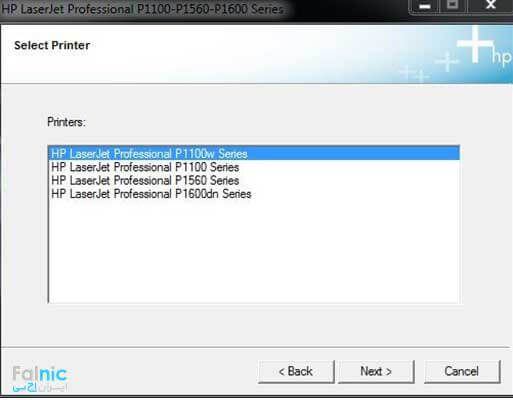
- در این مرحله باید مدل پرینتر خود را انتخاب کنید و Next را کلیک کنید.
- در صفحه بعد گزینه سوم را انتخاب کنید و Next را کلیک کنید.
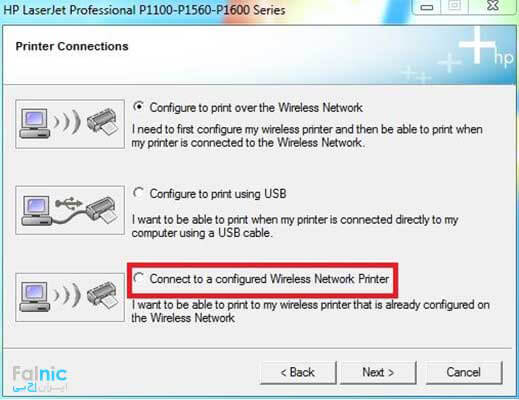
- در این مرحله، بعد از گذشت چند دقیقه پنجرهای باز میشود و از شما روش پیدا کردن پرینتر را سوال میکند که بهتر است همان گزینه اول و پیش فرض را انتخاب کرده و بر روی Next کلیک کنید.
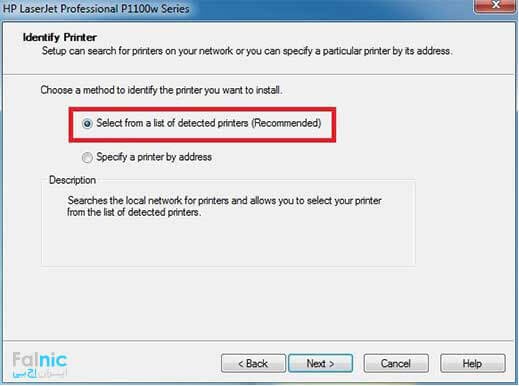
- در صورت درست بودن اتصال، در صفحه بعدی نام پرینتر شما همراه با اطلاعات شبکه نمایش داده میشود. حال بر روی گزینه Next کلیک کنید.
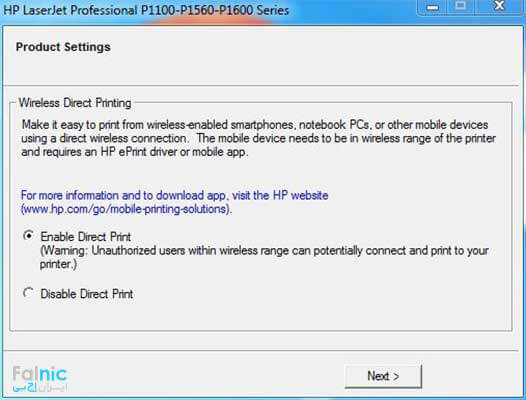
- در این مرحله پنجرهای باز میشود با عنوان Direct Print که شما میتوانید قابلیت پرینت مستقیم از طریق موبایل را در آن فعال کنید. برای این کار گزینه Enable Direct Print را انتخاب کرده و بر روی Next کلیک کنید و در آخر گزینه Finish را انتخاب کنید.
اگر برای اشتراک گذاری پرینتر در شبکه مشکل دارید میتوانید از خدمات شبکه های کامپیوتری تیم فالنیک کمک بگیرید.
مراحل نصب پرینتر hp laserjet p1102w و M12w بدون داشتن قابلیت Wps در مودم
1- برای این کار، به طور مجدد مراحل 1 تا 4 را انجام داده و در مرحله پنجم گزینه اول را انتخاب کنید.
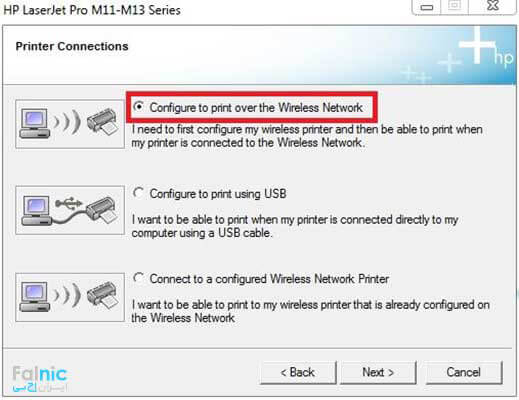
2- بعد از چند دقیقه از شما درخواست کابل USB میشود، که باید آن را نصب کرده و دستگاه را روشن کنید.
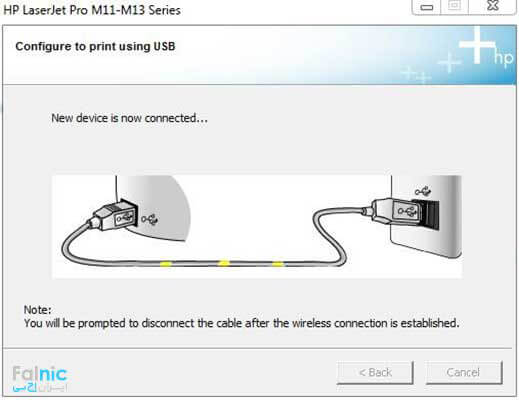
3- سپس کابل را متصل کرده و منتظر بمانید تا پبام زیر ظاهر شود.
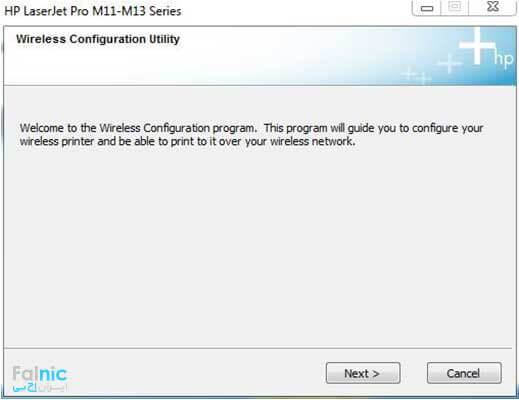
4- حال در این مرحله، بر روی گزینه Next کلیک کنید و در پنجره بعدی Automatic را انتخاب کرده و مجدد Next را انتخاب کنید.

5- حال پنجرهای باز میشود و صحت مودم انتخاب شده را تایید میکند. در صورت درست بودن مودم انتخاب شده توسط برنامه، بر روی Next کلیک کنید و در آخر گزینه Finish را انتخاب کنید.
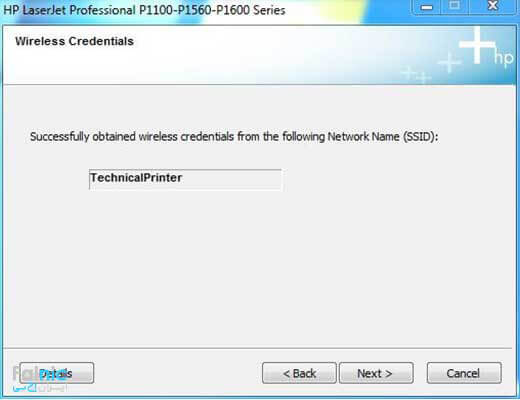
هم اکنون پرینتر شما به کامپیوتر وصل شده و به راحتی میتوانید از آن استفاده و اسناد خود را با کیفیت بالا چاپ کنید.
نصب و راه اندازی hp laserjet p1102w و M12w در یک نگاه
در این مقاله با روشهای مختلف نصب و راه اندازی پرینترهای hp laserjet p1102w و M12w به روشهای به صورت وایرلس و WPS آموزش دادیم. در صورتی که با روش های اعلام شده نتوانستید مشکل را برطرف کنید ممکن است پرینتر شما ایراد داشته باشد. در اینصورت برای رفع ایراد باید از یک تعمیرکار کمک بگیرید. کافیست در این صفحه روی کلمه تعمیر پرینتر کلیک کنید یا با شماره 0218363 تماس بگیرید.







سلام من یک پرینتر 12w دارم با گوشی اندرويد بصورت مستقیم به پرینتر وصل میشم و پرینت میگیره ولی با گوشی آیفون 6 وصل میشم ولی پرینتر را نمی شناسه برنامه اسمارت hp ،ا هم نصب کردم باز نشناخت با air print هم کار نمی کنه لطفا کمک کنيد
سلام پرینتر 12w با گوشی های آیفون کار نمیکند. برای حل این مشکل باید برنامه Printer pro رو از appstore خریداری کنید
با سلام
پرینتر من hp p1102w همه مراحل انجام میدم ولی برا موبایل شناسایی نمیشه مشکلش چی میتونه باشه
سلام. شما باید در انتهای نصب، گزینه دایرکت پرینت رو فعال کنید. اگر دستگاه شما قدیمی باشد قابلیت دایرکت پرینت را ندارد
سلام مچکرم واقعا بهم کمک کرد
درود بر شما
نگار عزیز،خوش حالیم که توانستیم به شما کمک کنیم. نظرات شما انرژی بخش تیم فالنیک است.
سلام من پرینترم قبلا خوب بود دیشب کار نمیکرد درایو هاشو پاک کردم الان میخوام دوباره نصب کنم رو قسمت اتصال کابل مونده چیکار کنم ؟؟
درود بر شما
فائزه عزیز، آیا در این مرحله اروری مشاهده میکنید؟ یکبار دستگاه را ریست و پرینتر را خاموش و روشن کرده و دوباره امتحان کنید.
سلام.
من مدل m12w رو خریدم و تمام کارهایی که اینجا و توی دفترچهش گفته شده رو انجام دادم، ولی اصلا به هیچ شبکهای وصل نمیشه و چراغ وایفایش ثابت نمیشه.
با کابل میتونم پرینت بگیرم ولی بصورت وایرلس نمیشه.
دو هفتهس درگیرشم .
لطفا اگه کسی بلده، از طریق ایمیل یا همینجا کمکم کنه.ممنون.
david.alison.2000@gmail.com
سلام. ابتدا از طریق یو اس بی نصب کنید و سپس وارد منوی استارت شده و از فولدر اچ پی گزینه wireless configuration را انتخاب کنید و مراحل را ادامه دهید
همین کارو انجام دادم ولی بازم وصل نمیشه.
ممکنه پرینتر مشکل داشته باشه؟
سلام من قبلا پرینتر به یه مودم وصل کرده بودم .اما الن میخوام رو یه مودم دیگه تنظیم کنم اما هرکاری میکنم به مودم وصل نمیشه.مشکل چیه؟ممنون میشم
سلام. مودم را ریست کنید. ابتدا دستگاه را با کابل وصل کنید و نصب کنید و بعد وارد منوی استارت شده وارد فولدر اچ پی شوید و گزینه wireless configuratuon را انتخاب کنید و مراحل را ادامه دهید
سلام.من مدل m12w رو خریدم.میخوام بدونم که بجای مودم و روتر، میشه از hot spot گوشی استفاده کرد؟
من هر کاری میکنم چراغ وایفای پرینترم ثابت نمیشه و در مراحل نصب ، هیچ مودم و شبکه ای رو پیدا نمیکنه(از هات اسپات یک گوشی استفاده کردم بعنوان مودم و شبکه)
سلام. بله میتونید استفاده کنید. فقط ابتدا پرینتر را بصورت کابلی نصب کنید و سپس وارد فولدر اچ پی در برنامه ها شوید و گزینه Wireless configuratuion را انتخاب کنید و مراحل نصب را انجام دهید
سلام.ممنون از اینکه جواب میدید.
من کارایی که شما فرمودید رو انجام دادم ولی توی مراحل آخر که باید شبکه رو انتخاب کنه، پیام میده میگه نتونستم به شبکه ای وصل بشم و میگه اسم شبکه رو بصورت دستی واردکن. اسم هات اسپات گوشی رو وارد میکنم ولی میگه موجود نیست.
زمانی که دارم این کارا رو با لپتاپ انجام میدم،خود لپتاپ به همون هاتاسپات گوشی متصل هست ولی پریتنتر وصل نمیشه.
آیا هات اسپات باید تنظیمات خاصی داشته باشه؟
کسی بلده منو راهنمایی کنه؟
سلام، این فولدر اچ پی در کدام برنامه ی گوشی است؟
باسلام
عباس عزیز، این فولدر در سیستم شما، پس از تکمیل مراحل نصب پرینتر، در قسمت نرم افزارها، ایجاد میشود.
من پدینتر را از روش “داشتن قابلیت Wps در مودم” نصب میکنم تمام مراحل رابدون نمایش مرحلهDirect Print اجرا می کنه و لذا از گوشی پرینت نمی گیره چکار کنم مرحله مذکور اجرابشه
سلام. شما می توانید بعد از نصب از طریق وایرلس وارد تنظیمات پرینتر از طریق آی پی شوید و در آن قسمت Direct را فعال کنید
عالی بود عالی
درود بر شما
فاطمه عزیز،خوش حالیم که توانستیم به شما کمک کنیم. نظرات شما انرژی بخش تیم فالنیک است.
واقعا خدا خیرتون بده خیلی مطلب خوبی بود انشاالله هرچی از خدا می خواین بهتون بده بعد از مدت ها دردسر توی شرکت تونستم این مشکل رو حل کنم و پرینتر رو با وایرلس نصب کنم عالی بود
درود بر شما
فاطمه عزیز،خوش حالیم که توانستیم به شما کمک کنیم. نظرات شما انرژی بخش تیم فالنیک است.
با سلام پرینتر من بعد از چندین پرینتر موفق به صورت پشت سر هم دوصفحه سفید میگیرد روی چند سیستم هم امتحان کردیم همینجوری هست میشه راهنمایی کنید
سلام. در صورت تست با سیستم های دیگر ایراد سخت افزاری است و باید توسط متخصص بازدید شود.
سلام اگه از مرحله دوم استفاده کنیم و نصب کنیم یعنی مرحله بدون wps آیا با موبایل هم میشه پرینت بگیریم یا فقط از طریق نصب مرحله اول میشه با موبایل هم پرینت بگیریم
سلام. بله می توانید پرینت بگیرید. مشکلی ندارد
سلام من یک پرینتر HP 2035 دارم که میخوام باگوشی بهش وصل شدم میشه کمک کنید
سلام. به این لینک مراجعه کنید
آموزش پرینت با گوگل کلود پرینت
سلام و عرض خسته نباشید پرینتر من hp 1102w isj و هرکار میکنم دگمه وایرلس ثابت نمیشود راهنمایی بفرمایید.
یکبار مودم را ریست کنید و مجدد تست کنید.
سلام خسته نباشید آیا کاتریج HP 17a قابل شارژ شدن هست؟
درود بر شما
بله علی عزیز، برای راهنمایی بیشتر لطفا با شماره 0218363 تماس بگیرید.
اگر دكمه wps در مودم نباشد براي وصل پرينتر چه كاري بايد انجام دهيم
روش نصب بدون wps نیز در همین مقاله توضییح داده شده است
درود بر شما!
شرفی عزیز، اگر دکمه WPS در مودم شما وجود ندارد، میتوانید به روش دستی پرینتر را به شبکه Wi-Fi وصل کنید:
وارد منوی تنظیمات پرینتر شوید و گزینه “Wireless” یا “Wi-Fi Setup” را انتخاب کنید.
از پرینتر، شبکه Wi-Fi خانگی خود را انتخاب کنید.
رمز عبور شبکه Wi-Fi خود را وارد کنید.
پس از اتصال پرینتر به شبکه، میتوانید آن را از گوشی یا کامپیوتر برای پرینت انتخاب کنید.