


آموزش نصب پرینتر اچ پی P1102w و M12W به صورت وایرلس


این روزها پرینترهای وایرلس در بازار دستگاههای اداری، طرفداران زیادی پیدا کردهاند. این محبوبیت ریشه در تکنولوژی به کار رفته در این دستگاهها دارد. زیرا به وسیله روتر یا مودم وایرلس به شما، امکان اتصال وای فای به پرینتر را میدهد. اگر چاپگر، از برنامههایی مانند airprint و google cloud print پشتیبانی کند، شما قادر خواهید بود اسناد و عکسهای مورد نظر خود را از گوشی هوشمند خود به پرینتر فرستاده و در همان لحظه چاپ کنید.
تکنولوژی و قابلیت به کار رفته درون پرینتر وایرلس سبب میشود، شما بتوانید دستگاه خود را بین کاربران مختلف به اشتراک بگذارید.
در این مقاله از فالنیک قصد داریم روش نصب پرینتر hp مدل های P1102w و M12w را بیان کنیم؛ پس اگر از کاربران این پرینترها هستید در ادامه با ما همراه باشید.
فهرست محتوا
طریقه نصب چاپگر hp laserjet p1102w و M12w به صورت وایرلس
در ادامه طریقه نصب چاپگر hp laserjet p1102 و M12w را مرحله به مرحله آموزش میدهیم.
- برای نصب پرینتر، ابتدا باید در محل نصب پرینتر یک دستگاه مودم یا اکسس پوینت داشته باشید.
- بهتر است که مودم یا اکسس پوینت، دارای تکنولوژی Wps باشد.
جهت مشاوره و تماس با کارشناس فنی میتوانید از خط ثابت با شماره تلفن 9099071843 تماس بگیرید.
از ساعت 8:30 تا 17:30پاسخگوی شما هستیم.
روش نصب پرینتر hp laserjet p1102w و M12w از طریق WPS
- در ابتدای کار پرینتر را روشن کرده و منتظر بمانید تا چراغ سبز دستگاه ثابت شود.
- روی مودم دکمهای با عنوان WPS وجود دارد که با فشار دادن و یا نگه داشتن آن برای یک یا دو ثانیه، چراغ WPS روشن شده و شروع به چشمک زدن میکند.
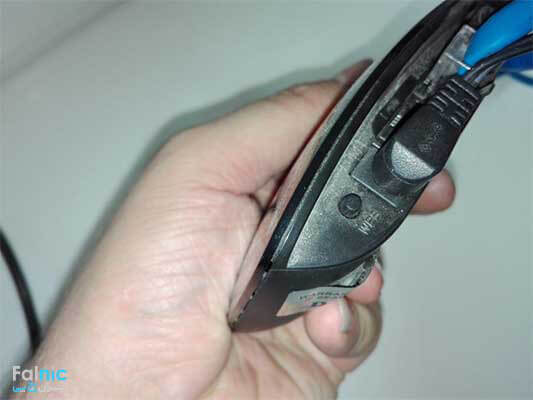
- حال دکمه وایرلس را روی پرینتر انتخاب کنید تا چراغ وایرلس که به رنگ بنفش است، شروع به چشمک زدن کند.
- اگر ایرادی در مودم نباشد و یا تنظیم خاصی در مودم صورت نگرفته باشد (مک فیلتر)، بعد از گذشت یک دقیقه چراغ وایرلس پرینتر ثابت میشود و به مودم متصل میشود.
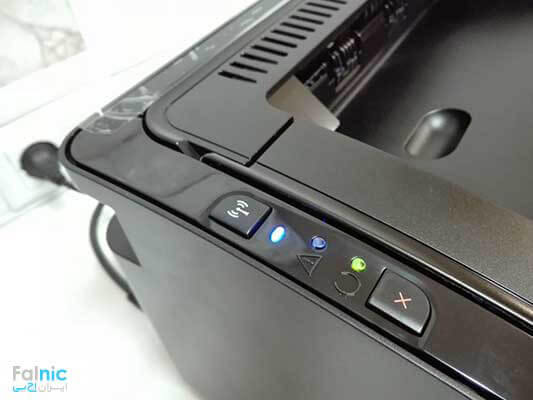
- حال در این مرحله، با نگه داشتن دکمه X روی پرینتر به مدت چند ثانیه، دستگاه شروع به کار کرده و دو برگه برای شما پرینت میگیرد که در اولین برگه، اطلاعات سختافزاری دستگاه وجود دارد. در سمت راست برگه اطلاعات مربوط به وایرلس وجود دارد که در قسمت بالا روبروی Status باید Connected نوشته شده باشد، همچنین در چند خط پایینتر، مقابل Ipv4Address باید آیپی پرینتر شما مطابق با رنج شبکه شما باشد.
اگر تمامی موارد گفته شده با برگه شما نیز مطابقت داشته باشد، اتصال صحیح است و باید به سراغ نصب درایور دستگاه بروید.
طریقه نصب چاپگر hp laserjet p1102w و M12w بصورت وایرلس
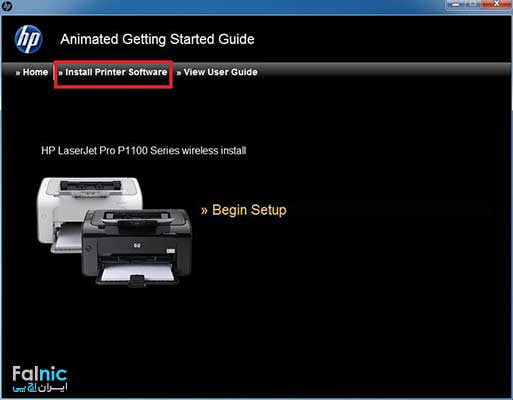
- ابتدا سیدی درایور را اجرا و روی گزینه Wireless install کلیک کنید. گفتیست مراحل نصب این دو پرینتر به طور کامل یکسان هست و تنها تفاوت در ظاهر برنامه است. شما میتوانید درایور پرینتر اچ پی را، از سایت اصلی کمپانی و یا سایت فالنیک دانلود کنید.
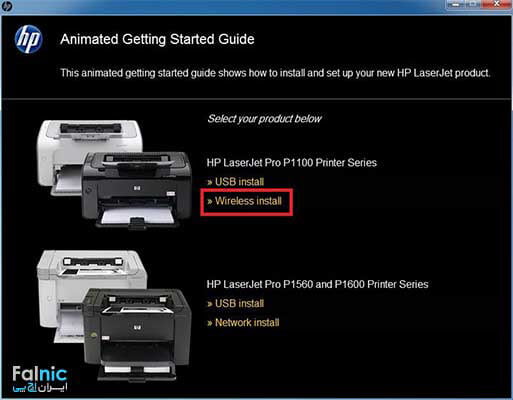
- سپس رو گزینه Install Printer Software کلیک کنید.
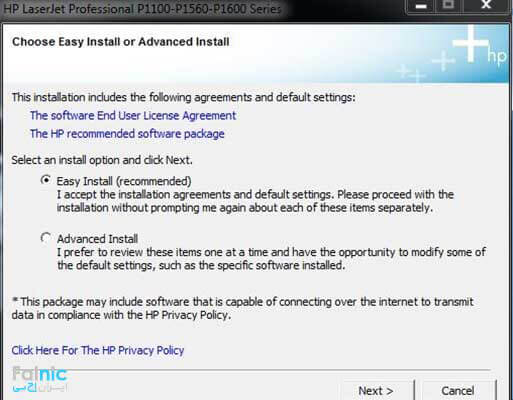
- حال در صفحه باز شده گزینه Easy Install را انتخاب کرده و بر روی Next کلیک کنید.
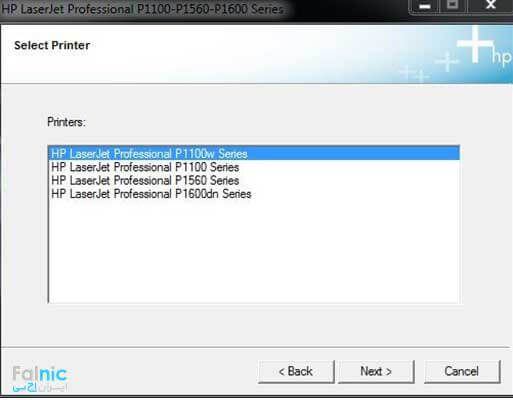
- در این مرحله باید مدل پرینتر خود را انتخاب کنید و Next را کلیک کنید.
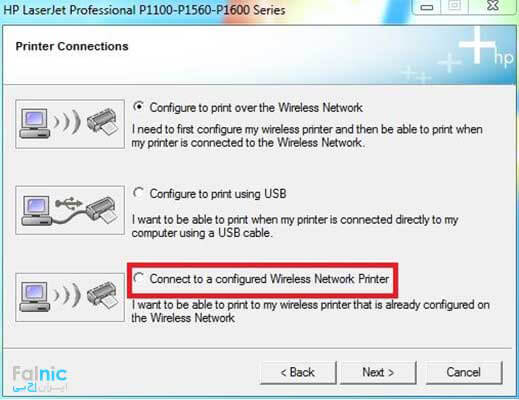
- در صفحه بعد گزینه سوم را انتخاب کنید و Next را کلیک کنید.
- در این مرحله، بعد از گذشت چند دقیقه پنجرهای باز میشود و از شما روش پیدا کردن پرینتر را سوال میکند که بهتر است همان گزینه اول و پیش فرض را انتخاب کرده و بر روی Next کلیک کنید.
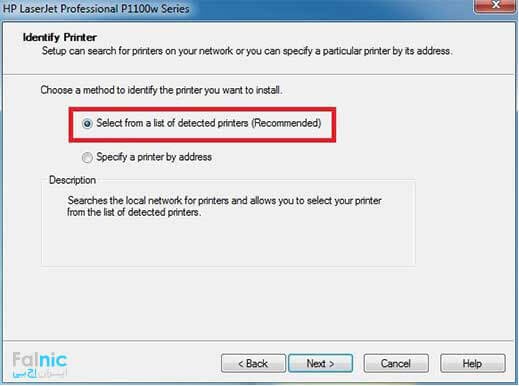
- در صورت درست بودن اتصال، در صفحه بعدی نام پرینتر شما همراه با اطلاعات شبکه نمایش داده میشود. حال بر روی گزینه Next کلیک کنید.
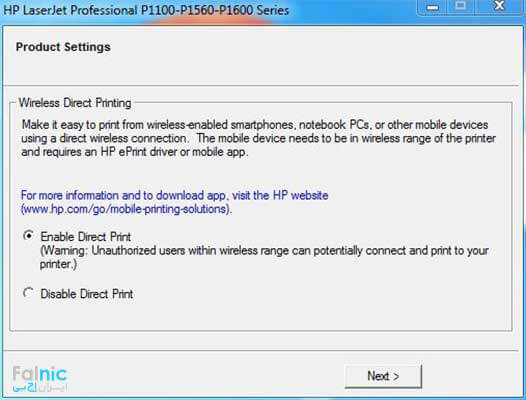
- در این مرحله پنجرهای باز میشود با عنوان Direct Print که شما میتوانید قابلیت پرینت مستقیم از طریق موبایل را در آن فعال کنید. برای این کار گزینه Enable Direct Print را انتخاب کرده و بر روی Next کلیک کنید و در آخر گزینه Finish را انتخاب کنید.
اگر برای اشتراک گذاری پرینتر در شبکه مشکل دارید میتوانید از خدمات شبکه های کامپیوتری تیم فالنیک کمک بگیرید.
مراحل نصب پرینتر hp laserjet p1102w و M12w بدون داشتن قابلیت Wps در مودم
1- برای این کار، به طور مجدد مراحل 1 تا 4 را انجام داده و در مرحله پنجم گزینه اول را انتخاب کنید.
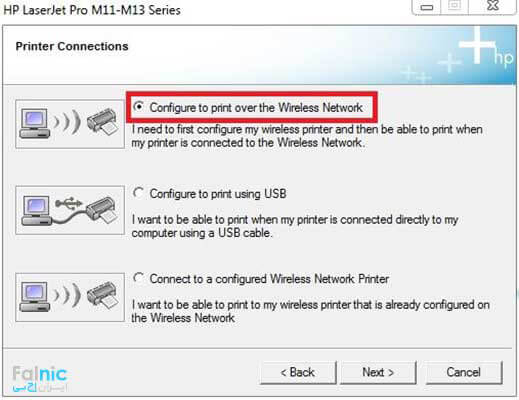
2- بعد از چند دقیقه از شما درخواست کابل USB میشود، که باید آن را نصب کرده و دستگاه را روشن کنید.
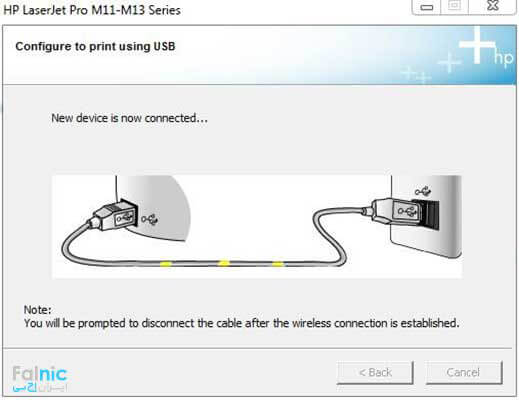
3- سپس کابل را متصل کرده و منتظر بمانید تا پبام زیر ظاهر شود.
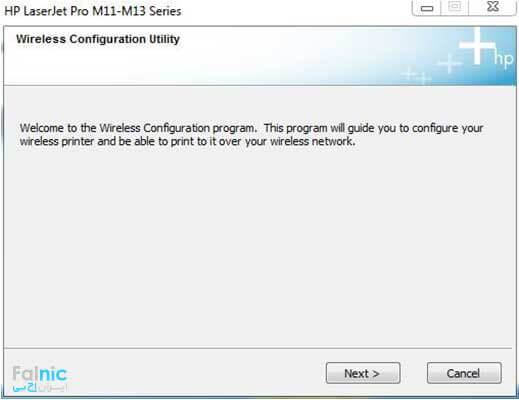
4- حال در این مرحله، بر روی گزینه Next کلیک کنید و در پنجره بعدی Automatic را انتخاب کرده و مجدد Next را انتخاب کنید.

5- حال پنجرهای باز میشود و صحت مودم انتخاب شده را تایید میکند. در صورت درست بودن مودم انتخاب شده توسط برنامه، بر روی Next کلیک کنید و در آخر گزینه Finish را انتخاب کنید.
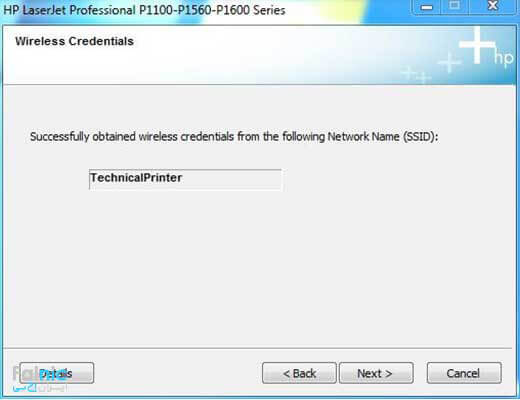
هم اکنون پرینتر شما به کامپیوتر وصل شده و به راحتی میتوانید از آن استفاده و اسناد خود را با کیفیت بالا چاپ کنید.
نصب و راه اندازی hp laserjet p1102w و M12w در یک نگاه
در این مقاله با روشهای مختلف نصب و راه اندازی پرینترهای hp laserjet p1102w و M12w به روشهای به صورت وایرلس و WPS آموزش دادیم. در صورتی که با روش های اعلام شده نتوانستید مشکل را برطرف کنید ممکن است پرینتر شما ایراد داشته باشد. در اینصورت برای رفع ایراد باید از یک تعمیرکار کمک بگیرید. کافیست در این صفحه روی کلمه تعمیر پرینتر کلیک کنید یا با شماره 0218363 تماس بگیرید.







با سلام من تمام مراحل رو انجام دادم . پرینتر آی پی گرفته ولی موقع پرینت پیغام آفلاین بودن میده ؟
سلام
احتمالا ویندوز ایراد دارد. بهتر است روی ویندوز دیگری تست کنید
با سلام و تشکر از راهمایی شما درایور hp laser jetp1102w vh kwf بصورت وایر لس . ولی امروز از کار افتاد . اگر زحمت نیسست راهنمایی بفرمایید تشکر
سلام
مجددا این مراحل را طی کرده و درایور پرینتر خود را نصب کنید.
سلام مودمم wps نداره روش دوم رو رفتم و الان با موبایل و با استفاده از وای فای و برنامه اچ پی پرینت براحتی پرینت میگیرم اما از لپ تاپ بدون کابل نمیتونم میشه بگید علت چیه که لپ تاپ با کابل میشه اما بدون کابل نمیشه
ممنونم
سلام
باید پرینتر رو به مودم کانکت کنید تا بتونبد با لپ تاپ هم پرینت بگیرید
سلام، پرینتر من hp M12w هست ، نیاز به راهنمایی برای نصب مجددش دارم
سلام
شما میتوانید با کارشناسان فنی ما در این زمینه صحبت کنید.
شماره تماس: ۰۲۱۸۳۶۳ داخلی ۵۵۵۱
درود بر شما
آیا می توانیم پرینترHP M12W را بدون مودم و با استفاده اینترنت موبایل راه اندازی و استفاده کنیم؟ لطفا راهنمایی بفرمایید.
سلام
شم میتوانید از طریق وای فای دایرکت و بصورت مستقیم گوشی رو به پرینتر وصل کنید و از طریق وای فای پرینت بگیرید
سلام من میخوام پرینتری خریداری کنم که قابلیت ایرپرینت داشته باشه شما میتونین راهنمایی کنید منو؟
سلام
شما می توانید در این زمینه با کارشناسان فروش فالنیک در ارتباط باشید.
0218363 داخلی 5544
با سلام
پرینتر من 1102 بدون وایرلس هست امکان این هست که وایرلس دار بشه؟
ممنون میشم راهنمایی کنید
خیر علاوه بر برد فرمتر برد پاور و پنل دستگاه 1102 وایرلس با 1102 معمولی متفاوت می باشد.
P1102w ایرپرینت هم داره؟
سلام
خیر این پرینتر قابلیت air print ندارد. شما می توانید برای خرید پرینتری که این قابلیت را داشته باشد، با مشاورین ما در تماس باشید.
شماره تماس: 0218363 داخلی 5544
سلام من نمیتونم پرینتر رو به وای فای وصل کنم و یه سوال دیگه اینکه میشه ازطریق گوشی مستقیم با پرینتر پرینت گرفت با تشکر اگه میشه راهنمایی کنید مدل پرینتر p1102wهست
سلام
مراحلی که در این مقاله ذکر شد رو طی کردید؟ چه اروری دریافت می کنید؟
رای پرینت از طریق گوشی نیز برنامه hp eprint را نصب کنید.
سلام و عرض ادب من با روش wps نصب کردم و تست هم با موفقیت چاپ کرد اما وقتی میخوام از یک صفحه پرینت بگیرم هیچ عملی انجام نمیده لطفا راهنماییم کنید
سلام
موقع چاپ چک کنید پرینتر درست انتخاب شده باشد.
سلام خسته نباشید
مودم منزل من wps نداره. چرا در مرحله نصب پرینتر بدون داشتن قابلیت Wps در مودم دوباره ذکر شده مراحل 1 تا 4 را انجام بدید؟ مراحل 1 تا 4 که باز به قابلیت wps نیازه داره؟!! لطفا یه توضیحی بدید. ممنون میشم.
سلام
شما باید از مرحله نصب پرینتر به صورت وایرلس استفاده کنید. این مراحل را طی کنید. در صورتی که مشکل برطرف نشد با واحد فنی تماس بگیرید.
0218363 داخلی 212
با سلام
در پرینتر 1102 w
وقتی با گوشی ایفون عکس را پرینت میفرستم اندازه پرینت 4 در 6 اینچ میگیردو نمیتوان تغییرش داد.
چه باید کرد؟ جایی در تنظیمات وایرلس پرینتر ، اندازه کاغذ وجود دارد؟
سلام
باید برنامه Hp Smart را نصب کنید و از طریق این برنامه اقدام به پرینت کنید تا بتوانید سایز را تعریف کنید.
سلام پرینترمن مدل m12w ،میخوام ازطریق یواس بی نصب کنم ولی روی پنجره اتصال کابل میمونه ورد نمیشه چیکارکنم؟
سلام
ابتدا هر چیزی که مربوط به پرینتر 12w است را از سیستم پاک کنید
اینترنت را قطع کنید
درایور را مجدد نصب کنید و کابل پرینتر از ابتدا به سیستم متصل نباشد و فقط هنگامیکه درخواست اتصال کرد کابل را متصل کنید
سلام خسته نباشید من یه پرینتر 12w دارم روی سیستمم ویندوز ایکس پی نصب هست ایا بخاطر اینه که س دی پرینتر نصب نمیشه یا با هر ویندوزی باید نصب بشه؟
سلام. درایور این پرینتر در نسخه XP هم ساپورت می شود. باز امتحان کنید و یا اینکه درایور را دانلود کنید و باز امتحان کنید. برای دانلود می توانید به لینک زیر مراجعه کنید.
https://falnic.com/driver
سلام من بدون wps دارم پیش میرم اما میزنه:
The printer was unable to communicate with any wireless router or access point using provided SSID
سلام
-دستگاه مودم را نمیتواند شناسایی کند
در صورت استفاده از مودم های ایرانسل و مبیین نت نصب وایرلس انجام نمیشود و باید از مودم های معمولی استفاده شود
سلام
بنده یه پرینتر p1102 دارم.چگونه می توانم وای فای دستکاه را خاموش کنم؟
با تشکر
سلام.
دکمه وای وای را چند ثانیه نگه دارید خاموش می شود