


آموزش نصب پرینتر اچ پی P1102w و M12W به صورت وایرلس

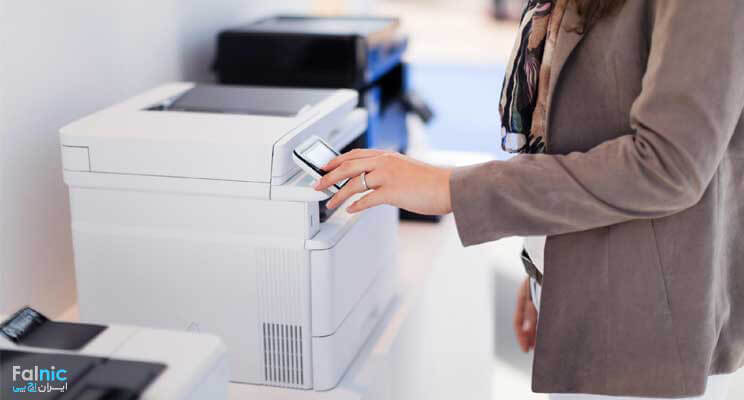
این روزها پرینترهای وایرلس در بازار دستگاههای اداری، طرفداران زیادی پیدا کردهاند. این محبوبیت ریشه در تکنولوژی به کار رفته در این دستگاهها دارد. زیرا به وسیله روتر یا مودم وایرلس به شما، امکان اتصال وای فای به پرینتر را میدهد. اگر چاپگر، از برنامههایی مانند airprint و google cloud print پشتیبانی کند، شما قادر خواهید بود اسناد و عکسهای مورد نظر خود را از گوشی هوشمند خود به پرینتر فرستاده و در همان لحظه چاپ کنید.
تکنولوژی و قابلیت به کار رفته درون پرینتر وایرلس سبب میشود، شما بتوانید دستگاه خود را بین کاربران مختلف به اشتراک بگذارید.
در این مقاله از فالنیک قصد داریم روش نصب پرینتر hp مدل های P1102w و M12w را بیان کنیم؛ پس اگر از کاربران این پرینترها هستید در ادامه با ما همراه باشید.
فهرست محتوا
طریقه نصب چاپگر hp laserjet p1102w و M12w به صورت وایرلس
در ادامه طریقه نصب چاپگر hp laserjet p1102 و M12w را مرحله به مرحله آموزش میدهیم.
- برای نصب پرینتر، ابتدا باید در محل نصب پرینتر یک دستگاه مودم یا اکسس پوینت داشته باشید.
- بهتر است که مودم یا اکسس پوینت، دارای تکنولوژی Wps باشد.
جهت مشاوره و تماس با کارشناس فنی میتوانید از خط ثابت با شماره تلفن 9099071843 تماس بگیرید.
از ساعت 8:30 تا 17:30پاسخگوی شما هستیم.
روش نصب پرینتر hp laserjet p1102w و M12w از طریق WPS
- در ابتدای کار پرینتر را روشن کرده و منتظر بمانید تا چراغ سبز دستگاه ثابت شود.
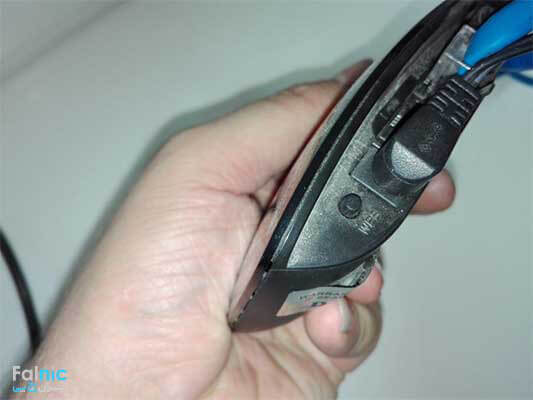
- روی مودم دکمهای با عنوان WPS وجود دارد که با فشار دادن و یا نگه داشتن آن برای یک یا دو ثانیه، چراغ WPS روشن شده و شروع به چشمک زدن میکند.
- حال دکمه وایرلس را روی پرینتر انتخاب کنید تا چراغ وایرلس که به رنگ بنفش است، شروع به چشمک زدن کند.
- اگر ایرادی در مودم نباشد و یا تنظیم خاصی در مودم صورت نگرفته باشد (مک فیلتر)، بعد از گذشت یک دقیقه چراغ وایرلس پرینتر ثابت میشود و به مودم متصل میشود.
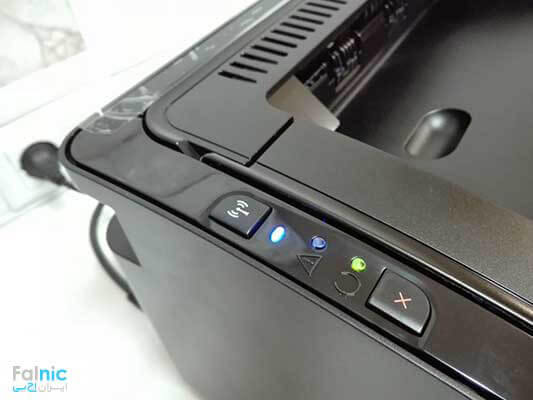
- حال در این مرحله، با نگه داشتن دکمه X روی پرینتر به مدت چند ثانیه، دستگاه شروع به کار کرده و دو برگه برای شما پرینت میگیرد که در اولین برگه، اطلاعات سختافزاری دستگاه وجود دارد. در سمت راست برگه اطلاعات مربوط به وایرلس وجود دارد که در قسمت بالا روبروی Status باید Connected نوشته شده باشد، همچنین در چند خط پایینتر، مقابل Ipv4Address باید آیپی پرینتر شما مطابق با رنج شبکه شما باشد.
اگر تمامی موارد گفته شده با برگه شما نیز مطابقت داشته باشد، اتصال صحیح است و باید به سراغ نصب درایور دستگاه بروید.
طریقه نصب چاپگر hp laserjet p1102w و M12w بصورت وایرلس
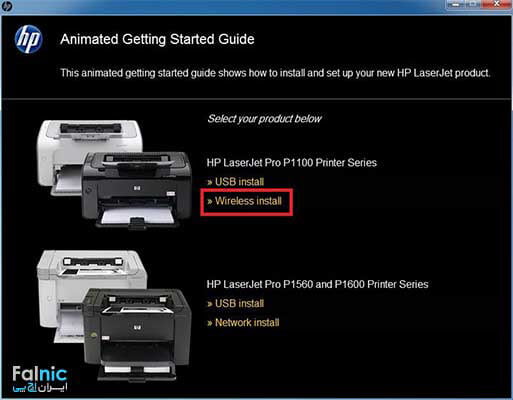
- ابتدا سیدی درایور را اجرا و روی گزینه Wireless install کلیک کنید. گفتیست مراحل نصب این دو پرینتر به طور کامل یکسان هست و تنها تفاوت در ظاهر برنامه است. شما میتوانید درایور پرینتر اچ پی را، از سایت اصلی کمپانی و یا سایت فالنیک دانلود کنید.
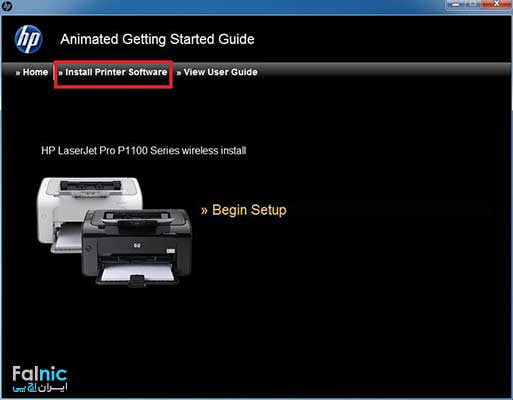
- سپس رو گزینه Install Printer Software کلیک کنید.
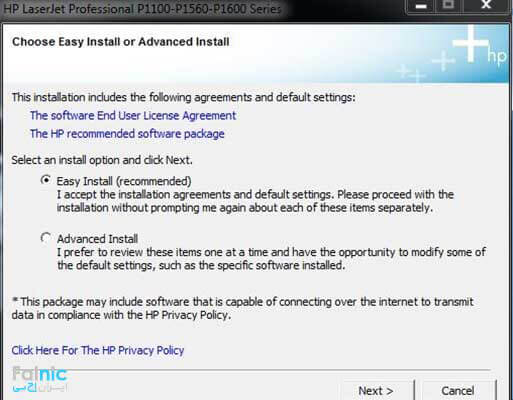
- حال در صفحه باز شده گزینه Easy Install را انتخاب کرده و بر روی Next کلیک کنید.
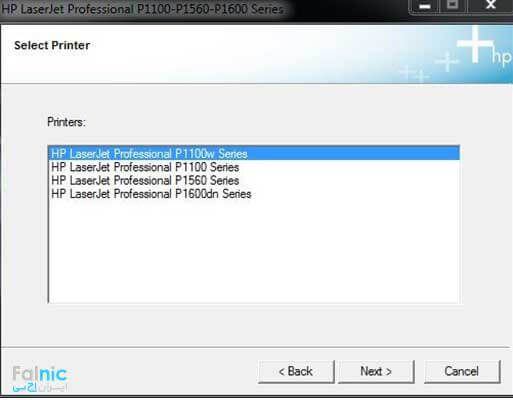
- در این مرحله باید مدل پرینتر خود را انتخاب کنید و Next را کلیک کنید.
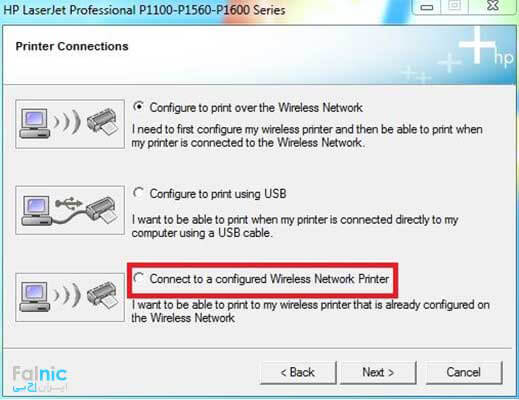
- در صفحه بعد گزینه سوم را انتخاب کنید و Next را کلیک کنید.
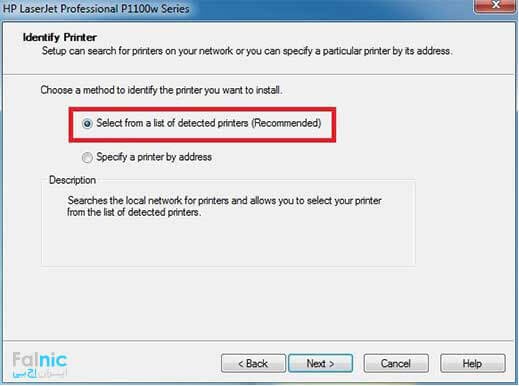
- در این مرحله، بعد از گذشت چند دقیقه پنجرهای باز میشود و از شما روش پیدا کردن پرینتر را سوال میکند که بهتر است همان گزینه اول و پیش فرض را انتخاب کرده و بر روی Next کلیک کنید.
- در صورت درست بودن اتصال، در صفحه بعدی نام پرینتر شما همراه با اطلاعات شبکه نمایش داده میشود. حال بر روی گزینه Next کلیک کنید.
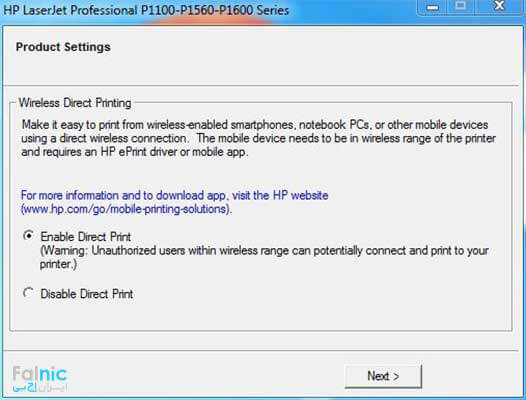
- در این مرحله پنجرهای باز میشود با عنوان Direct Print که شما میتوانید قابلیت پرینت مستقیم از طریق موبایل را در آن فعال کنید. برای این کار گزینه Enable Direct Print را انتخاب کرده و بر روی Next کلیک کنید و در آخر گزینه Finish را انتخاب کنید.
اگر برای اشتراک گذاری پرینتر در شبکه مشکل دارید میتوانید از خدمات شبکه های کامپیوتری تیم فالنیک کمک بگیرید.
مراحل نصب پرینتر hp laserjet p1102w و M12w بدون داشتن قابلیت Wps در مودم
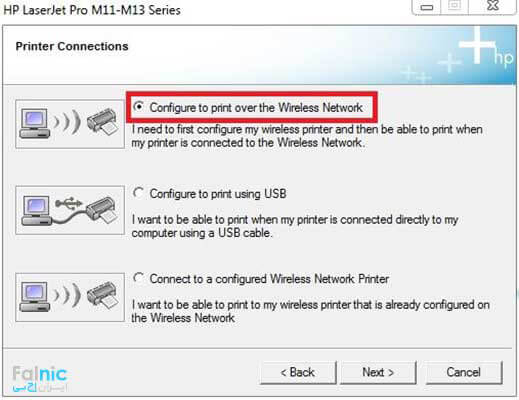
1- برای این کار، به طور مجدد مراحل 1 تا 4 را انجام داده و در مرحله پنجم گزینه اول را انتخاب کنید.
2- بعد از چند دقیقه از شما درخواست کابل USB میشود، که باید آن را نصب کرده و دستگاه را روشن کنید.
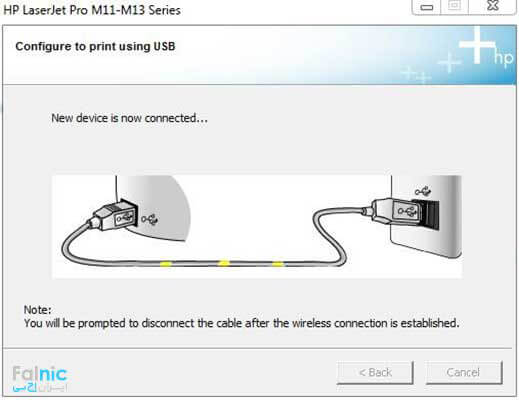
3- سپس کابل را متصل کرده و منتظر بمانید تا پبام زیر ظاهر شود.
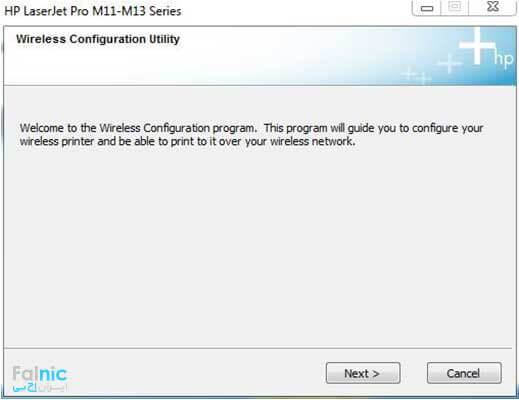
4- حال در این مرحله، بر روی گزینه Next کلیک کنید و در پنجره بعدی Automatic را انتخاب کرده و مجدد Next را انتخاب کنید.

5- حال پنجرهای باز میشود و صحت مودم انتخاب شده را تایید میکند. در صورت درست بودن مودم انتخاب شده توسط برنامه، بر روی Next کلیک کنید و در آخر گزینه Finish را انتخاب کنید.
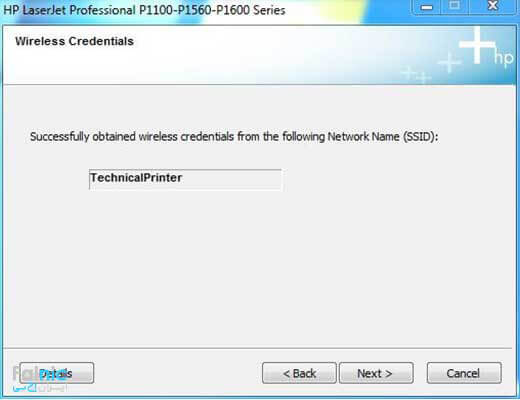
هم اکنون پرینتر شما به کامپیوتر وصل شده و به راحتی میتوانید از آن استفاده و اسناد خود را با کیفیت بالا چاپ کنید.
نصب و راه اندازی hp laserjet p1102w و M12w در یک نگاه
در این مقاله با روشهای مختلف نصب و راه اندازی پرینترهای hp laserjet p1102w و M12w به روشهای به صورت وایرلس و WPS آموزش دادیم. در صورتی که با روش های اعلام شده نتوانستید مشکل را برطرف کنید ممکن است پرینتر شما ایراد داشته باشد. در اینصورت برای رفع ایراد باید از یک تعمیرکار کمک بگیرید. کافیست در این صفحه روی کلمه تعمیر پرینتر کلیک کنید یا با شماره 0218363 تماس بگیرید.







با سلام یک پرینتر HP1102wدارم که به نوع استاندارد دستگاه های جدید به هیچ عنوان وصل نمیشود. تنها راه آپدیت سخت افزاری پرینتر است . آیا میتوان نوع آنتن داخلی و چیپ وایرلس داخل پرینتر را با نوع جدید تعویض کرد تا دستگاه های جدید با استانداردهای af و ad هم بتواند به پرینتر وصل شود؟
فکر نکنم مشکلی در اتصال وجود داشته باشد مگر مودم فقط از همین دو نوع استاندارد پشتیبانی کند . تنها راه آپدیت نرم افزار پرینتر (Frimware) است
سلام من اين پرينترو خريدم با سيم از كامپيوتر پرينت ميكنه اما با هيچ گوشي با برنامه اچ پى پرينت وصل نميشه واير لسش كار نميكنه نميدونم چيكار كنم
شما باید برنامه Hp print service Plugin رو نصب کنید و از طریق وای فای پرینتر رو به گوشی متصل کنید و پرینت بگیرید. لینک زیر میتونه بهتون کمک کنه:
اتصال گوشی به چاپگر hp با وای فای
سلام ببخشید چطوری میشه فهمید که تونر پرینتر چقدر جوهر داره؟کلا من قبلا یه پرینتر داشتم وقتی سی دیش رو نصب میگردم بعدش یه آیکن داشت همه ی اطلاعات پرینتر رو نشون میداد.اما الان هیچ برنامه ای نداره انگار.پرینترم هم hp M12W هست
با نگه داشتن دکمه X روی پرینتر به مدت چند ثانیه برای شما درصد کارکرد کارتریج و پرینتر رو پرینت میگیره
پرینتر من hp 1102w هستش که وقتی از طریق وایرلس تک برگ پرینت میگیرم سرعت چاپ خیلی خوبه ولی وقتی که چند برگ رو باهم میخوام پرینت بگیرم از برگ دوم به بعد حدود 5 یا 6 دقیقه زمان میبره که بخواد هربرگ رو پرینت بگیره، مشکل از چی میتونه باشه؟
اگه با گوشی پرینت میفرستید این کندی کمی طبیعی است. ولی اگر از کامپیوتر پرینت میفرستید احتمالا فایل سنگین است یا درایور ایراد دارد و باید دوباره نصب شود
با سلام
پرینتر p1102 من تا قسمتی که چراغ وایرلس به صورت ابی و ثابت در می اید پیش می رود
چون مودم wps ندارد از قسمت دوم اموزش استفاده کردم
بعد از پیدا کردن شبکه و وارد کردن پسورد در انتها این خطا نمایش داده می شود و پرینتر نصب نمی شود لطفا راهنایی کنید با تشکر
The printer was able to successfully connect to the wireless network using the wireless credentials provided. However, this computer is unable to communicate with the printer.
Please verify that the printer is on the same network as this computer and, if using WEP, verify that the credentials were entered correctly and try again.
درود بر شما علت نمایش این پیام این هست که لپ تاپ یا کامیوتر شما به یه شبکه دیگه ای غیر از شبکه ایی که پرینترتون بهش وصل شده متصل گردیده هر دو را به یک شبکه متصل نموده و دوباره مراحل نصب را انجام بدید
درود بر شما
مهدی عزیز، ممنون از اینکه نظر خود را با ما به اشتراک گذاشتید.
سلام. من یک پرینترm12wدارم موقع نصب همش پیام میده که پرینتر رو با کابلusbوصل کنید، وصل میکنم ولی بازم جواب نمیده تو همون پیام میمونه هرکار میکنم درست نمیشه
ابتدا ویندوز آپدیت رو خاموش کنید.اگر از قبل با کابل نصب کرده اید باید درایور رو پاک کنید و مجدد نصب کنید. هنگام اتصال اگر در کنار taskbar پیام پیدا شدن سخت افزار جدید را دیدی روی آن کلیک کنید و Skip windiws Update رو بزنید.
سلام من راهی که فرمودید رو اجرا کردم ولی بازم نصب نمیشه و روی فرمان اتصال کابل قفل میشه
در صورت امکان برای راهنمایی با شماره 0218363 داخلی 212 تماس بگیرید
اکثرا این مشکلو دارن اونم فقط بخاطر اینه که هنگام نصب درایور کابل پرینترو به کامپیوتر وصل میکنن .ابتدا کابلو جدا کنید بعد درایور نصب کنید تا وقتی پیغام وصل کابل بهتون میده پرینترو روشن کنید و کابلو وصل کنید بدون مشکل درایور نصب میشه
درود بر شما
سجاد عزیز، ممنون از اینکه نظر خود را با ما به اشتراک گذاشتید.
سلام من پرینترم نصب بود و پرینت میگرفت ولی یه دفه نمیدونم چی شده الان پرینت نمیگیره و چراغ چشمک زن وای فای ثابت نمیشه ای پیشو چک کردم با نت اسکن اصلا پیداش نمیکنه اگه کسی میتونه کمک کنه ممنون میشم
ارتباط پرینتر با مودم قطع شده باید مودم را ریست کنید و مجدد تنظیم کنید و پرینتر را نیز مجدد به مودم تعریف کنید
سلام من میتونم بدون مودم adsl و فقط با گوشی وصل شم؟ و اگر میشه چطور؟ممنون
شما باید پرینتر را از طریق usb نصب کنید و در آخر نصب از شما سوال می شود که Direct را فعال کنید یا خیر. که شما باید آن را فعال کنید و بعد از طریق گوشی در قسمت وای فای جستجو کنسد و بخ پرینتر وصل شوید.
اگر پرینتر 1102 است. شما باگوشی اندروید و آیفون می توانید پرینت بگیرید
ولی اگر 12w باشد فقط با اندروید میتوانید پرینت بگیرید و آیفون پشتیبانی نمیشود
سلام و خسته نباشید
پرینتر m12 داریم . وقتی پرینت میگیریم ارور میده و پرینت نمیگیره لطفا راهنمایی کنید.ممنون
لطفا ارور را بنویسید
با سلام
من یکدستگاه 1102w دارم که قبلا به وایرلس کانکت بوده و استفاده می کردم.الان هر کاری می کنم نمی تونم به مودم جدید کانکتش کنم.موقع نصب پرینتر از من پسورد می خواد و من هم یادم نمیاد این پسورد رو کجا استفاده می کردم..هر کاری هم می کنم نمی تونم دستگاه رو ریست کنم .هم از راهنمای پرینتر نگاه کردم و هم فیلم های از یوتیوب دیدم.ممنون میشم راهنمایی کنید.
ابتدا پرینتر را خاموش کنید بعد دکمه x و وایرلس روی پرینتر را نگه دارید و بعد پرینتر را روشن کنید
دکمه ها را حدود 15 ثانیه نگه داری و بعد رها کنید و سپس طبق مقاله از اول مراحل را طی کنید
سلام
من در تنظيمات خود مودم ك تو ٢برگ پيرينت ميگيره و شما در قسمت بالا توضحشو داديد مشكل دارم
يعنى در قسمتstatus:not connected و در قسمت ipv4 address:0:0:0:0
اينجورى ثبت شده
در ضمن چراغ وايرلس مودم ثابت نميشه
لطفا راه نمايي كنيد
دستگاه پرینتر شما به مودم کانکت نشده و احتمال اینکه ایراد از مودم باشد زیاد است
مودم خود را ریست کنید و مجدد اقدام به نصب کنید
سلام من پرینتر m12w گرفتم ولی با آیفون نمیتونم پرینت بگیرم (از طریق air print) میشه راهنماییم کنید؟
درود بر شما
نوید عزیز، برای اینکار میتوانید اقدامات زیر را انجام دهید:
1. بررسی اتصال Wi-Fi:
مطمئن شوید که هم پرینتر و هم آیفون شما به یک شبکه Wi-Fi یکسان متصل هستند.
نام و رمز عبور شبکه Wi-Fi را دوباره بررسی کنید.
اگر از شبکه Wi-Fi عمومی استفاده می کنید، ممکن است AirPrint به درستی کار نکند.
2. راه اندازی مجدد پرینتر و آیفون:
پرینتر را خاموش کرده و دوباره روشن کنید.
آیفون خود را خاموش و روشن کنید (ریستارت کنید).
3- بررسی تنظیمات پرینتر:
به پنل کنترل پرینتر بروید.
منوی “Network” یا “Wireless” را پیدا کنید.
مطمئن شوید که Wi-Fi روشن باشد و پرینتر به شبکه Wi-Fi صحیح متصل باشد.
همچنین، بررسی کنید که AirPrint فعال باشد.
4. غیرفعال و فعال کردن AirPrint:
در آیفون خود، به Settings > Wi-Fi بروید.
در کنار شبکه Wi-Fi که به آن متصل هستید، روی علامت “i” ضربه بزنید.
به پایین اسکرول کنید و “AirPrint” را پیدا کنید.
اگر AirPrint روشن است، آن را خاموش کرده و دوباره روشن کنید.
5. نصب برنامه HP Smart:
برنامه HP Smart را از اپ استور دانلود و نصب کنید.
برنامه را باز کنید و پرینتر خود را اضافه کنید.
پس از اضافه شدن پرینتر، باید بتوانید از طریق برنامه HP Smart از آیفون خود چاپ کنید.
من دستگاه رو طبق مراحل گفته شده کانکت کردم . فقط این که الان با گوشیه سامسونگ میتونم پرینت بگیرم .البته با ایفون کانکت میشه ولی پرینت نمیگیره .و این ک با لپ تاپ هم نمیتونم وصل بشم . لطف میفرمایید راهنمایی کنید ک چطور لپ تاب وصل بشم .. ممنون
آیفون با پرینتر m12w کار نمیکند
برای راهنمایی با شماره 9099071843 تماس گرفته شود
سلام
پرینتر m12w دارم با گوشی ایفون نمیتونم پرینت بگیرم
با اندرویید مشکلی نداره
راهنمایی کنید لطفا
شماره ای هم که گذاشتید اشتباه هست
دستگاه M12 قابلیت AirPrint ندارد و فقط از طریق گوشی های اندروید میتوانید پرینت بگیرید
فرق این دو مدل پرینترم میشه توضیح بدین.
ممنون
درود بر شما
منصوری عزیز ؛ نظر شما به تیم تولید محتوای فالنیک منتقل شد تا در صورت امکان محتوای آن تولید شود.
سلام بسیار مطلب مفیدی بود
ممنونم از شما
درود بر شما
حسین عزیز، خوش حالیم که توانستیم به شما کمک کنیم. نظرات شما انرژی بخش تیم فالنیک است.