


دریافت و ارسال فکس با پرینتر چند کاره hp

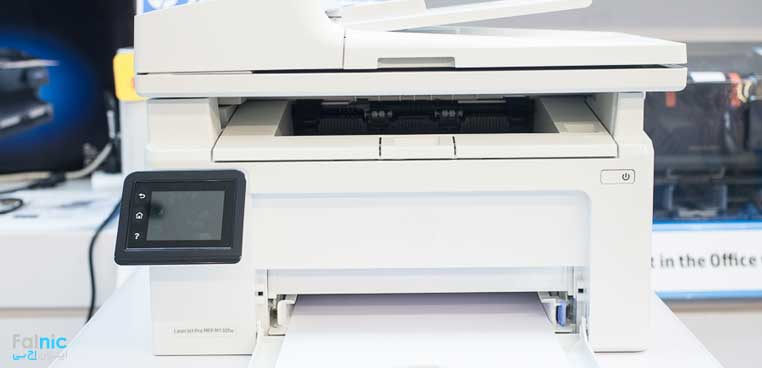
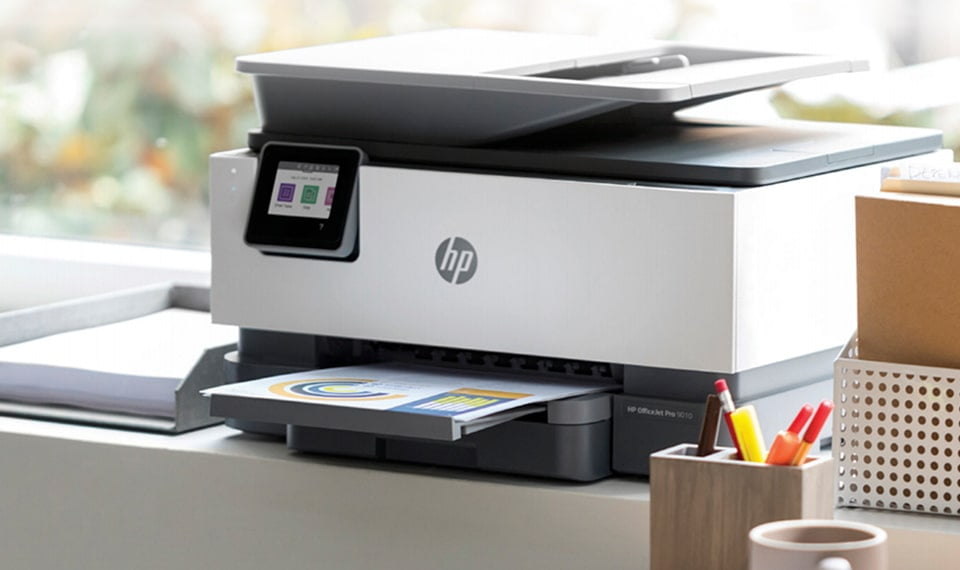
پرینترهای چندکاره اچ پی، علاوه بر پرینت توانایی اسکن، فکس و کپی را نیز دارند. با انتخاب این پرینترها برای مصارف اداری و خانگی، با یک تیر چند نشان میزنید. زیرا دیگر نیازی به خرید ماشینهای اداری بزرگ و گران قیمتی مانند فکس و اسکن ندارید. بنابراین در بسیاری از هزینههای مربوط به نگهداری و استفاده از این وسایل، صرفه جویی خواهید کرد. با استفاده از صفحه نمایش لمسی به کار رفته در دستگاه، میتوانید تمام فرمانها و دستورات خود را به پرینتر ارسال کرده و با دیدن پیامهایی که روی صفحه ظاهر خواهد شد، از وضعیت دستگاه مطلع شوید. یکی از این پیامها، روبه اتمام بودن کارتریج است، که با دیدن آن میتوانید به سرعت برای شارژ کارتریج اقدام کنید. بعد از انتخاب و خرید پرینتر مناسب، باید بدانید که چگونه باید از قابلیتهای دستگاه به بهترین شکل استفاده کنید. در ادامه قصد داریم به نحوه استفاده و طریقه ارسال و دریافت فکس از طریق پرینتر چند کاره hp بپردازیم.
آنچه در این مقاله خواهید خواند:

راه اندازی فکس در کامپیوتر
برای این کار باید درایور دستگاه به طور کامل نصب شود.
درصورتیکه درایور به طور کامل نصب شده باشد روی دسکتاپ آیکون  پرینتر قرار دارد که با باز کردن برنامه میتوانید مراحل تنظیم فکس را انجام دهید
1- از پنجره باز شده گزینه Print,Scan & Fax را انتخاب کنید و بعد از آن وارد تب Fax شوید.
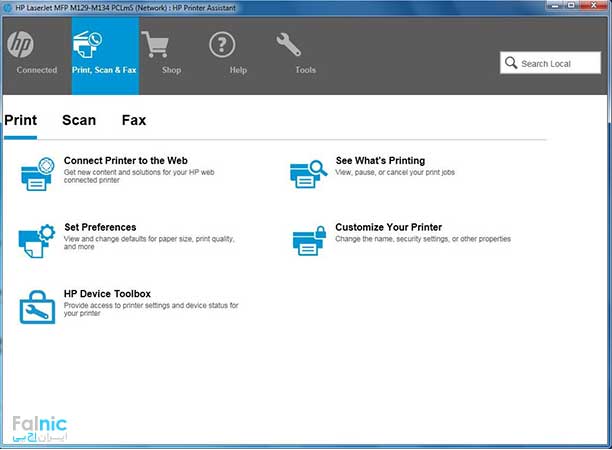
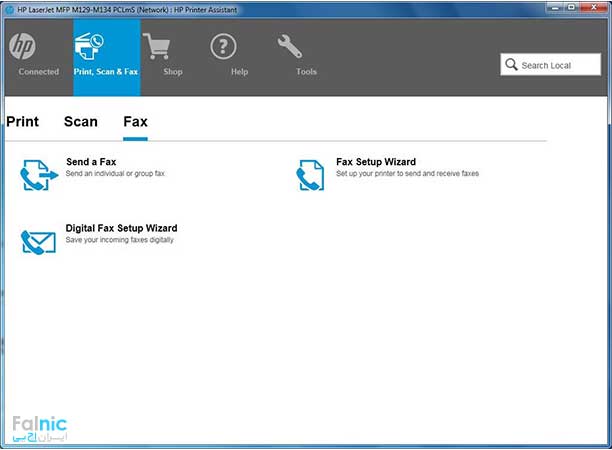
2- در این قسمت گزینه Digital Fax Setup Wizard را کلیک کنید و از پنجره باز شده گزینه Setup را کلیک کنید.
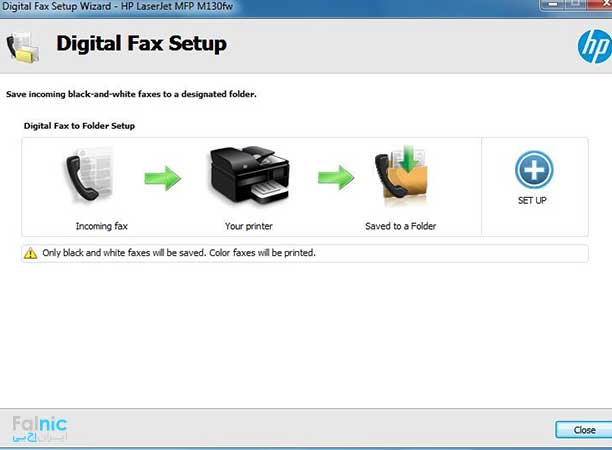
3- در این پنجره محل ذخیره سازی فکسهای دریافتی را مشخص کنید و روی Next کلیک کنید.

4- در پنجره بعدی در صورت داشتن رمز ورود به سیستم گزینه Alwaysرا انتخاب کرده و نام کاربری و رمز عبور سیستم خود را وارد کنید و Next را کلیک کنید.

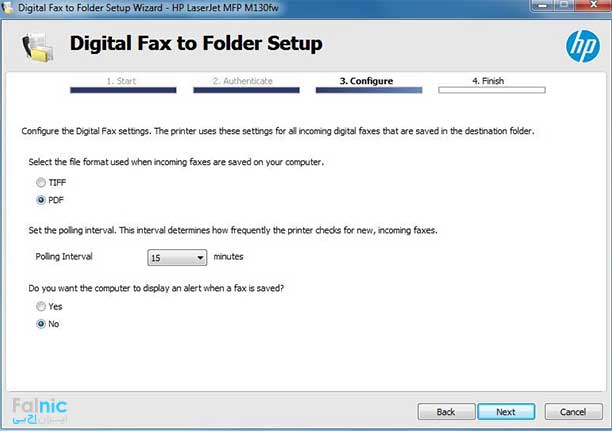
5- در این پنجره فرمت ذخیره سازی را انتخاب کرده و Next را کلیک کنید.
جهت مشاوره و تماس با کارشناس فنی میتوانید از خط ثابت با شماره تلفن 9099071843 تماس بگیرید.
از ساعت 8:30 تا 17:30پاسخگوی شما هستیم.
6- و در آخر Save And Test را کلیک کنید تا عملیات تست شود.
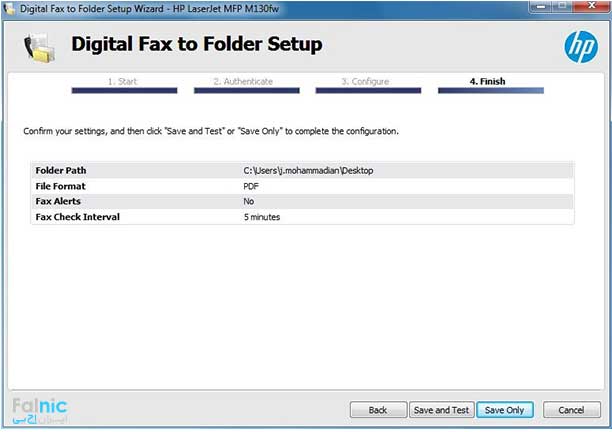
7- اگر ایرادی وجود نداشته باشد در این پنجره Finish را کلیک کنید.
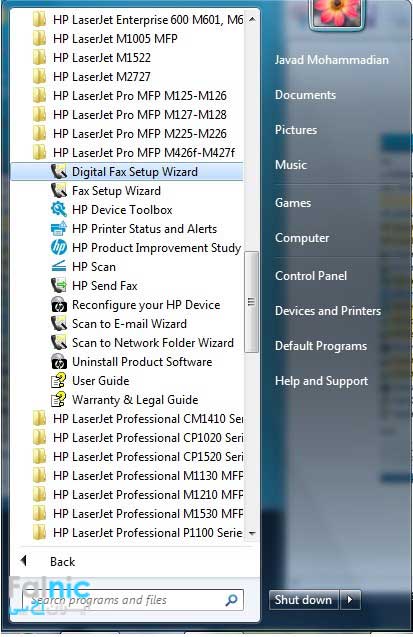
8- جهت اطمینان از ذخیره شدن و راهاندازی شدن سیستم دیجیتال فکس، وارد منوی استارت شده و در قسمت برنامهها وارد پوشه HP شده و گزینه HP Device Toolbox را انتخاب کنید. در پنجره باز شده وارد تب فکس شده و از انتخاب شدن گزینه اول Recive To Pc مطمئن شوید.
نحوه ارسال و دریافت فکس با پرینتر چندکاره اچ پی
سندی را که میخواهید فکس کنید را باز کنید، کلیدهای ترکیبی ctrl+p را با هم بفشارید. حالا شما به منوی print وارد شدهاید. در قسمت printers شما میتوانید، نام چاپگرهای متصل به سیستم را مشاهده کنید. چاپگر مورد نظر شما، در کنار اسم خود fax را نیز دارد. بعد از انتخاب چاپگر روی print کلیک کنید، تا پنجره send fax برای شما باز شود. شماره تلفنی که میخواهید برای آن فکس بفرستید را وارد کرده و تنظیمات را بر حسب نظر خود تغییر دهید و فکس را ارسال کنید. شما حتی میتوانید، فکسهای خود را به صورت دورو، از طریق پرینتر چندکاره اچ پی ارسال کنید. برای درک بهتر این موضوع میتوانید مقاله چگونگی دریافت فکس بصورت دورو در پرینترهای اچ پی را مطالعه کنید. اگر هنوز مشکلی در مورد ارسال و دریافت فکس با پرینتر اچ پی m130fw دارید، بهتر است از یک متخصص برای عیب یابی و یا تعمیر پرینتر کمک بگیرید.

خلاصه این مقاله
پرینترهای چندکاره اچ پی علاوه بر پرینت، اسکن و کپی، قابلیت فکس را نیز دارند که با یکپارچهسازی وظایف، هزینهها را کاهش میدهد. برای استفاده از فکس، ابتدا باید آن را در کامپیوتر راهاندازی کنید. مراحل راهاندازی فکس در کامپیوتر: ابتدا از نصب کامل درایور دستگاه اطمینان حاصل کنید. سپس از طریق آیکون پرینتر روی دسکتاپ، برنامه را باز کرده و گزینه "Print, Scan & Fax" را انتخاب کنید، سپس به تب "Fax" بروید. "Digital Fax Setup Wizard" و سپس "Setup" را کلیک کنید. در پنجرههای بعدی، محل ذخیره فکسهای دریافتی، نام کاربری و رمز عبور سیستم (در صورت نیاز) و فرمت ذخیرهسازی را مشخص کرده و در نهایت "Save And Test" را بزنید. پس از اتمام موفقیتآمیز، "Finish" را کلیک کنید. برای اطمینان از فعال بودن، در HP Device Toolbox، تب فکس را بررسی کرده و مطمئن شوید گزینه "Receive To PC" انتخاب شده باشد. نحوه ارسال فکس: سند مورد نظر را باز کرده و کلیدهای Ctrl+P را فشار دهید. در منوی پرینت، از لیست پرینترها، چاپگر خود را که در کنار نامش "fax" نیز دارد، انتخاب کنید. سپس روی "Print" کلیک کنید تا پنجره "Send Fax" باز شود. در این پنجره، شماره تلفن گیرنده را وارد کرده، تنظیمات دلخواه را اعمال و فکس را ارسال نمایید. امکان ارسال فکس به صورت دورو نیز وجود دارد.






سلام
با تشکر از شما
سوالم اینه که روی پرینتر هایی که کارت فکس ندارن امکان اضافه کردنش به صورت اکسترنال هست؟
مثل بعضی از مدلها که امکان نصب کارت شبکه اکسترنال دارن
درود بر شما
علی عزیز، در برخی از مدل ها این قابلیت وجود دارد.
سلام. ممنون بابت مطلب خوبتون…
یه لطفی کنید اگه میشه بگید چطور میتونم از طریق گوشی فکس ارسال کنم؟
درود بر شما
حسین عزیز، برای اینکار باید گوشی را به پرینتر وصل کنید و در گوشی برنامه مناسب ارسال فکس را داشته باشید. سپس با باز کردن برنامه و پیوست کردن فایل مدنظر، شماره گیرنده را وارد و تنظیمات دلخواه را انجام و فایل را ارسال کنید. نحوه انجام این کار برای پرینتر و گوشی های مختلف ممکن است مقداری متفاوت باشد.
سلام من برای دفترم یه پرینت رمیخوام که سرعت چاپ بالایی داشته باشه چون حجم کاریمون بالاست.. دفتر طراحی دارم.. چه پرینتری مناسبه؟ رنگی و سیاه سفید باشه
برای مشاوره جهت خرید پرینتر می توانید با شماره 0218363 داخلی 120 تماس بگیرید.
سلام.. یه سوال من پرینترم یه مدتی هست که موقع پرینت به جای اینکه کاغذ از پرینتر بیاد بیرون، داخل پرینتر گیر میکنه و کاعذ کشیده میشه به داخل.. دلیلش چیه؟ قابل تعمیر هست؟
ایراد سخت افزاری دارد. برای تعمیر درخواست خود را در سایت ثبت کنید.
سلام
ممنون از مقاله خوبتون فقط من متوجه قسمت فرمت نشدم امکانش هست بگید باید چه فرمتی انتخاب کنم و اینکه من این آیکن روی دسکتاپ و پاک کردم چجوری می تونم برش گردونم ممنون میشم پاسخ بدید.
چه پرینتر های دیگری قابلیت دریافت فاکس از طریق کامپیوتر را دارند
درود بر شما
محسن عزیز، پرینترهای زیادی از برندهای مختلف این قابلیت را دارند. میتوانید این مورد را در مشخصات فنی دستگاه ها مشاهده کنید.
سلام یک سوال
در پنجره فکس گزینه digital fax setup wizard چه فرقی با گزینه fax setup wizard داره ؟
digital fax برای تنظیم دستگاه جهت دریافت فکس روی کامپیوتر است ولی Fax Setup Wizard تنظیمات خود دستگاه است مانند نام شرکت،شماره فکس، تاریخ و ….
نصب و ست کردن چند تا پرینتر به لپ تاپ چگونه است؟ ممنون میشم راهنمایی بفرمایید
درود بر شما
نگار عزیز، در نصب چند پرینتر روی یک کامپیوتر محدودیتی ندارد. کافیست درایور آنها را دانلود و روی دستگاه نصب کنید. سپس در زمان چاپ، پرینتر دلخواه خود را انتخاب کنید.
سلام. ممنون بابت سایت خوبتون… یه لطفی کنید اگه میشه بگید چطور میتونم از طریق کامیپوتر فکس ارسال کنم؟ برای اولین باره بهش برخورد کردم و جایی هم آموزشش رو پیدا نمیکنم. پیشاپیش ممنون
سلام. شما میتونید برای ارسال فکس از کامپیوتر، به لینک زیر مراجعه کنید.
https://falnic.com/blog/how-to-send-via-fax-machine.html
من برای دریافت فکس صورتحساب بانک از طریق پرینتر م مشکل دارم. ممنون میشم آموزشی درباره اون هم بذارید.
برای دریافت از بانک باید به پرینتر گوشی تلفن متصل کنید و تمام مراحل شماره گیری را با گوشی انجام دهید و در آخر که باید فکس را دریافت کنید دکمه استارت فکس روی دستگاه را زده و گوشی را میگذاریم
ممنون از مقاله خوبتون
درود بر شما
وحید عزیز، نظرات شما انرژی بخش تیم فالنیک است.
خیلی عالی
اون قسمتی که زمان ست شده است (15) مربوط به چه قسمتی است ؟
ممنون میشم توضیح بدهید.
ممنون از فالنیک بابت آموزش دستگاه پرینتر m 130fw اچ پی
درود بر شما
سعید عزیز، نظرات شما انرژی بخش تیم فالنیک است.
خیلی مقاله خوبی بود وبا مطاله مقاله خیلی کاررا برای نصب فاکس روی کامپوتر اسان میکند
درود بر شما
میثم عزیز، خوشحالیم که توانسته ایم به شما کمک کنیم. نظرات شما انرژی بخش تیم فالنیک است.
خیلی مطلب خوبی بود
دریافت فکس روی کامپیوتر با Hp M130 یکی از بهترین گزینه های موجود برای این پرینتر محصوب میشه
چرا که دیگه فکس های اضافی چاپ نمیشن و کاغذ و کارتریج مصرف نمیشه
واقعا مطلب بسیار خوب و به درد بخوریه
ممنون از مقالات و سایت بسیار خوبتون
درود بر شما
جواد عزیز، بله با مشاهده فکس روی کامپیوتر میتوانید فقط فایل های موردنیاز و مهم خود را پرینت بگیرید.