


نصب ویندوز 10 (آموزش تصویری قدم به قدم)

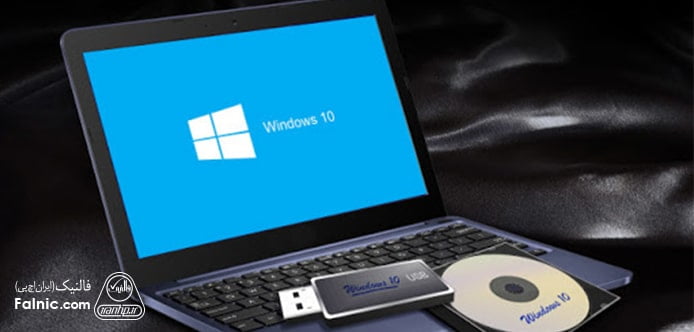
در این مقاله قصد داریم تا نصب ویندوز 10 را بهصورت مرحله به مرحله به شما آموزش دهیم. پیش از اقدام به نصب، لازم است مواردی انجام شوند که لیست آنها را در این مقاله آماده کردهایم. همچنین پیشنیازهای سختافزاری نصب ویندوز 10 را به شما ارائه دادهایم. پس از اتمام نصب نیز باید یکسری کارها انجام دهید که آنها را نیز با هم بررسی میکنیم. لازم به ذکر است که تمام این موارد در خدمات نصب ویندوز فالنیک (ایران اچ پی) وجود دارد که درصورت تمایل میتوانید از این خدمات استفاده کنید. در ادامه با ما همراه باشید.
فهرست محتوا
قبل از نصب ویندوز 10 چه کارهایی باید انجام دهیم؟
قبل از اینکه فرآیند نصب ویندوز 10 را شروع کنید، بهتر است تا موارد زیر را انجام دهید:
- یک نسخه بوت روی فلش USB یا DVD تهیه کنید. چون این موارد تنها ابزار اکسترنال قابل استفاده طی نصب هستند و به تجهیزات جانبی دیگری دسترسی نخواهید داشت.
- لیست برنامههایی را که میخواهید بعد از نصب روی سیستمتان داشته باشید، آماده کنید.
- از پسوردها و بوک مارک های ذخیره شده روی مرورگرتان خروجی بگیرید و آنها را ذخیره کنید.
- قبل از ارتقا به ویندوز 10 باید آخرین نسخه درایورهای قطعات کامپیوتر و لپ تاپ خود را تهیه کنید. ممکن است درایور برخی قطعات مانند کارت شبکه و کارت گرافیک و کارت صدا و … در طول نصب لازمتان شود. ویندوز 10 به صورت خودکار، قابلیت تشخیص و نصب اکثر درایورهای دستگاه را دارد، اما پیشنهاد میکنم حداقل درایورهای اصلی مانند کارت شبکه و کارت گرافیک را دانلود کنید. در ادامه لیست برخی از وی سایت ها را برای دانلود جدیدترین درایورهای دستگاه را میبینید.
- اتصال تمام دستگاه های جانبی متصل به کامپیوتر خود را قطع کنید. این تجهیزات معمولا باعث ایجاد مشکل در فرآیند نصب میشوند. اگر دستگاه های جانبی غیر ضروری به سیستم تان وصل است، مثل هارد اکسترنال و فلش و یا دستگاه های بلوتوثی مثل پرینتر و اسکنر و دوربین و غیره، توصیه میشود آنها را جدا کنید. برای نصب ویندوز 10 فقط به مانیتور، کیبورد و موس، و اتصال اینترنت نیاز دارید. پس از نصب ویندوز دوباره دستگاه هایتان را وصل کنید.
- تهیه بکاپ از اطلاعات بسیار مهم است و باید حتماً قبل از نصب ویندوز 10 آن را انجام دهید. در مقاله آموزش بکاپ گرفتن از اطلاعات کامپیوتر این کار را به صورت مرحله به مرحله به شما آموزش دادهایم.
پیش نیازهای سخت افزاری برای نصب ویندوز 10
حداقل نیازهای سخت افزاری لازم برای نصب ویندوز 10 عبارتند از:
- پردازنده با فرکانس 1 گیگاهرتز یا چیپ SoC
- یک گیگابایت رم برای نسخه 32 بیتی و 2 گیگابایت رم برای نسخه 64 بیتی
- 32 گیگابایت فضای ذخیره سازی و هارد
- کارت گرافیک DirectX 9 به بعد و سازگار با درایور WDDM 1.0
- صفحه نمایش 800×600
قبل از نصب ویندوز 10 سخت افزارهایتان را چک کنید. بهخصوص اگر قصد خرید لپ تاپ دارید، حواستان به این موضوع باشد. البته تقریباً تمام لپ تاپهای موجود در بازار این مشخصات سختافزاری را دارند و مشکلی بابت آن نخواهید داشت.
آموزش قدم به قدم نصب ویندوز 10
پروسه نصب ویندوز 10 دو مرحله دارد:
- مرحله تنظیمات: در این مرحله، برخی تنظیمات اصلی را انتخاب میکنید، گزینه پاک کردن هارد را دارید، امکان پیکربندی پارتیشن ها و انجام نصب تمیز ویندوز 10 را خواهید داشت.
- مرحله out-of-box experience یا OOBE: در این مرحله، تنظیمات شخصی مانند زبان و شبکه و اکانت و پرایوسی و … را تنظیم میکنید.
در ادامه هر دو مرحله را بهطور کامل آموزش میدهیم.
آموزش تصویری نصب ویندوز 10 – مرحله تنظیمات
برای نصب ویندوز 10 روی لپ تاپ یا کامپیوتر خود، مراحل زیر را انجام دهید:
1. با رسانه Windows 10 USB دستگاه را روشن کنید.
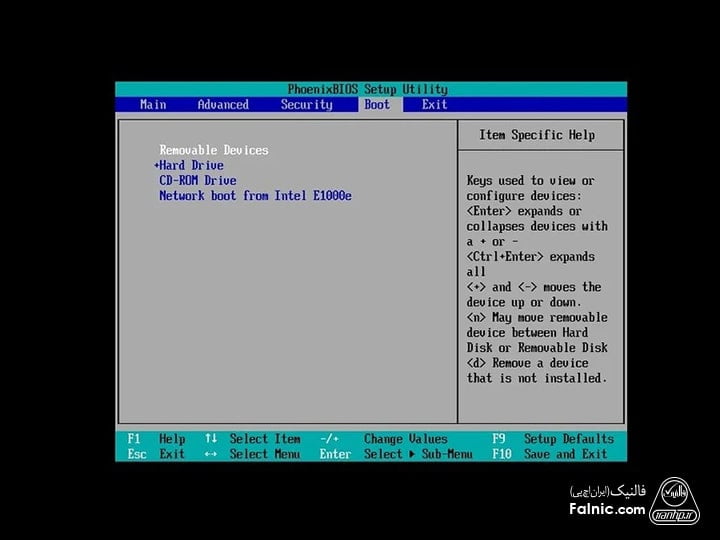
با روش زیر از طریق بایوس میتوانید بوت سیستم را تغییر دهید. فلش را به دستگاه بزنید سپس دستگاه را روشن کنید و وقتی دستگاه شروع به بوت کرد یکی از دکمه های F1 یا F2یا F3 یا F1یا F12 یا ESC یا Delete را بزنید. تب Boot را در BIOS پیدا کنید و گزینه Removable Devices را انتخاب کنید تا بتواند فایل های نصب ویندوز 10 را از USB بخواند. تنظیمات را با زدن F10 ذخیره کنید. با این کار بوت سیستم از فلش انجام میشود. توجه داشته باشید که برای این کار، فلش شما باید بوتیبل باشد. در مقاله آموزش ساخت فلش بوتیبل این مورد بهطور کامل توضیح داده شده است.
فلش را باید قبل از ورود به فضای بایوس به سیستم بزنید تا شناسایی شود در غیر این صورت فلش را وصل کنید و مرحله یک را از اول طی کنید.
2. کلید دلخواهی بزنید.
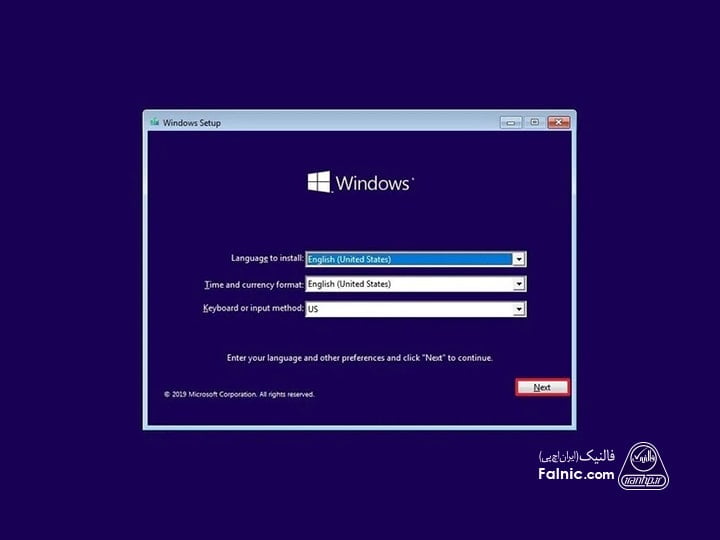
3. در پنجره Windows Setup سه مورد زبان، موقعیت مکانی و زبان صفحه کلید را تعیین کرده و روی Next بزنید.
4. گزینه Start Now را بزنید.

5. اگر بار اولی است که ویندوز 10 را نصب میکنید، Product Key را تایپ کنید اگر بار اول نیست گزینه I don’t have a product key را بزنید. بدین صورت دستگاه تان را اکتیو شده در نظر میگیرد. روی Next بزنید.
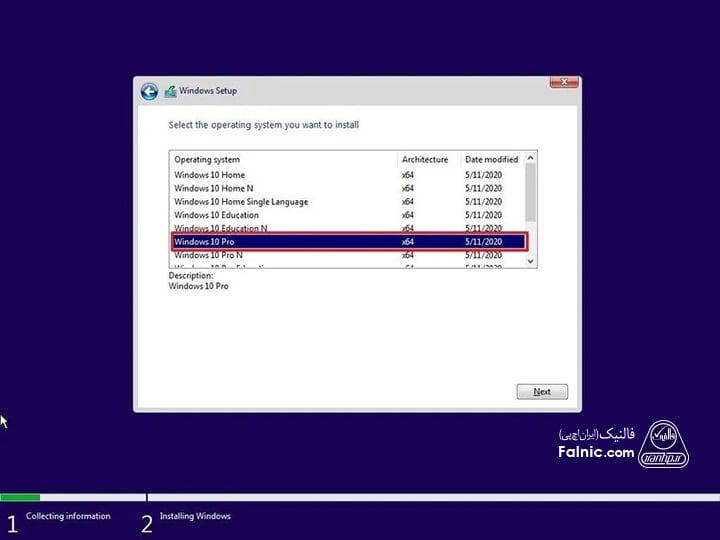
6. نسخه ویندوز 10 را انتخاب کنید. این انتخاب باید با Product Key شما هماهنگ باشد. سپس Next بزنید.
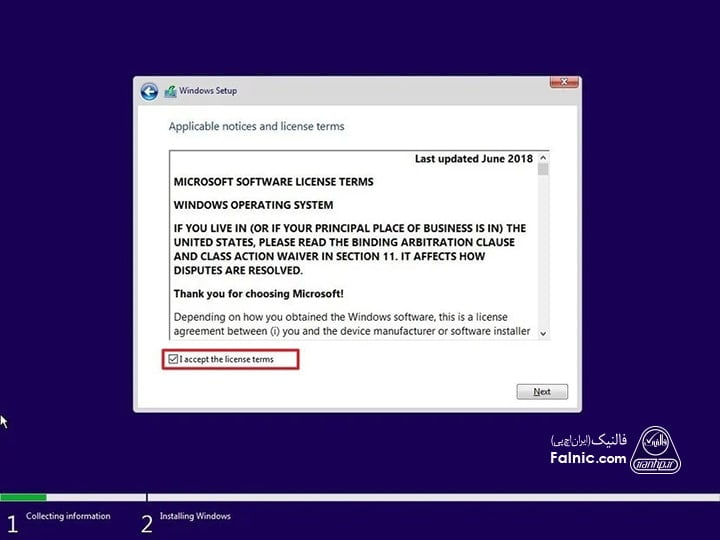
7. گزینه I accept the license terms را انتخاب و Next بزنید.
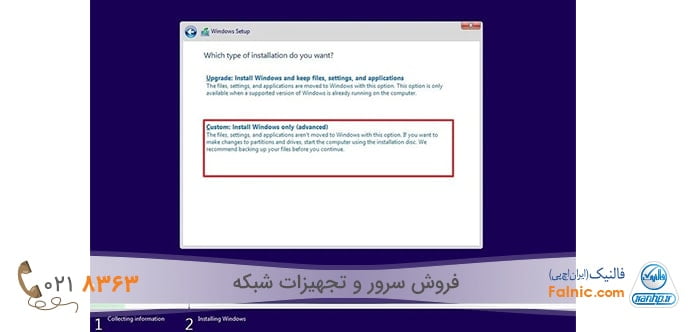
8. گزینه Custom: Install Windows only – Advanced را انتخاب و Next کنید.
در این مرحله از نصب ویندوز 10 با سوال «کدام نوع نصب را میخواهید؟» مواجه میشوید. گزینه Upgrade و Custom دو گزینه موجود در این زمینه است. در ادامه فرق upgrade و custom در نصب ویندوز 10 را میخوانید:
- گزینه Upgrade: نصب ویندوز 10 را بدون پاک شدن اطلاعات انجام میدهد و فایلها و برنامهها و تنظیمات سر جایش باقی میماند.
- گزینه Custom: نصب تمیز ویندوز – Clean Install را ارایه میدهد که طی آن باید قبل از ادامه مراحل، پارتیشنی برای فرمت انتخاب کنید. اگر پارتیشن انتخابی شما با پارتیشنی که ویندوز کنونی روی آن نصب است فرق داشته باشد، دو تا ویندوز را در کنار هم و روی دو پارتیشن خواهید داشت. در این روش به دلیل پاک شدن اطلاعات پارتیشن، فایل ها و اطلاعات پاک خواهد شد. در نتیجه قبل از اقدام به نصب مجدد ویندوز از فایلها و اطلاعاتتان بکاپ بگیرید.
لازم به ذکر است که Clean Install یا نصب تمیز ویندوز در ویندوز 10، پروسهای است که طی آن هارد درایو شما پاک میشود تا تنظیمات جدید انجام شود. این کار با هدف حل شدن مشکلات سیستمی انجام میشود. مثلا مشکلات مربوط به کارایی، استارتاپ و شات دان، رم و برنامهها را بدین ترتیب میتوان حل کرد. حتی در لپ تاپ ها و تبلت ها میتواند در بهبود عمر باتری موثر باشد. همچنین راهکار موثری در پاک کردن ویروس ها و بدافزارها است.
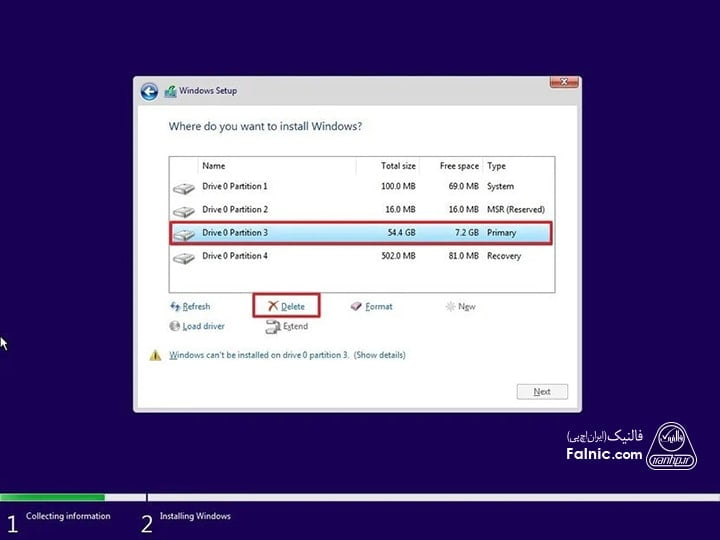
9. پارتیشنی که میخواهید ویندوز روی آن نصب شود را انتخاب کنید و دکمه Delete را بزنید. دقت کنید که همان پارتیشنی که ویندوز قبلی روی آن نصب است را انتخاب کنید. این پارتیشن معمولا Drive 0 است. اگر چند Drive 0 دارید، یکی یکی آنها را انتخاب کنید و دکمه Delete و سپس گزینه Yes را بزنید تا کل درایو را برای نصب جدید آماده کند. توجه کنید که لازم نیست پارتیشن های درایوهای secondary را Delete کنید.
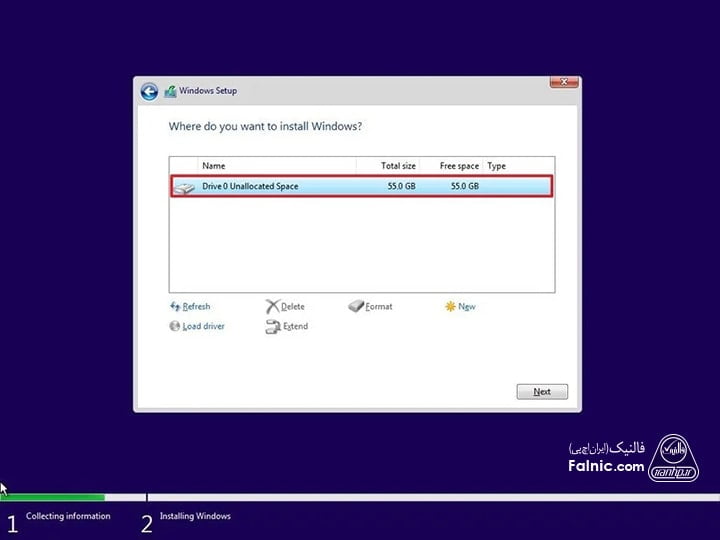
با Delete کردن کل درایوها همانند یک هارد خام با Drive 0 Unallocated Space روبرو میشویم و باید پارتیشن بندی ویندوز 10 را هنگام نصب انجام دهیم که در مرحله 10 توضیح داده شده است. پارتیشن بندی بعد از نصب ویندوز 10 هم ممکن است که در انتهای همین مقاله روش انجام آن را توضیح خواهیم داد.
10. درایو خالی (Drive 0 Unallocated Space) را انتخاب کنید سپس گزینه New را بزنید و اندازه پارتیشن را به مگابایت وارد کنید. سپس Ok بزنید. پارتیشن جدید را انتخاب سپس فرمت کرده و Ok و سپس Next بزنید.
پس از طی مراحل قبل، ویندوز 10 روی کامپیوتر نصب میشود و طی این فرآیند چندین بار ری استارت انجام میشود.
آموزش نصب ویندوز روی هارد خام
به عنوان آموزش نصب ویندوز روی هارد خام این نکته را در نظر داشته باشید که روی هارد خام چون پارتیشنی تعریف نشده باید با انتخاب گزینه New و وارد کردن اندازه پارتیشن به مگابایت، پارتیشن بندی ویندوز را انجام دهیم. این کار را تکرار میکنیم تا تمام حجم هارد که به صورت Drive 0 Unallocated Space نمایش داده میشود را بین پارتیشن ها تقسیم کنیم. در این صورت گزینه New غیرفعال میشود. حالا با انتخاب پارتیشن مورد نظر، کار نصب ویندوز 10 را ادامه میدهیم.
بیشتر بخوانید: آموزش نصب iis
آموزش تصویری نصب ویندوز 10 – مرحله OOBE
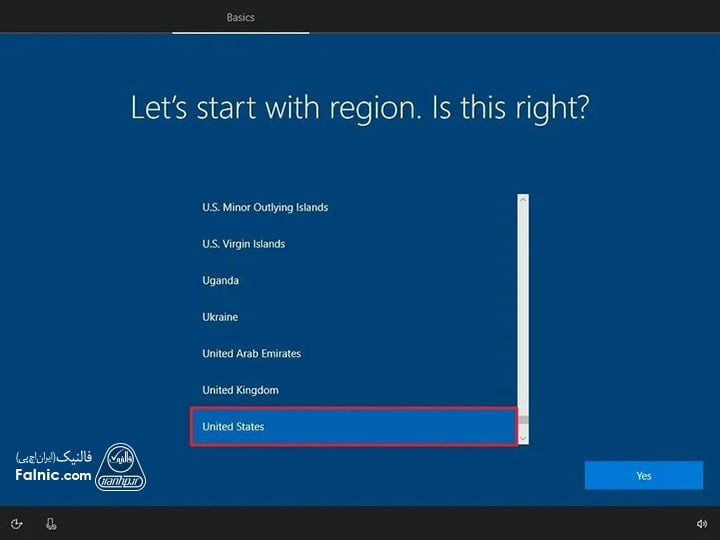
11. حالا که ویندوز 10 نصب شد، مرحله دوم یعنی OOBE باید انجام شود که اولین قسمت آن انتخاب region در نصب ویندوز 10 است. گزینه مناسب را برای Region انتخاب کنید و روی Yes بزنید.
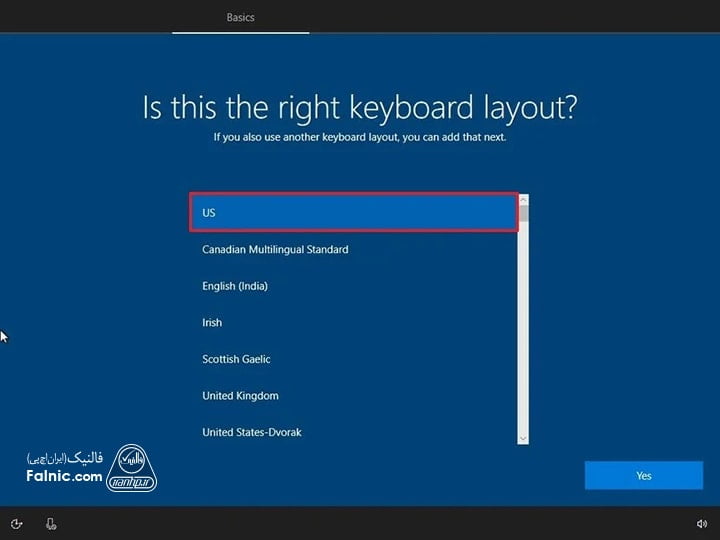
12. گزینه Keyboard Layout را انتخاب کنید و روی Yes بزنید.
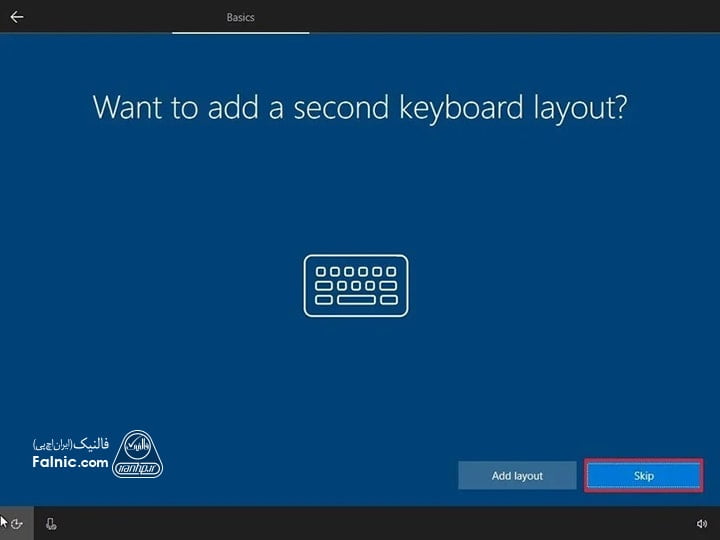
13. اگر میخواهید کیبورد دوم تعریف کنید گزینه Add Layout را بزنید وگرنه گزینه Skip و سپس Yes را بزنید.
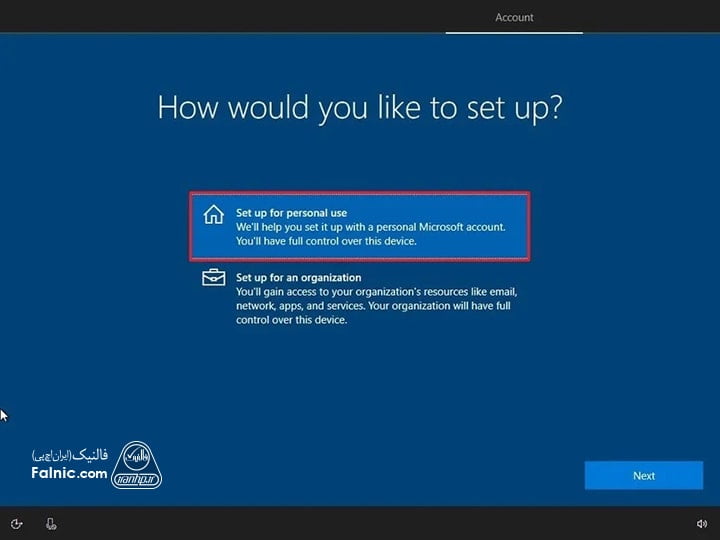
14. تنظیمات اکانت را باید با اتصال به اینترنت انجام دهید. اگر به شبکه سیمی وصل نیستید باید برای انجام تنظیمات اکانت به شبکه وایرلس وصل شوید. گزینه Set up for personal use را انتخاب و Next کنید.
15. اطلاعات اکانت مایکروسافتتان را وارد کرده و Next کنید. اگر میخواهید اکانت لوکال را تنظیم کنید از گوشه سمت چپ گزینه Offline account را انتخاب کنید.
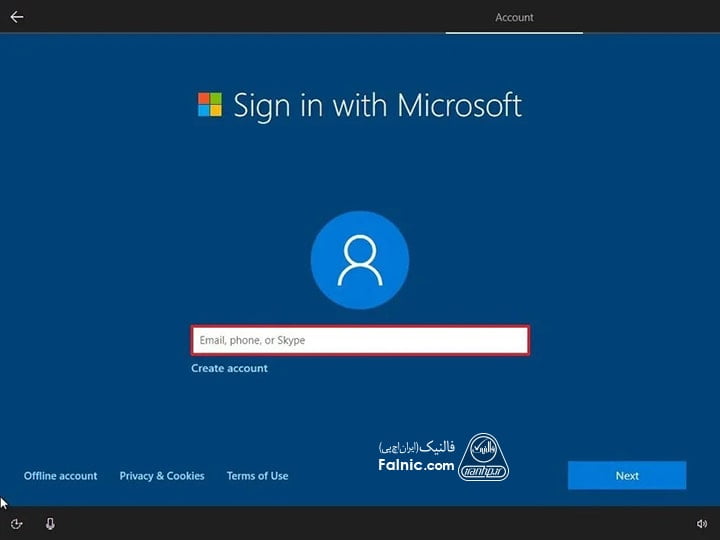
16. پسورد اکانت مایکروسافت را بزنید.
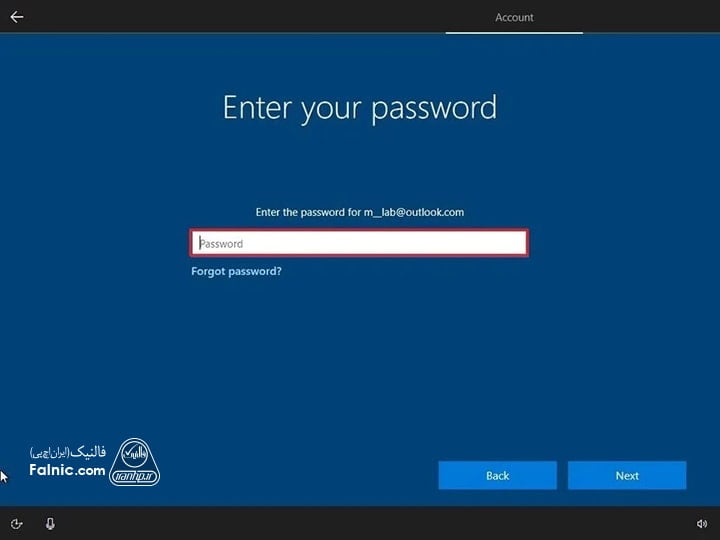
17. دکمه Create PIN را بزنید.
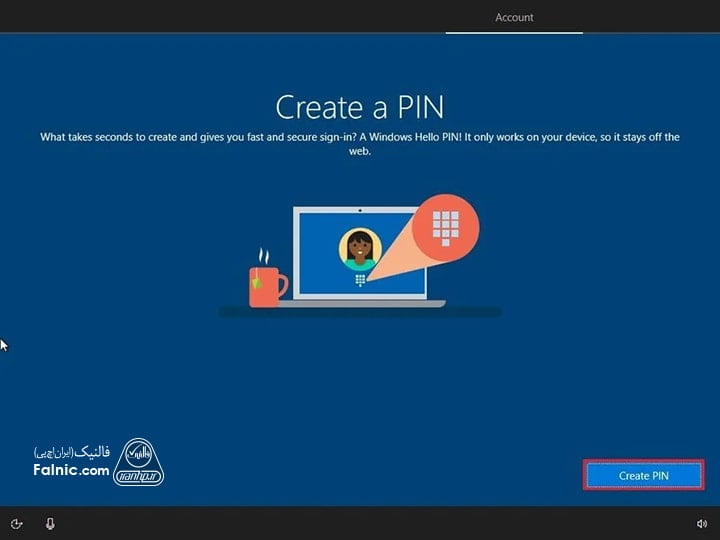
18. در این مرحله باید Windows Hello PIN را وارد کنید که یک کد چهار رقمی است. اگر میخواهید از پسورد سنتی استفاده کنید گزینه Cancel را بزنید.
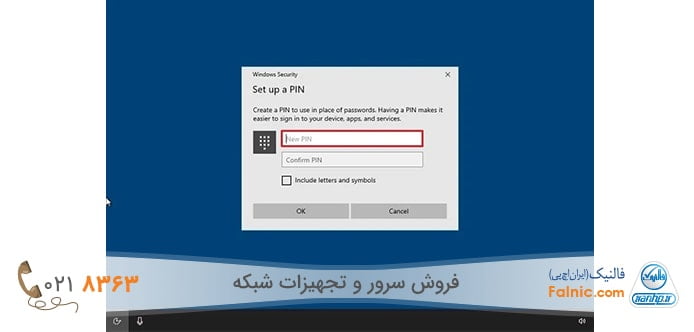
19. privacy settings را وارد کنید و Accept را بزنید. حواستان باشد تا پایین صفحه اسکرول کنید تا تمام تنظیمات را ببینید. تنظیمات را به دقت بخوانید و انتخاب کنید.

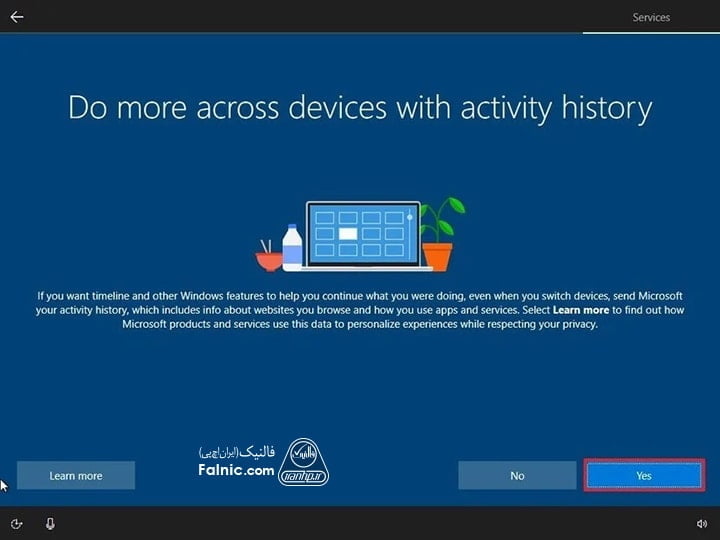
20. اگر میخواید تایم لاین مربوط به تاریخچه فعالیت ها را با دستگاه های دیگر فعال کنید گزینه Yes را بزنید وگرنه No را انتخاب کنید. این مرحله آپشنال است.
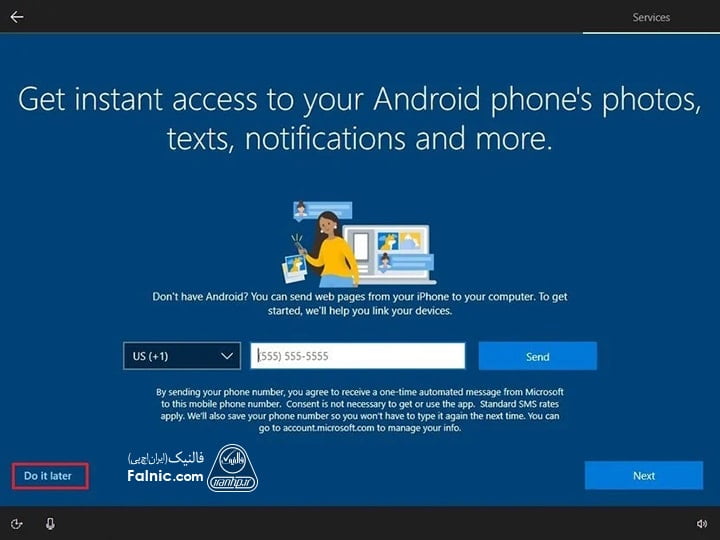
21. میتوانید شماره تلفن خود را وارد کرده و دکمه Send را بزنید تا تلفن شما به کامپیوتر لینک شود. این مرحله آپشنال است و برای رد شدن از آن گزینه Do it Later را از گوشه پایین سمت چپ بزنید.
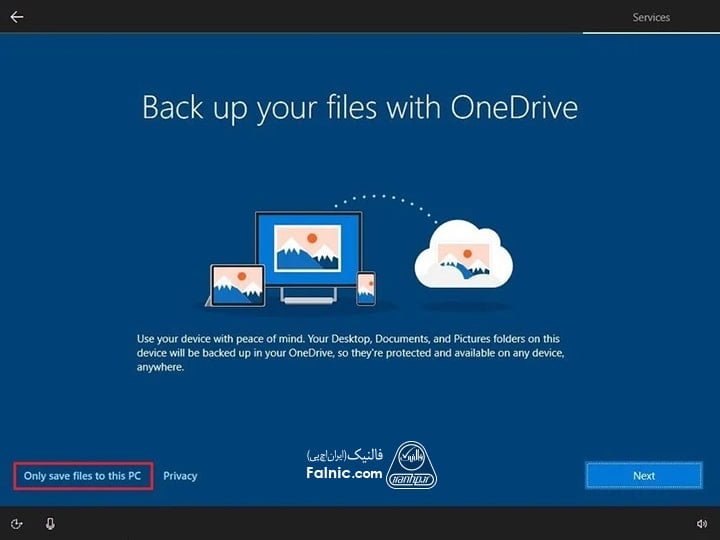
22. برای اینکه اجازه بکاپ گرفتن از دسکتاپ و فولدرهای عکس و اسناد را روی کلود – OneDrive بدهید Next را بزنید. اگر از سرویس کلود دیگری استفاده میکنید و یا اساسا نمیخواهید فایل های شما روی کلود آپلود شود، روی Only save files to this PC بزنید که در گوشه پایین سمت چپ قرار دارد.
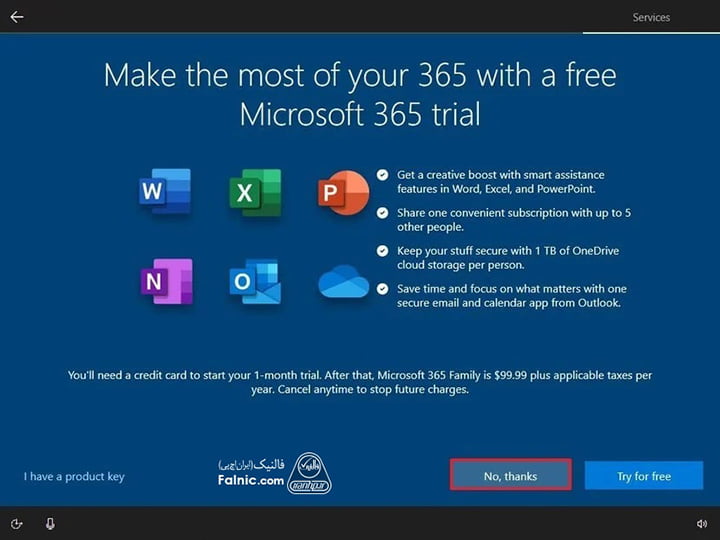
23. گزینه No Thanks را بزنید تا تنظیماتMicrosoft 365 را رد کنید. اگر پروداکت کیِ آفیس را دارید با کلیک روی گزینه I have a product key به صورت اتوماتیک، این برنامه ها روی دستگاه تان نصب میشود.
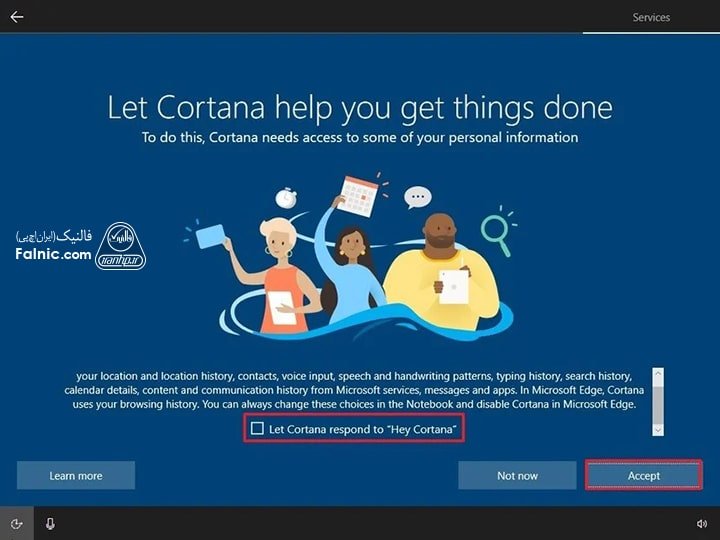
24. گزینه Let Cortana respond to “Hey Cortana” را تیک بزنید تا از دستیار ویندوز استفاده کنید. با کلیک روی Accept به مایکروسافت اجازه میدهید تا با جمع آوری اطلاعات شخصی شما کورتونا را بیشتر شخصی کند. اگر به این دستیار دیجیتالی علاقهای ندارید، روی Not Now بزنید.
25. حالا دیگر وقت آن رسیده وارد دسکتاپ ویندوز 10 خود شوید.
اقدامات لازم پس از نصب ویندوز 10
پس از نصب ویندوز 10 باید کارهایی انجام دهیم تا خیالمان از نصب کامل و بدون ایراد راحت شود:
- باید از نصب جدیدترین آپدیت های ویندوز 10 مطمئن شویم. برای این کار مسیر زیر را بروید:
Settings> Update & Security> Windows Update> Check for updates
با این کار اگر ویندوز آپدیت، آپدیتی پیدا کند خودش دانلود و نصب میکند. ممکن است برای تکمیل پروسه آپدیت نیاز به ری استارت باشد. اگر در آینده خواستید آپدیت اتوماتیک را غیرفعال کنید، میتوانید از آموزش ارائه شده در مقاله غیرفعال کردن آپدیت اتوماتیک در ویندوز 10 کمک بگیرید.
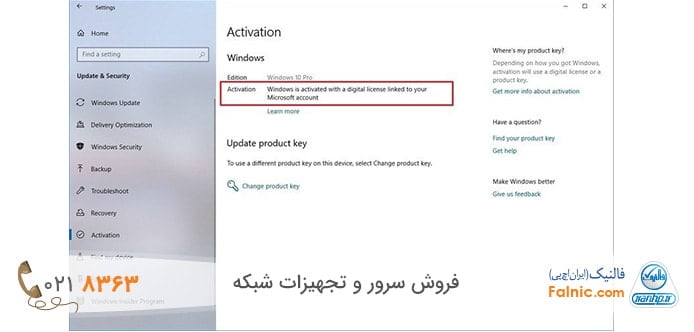
- اکتیو کردن ویندوز. روش اکتیو کردن ویندوز 10 به ترتیب زیر است:
Settings> Update & Security> Activation
اگر ویندوز اکتیو باشد یکی از دو پیغام زیر را میبینید:
- Windows is activated with a digital license: نصب اکتیو شده اما به اکانت مایکروسافت تان وصل نیست.
- Windows is activated with a digital license linked to your Microsoft account: نصب اکتیو شده اما به اکانت مایکروسافت تان وصل است.
- چک کردن درایورهای از قلم افتاده. برای این کار روی Start رفته و Device Manager را سرچ کنید و اولین گزینه را از لیست انتخاب کنید تا کنسول باز شود. چک کنید هیچ دستگاهی علامت زرد یا قرمز ندارد و هیچ موردی به عنوان unknown لیست نشده باشد. در غیر این صورت باید خودتان به صورت دستی جدیدترین درایور را از سایت تولیدکننده دستگاه، دانلود و نصب کنید. برای سهولت کار، برخی لینکها در ابتدای همین مقاله آورده شده است.
- برنامههایی که لیست کرده بودید را نصب کنید.
- بکاپ های خود را ری استور کنید.
پارتیشن بندی بعد از نصب ویندوز 10
در ویندوز 10 میتوانید از ابزار Disk Management Tool استفاده کنید تا پارتیشن جدیدی بسازید. برای پارتیشن بندی بعد از نصب ویندوز 10 دو حالت وجود دارد. یا تمام ظرفیت هارد به C اختصاص داده شده یا فضای خالی وجود دارد. در حالت اول تمام مراحل زیر را طی کنید اما در حالت دوم کافیست از مرحله 5 به بعد را انجام دهید. برای پارتیشن بندی بعد از نصب ویندوز 10 باید به روش زیر عمل کنید:
- در سرچ باکس ویندوز عبارت Disk Management Toolرا تایپ کنید و این برنامه را باز کنید.
- روی هارد مورد نظر راست کلیک کنید و Shrink Volume را انتخاب کنید.
- اندازه پارتیشن را تعیین کنید.
- گزینه Shrink را بزنید تا پارتیشن ساخته شود. این پارتیشن را به صورت Unallocated Partition در Disk Management Tool میبینید.
- روی Unallocated Partition راست کلیک کنید و گزینه New Sample Volume را بزنید.
- در ادامه چند بار Next و سپس Finish را بزنید.
مطالب مرتبط: پارتیشن بندی هارد در ویندوز
آنچه در آموزش نصب ویندوز 10 یاد گرفتیم
برای نصب ویندوز 10 باید ابتدا اقدامات اولیه را انجام دهید و سپس مشخصات سختافزاری لپ تاپ خود را بررسی کنید. در ادامه میتوانید نصب ویندوز را از روی فلش USB یا DVD انجام دهید. نصب ویندوز 10 دو مرحله دارد: مرحله تنظیمات (پارتیشنبندی، پاک کردن درایو، انتخاب نوع نصب و…) و مرحله OOBE (انتخاب زبان، ریجن، تایم و…) میشود. پس از نصب ویندوز 10 نیز باید یکسری موارد را چک کنید تا از نصب صحیح مطمئن شوید. در این مقاله تمام این موارد را بهصورت قدم به قدم به شما آموزش دادیم. چنانچه برای نصب ویندوز 10 به کمک افراد متخصص نیاز دارید، میتوانید با شماره 8363-021 تماس بگیرید و با کارشناسان ما در ارتباط باشید.




سلام من فلشم رو بوتیبل میکنم همه چیش درست میزنم حالتای مختلفشم تست کردم ولی نهایت همشون ی صفحه سیاه چشمک زن میاره ستاپ ویندوز اجرا نمیشه چرا
بایوس من نوار بالایی نداره که تب بوت انتخاب کنم و بزارم رو دیوایس خارجی سه تا اولویت داره اولیش میزارم رو یو اس بی اچ دی دی گزینه لجیسی فلش هم فعاله بعد توی بوت منو یو اس بی اچ دی دی میزنم فقط چشمک زن میاد لطفا کمک کنید
درود بر شما
امید عزیز،
نمایش صفحه سیاه با نشانگر چشمکزن پس از بوت از فلش، معمولاً به یکی از این دلایل است:
فلش بوتیبل بهدرستی ساخته نشده است — حتماً با برنامههایی مانند Rufus در حالت مناسب (برای سیستم شما MBR برای Legacy BIOS یا GPT برای UEFI) فلش را بسازید.
فایل ISO ویندوز ناقص یا معیوب است — نسخه سالم ویندوز را از منبع معتبر مجدد دانلود کنید.
در بایوس گزینه Secure Boot فعال است — آن را غیرفعال کنید.
در Boot Priority، باید گزینهی USB در اولویت باشد، نه USB HDD بلکه USB Key یا Removable Device اگر وجود دارد.
در بعضی مادربردها لازم است پورت USB ۲.۰ را استفاده کنید، نه ۳.۰.
اگر بایوس شما قدیمی است و منوی بوت ساده دارد، حالت Legacy + CSM را فعال بگذارید، سپس فلش را دوباره بوتیبل کنید با تنظیم:
Partition scheme: MBR
Target system: BIOS (or UEFI-CSM)
File system: NTFS
در این حالت هنگام بوت، فقط فلش را از منوی بوت انتخاب کنید، نه USB HDD.
سلام چجوری ویندوز عوض کنیم بدونه اینکه اطلاعات پاک بشه
درود برشما
موقع نصب ویندوز، فقط درایوی که ویندوز فعلی روی آن نصب شده (معمولاً C) را فرمت و نصب کنید، بقیه درایوها را دست نزنید.
اطلاعات در درایوهای دیگر پاک نمیشود.
برای احتیاط، از اطلاعات مهم بکاپ بگیرید.