


آموزش نصب درایور پرینتر HP 1320 در ویندوز

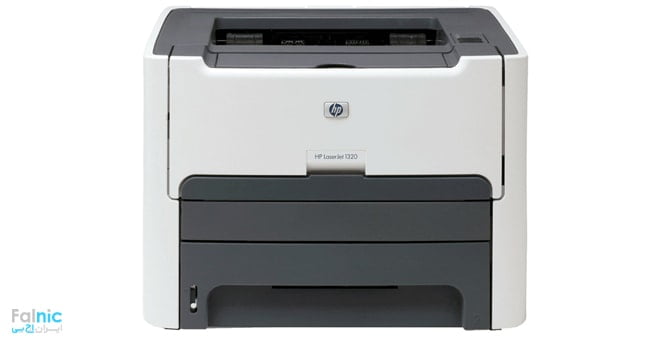
پرینتر لیزری تک کاره hp1320 ، از بهترین و قدیمیترین پرینترهای تک رنگ ساخت شرکت اچ پی است. همواره کاربران زیادی برای انجام کارهای روزانه از این پرینتر استفاده میکنند. اگر میخواهید این پرینتر را به تازگی نصب کنید یا در نصب درایور آن مشکلی دارید تا انتهای این مقاله با ما همراه باشید؛ زیرا قصد داریم نحوه نصب درایور پرینتر HP 1320 در سیستم عامل ویندوز نسخههای مختلف را به شما آموزش دهیم.
چنانچه پس از مطالعه این نرم افزار همچنان در نصب دستگاه مشکل داشتید میتوانید از کارشناسان تعمیر پرینتر ما کمک بگیرید. کافیست در این صفحه سفارشتان را ثبت کنید یا با شماره 0218363 تماس بگیرید.

فهرست محتوا
اولین مرحله نصب درایور پرینتر HP 1320؛ دانلود درایور
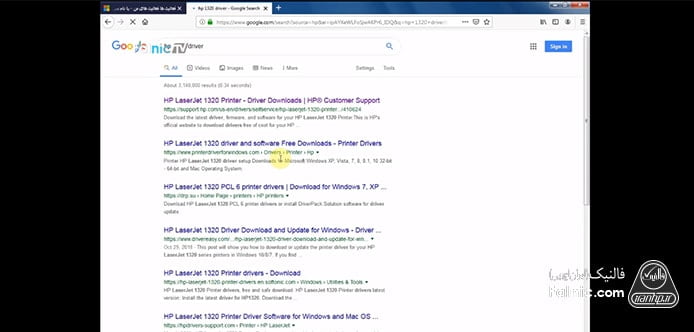
دانلود درایور مهمترین مرحله در نصب پرینتر hp است. در اولین قدم نصب درایور پرینتر HP 1320 باید درایوری که با سیستم عامل شما سازگار است را از سایت اصلی کمپانی hp دانلود کنید. با نوشتن hp 1320 driver در مرورگر، اولین پیشنهاد به شما از سایت اصلی کمپانی اچ پی با این عنوان HP Laserjet 1320 Printer-driver downloads خواهد بود، برای گرفتن نتیجه روی آن کلیک کنید.
همچنین برای سهولت در دانلود درایور پرینتر hp، لینک آن را در این مقاله قرار داده ایم:
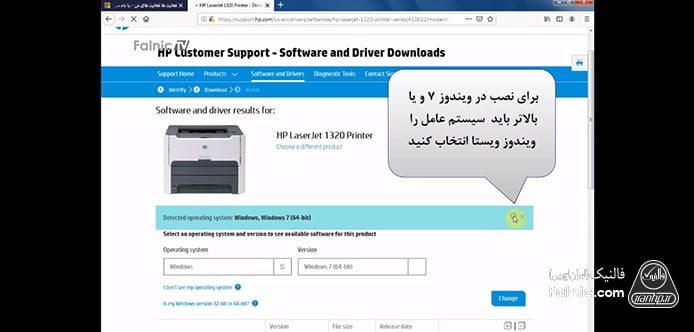
- بعد از این مرحله شما وارد صفحه نرم افزار HP Laserjet 1320 Printer شده و عکس پرینتر را مشاهده میکنید.
- نکتهای که هرگز برای نصب و دانلود درایور hp laserjet 1320 در ویندوز ۷ و بالاتر، نباید فراموش کنید، این است که باید برای خواندن درایور در سیستم، درایور مخصوص ویندوز ویستا را در این قسمت دانلود کنید.
- پس در صفحه نرم افزار پرینتر 1320 hp بمانید، و به قسمت detected operating system رفته و تنظیمات آن را از ویندوز 7 به ویندوز ویستا تغییر دهید.
- روی گزینه change کلیک کرده و به قسمت version بروید و گزینه windows vista را انتخاب کنید.
- بعد از انتخاب ویندوز و برای اعمال تغییرات، دوباره روی گزینه change کلیک کنید.
- بعد از انتخاب ویندوز ویستا، برای شما لیستی از درایورهای موجود برای پرینتر 1320 hp ارائه خواهد شد.
- بهترین گزینه از بین پیشنهادهای سایت اچ پی، درایورpcl6 است.
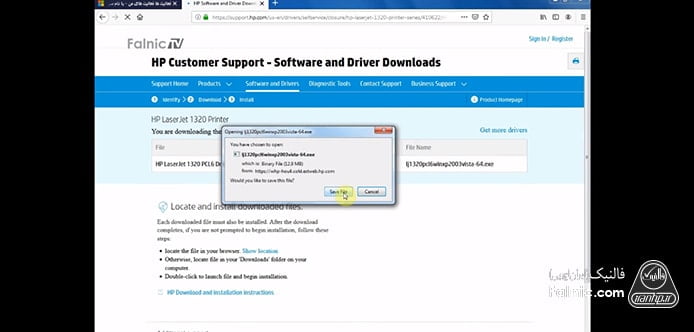
- به قسمت details این درایور رفته و در قسمت file name روی 1320pclswinxp2003vista کلیک کرده تا درایور برای شما دانلود شود.
- بعد از کلیک روی این قسمت، پنجرهای باز خواهد شد، که به شما دو گزینه لغو و ذخیره کردن فایل را پیشنهاد خواهد داد، روی ذخیره کردن فایل کلیک کنید.
جهت مشاوره و تماس با کارشناس فنی میتوانید از خط ثابت با شماره تلفن 9099071843 تماس بگیرید.
از ساعت 8:30 تا 17:30 پاسخگوی شما هستیم.
- بعد از ذخیره کردن دانلود درایور پرینتر hp 1320، برای اینکه هنگام نصب آن به مشکلی بر نخورید، باید اینترنت را قطع کنید.
- حالا باید به قسمت control panel رفته و روی گزینه hardware and sound کلیک کنید.
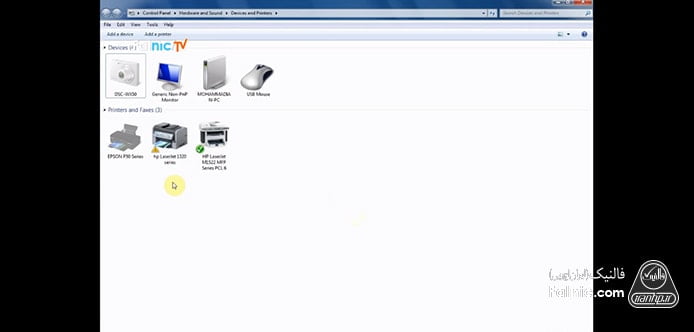
- سپس گزینهی devices and printers انتخاب کرده و پرینتر خود را در این قسمت ببینید.
- در کنار شکل پرینتر، به دلیل نداشتن درایور مخصوص نمادی زرد نگ ظاهر شده است.
- حالا باید فایلی که در چند مرحله پیش دانلود کرده و در سیستم ذخیره کرده بودید را آنزیپ کرده و آدرسی که میبینید را کپی بگیرید.
- پنجره را بسته و به local disk c رفته و پوشه پرینتر اچ پی 1320 را انتخاب کنید.
- فایل آنزیپ شده به خودی خود قابلیت نصب ندارد و باید از طریق hardware update نصب کنید.
- دوباره به بخش devices and printers برگردید و روی پرینتر 1320 اچ پی کلیک کرده و گزینه properties را انتخاب کنید.
- به بخش دوم پنجره یعنی hardware بروید و از بین نامهایی که در پرینتر 1320 اچ پی میبینید.
- نوع other devices را انتخاب کرده و سپس روی دکمه properties بروید.
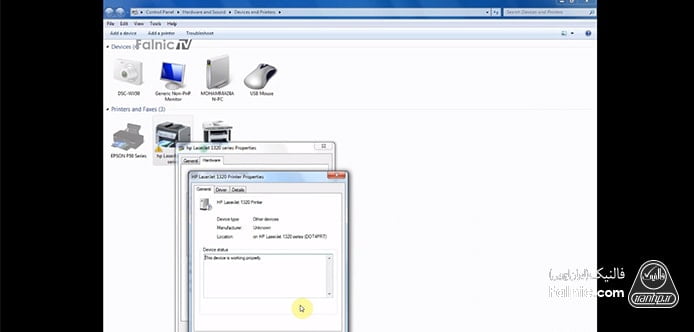
- بعد از این کلیک، یک پنجره به نام hp laserjet 1320 printer properties برای شما باز خواهد شد، که سه گزینه به نام،general، driver و details پیش روی شما میگذارد.
- شما باید گزینه driver را انتخاب کرده و روی دکمه update driver کلیک کنید.
- بعد از این کلیک پنجره update driver software بالا خواهد آمد.
- از بین دو گزینهای که در روبرو میبینید، مورد Browse my computer را انتخاب کنید.
- بعد از انتخاب این دکمه، دوباره باید روی browse کلیک کرده و بعد از بالا آمدن پنجره جدید، مسیر فایل آنزیپ شده را انتخاب کنید.
- بعد از اعمال تغییرات دکمه next را فشرده تا به مرحله بعد یعنی نصب نرم افزار پرینتر بروید.
- بعد از نصب نرم افزار، پنجرهای باز خواهد شد که به شما خبر از موفقیت آمیز بودن این فرایند میدهد.
- پنجرهها را بسته و دوباره به قسمت devices and printers رفته و شکل ظاهری پرینترتان را ببینید، دیگر خبری از آن آیکون زرد رنگ نیست.
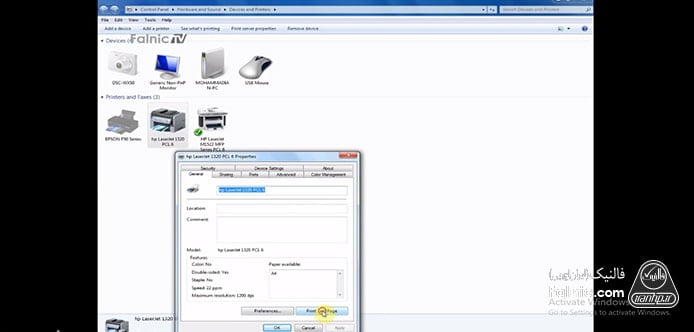
- روی نماد پرینتر راست کلیک و از بین گزینههای داده شده printer properties را انتخاب کنید.
- پنجرهای به نام hp laserjet 1320 pcl6 properties برای شما باز خواهد شد.
- بعد از باز شدن این پنجره، دکمه print test page را فشرده را تا پرینتر برگهای را به صورت آزمایشی برای شما چاپ کند.
اگر زمان کافی برای مطالعه این مقاله را ندارید می توانید از طریق ویدئوی آموزشی که برای شما در زمینه نحوه نصب درایور چاپگر hp laserjet 1320 آماده کرده ایم، به نتیجه برسید:
چرا درایور پرینتر 1320 نصب نمیشود
گاهی اوقات بعد از دانلود درایور پرینتر hp 1320، نمیتوانید آن را به طور موفقیت آمیز روی سیستم نصب کنید. اغلب کاربران بعد از باز شدن پنجره update driver software، به مشکل خورده و دیگر نمیتوانند این پروسه را ادامه دهند.
این مشکل، اغلب به این دلیل است که شما کاربر ادمین در سیستم نیستید. کاربر ادمین به تمامی امکانات و گزینهها دسترسی داشته و توانایی هر تغییری را دارد. اما کاربر استاندارد، یا کاربر مهمان برای نصب درایور و سایر کارها باید از ادمین سیستم اجازه بگیرد.
آنچه درباره درایور hp 1320 آموختیم
در این مقاله درباره نحوه دانلود درایور hp laserjet 1320 و نصب درایور hp laserjet 1320 روی سیستم عاملهای مختلف صحبت کردیم. همچنین دلایلی که ممکن است موجب نصب نشدن درایور پرینتر 1320 باشند را بیان کردیم. چنانچه با وجود راهنماییهای انجام شده نتوانستید مشکل را خودتان برطرف کنید میتوانید از کارشناسان ما کمک بگیرید. کافیست با شماره 0218363 تماس بگیرید یا در قسمت تعمیر پرینتر سفارشتان را ثبت کنید.

خلاصه این مقاله
برای نصب درایور پرینتر HP 1320، ابتدا درایور سازگار را از سایت رسمی HP دانلود کنید. نکته کلیدی برای ویندوز ۷ و بالاتر، این است که در صفحه دانلود، سیستم عامل را به "ویندوز ویستا" تغییر داده و سپس درایور PCL6 را انتخاب و ذخیره نمایید. پس از دانلود، اینترنت را قطع کرده و فایل درایور را از حالت فشرده خارج کنید. سپس به Control Panel > Devices and Printers بروید. پرینتر HP 1320 را که معمولاً با آیکون زرد رنگ مشخص شده، پیدا کنید. روی آن راست کلیک کرده و Properties را انتخاب کنید. در پنجره باز شده، به تب Hardware رفته، گزینه مربوط به پرینتر را انتخاب و دوباره Properties را بزنید. حال به تب Driver بروید و روی Update Driver کلیک کنید. گزینه "Browse my computer for driver software" را انتخاب کرده و مسیر فایل درایور آنزیپ شده را به سیستم بدهید. با کلیک بر Next، درایور نصب میشود. پس از نصب موفقیتآمیز، آیکون زرد رنگ ناپدید خواهد شد. برای اطمینان از عملکرد صحیح، روی پرینتر راست کلیک کرده، Printer properties را انتخاب و سپس Print Test Page را بزنید. اگر در نصب مشکل داشتید، مطمئن شوید که با حساب کاربری ادمین (Administrator) وارد سیستم شدهاید.






با سلام .
این پرینتر را با روش گفته شده روی ویندوز 10 از Pcl5 به Pcl6 ارتقا دادم . سرعت پرینت بهبود یافت ولی با توجه به توضیحات سایت، هرکاری میکنم دو رو پرینت نمیگیره . چیکارش کنم؟
درود بر شما
محمدامین عزیز، احتمالا درایور PCL6 به درستی نصب شده، اما قابلیت دو رو چاپ (Duplex) فعال نیست. وارد تنظیمات پرینتر در Control Panel شوید، روی پرینتر کلیک راست کنید و Properties را باز کنید. در بخش Device Settings، گزینه Duplex Unit را پیدا کرده و فعال کنید. اگر گزینه وجود ندارد، پرینتر شما از چاپ دو رو پشتیبانی نمیکند یا نیاز به ماژول جداگانه دارد.
سلام و وقت بخیر
من چاپگر hp لیزری ۱۳۲۰ دارم که جدیدا قسمت پشت و رو زن در قسمت تنظیمات چاپ غیر فعال شده، برنامه چاپگر را روی سیستم حذف کرده و دوباره نصب کردم و درایور هم نصب کردم ولی مشکل حل نشد ممنون میشم اگه راهنمایی کنید
درود بر شما
صیاد عزیز، لازم است به Printer Properties بروید، در تب Device Settings گزینه Duplex Unit را روی Installed بگذارید. اگر نبود، درایور را دوباره نصب کنید.
سلام استاد
پاسخ شما مشکل چند ساله مرا حل کرد
متشکرم
سلام خسته نباشید ببخشید من پرینترم یه مشکل عجیب داره بعضی از فایل های پیدیاف رو نصفه میزنه یعنی انگار که اندازی پیدیاف از برگه بزرگ تر هستش و همیه متن روی برگه قرار نمیگیره . ولی فقط بعضی پیدیاف ها اینطوری میشن . چند بار امتحان کردم و داخل تنظیمات پرینتر رفتم ولی متاسفانه درست نمیشه میشه لطف کمکم بکنید
عالی مرسی
درود بر شما
زرگر عزیز، خوشحالیم که توانسته ایم به شما کمک کنیم؛ نظرات شما انرژی بخش تیم فالنیک است.