


چگونه به یک پرینتر در شبکه داخلی متصل شویم؟

در اکثر شرکتها تعداد پرینترها محدود است و تقریبا همه افراد نیاز دارند به پرینتر وصل باشند تا اسناد خود را پرینت بگیرند. آیا میدانید چطور میتوانید یک پرینتر را به چن کامپیوتر وصل کنید؟ این کار از طریق شبکه کردن پرینتر یا شیر کردن پرینتر قابل انجام است. چنانچه با نحوه شیر کردن پرینتر آشنایی ندارید در ادامه این مطلب همراه ما باشید تا با مراحل مختلف راه اندازی شبکه و شبکه کردن پرینتر آشنا شوید.
نحوه شیر کردن پرینتر در ویندوز 11
اگر از ویندوز 11 استفاده میکنید؛ برای نصب پرینتر و شبکه کردن آن میتوانید مراحل زیر را پیاده کنید:
- برای شیر کردن پرینتر در شبکه ویندوز 11 باید ابتدا درایور سازگار با دستگاه را روی کامپیوتر نصب کنید. برای این کار باید به سایت تولیدکننده بروید و نام پرینتر را جستجو کنید و از بین درایورهای موجود نسخه مناسب با سیستم عاملتان را نصب کنید. برای آشنایی با نحوه دانلود درایور میتوانید مقاله «دانلود درایورهای پرینترهای اچ پی» را بخوانید.
- در مرحله بعد باید کامپیوتر را به شبکه مدنظرتان وصل کنید.
- سومین مرحله شیر کردن پرینتر در ویندوز 11، وارد شدن به قسمت تنظیمات یا settings ویندوز است.
- سپس باید به Bluetooth & devices وارد شوید و Printers & scanners را انتخاب کنید.
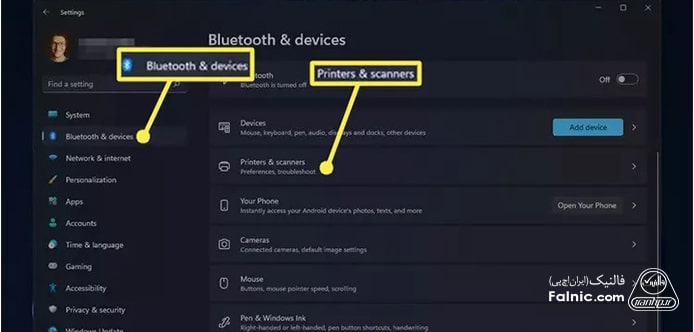
- حالا باید اسم پرینتری که مدنظرتان است را مشاهده کنید؛ در این مرحله باید گزینه Printer Properties را بزنید.
- سپس از قسمت شیرینگ (Sharing) گزینه Change Sharing Options را انتخاب کنید.
- حالا یک صفحه جدید برای شما باز میشود با زدن عبارت Share this printerو گزینه Share name میتوانید نام واحد برای پرینتر خود در شبکه بگیرید.
- با زدن دکمه Apply و Ok پرینتر شما با نام مشخص شده در شبکه اشتراک گذاری میشود. در اینصورت میتوانید از هر سیستمی که به آن شبکه متصل است به پرنتر وصل شوید و اسناد خود را پرینت بگیرید.
نحوه شیر کردن پرینتر در ویندوز 10؛ به اشتراک گذاری چاپگر در شبکه
برای اتصال به یک پرینتر در شبکه داخلی، مراحل زیر را دنبال کنید:
1- از منوی استارت وارد Control Panel و بخش Device and printers شوید.
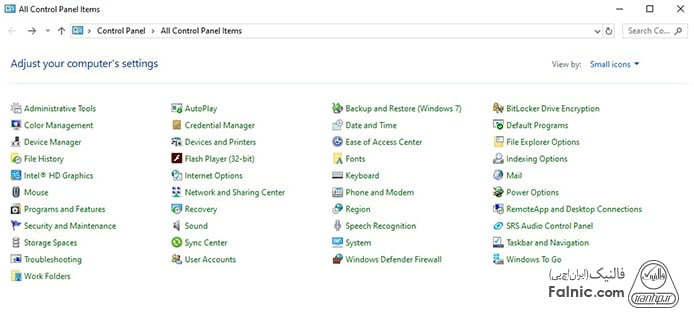
2- روی گزینه Add a printer که در بالای پنجره قرار دارد کلیک کنید. حالا ویندوز شبکه شما را اسکن میکند و پرینترهایی که برای به اشتراک گذاشته شدن وجود دارند را شناسایی میکند. از لیست نمایش داده شده، پرینتری را که میخواهید به آن متصل شوید را انتخاب کنید و گزینه Next را فشار دهید.
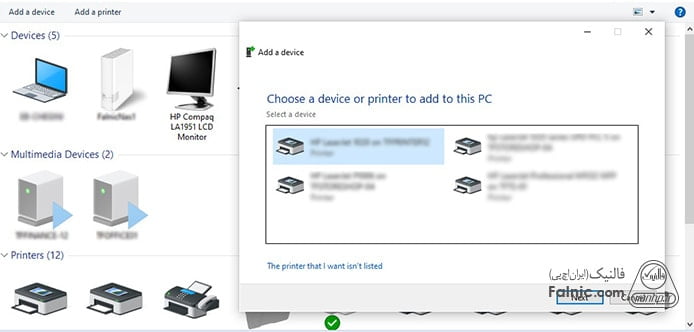
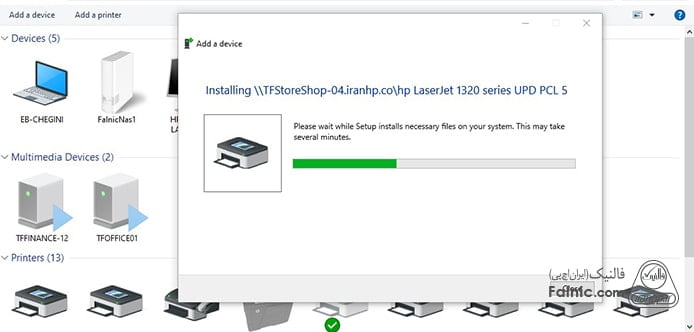
3- حال ویندوز به پرینتر متصل میشود و درایورهای موردنیاز پرینتر برای چاپ را جستجو و شروع به نصب درایورهای پرینتر میکند.
جهت مشاوره و تماس با کارشناس فنی میتوانید از خط ثابت با شماره تلفن 9099071843 تماس بگیرید.
از ساعت 8:30 تا 17:30پاسخگوی شما هستیم.
4- در ادامه و پس از پایان نصب درایورها یک پنجره باز شده و به شما اطلاع میدهد که کامپیوتر شما به پرینتر متصل شدهاست. گزینه Next را فشار دهید. شما میتوانید در این مرحله صفحه آزمایشی را چاپ کنید و یا با فشردن دکمه Finish شروع به استفاده از پرینتر کنید.
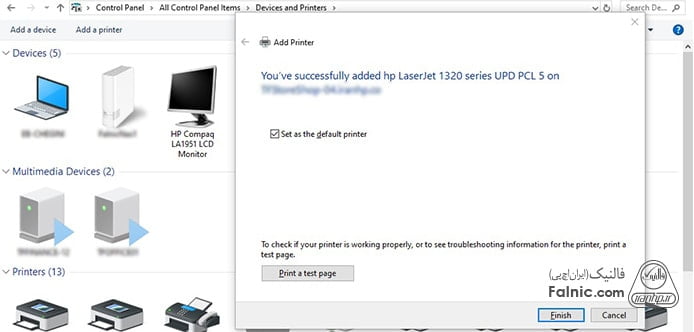
5- اگر عملیات اتصال به پرینتر با موفقیت انجام شد، میتوانید آن را در شبکه خود به اشتراک بگذارید. پس برای شیر کردن پرینتر ابتدا، نیاز دارید چک کنید که به اشتراک گذاری پرینتر فعال باشد. منوی استارت را باز کنید و مجدد واردControl Panel شوید.
اگر برای اتصال پرینتر و یا تنظیمات آن دچار مشکل شدید، میتوانید از خدمات تعمیر پرینتر استفاده کنید.
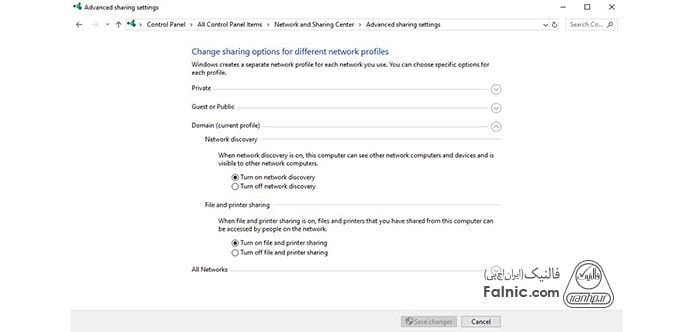
6- روی Network and Sharing Center کلیک کنید و از گزینههای سمت چپ Change advanced sharing settings را انتخاب کنید.
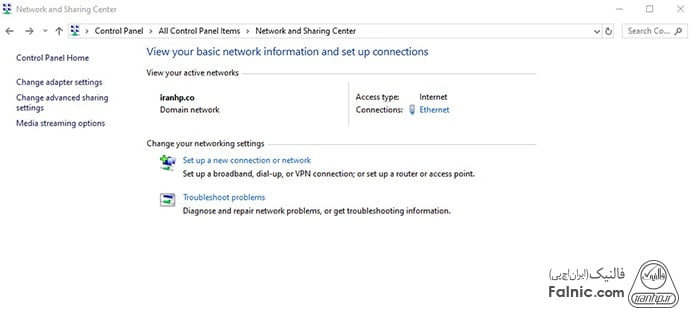
7- مطمئن شوید که گزینه file and printer sharing انتخاب شده باشد و سپس روی گزینه Save changes کلیک کرده و پنجره را ببندید. حال، دوباره منوی استارت را باز نموده و وارد Control Panel شوید.
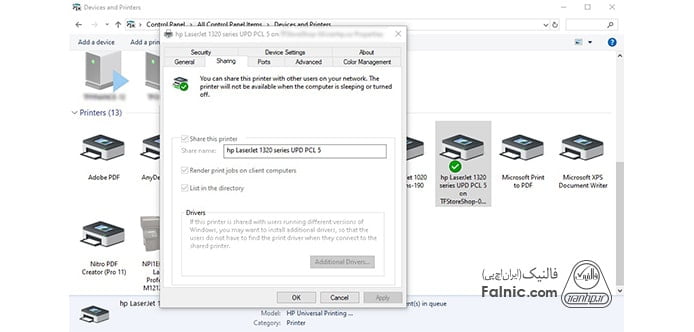
8- از لیست نمایش داده شده گزینه devices and printers را انتخاب و سپس روی آیکن پرینتری که میخواهید به اشتراک بگذارید کلیک راست کنید.
9-Printer properties را انتخاب کرده و سپس روی زبانه Sharing کلیک کنید. در اینجا گزینه Share this printer را انتخاب کنید. روی OK کلیک کنید تا عمل به اشتراک گذاری پرینتر به اتمام برسد. حال شما میتوانید پرینترتان را با سایر دستگاهها نیز به اشتراک بگذارید.
مطالب مرتبط: چگونه به یک پرینتر بی سیم متصل شویم؟
شیر کردن پرینتر در شبکه با ویندوز 7 و 8
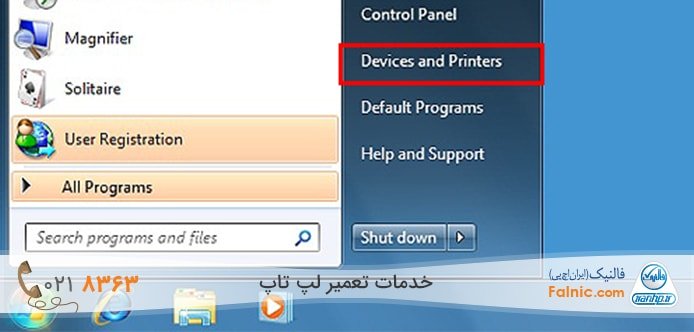
1- برای شیر کردن پرینتر در ویندوز 7،از طریق منوی استارت، گزینه Device and Printers را انتخاب کنید.
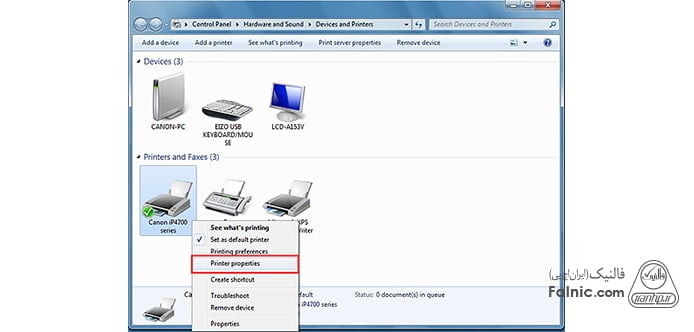
2- روی پرینتری که قصد دارید آن را روی شبکه اشتراک بگذارید کلیک راست کرده و گزینه Printer Properties را انتخاب کنید.
3- در پنجرهای که باز میشود، در زبانه Sharing، تیک گزینه Share this Printer را بزنید و نام پرینتر موردنظر را در مقابل آن وارد کنید. سپس با زدن دکمههای Apply و OK، تغییرات را ذخیره کنید.
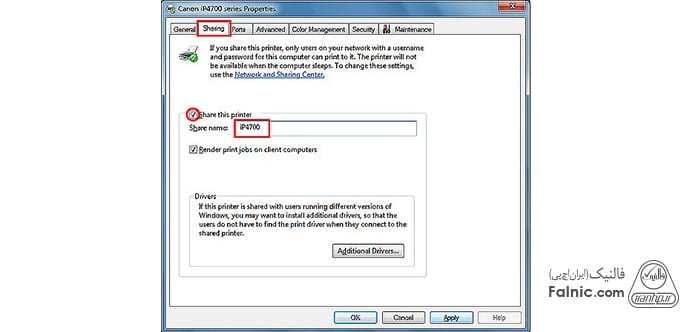
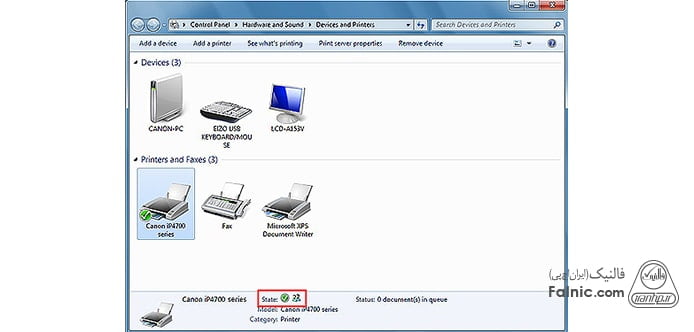
4- بررسی کنید که بعد از Share کردن پرینتر، در صورت انتخاب آن، در پایین صفحه در مقابل عبارت State تیک سبزرنگ خورده باشد.
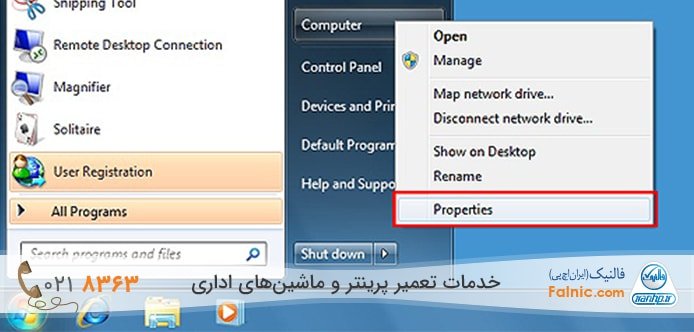
5- حال دوباره در منوی استارت کامپیوتر، روی گزینه Computer کلیک راست کنید و گزینه Properties را بزنید.
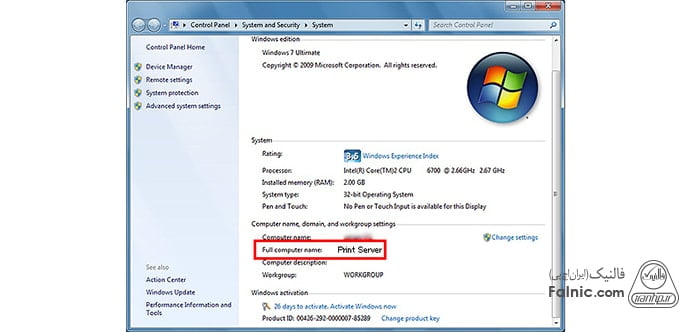
6- در این قسمت نام کامپیوتر را مشاهده خواهید کرد. با توجه به اینکه این کامپیوتر نقش پرینت سرور را ایفا میکند، نام Print Server که در تصویر مشاهده میکنید،به عنوان مثال انتخاب شدهاست.
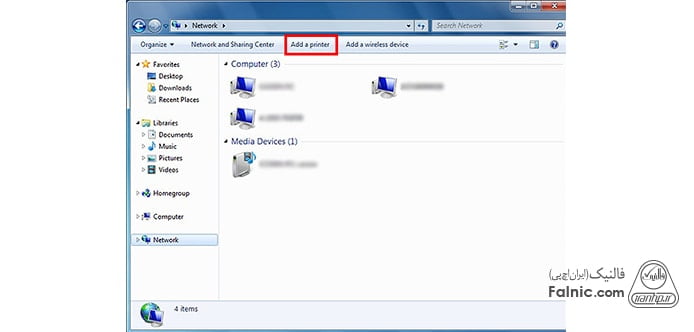
7- حال به سراغ کامپیوترهایی بروید که میخواهید از طریق آنها به پرینتر قرار گرفته در شبکه دسترسی داشته باشید تا بتوانید پرینتر را به لیست دستگاههای متصل به آنها اضافه کنید. از منوی استارت ویندوز، ابتدا گزینه Network و سپس گزینه Add a Printer را انتخاب کنید.
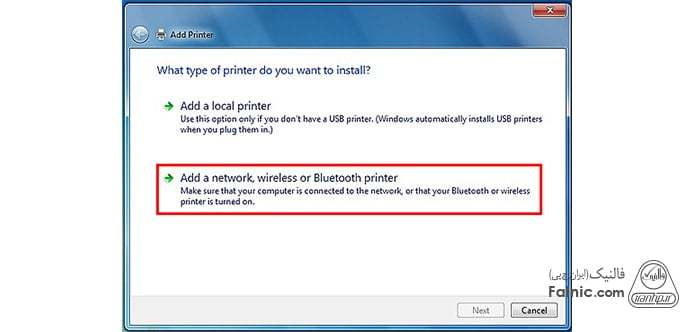
8- در صفحه Add a Printer، گزینه Add a network, wireless or Bluetooth printer را انتخاب کنید.
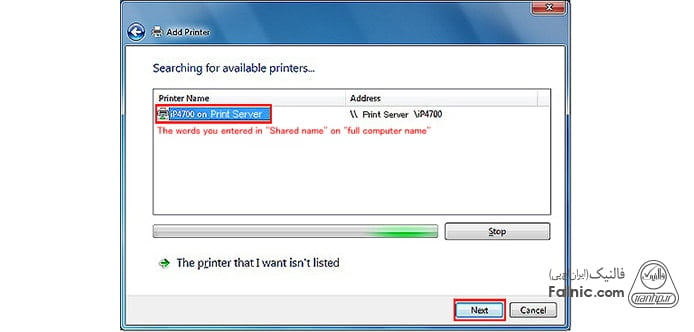
9- پرینتری که روی پرینت سرور مشخص شده است را انتخاب کنید و با Next به مرحله بعدی بروید.
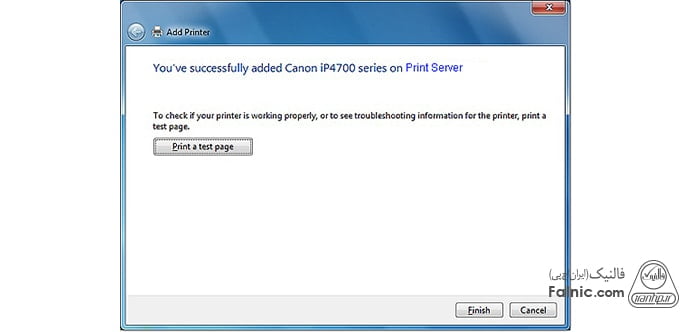
10- بعد از نمایش پیغام اتصال موفق به پرینتر، میتوانید صفحهای را برای تست پرینت کنید و در نهایت با زدن Finish، کار تمام است. در صورتی که در حین انجام مراحل به مشکل برخوردید، پیشنهاد میشود نسبت به تعمیر کامپیوتر خود اقدام کنید.
آموزش شبکه کردن پرینتر در مک
اگر از مک بوک یا لپ تاپهای اپل استفاده میکنید و میخواهید به پرینتر از طریق شبکه داخلی متصل شوید؛ باید مراحل زیر را طی کنید:
- ابتدا روی لوگوی apple در قسمت بالا سمت چپ کلیک کنید.
- در این زمان باید گزینه System Preferences را انتخاب کنید.
- در مرحله بعد گزینه Sharing را زده و Printer Sharing را بزنید.
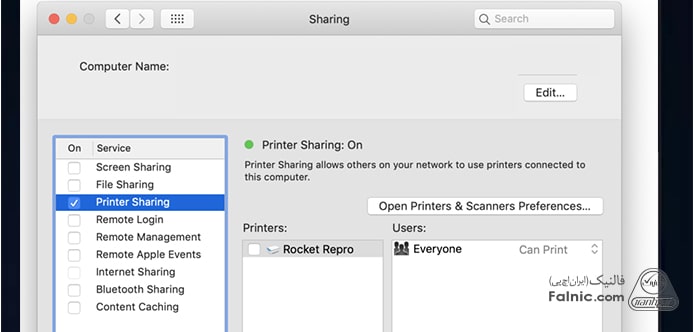
- سپس باید به بخش Printers بروید و تیک کنار نام پرینتر را بزنید.
- چنانچه تمایل داشته باشید، میتوانید نام پرینتر را نیز از بالای این صفحه تغییر دهید.
- بعد از این مراحل پرینتر برای همه کامپیوترهای داخل شبکه در دسترس خواهد بود؛ اما در صورت تمایل میتوانید این دسترسی را فقط برای افراد خاصب محدود کنید.
آنچه درباره شیر کردن پرینتر آموختیم
در این مطلب نحوه شیر کردن پرینتر را در ویندوز های 11، 10، 8 و 7 را به صورت مرحله به مرحله و تصویری آموزش دادیم. همچنین نحوه شبکه کردن پرینتر برای لپ تاپهای مک بوک یا اپل را نیز آموزش دادیم. با مطالعه این مقاله میتوانید با هر سطح دانشی خودتان بتوانید پرینتر را با کامپیوترهای مختلف به اشتراک بگذارید.
در صورتیکه با این وجود مشکلی در اتصال دارید یا پرینتر شما ایرادی دارد و تمایل دارید با کارشناسان ما ارتباط بگیرید؛ میتوانید در این صفحه سفارشتان را ثبت کنید یا از طریق تلفن ثابت از شنبه تا چهارشنبه ساعت 8:30-17:30 با شماره 9099071843 تماس بگیرید.







خیلی خیلی خیلی ممنون از راهنمایی شما
درود بر شما
زهرا عزیز،
از اینکه تونستیم به شما کمکی کنیم خوشحالیم.
درود بر شما
پرینتر و کپی sharp ar5516 داریم در حال حاضر فقط ویندوز ۷ ساپورت می کند و باتوجه به گرانی و.. امکان خرید دستگاه مدل بالا نداریم آیا امکان ارتقای آن برای ساپورت ویندوز ۱۰ وجود دارد یا ..
ممنون می شوم راهنمایی بفرمایید
درود بر شما
علی اکبر عزیز،
خلاصه و کوتاه — برای استفادهی Sharp AR-5516 با ویندوز 10 این گزینهها را دارید:
درایور یونیورسال Sharp (PCL6/PS) را نصب کنید — اغلب چاپ و کپی پایه کار میکند.
درایور ویندوز 7 را در حالت Compatibility نصب کنید (Run as admin → compatibility = Win7).
از سرور چاپ (print server) یا ماشین مجازی ویندوز 7 روی یک کامپیوتر شبکهشده استفاده کنید (کلاینتها چاپ را از آن سرور میگیرند).
پرینت با LPR/Raw: از پرینتر شبکهای با درایور Generic / LPR استفاده کنید — برای چاپ ساده مناسب است.
ارتقا سختافزاری (Controller/فریمور) هزینهبر است و معمولاً اقتصادی نیست.
پیشنهاد عملی: اول گزینه 1 را امتحان کنید (Universal PCL6). اگر نیاز بود، گزینه 3 (ماشین مجازی یا سرور چاپ) بهترین راهحل کمهزینه و قابل اطمینان است.
درود بر شما
حسن عزیز، وصل نشدن پرینتر میتواند به چند دلیل باشد:
درایور نصب نشده یا ناسازگار است → آخرین نسخه درایور پرینتر را نصب کنید.
مشکل در کابل یا پورت → کابل USB یا پورت دیگری امتحان کنید.
اتصال شبکه یا وایفای → اگر پرینتر بیسیم است، مطمئن شوید به همان مودمی وصل است که سیستم شما استفاده میکند.
تنظیمات ویندوز → از بخش Devices and Printers گزینه Add Printer را انتخاب و دوباره جستجو کنید.
سلام بنده یک چاپگر مدل Hp1606dn دارم چطوری میتوانم بدون روشن کردن سیستم رایانه ام به وسیله گوشی همراه فایل پرینت بگیرم