


آموزش نصب پرینتر اچ پی P1102w و M12W به صورت وایرلس

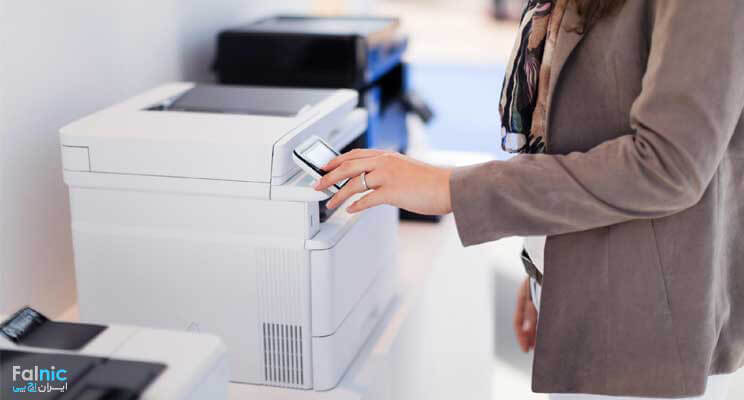
این روزها پرینترهای وایرلس در بازار دستگاههای اداری، طرفداران زیادی پیدا کردهاند. این محبوبیت ریشه در تکنولوژی به کار رفته در این دستگاهها دارد. زیرا به وسیله روتر یا مودم وایرلس به شما، امکان اتصال وای فای به پرینتر را میدهد. اگر چاپگر، از برنامههایی مانند airprint و google cloud print پشتیبانی کند، شما قادر خواهید بود اسناد و عکسهای مورد نظر خود را از گوشی هوشمند خود به پرینتر فرستاده و در همان لحظه چاپ کنید.
تکنولوژی و قابلیت به کار رفته درون پرینتر وایرلس سبب میشود، شما بتوانید دستگاه خود را بین کاربران مختلف به اشتراک بگذارید.
در این مقاله از فالنیک قصد داریم روش نصب پرینتر hp مدل های P1102w و M12w را بیان کنیم؛ پس اگر از کاربران این پرینترها هستید در ادامه با ما همراه باشید.
فهرست محتوا
طریقه نصب چاپگر hp laserjet p1102w و M12w به صورت وایرلس
در ادامه طریقه نصب چاپگر hp laserjet p1102 و M12w را مرحله به مرحله آموزش میدهیم.
- برای نصب پرینتر، ابتدا باید در محل نصب پرینتر یک دستگاه مودم یا اکسس پوینت داشته باشید.
- بهتر است که مودم یا اکسس پوینت، دارای تکنولوژی Wps باشد.
جهت مشاوره و تماس با کارشناس فنی میتوانید از خط ثابت با شماره تلفن 9099071843 تماس بگیرید.
از ساعت 8:30 تا 17:30پاسخگوی شما هستیم.
روش نصب پرینتر hp laserjet p1102w و M12w از طریق WPS
- در ابتدای کار پرینتر را روشن کرده و منتظر بمانید تا چراغ سبز دستگاه ثابت شود.
- روی مودم دکمهای با عنوان WPS وجود دارد که با فشار دادن و یا نگه داشتن آن برای یک یا دو ثانیه، چراغ WPS روشن شده و شروع به چشمک زدن میکند.
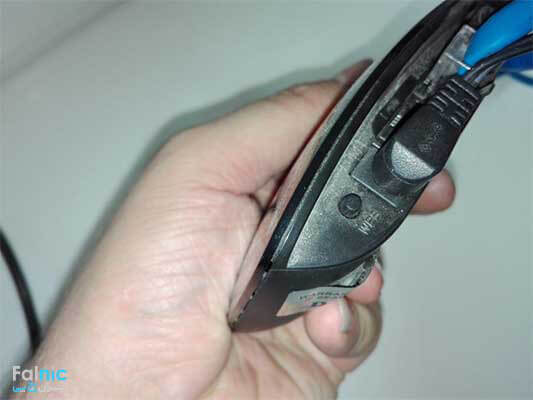
- حال دکمه وایرلس را روی پرینتر انتخاب کنید تا چراغ وایرلس که به رنگ بنفش است، شروع به چشمک زدن کند.
- اگر ایرادی در مودم نباشد و یا تنظیم خاصی در مودم صورت نگرفته باشد (مک فیلتر)، بعد از گذشت یک دقیقه چراغ وایرلس پرینتر ثابت میشود و به مودم متصل میشود.
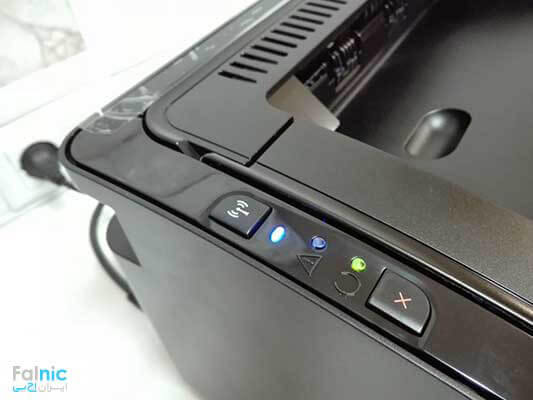
- حال در این مرحله، با نگه داشتن دکمه X روی پرینتر به مدت چند ثانیه، دستگاه شروع به کار کرده و دو برگه برای شما پرینت میگیرد که در اولین برگه، اطلاعات سختافزاری دستگاه وجود دارد. در سمت راست برگه اطلاعات مربوط به وایرلس وجود دارد که در قسمت بالا روبروی Status باید Connected نوشته شده باشد، همچنین در چند خط پایینتر، مقابل Ipv4Address باید آیپی پرینتر شما مطابق با رنج شبکه شما باشد.
اگر تمامی موارد گفته شده با برگه شما نیز مطابقت داشته باشد، اتصال صحیح است و باید به سراغ نصب درایور دستگاه بروید.
طریقه نصب چاپگر hp laserjet p1102w و M12w بصورت وایرلس
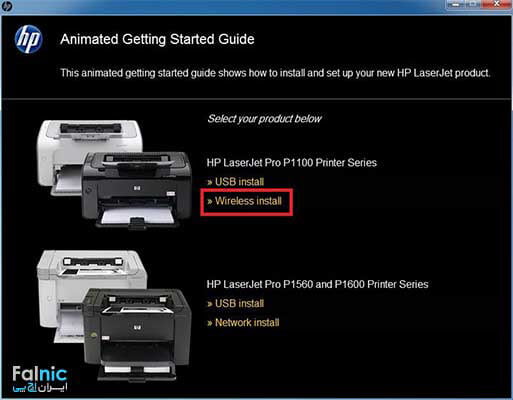
- ابتدا سیدی درایور را اجرا و روی گزینه Wireless install کلیک کنید. گفتیست مراحل نصب این دو پرینتر به طور کامل یکسان هست و تنها تفاوت در ظاهر برنامه است. شما میتوانید درایور پرینتر اچ پی را، از سایت اصلی کمپانی و یا سایت فالنیک دانلود کنید.
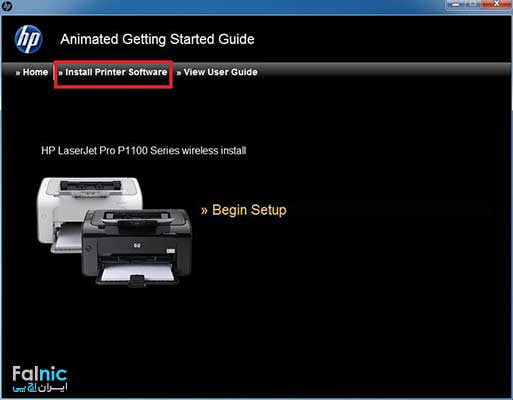
- سپس رو گزینه Install Printer Software کلیک کنید.
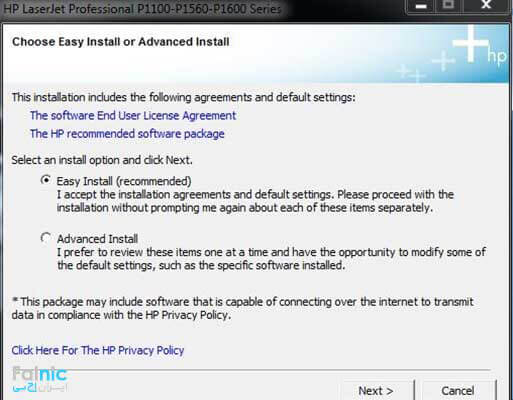
- حال در صفحه باز شده گزینه Easy Install را انتخاب کرده و بر روی Next کلیک کنید.
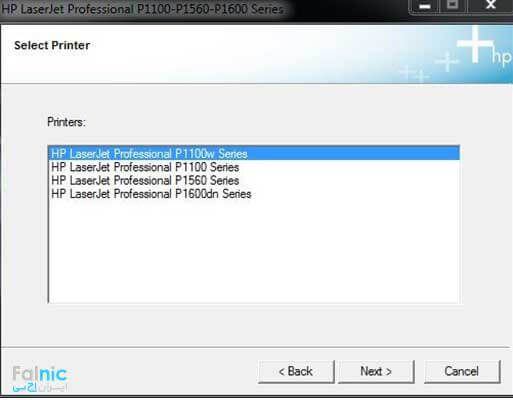
- در این مرحله باید مدل پرینتر خود را انتخاب کنید و Next را کلیک کنید.
- در صفحه بعد گزینه سوم را انتخاب کنید و Next را کلیک کنید.
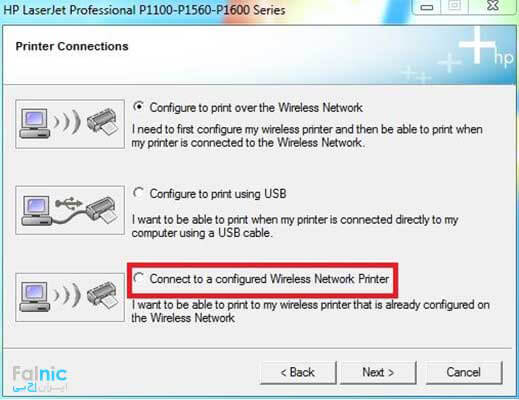
- در این مرحله، بعد از گذشت چند دقیقه پنجرهای باز میشود و از شما روش پیدا کردن پرینتر را سوال میکند که بهتر است همان گزینه اول و پیش فرض را انتخاب کرده و بر روی Next کلیک کنید.
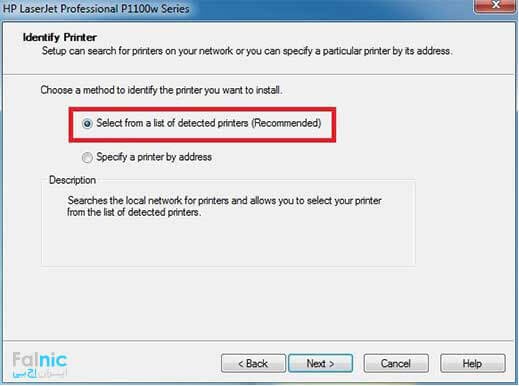
- در صورت درست بودن اتصال، در صفحه بعدی نام پرینتر شما همراه با اطلاعات شبکه نمایش داده میشود. حال بر روی گزینه Next کلیک کنید.
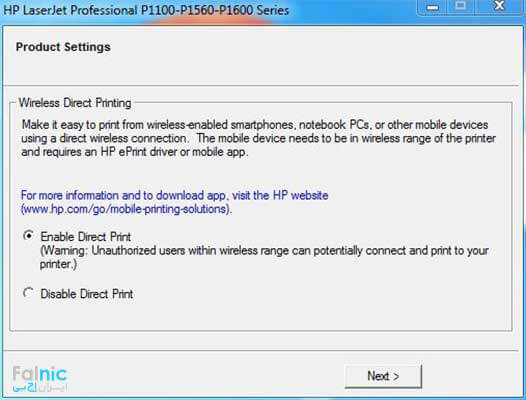
- در این مرحله پنجرهای باز میشود با عنوان Direct Print که شما میتوانید قابلیت پرینت مستقیم از طریق موبایل را در آن فعال کنید. برای این کار گزینه Enable Direct Print را انتخاب کرده و بر روی Next کلیک کنید و در آخر گزینه Finish را انتخاب کنید.
اگر برای اشتراک گذاری پرینتر در شبکه مشکل دارید میتوانید از خدمات شبکه های کامپیوتری تیم فالنیک کمک بگیرید.
مراحل نصب پرینتر hp laserjet p1102w و M12w بدون داشتن قابلیت Wps در مودم
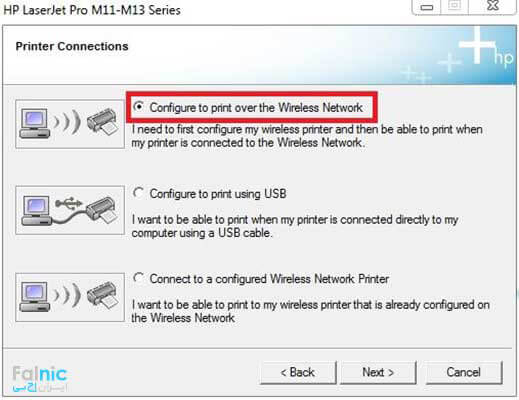
1- برای این کار، به طور مجدد مراحل 1 تا 4 را انجام داده و در مرحله پنجم گزینه اول را انتخاب کنید.
2- بعد از چند دقیقه از شما درخواست کابل USB میشود، که باید آن را نصب کرده و دستگاه را روشن کنید.
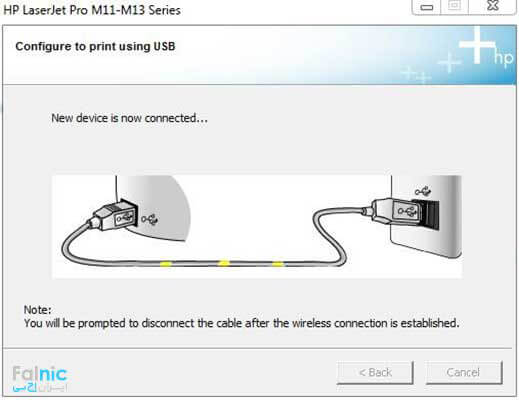
3- سپس کابل را متصل کرده و منتظر بمانید تا پبام زیر ظاهر شود.
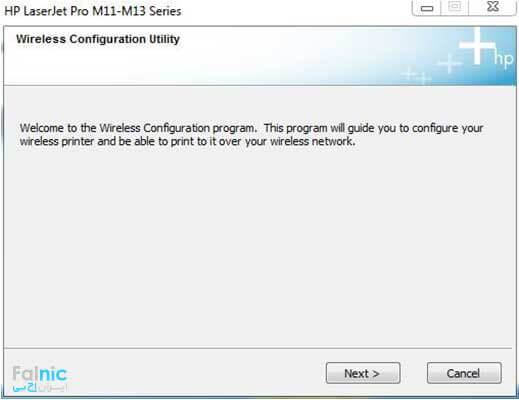
4- حال در این مرحله، بر روی گزینه Next کلیک کنید و در پنجره بعدی Automatic را انتخاب کرده و مجدد Next را انتخاب کنید.

5- حال پنجرهای باز میشود و صحت مودم انتخاب شده را تایید میکند. در صورت درست بودن مودم انتخاب شده توسط برنامه، بر روی Next کلیک کنید و در آخر گزینه Finish را انتخاب کنید.
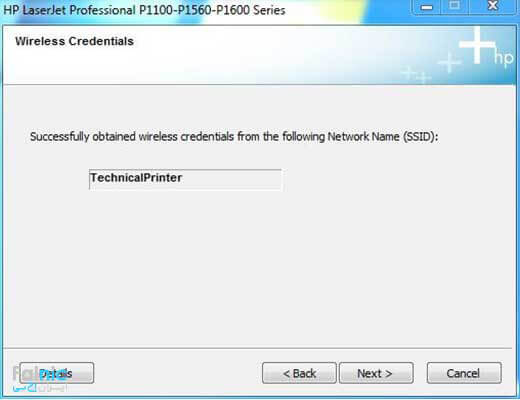
هم اکنون پرینتر شما به کامپیوتر وصل شده و به راحتی میتوانید از آن استفاده و اسناد خود را با کیفیت بالا چاپ کنید.
نصب و راه اندازی hp laserjet p1102w و M12w در یک نگاه
در این مقاله با روشهای مختلف نصب و راه اندازی پرینترهای hp laserjet p1102w و M12w به روشهای به صورت وایرلس و WPS آموزش دادیم. در صورتی که با روش های اعلام شده نتوانستید مشکل را برطرف کنید ممکن است پرینتر شما ایراد داشته باشد. در اینصورت برای رفع ایراد باید از یک تعمیرکار کمک بگیرید. کافیست در این صفحه روی کلمه تعمیر پرینتر کلیک کنید یا با شماره 0218363 تماس بگیرید.







سلام من اینترنت خونه تمام شد دستگاه را ریست کردم که مستقیم با گوشی پرینت بگیرم ولی متاسفانه دیگه وصل نشد امکان دارد راهنماییم کنید ؟؟ چجوری بتونم با گوشی مستقیم به پرینتر وصل بشم .
درود بر شما!
علیرضا عزیز، برای اتصال گوشی به پرینتر بهطور مستقیم، از قابلیت Wi-Fi Direct استفاده کنید. مراحل زیر را دنبال کنید:
1. مطمئن شوید که پرینتر و گوشی شما به Wi-Fi Direct متصل هستند.
2. در تنظیمات پرینتر، Wi-Fi Direct را فعال کنید.
3. در گوشی، به تنظیمات Wi-Fi بروید و شبکه Wi-Fi Direct پرینتر را پیدا کنید و به آن متصل شوید.
4. سپس از برنامه پرینتر در گوشی خود برای ارسال چاپ (پرینت) استفاده کنید.
اگر این روش جواب نداد، مدل پرینتر و گوشی خود را بررسی و دستورات مشخص آن را دنبال کنید.
سلام
ممنون از اموزش فوق العاده تون
ویندوز کامپیوتر من 7 64 bit ultimate
اما پرینتر من 1102 وایرلس ه
من هم برای نصب این پرینتر واو به واو کارهای شما انجام میدم
اما از اون مرحله روشن کردن کامپیوتر و وصل کابل usb عبور نمی کنه تا نصب شه
نمی دونم دیگه چی باید کنم
کمکم کنید لطفا
درود بر شما
علی عزیز، میتوانید اقدامات زیر را انجام دهید:
1- بررسی اتصالات:
مطمئن شوید که پرینتر به برق متصل است و روشن شده است.
مطمئن شوید که شبکه Wi-Fi شما فعال است و کامپیوتر شما به آن متصل است.
نام و رمز عبور شبکه Wi-Fi خود را دو باره بررسی کنید.
2. دانلود درایور پرینتر:
به وب سایت HP (https://www.hp.com/us-en/home.html) بروید.
در قسمت جستجو، مدل پرینتر خود را یعنی “HP LaserJet P1102w” وارد کنید.
به صفحه محصول پرینتر خود بروید.
در بخش “Drivers & Software” درایور مناسب برای سیستم عامل ویندوز 7 64 بیتی خود را دانلود کنید.
3. نصب درایور پرینتر:
فایل درایور دانلود شده را اجرا کنید.
دستورالعمل های روی صفحه را برای نصب درایور دنبال کنید.
در هیچ مرحله ای نیاز به اتصال کابل USB نیست.
4. اضافه کردن پرینتر:
به “Start Menu” بروید و “Devices and Printers” را انتخاب کنید.
در نوار ابزار، روی “Add a printer” کلیک کنید.
در لیست دستگاه های پیدا شده، پرینتر خود را انتخاب کنید و روی “Next” کلیک کنید.
اگر پرینتر شما در لیست قابل مشاهده نبود، روی “The printer that I want isn’t listed” کلیک کنید و سپس “Add a network, wireless or Bluetooth printer” را انتخاب کنید.
دستورالعمل های روی صفحه را برای اضافه کردن پرینتر به صورت دستی دنبال کنید.
پرینتر من هی تست پرینت میگیره چطور این حالت رو خاموش کنم لطفا رانمایی کنید hp jetlazer m12pro
درود بر شما
ماهرخ عزیز، برای رفع مشکل اقدامات زیر را انجام دهید:
دکمه “Power” را روی پرینتر خود فشار دهید تا روشن شود.
منتظر بمانید تا چراغ LED پرینتر ثابت بشود.
دکمه “Menu” را روی کنترل پنل پرینتر خود فشار دهید.
با استفاده از دکمه های جهت دار، به گزینه “System Setup” بروید و آن را انتخاب کنید.
به گزینه “Reports” بروید و آن را انتخاب کنید.
به گزینه “Self Test Page” بروید و آن را انتخاب کنید.
دکمه “Off” را فشار دهید تا حالت تست چاپ را خاموش کنید.
دکمه “Menu” را فشار دهید تا به منوی اصلی بازگردید.
دکمه “Power” را فشار دهید تا پرینتر خود را خاموش کنید.
سلام
اگر روی مودم مک فیلتر داشته باشیم ، روشی برای اتصال پرینتر به صورت وایرلس وجود داره ؟
درود بر شما
سعید عزیز، بله، حتی اگر روی مودم خود مک فیلترینگ فعال باشد، روش هایی برای اتصال پرینتر به صورت بی سیم وجود دارد.
با این حال، نحوه انجام این کار به نوع مودم، پرینتر و تنظیمات مک فیلترینگ شما بستگی دارد. در اینجا چند روش کلی وجود دارد که می توانید امتحان کنید:
1. استفاده از WPS:
WPS (Wi-Fi Protected Setup) یک روش ساده برای اتصال دستگاه ها به شبکه Wi-Fi بدون نیاز به دانستن رمز عبور است.
اگر هم مودم و هم پرینتر شما از WPS پشتیبانی می کنند، می توانید از این روش برای اتصال پرینتر به صورت بی سیم استفاده کنید.
برای اتصال با استفاده از WPS، دستورالعمل های موجود در دفترچه راهنمای پرینتر و مودم خود را دنبال کنید.
2. استفاده از اتصال Wi-Fi Direct:
Wi-Fi Direct یک فناوری Wi-Fi است که به شما امکان می دهد دستگاه ها را به طور مستقیم به یکدیگر بدون نیاز به اتصال به شبکه Wi-Fi متصل کنید.
اگر پرینتر شما از Wi-Fi Direct پشتیبانی می کند، می توانید از این روش برای اتصال آن به صورت بی سیم به رایانه یا تلفن هوشمند خود استفاده کنید.
برای اتصال با استفاده از Wi-Fi Direct، دستورالعمل های موجود در دفترچه راهنمای پرینتر و دستگاه خود را دنبال کنید.