


آموزش تصویری نصب VMware ESXi 6.7؛ ویدئو

یادداشت ویراستار: اصل این مطلب در خرداد 1397 نوشته شده بود و در خرداد 1399 دوباره بررسی و بهروز شده است.
در این مقاله قصد داریم نحوه نصب VMware ESXi 6.7 را به صورت تصویری آموزش دهیم اما به عنوان مقدمه ابتدا به معرفی ESX میپردازیم و توضیح مختصری از آن ارایه میدهیم پس تا انتها با ما همراه باشید. چنانچه برای مجازی سازی نیاز به مشاوره یا کارشناس فنی دارید میتوانید روی کلمه خدمات مجازی سازی شبکه بزنید.
فهرست محتوا
ESX چیست؟
ESX مخفف Elastic Sky X است. VMware پس از انتشار و عرضه نسخه 4.1 در سال 2010، نام ESX را ابتدا به VMVisor و سپس به ESXi تغییر داد. i بیانگر Integrated است یعنی اینکه این نرم افزار با مولفه های اصلی سیستم عامل مانند کرنل، یکپارچه است. مولفه های اصلی ESX و ESXi با هم فرقی ندارد.
ESX هایپروایزر نوع یک است که توسط VMware ارایه شده و برای پیاده سازی مجازی سازی استفاده میشود. همانند دیگر هایپروایزرهای نوع یک، نرم افزاری نیست که روی سیستم عامل نصب شود بلکه با اجزای سیستم عامل یکپارچه است.
ESX پیشرو در صنعت و بسیار بهینه است و در صف مقدم کارایی و قابلیت اطمینان قرار دارد. در ادامه مبحث به آموزش نصب VMware ESXi 6.7 میپردازیم.
آموزش قدم به قدم نصب VMware ESXi 6.7
VMware ESXi 6.7 هم مانند نسخههای قبلی به راحتی نصب میشود و مثل همیشه یک محصول عالی از غول مجازی سازی VMware است. در ادامه با آموزش تصویری و ویدیویی نصب VMware ESXi 6.7 با فالنیک همراه باشید:
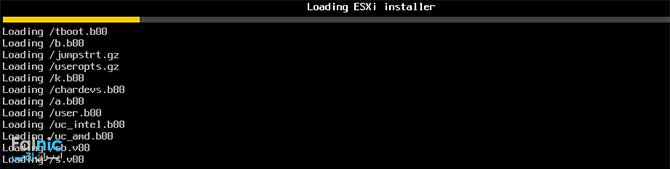
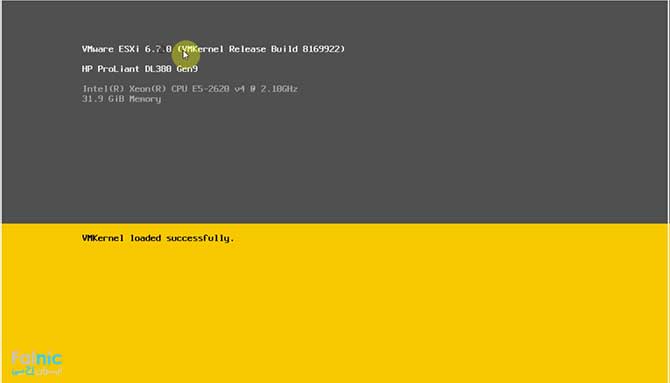
- ابتدا سی دی نرم افزار را درون سرور قرار داده، آن را ریستارت کنید تا ESXi 6.7 به صورت اتوماتیک بوت شده و صفحه زیر را نشان دهد.
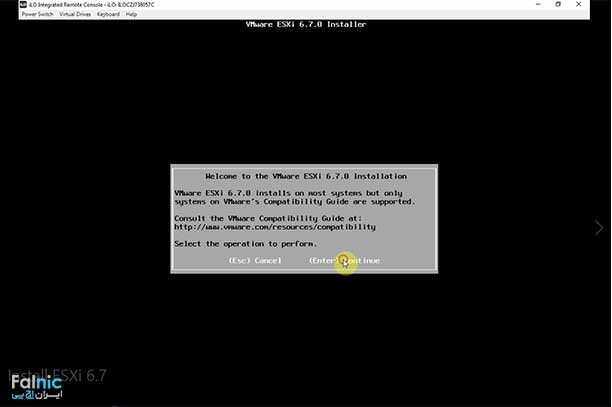
2. برای ادامه کار، گزینه Enter یا Continue را انتخاب کنید.
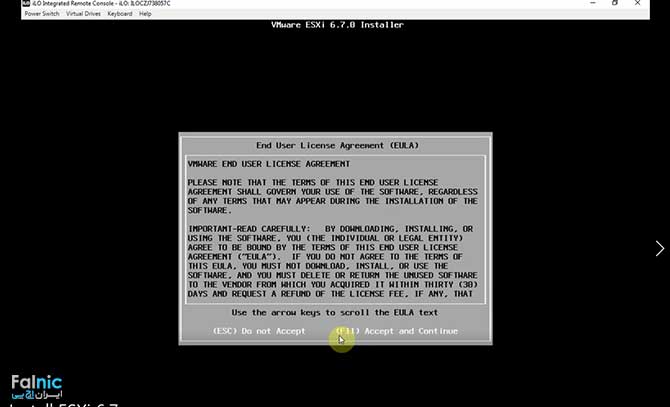
3. برای اینکه بتوانید VMware ESXi 6.7 را نصب کنید باید توافق نامه این شرکت را قبول کرده و F11 را انتخاب کنید.
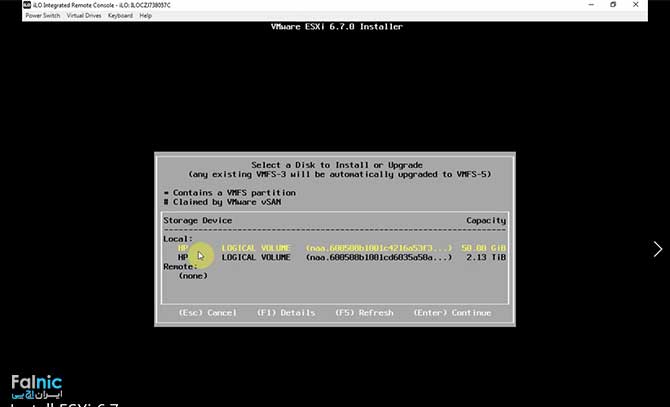
4. در این مرحله باید Storage Device که قرار است ESXi 6.7 بر روی آن نصب شود را انتخاب کنید.
بیشتر بخوانید: Vmware چیست
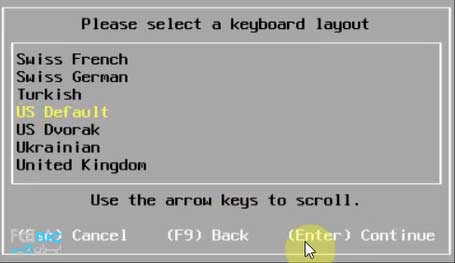
5. در مرحله بعد، زبان مورد نظر خود را انتخاب کرده و بر روی Enter کلیک کنید. ( زبان را همان حالت Default (انگلیسی) انتخاب کنید)
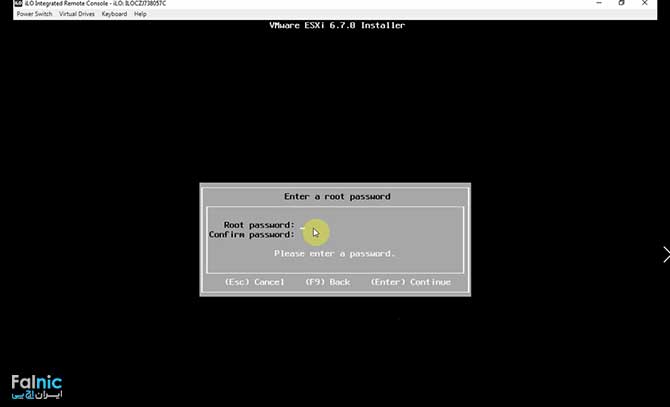
6. در این مرحله پسورد ESXi 6.7 خود را انتخاب کنید و سپس Enter بزنید. این پسورد، پسورد کاربر Root روی VMware است. کاربر Root معادل Administrator در ویندوز است و بالاترین سطح دسترسی را دارد. پسورد ESXi 6.7 باید حتما Complex باشد.
7. سپس با زدن دکمه F11، نصب ESXi 6.7 آغاز خواهد شد.
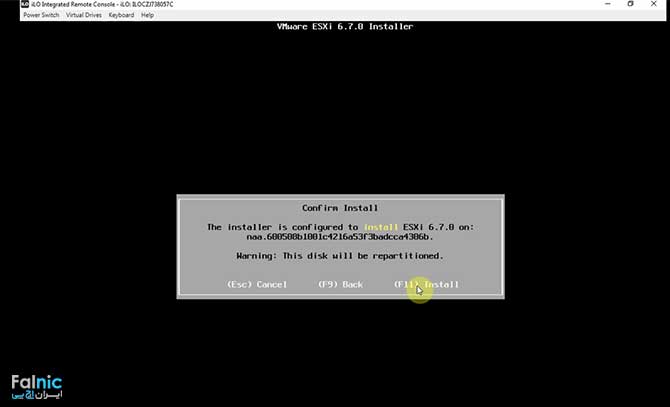
8. اگر تمامی مراحل به درستی طی شود، به صفحه زیر خواهید رسید که از شما میخواهد تا سیستم را ری استارت کنید.
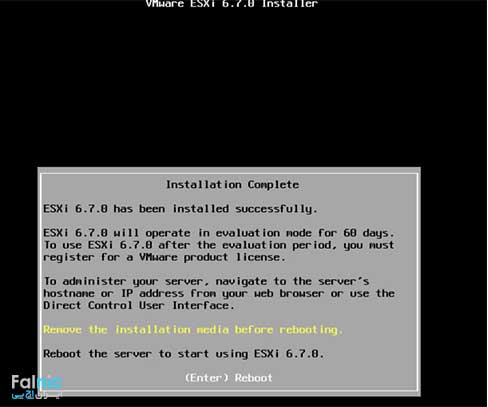
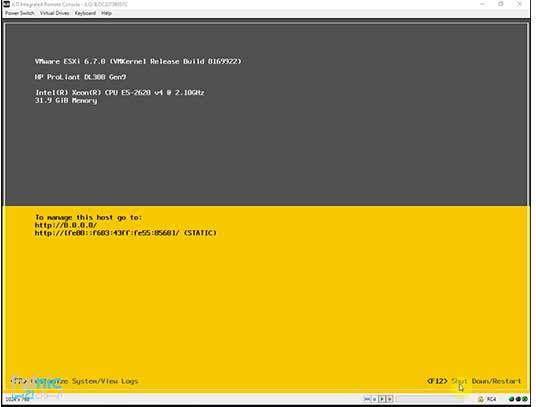
9. با مشاهده این صفحه، ESXi 6.7 به درستی نصب شده است و میتوانید وارد تنظیمات آن شوید.
آموزش ویدیویی نصب VMware ESXi 6.7
در این قسمت، ویدئوی کامل آموزش نصب نرم افزار مجازی سازی VMware ESXi 6.7 را مشاهده میکنید.
نصب VMware ESXi 6.7 در یک نگاه
در این مقاله با مفهوم ESX و جایگاه آن در مجازیسازی شبکه آشنا شدیم و سپس مراحل نصب VMware ESXi 6.7 را بهصورت قدمبهقدم و تصویری بررسی کردیم. همانطور که دیدید، نصب ESXi فرآیندی ساده اما بسیار مهم است که پایه و اساس پیادهسازی یک زیرساخت مجازیسازی پایدار، بهینه و کمهزینه را شکل میدهد. با اجرای صحیح این مراحل، میتوانید از حداکثر توان سختافزار سرور خود استفاده کرده و مسیر مدیریت و توسعه شبکه را هموارتر کنید. در صورتی که برای نصب، پیکربندی یا راهاندازی حرفهای ESXi و سایر سرویسهای مجازیسازی به راهنمایی تخصصی نیاز دارید، میتوانید با شماره 0218363 تماس بگیرید یا روی لینک زیر بزنید.






فایل نصب esx برای سرورهای hp رو از کجا دانلود کنم؟
از سایت HPE و سایت vMware
چطوری میتونم از ماشین های مجازیم بکاپ تهیه کنم؟
میتونید از نرم افزار هایی مثل Veeam – Exec و … استفاده کنید.
از قابلیت های OVF و OVA و در صورت نصب vCenter از Clone نیز میتوانید استفاده کنید.
آیا امکان بروز رسانی از ورژن 6.5 به این ورژن وجود دارد؟
و اینکه در صورت آپدیت باید سرور خاموش شود؟
با توجه به مدل دستگاه شما و همخوان بودن ورژن 6.7 با دستگاه مورد نظر میتوانید بروزرسانی انجام دهید.
در بعضی از بروزرسانی های محصولات Vmware حتما باید دستگاه ریبوت شود و در بعضی خیر.
برای نصب ESXI6 چقدر فضا نیاز می باشد؟
11 گیگ فضا برای نصب ESXI6 نیاز است.
صفحه نمایش متصل به سرور بعد یه مدتی سیاه و سفید میشه وقتی esxi بالا اومده، مشکل چیه؟
مورد یاد شده کاملا طبیعی بوده و جهت کاهش مصرف برق است
برای نصب ان به Raid خاصی نیاز هست ؟
خیر فقط به فضای به حجم 16GB نیاز دارد
سلام، سرور من 4 تا پورت شبکه داره، میتونم از هر 4 تاش برای esxi استفاده کنم؟
بله، هم برای مدیریت و هم سرویس دهی ماشین های مجازی میتوانید استفاده نمایید.
میشه لطفا توضیح بدید این مجازی سازی کلا به چه دردی میخوره؟
ممنون از کامنت شما لطفا مقاله زیر را مطالعه بفرمایید:
مجازی سازی چیست
esxi 6.7 را میشود روی میکرو اس دی کارت نصب کرد ؟
بله میشود و باید حداقل ظرفیت آن 16 گیگابایت باشد
برای نصب این نسخه چقدر فضا نیاز داریم؟
برای نصب این نسخه 16 گیگ فضا نیاز است.
آموزشتون درباره نصب VMware ESXi 6.7 خیلی خوب بود
ممنون از محتوای خوبی گذاشتید
درود بر شما
ساغر عزیز، خوشحالیم که توانسته ایم به شما کمک کنیم. نظرات شما انرژی بخش تیم فالنیک است.
برای ست کردن آی پی چه کاری باید انجام داد؟
سوال شما خیلی کلی می باشد لطفا دقیق تر سوال فرمایید.
به نظرتون بهتره ESXi رو روی یه پارتیشن جدا از دیتااستور VMها نصب کنم یا همه یه جا باشن؟
بهتر است ESXi در یک DataStore دیگر نصب شود
نحوه نصب VMware ESXi 7 با VMware ESXi 6.7 چه تفاوتی داره؟
سلام
هنوز نسخه پایدار ESXi 7 منتشر نشده است.
سلام برای به دست اوردن پسورد root که فراموش شده است چه باید کرد ؟ البته روش هایی در اینترنت مطرح شده است لطفاً روشی که ریسک پائین تری دارد ارائه کنید ؟
سلام
در برخی سیستم عامل ها شاید بتوان این کار را انجام داد ولی قطعیتی وجود ندارد.