چگونه آدرس IPv4 سیستم خود را پیدا کنیم؟


اگر قصد عیبیابی شبکه، اتصال به پرینتر یا سرور، راهاندازی ریموت دسکتاپ یا حتی تنظیم مودم و روتر را داشته باشید، یکی از اولین اطلاعاتی که به آن نیاز پیدا میکنید، آدرس IPv4 سیستم است. این اطلاعات در بسیاری از خدمات شبکه مانند پیکربندی تجهیزات، رفع مشکلات ارتباطی و مدیریت زیرساختهای سازمانی نیز نقش مهمی دارد. خوشبختانه پیدا کردن IPv4 سیستم کار پیچیدهای نیست و تنها با چند مرحله ساده در ویندوز، لینوکس، macOS، اندروید و آیفون میتوانید آدرس IP دستگاه خود را مشاهده کنید. در این بخش، سریعترین و کاربردیترین روشهای پیدا کردن IPv4 سیستم را در سیستمعاملهای مختلف بهصورت مرحلهبهمرحله بررسی میکنیم؛ پس تا انتها با ما همراه باشید.
چگونه آدرس IPv4 سیستم خود را پیدا کنیم؟
در کنار اطلاع از این موضوع که IPv4چیست؟ و چه ساختار و انواعی دارد، یکی از اولین مهارتهایی که هر کاربر شبکه باید یاد بگیرد، پیدا کردن آدرس IPv4 سیستم است. دانستن IP سیستم در بسیاری از کارها کاربرد دارد، از جمله:
- عیبیابی مشکلات شبکه
- اتصال به پرینتر یا سرور
- تنظیم Remote Desktop
- راهاندازی اشتراک فایل
- کانفیگ مودم و روتر
- تست ارتباط شبکه
در ادامه تمام روشهای پیدا کردن IPv4 در ویندوز، لینوکس و گوشیهای موبایل اندروید و آیفون را بررسی میکنیم.
پیدا کردن IPv4 در ویندوز با Command Prompt
این روش یکی از سریعترین و حرفهایترین روشها است. در این روش:
- ابتدا با فشردن کلیدهای Windows + R، وارد کردن cmd و زدن دکمهی Enter وارد محیط باز کردن CMD شوید.
- پس از آن، دستور ipconfig را تایپ کرده و دوباره Enter را بزنید.
- در صفحه، نتایجی به شکل زیر به شما نمایش داده میشود که در آن، IPv4 Address به معنای آدرس IP سیستم شما، Subnet Mask مشخصکننده محدوده شبکه و Default Gateway به معنای آدرس مودم یا روتر هستند:
IPv4 Address . . . . . . . . . . : 192.168.1.15
Subnet Mask . . . . . . . . . . : 255.255.255.0
Default Gateway . . . . . . . . : 192.168.1.1
پیدا کردن IPv4 در ویندوز از طریق تنظیمات شبکه
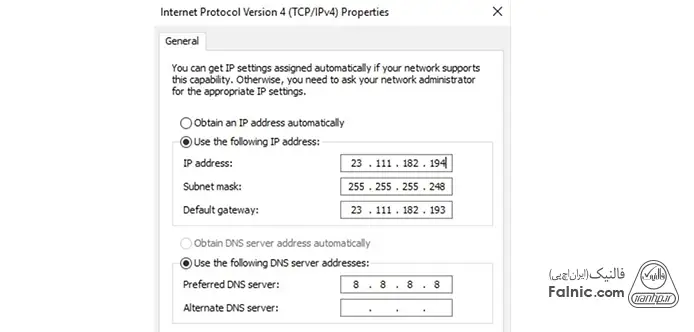
اگر با CMD راحت نیستید، میتوانید از محیط گرافیکی ویندوز استفاده کنید. برای این کار:
- وارد Settings شوید.
- گزینه Network & Internet را باز کنید.
- روی Wi-Fi یا Ethernet کلیک کنید.
- وارد Properties شوید.
- بخش IPv4 Address را مشاهده کنید.
پیدا کردن IPv4 در لینوکس
در لینوکس اغلب از یکی از دو دستور ip addr یا ifconfig برای مشاهدهی IPv4 که همان IP کارت شبکه است، استفاده میشود.
پیدا کردن IPv4 در macOS
در سیستمعامل مک نیز برای پیدا کردن IPv4 سیستم باید مراحل زیر را دنبال کنید:
- وارد System Settings شوید.
- روی Network کلیک کنید.
- اتصال فعال را انتخاب کنید.
- IPv4 Address نمایش داده میشود.
مطالب مرتبط: پیدا کردن IPv6 سیستم
پیدا کردن IPv4 در گوشی اندروید
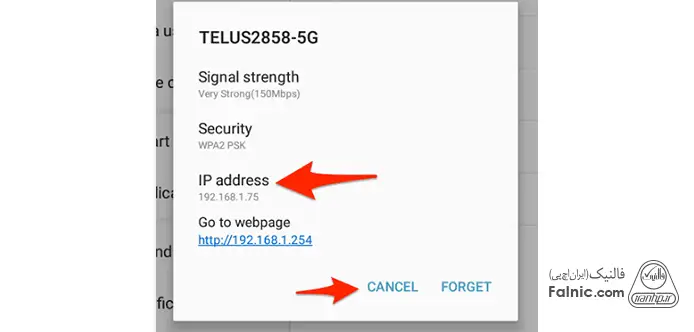
در گوشی اندروید برای پیدا کردن IPv4 گوشی اقدامات زیر را انجام دهید:
- وارد Settings شوید.
- Wi-Fi را باز کنید.
- روی شبکه متصل کلیک کنید.
- بخش IP Address را مشاهده کنید.
پیدا کردن IPv4 در گوشی آیفون
در گوشیهای آیفون برای پیدا کردن IPv4 کافیست مراحل زیر را انجام دهید:
- وارد Settings شوید.
- Wi-Fi را باز کنید.
- روی علامت i کنار شبکه بزنید.
- IPv4 Address نمایش داده میشود.
آنچه درباره پیدا کردن IPv4 سیستم عاملها گفتیم
همانطور که دیدید، پیدا کردن IPv4 سیستم در هر سیستمعامل تنها چند دقیقه زمان میبرد و روش انجام آن در ویندوز، لینوکس، macOS، اندروید و آیفون تفاوت چندانی ندارد. آگاهی از آدرس IPv4 نهتنها در مدیریت و عیبیابی شبکه، بلکه برای اتصال به تجهیزات مختلف، پیکربندی سرویسهای شبکه و رفع مشکلات ارتباطی نیز ضروری است. اگر با هرگونه مشکل در اتصال شبکه مواجه شدید، بررسی آدرس IPv4 یکی از اولین و مهمترین اقداماتی است که میتواند به شناسایی و رفع سریعتر مشکل کمک کند.
چنانچه برای یافتن ipv4 شبکه مشکل دارید میتوانید با شماره 0218363 تماس بگیرید یا روی لینک زیر بزنید.