


دریافت و ارسال فکس با پرینتر چند کاره hp

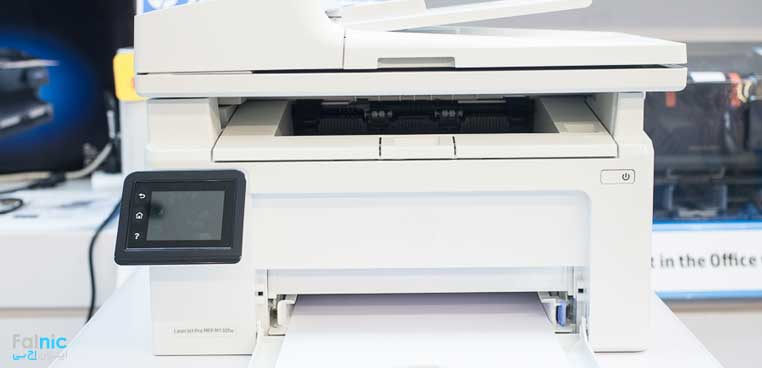
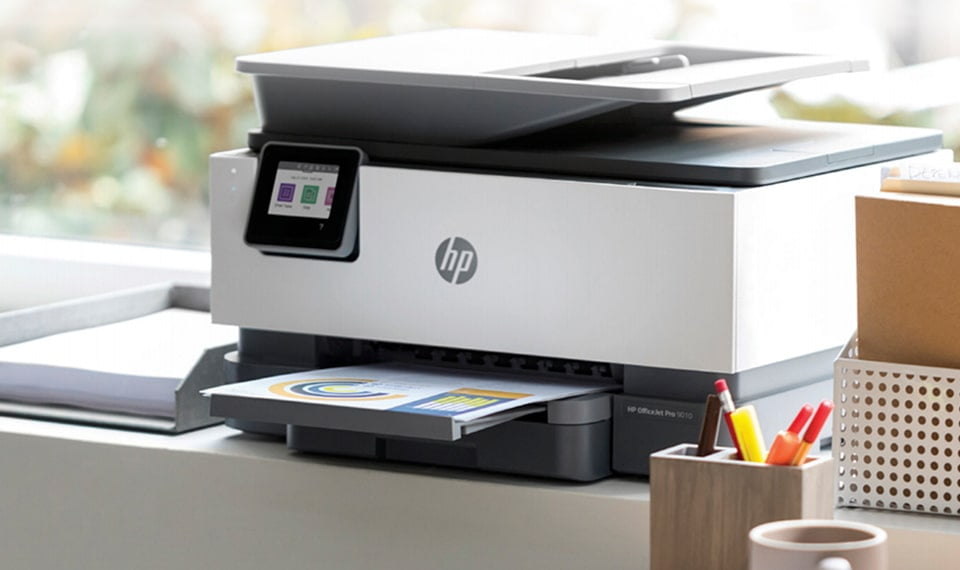
پرینترهای چندکاره اچ پی، علاوه بر پرینت توانایی اسکن، فکس و کپی را نیز دارند. با انتخاب این پرینترها برای مصارف اداری و خانگی، با یک تیر چند نشان میزنید. زیرا دیگر نیازی به خرید ماشینهای اداری بزرگ و گران قیمتی مانند فکس و اسکن ندارید. بنابراین در بسیاری از هزینههای مربوط به نگهداری و استفاده از این وسایل، صرفه جویی خواهید کرد. با استفاده از صفحه نمایش لمسی به کار رفته در دستگاه، میتوانید تمام فرمانها و دستورات خود را به پرینتر ارسال کرده و با دیدن پیامهایی که روی صفحه ظاهر خواهد شد، از وضعیت دستگاه مطلع شوید. یکی از این پیامها، روبه اتمام بودن کارتریج است، که با دیدن آن میتوانید به سرعت برای شارژ کارتریج اقدام کنید. بعد از انتخاب و خرید پرینتر مناسب، باید بدانید که چگونه باید از قابلیتهای دستگاه به بهترین شکل استفاده کنید. در ادامه قصد داریم به نحوه استفاده و طریقه ارسال و دریافت فکس از طریق پرینتر چند کاره hp بپردازیم.
آنچه در این مقاله خواهید خواند:

راه اندازی فکس در کامپیوتر
برای این کار باید درایور دستگاه به طور کامل نصب شود.
درصورتیکه درایور به طور کامل نصب شده باشد روی دسکتاپ آیکون  پرینتر قرار دارد که با باز کردن برنامه میتوانید مراحل تنظیم فکس را انجام دهید
1- از پنجره باز شده گزینه Print,Scan & Fax را انتخاب کنید و بعد از آن وارد تب Fax شوید.
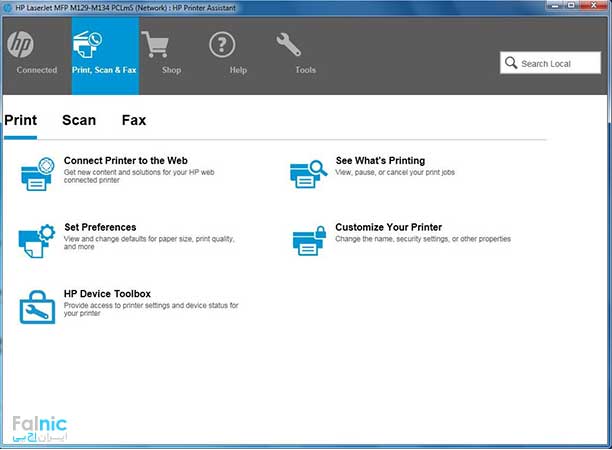
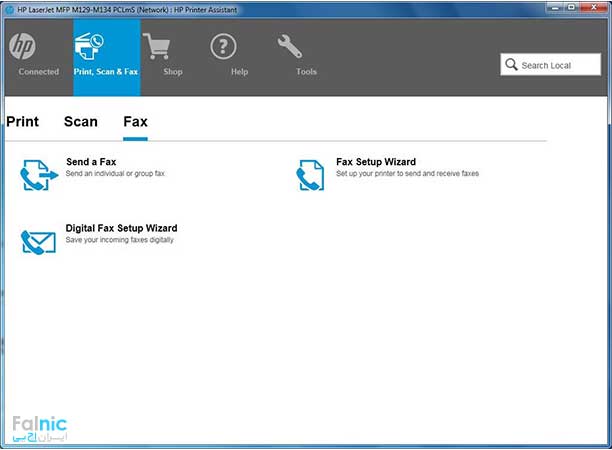
2- در این قسمت گزینه Digital Fax Setup Wizard را کلیک کنید و از پنجره باز شده گزینه Setup را کلیک کنید.
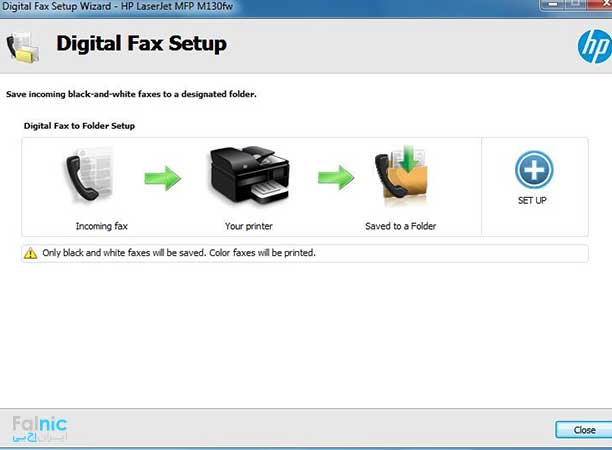
3- در این پنجره محل ذخیره سازی فکسهای دریافتی را مشخص کنید و روی Next کلیک کنید.

4- در پنجره بعدی در صورت داشتن رمز ورود به سیستم گزینه Alwaysرا انتخاب کرده و نام کاربری و رمز عبور سیستم خود را وارد کنید و Next را کلیک کنید.

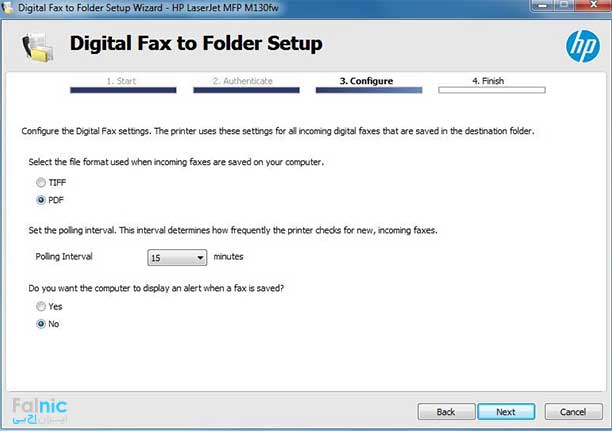
5- در این پنجره فرمت ذخیره سازی را انتخاب کرده و Next را کلیک کنید.
جهت مشاوره و تماس با کارشناس فنی میتوانید از خط ثابت با شماره تلفن 9099071843 تماس بگیرید.
از ساعت 8:30 تا 17:30پاسخگوی شما هستیم.
6- و در آخر Save And Test را کلیک کنید تا عملیات تست شود.
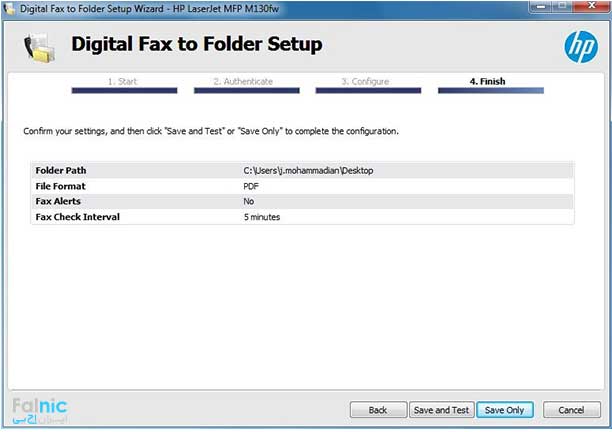
7- اگر ایرادی وجود نداشته باشد در این پنجره Finish را کلیک کنید.
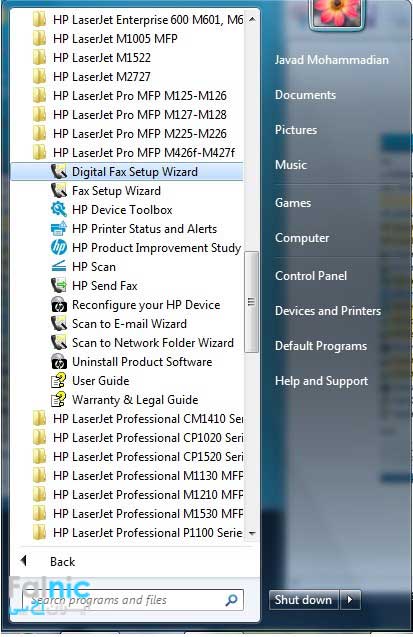
8- جهت اطمینان از ذخیره شدن و راهاندازی شدن سیستم دیجیتال فکس، وارد منوی استارت شده و در قسمت برنامهها وارد پوشه HP شده و گزینه HP Device Toolbox را انتخاب کنید. در پنجره باز شده وارد تب فکس شده و از انتخاب شدن گزینه اول Recive To Pc مطمئن شوید.
نحوه ارسال و دریافت فکس با پرینتر چندکاره اچ پی
سندی را که میخواهید فکس کنید را باز کنید، کلیدهای ترکیبی ctrl+p را با هم بفشارید. حالا شما به منوی print وارد شدهاید. در قسمت printers شما میتوانید، نام چاپگرهای متصل به سیستم را مشاهده کنید. چاپگر مورد نظر شما، در کنار اسم خود fax را نیز دارد. بعد از انتخاب چاپگر روی print کلیک کنید، تا پنجره send fax برای شما باز شود. شماره تلفنی که میخواهید برای آن فکس بفرستید را وارد کرده و تنظیمات را بر حسب نظر خود تغییر دهید و فکس را ارسال کنید. شما حتی میتوانید، فکسهای خود را به صورت دورو، از طریق پرینتر چندکاره اچ پی ارسال کنید. برای درک بهتر این موضوع میتوانید مقاله چگونگی دریافت فکس بصورت دورو در پرینترهای اچ پی را مطالعه کنید. اگر هنوز مشکلی در مورد ارسال و دریافت فکس با پرینتر اچ پی m130fw دارید، بهتر است از یک متخصص برای عیب یابی و یا تعمیر پرینتر کمک بگیرید.

خلاصه این مقاله
پرینترهای چندکاره اچ پی علاوه بر پرینت، اسکن و کپی، قابلیت فکس را نیز دارند که با یکپارچهسازی وظایف، هزینهها را کاهش میدهد. برای استفاده از فکس، ابتدا باید آن را در کامپیوتر راهاندازی کنید. مراحل راهاندازی فکس در کامپیوتر: ابتدا از نصب کامل درایور دستگاه اطمینان حاصل کنید. سپس از طریق آیکون پرینتر روی دسکتاپ، برنامه را باز کرده و گزینه "Print, Scan & Fax" را انتخاب کنید، سپس به تب "Fax" بروید. "Digital Fax Setup Wizard" و سپس "Setup" را کلیک کنید. در پنجرههای بعدی، محل ذخیره فکسهای دریافتی، نام کاربری و رمز عبور سیستم (در صورت نیاز) و فرمت ذخیرهسازی را مشخص کرده و در نهایت "Save And Test" را بزنید. پس از اتمام موفقیتآمیز، "Finish" را کلیک کنید. برای اطمینان از فعال بودن، در HP Device Toolbox، تب فکس را بررسی کرده و مطمئن شوید گزینه "Receive To PC" انتخاب شده باشد. نحوه ارسال فکس: سند مورد نظر را باز کرده و کلیدهای Ctrl+P را فشار دهید. در منوی پرینت، از لیست پرینترها، چاپگر خود را که در کنار نامش "fax" نیز دارد، انتخاب کنید. سپس روی "Print" کلیک کنید تا پنجره "Send Fax" باز شود. در این پنجره، شماره تلفن گیرنده را وارد کرده، تنظیمات دلخواه را اعمال و فکس را ارسال نمایید. امکان ارسال فکس به صورت دورو نیز وجود دارد.






سلام – پشت پرینتر hp-laserjet pro mfp m227 fwd تعداد 2 خروجی است – نگفتید سیم تلفن به کدامیک وصل شود. به نظرم هر گونه راهنمایی کامل از اینجا شروع میشه – اینطور نیست ؟
درود برشما
برای وصل کردن پرینتر Brother HL-L2365DW باید ابتدا درایور رسمی Brother را از سایت بروسور دانلود و نصب کنید. بعد با کابل USB یا وایفای به کامپیوتر وصل کنید. برای انتخاب قالب چاپ (سایز کاغذ) داخل نرمافزار در هنگام پرینت، در بخش تنظیمات پرینتر سایز مورد نظر را انتخاب کنید. نرمافزار خاص جداگانه نیاز نیست ولی نصب درایور و نرمافزار مدیریت Brother کمک میکند تنظیمات بهتر انجام شود. اگر اتصال وایفای سخت است، ابتدا با کابل وصل کنید و تنظیمات شبکه را کامل انجام دهید.