


مشکل پرینت نگرفتن پرینتر و راه حلهای آن؛ چرا پرینتر پرینت نمیگیرد؟

یادداشت ویراستار: این مطلب در خرداد 1395 نوشته شده بود و در اردیبهشت 1403 مجدد بررسی و بروزرسانی شده است.
مشکل پرینت نگرفتن پرینتر میتواند به دلایل مختلف سخت افزاری و نرم افزاری به وجود آمده باشد، در این زمان رایجترین سوال کاربران این است که چرا پرینتر پرینت نمیگیرد؟ مشکلاتی مثل عدم ارسال دستور پرینت از کامپیوتر به پرینتر، عدم نصب یا مختل شدن درایور دستگاه، اختلال در کابل اتصال کامپیوتر به پرینتر یا اختلال در شبکه وایرلس یا مشکلات سخت افزاری پرینتر میتواند علت این مشکل باشد.
آیا برای شما هم اتفاق افتاده که، برگه ای را با پرینتر خود چاپ کنید ولی بعد از دستور پرینت، دستگاه شما هیچ فعالیتی انجام نمیدهد؟ نگران نباشید، ما برای شما راهکارهایی را پیشنهاد میکنیم تا با انجام آنها بتوانید ایراد پرینت نگرفتن پرینتر را حل کنید. اما در وهله اول در صورتیکه با ماشین اداری و نحوه تنظیمات آنها آشنایی کافی ندارید و خرید پرینتر خود را به تازگی انجام دادهاید، برای رفع مشکلات پرینتری خود روی لینک تعمیر پرینتر کلیک کنید و از خدمات تخصصی و سریع فالنیک در این زمینه استفاده کنید.
فهرست محتوا

سوالات متداول درباره مشکل پرینت نگرفتن پرینتر
در این قسمت مهمترین و پرتکرارترین سوالات پیرامون این مشکل مانند چرا پرینتر پرینت نمیگیرد را بیان و در متن به آنها پاسخ میدهیم:
- مشکل پرینت نگرفتن پرینتر را چطور برطرف کنم؟
- علت چاپ نکردن چاپگر hp چیست؟
- علت پرینت نگرفتن پرینتر canon چیست؟
- آیا علت پرینت نگرفتن پرینتر مشکل درایور است؟
- دلیل پرینت نگرفتن در ویندوز 7 و 10 چیه؟
- آیا خرابی کابل پرینتر میتواند علت پرینت نگرفتن دستگاه باشد؟
راه های عیب یابی مشکل پرینت نگرفتن پرینتر
بعد از پرینت نگرفتن پرینتر، اولین سوالی که برای اکثر افراد بوجود میآید این است که مشکل پرینت نگرفتن پرینتر را چطور برطرف کنم؟ برای اینکار باید ابتدا علت مشکل پرینت نگرفتن را پیدا کنید. سپس اقدامات لازم را برای رفع مشکل پیش بگیرید. در ادامه برخی از مهمترین اقداماتی که میتوانید در زمان پرینت نگرفتن پرینتر آنها را انجام دهید را بیان می کنیم.
لازم به ذکر است که این دلایل برای همه پرینتر ها از برندهای مختلف یکسان است؛ در نتیجه اگر سوالتان این است که علت چاپ نکردن چاپگر hp چیست؟ یا علت پرینت نگرفتن پرینتر canon چیست؟ باید ریشه مشکل را در یکی از عوامل زیر پیدا کنید:
- روشن نبودن دستگاه
- خرابی کابل برق یا کابل اتصال پرینتر به کامپیوتر
- ایراد داشتن یا قدیمی بودن درایور پرینتر
- مشکل در شبکه اتصال پرینتر به کامپیوتر
- پر بودن حافظه پرینتر
- نبودن کاغذ در سینی پرینتر
- قرار نداشتن کارتریج در محل مناسب
- کم بودن حافظه درایو کامپیوتر
- خرابی قطعات سختافزاری پرینتر
1- بررسی وضعیت روشن بودن پرینتر
ابتدا یک بار پرینتر و کامپیوتر (لپ تاپ یا دسکتاپ) خود را خاموش و روشن کنید. شاید خنده دار باشد اما در اولین مرحله قبل از هر کاری در حل مشکل پرینت نگرفتن چاپگر، اول تست کنید که پرینترتان روشن باشد.
2- بررسی سالم بودن کابل پرینتر
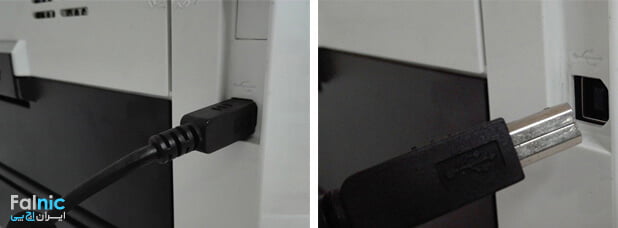
آیا خرابی کابل پرینتر میتواند علت پرینت نگرفتن دستگاه باشد؟ کابل پرینتر وظیفه انتقال برق به دستگاه و اتصال آن به کامپیوتر را برعهده دارد. در صورتیکه خدشهای به آن وارد شود یا درگاه های یو اس بی آن کج یا شکسته باشند، برق به پرینتر نمیرسد یا پرینتر بدرستی به کامپیوتر وصل نشده و کار نکرده یا پرینت نمیگیرد.
- کابل اتصال پرینتر با کامپیوتر (کابل USB) را جدا کرده و دوباره وصل کنید.
- پرینت خود را دوباره تست کنید، اگر چاپ انجام شد مشکل از کابل شما بوده است.
- اگر چاپ انجام نشد باید بررسی کنید که اصلا پرینتر در کامپیوترتان شناسایی شده است یا خیر.
- ممکن است درایور شما به مشکل خورده باشد، تست نصب بودن درایور و سالم بودن کابل پرینتر و اتصال آن به یک روش انجام میشود.
3- تست درایور پرینتر
آیا علت پرینت نگرفتن پرینتر مشکل درایور است؟ بله یکی از مشکلاتی که باعث چاپ نکردن پرینتر میشود عدم نصب درایور، آپدیت نبودن آن یا پاک شدن احتمالی فایلهای آن است.
یکی از مشکلات پرینتر که باعث عدم چاپ میشود عدم نصب درایور، آپدیت نبودن آن یا پاک شدن احتمالی فایل های آن است. وظیفه درایور این است که در زمان نصب، پورت مربوط به پرینتر را شناسایی کرده و یک id یا شماره به آن اختصاص دهد. ممکن است در این روال اختلالی به وجود آمده باشد. برای بررسی وجود درایور پرینتر مراحل زیر را طی کنید:
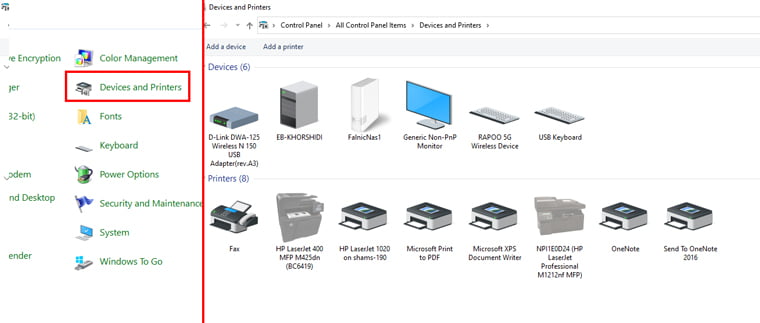
- وارد کنترل پنل ویندوز خودتان شوید و گزینه Device and Printers را پیدا کنید.
- در این پنجره شما میتوانید تمام دستگاههایی که درایور آنها نصب شده و دستگاه به حالت آماده برای استفاده درآمده است را مشاهده کنید.
- پرینتر خود را در این صفحه پیدا کنید.
- حالا کابل یو اس بی پرینتر را یک بار از کامپیوتر جدا کرده و چند ثانیه صبر کنید.
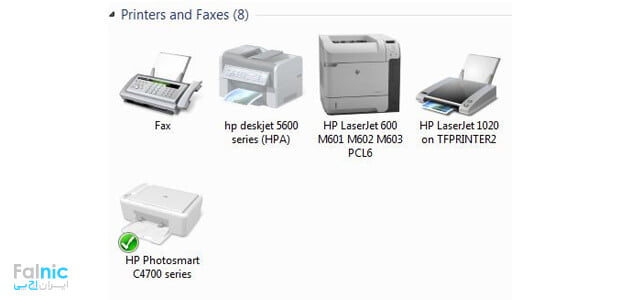
- اگر آیکن مربوط به پرینتر شما به حالت کمرنگ یا به اصطلاح فریز شده درآمد، یعنی پرینتر شما و درایور آن به درستی نصب شدهاند.
- سپس کابل را وصل کنید تا آیکن پرینتر شما از حالت کمرنگ به پررنگ دربیاید.
نکته: اگر از درایورهای اصلی و اورجینال پرینتر خودتان استفاده کنید به همراه آن نرم افزارهای کوچکی نصب میشوند که در هنگام خرابی پرینتر و به وجود آمدن مشکل پرینت نگرفتن خطاهای مربوطه را به شما نمایش میدهند.
اگر ویندوز خود را به تازگی عوض کردهاید ولی چاپگر شما پرینت نمیگیرد و میخواهید بدانید دلیل پرینت نگرفتن در ویندوز 7 و 10 چیست؟ باید بگوییم پس از آپدیت ویندوز به احتمال زیاد نسخه درایور با ویندوز شما سازگار نیست. برای رفع این مشکل باید به وبسایت تولیدکننده پرینتر رفته و مدل دستگاهتان را وارد کنید. سپس درایور سازگار با نسخه ویندوز را دانلود و روی کامپیوترتان نصب کنید.
برای عیب یابی این مشکل باید اقدامات زیر را انجام دهید:
- از کنترل پنل وارد قسمت Device and Printer شده و از نصب بودن پرینتر خود مطمئن شوید.
- اگر درایور نصب باشد آیکون پرینتر پر رنگ است و علامت هشدار (به رنگ زرد) روی آن نیست.
- اگر آیکون پرینتر شما در لیست نبود، درایو مشکل دارد و باید دوباره آن را نصب کنید.
- فقط به هنگام نصب باید کابل USB از پرینتر جدا شده باشد و در حین نصب درایور، کابل متصل شود و حتما هنگام نصب، اینترنت خود را قطع کنید.
- در صورت نداشتن درایور پرینتر خود به دانلود درایور پرینتر مراجعه کرده و آخرین درایور پرینتر خود را دانلود کنید.
4- بررسی شبکه وایرلس پرینتر
اگر اتصال از طریق وایرلس است، یک بار مودم خود را خاموش و روشن کنید.
5- وضعیت ready پرینتر
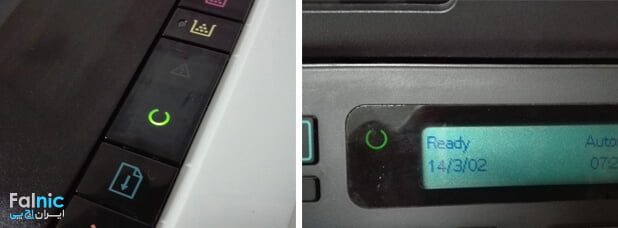
از READY بودن پرینتر خود مطمئن شوید. اگر پرینتر شما صفحه نمایش دارد، مطمئن شوید که پیغام خطایی را نشان نمیدهد و کلمه READY را بر روی صفحه نمایش، نشان دهد. اگر هم صفحه نمایش ندارد و فقط چراغ های LED دارد مطمئن شوید که چراغ سبز روشن است و چراغ نارنجی چشمکزن نباشد.
6- گرفتن ریپورت از پرینتر
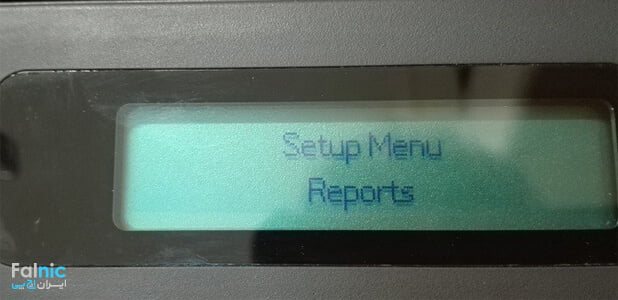
تستهای داخل پرینتر را گرفته و مطمئن شوید که دستگاه از نظر سخت افزاری سالم باشد. برای تست دستگاههایی که صفحه نمایش دارند، از منوی دستگاه وارد منوی REPORT شده و یکی از گزینهها را برای پرینت انتخاب کنید و در پرینترهای دارای پنل کلیدی دکمه به رنگ سبز یا علامت کاغذ را فشار دهید.
7- پاک کردن حافظه پرینتر
یکی از دلایلی که باعث هنگ کردن پرینتر یا حتی پرینت نگرفتن آن میشود، پر شدن حافظه موقت پرینتر است. هنگامی که چند فایل با تعداد صفحات و حجم متفاوت به پرینتر ارسال میشود، حافظه موقت که در آن مدیریت صف پرینتر صورت میگیرد، پر میشود و در بسیاری از مواقع دستور پرینت متوقف می شود. برای تخلیه حافظه پرینتر خود کافیست اقدامات زیر را انجام دهید:
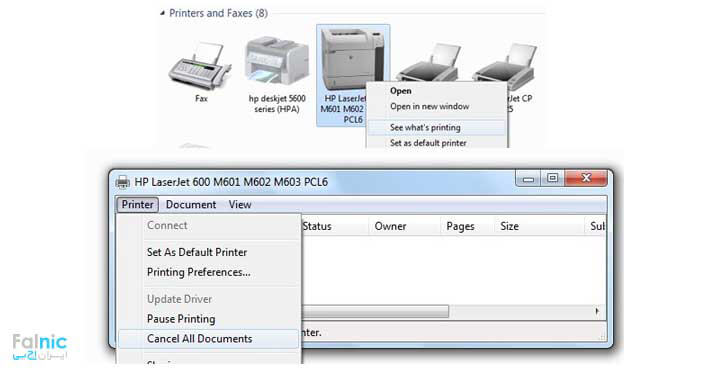
- از طریق کنترل پنل وارد قسمت Device and Printer شوید.
- روی آیکون پرینتر خود راست کلیک کرده و See What’s Printing را انتخاب کنید.
- از منوی پرینتر، گزینه Cancel All Documents را انتخاب کنید.
- با این کار فایلهای ارسالی و پرینت گرفته نشده از حافظه کامپیوتر پاک شوند.
8- چک کردن کاغذهای درون پرینتر
اگر روی پرینتر خطایی میبینید و پرینتر کار نمیکند، ابتدا وجود کاغذ را در پرینتر بررسی کنید. همچنین دقت کنید کاغذها منگنه یا سوزن یا گیرهای به همراه خودشان به داخل پرینتر نبرده باشند. همچنین کاغذها را در جای خشک و بدون رطوبت نگهداری کنید، چرا که وجود نم و رطوبت باعث چسبیدن برگهها به همدیگر و کشیده شدن برگهها به صورت دسته جمعی به داخل پرینت و از کار افتادن دستگاه پرینتر شود. چاپگرهای قدیمی خودشان باعث ایجاد کمی رطوبت در محفظه کاغذ میشوند. مقدار زیاد کاغذ را در این محفظه قرار ندهید.
جهت مشاوره و تماس با کارشناس فنی میتوانید از خط ثابت با شماره تلفن 9099071843 تماس بگیرید.
از شنبه تا چهارشنبه ساعت 8:30 تا 17:30 پاسخگوی شما هستیم.
9- بررسی کارتریج پرینتر
تمام شدن کارتریج و یا یا خشک شدن جوهر در چاپگرهای جوهری هم میتواند دلیل مهمی برای پرینت نگرفتن و از فایل تصویری یا متنی شما باشد. برای اینکه بدانید کارتریج پرینتر شما در چه وضعیتی است و چه زمانی باید کارتریج خود را شارژ کنید، مقاله کارتریج چیست را بررسی کنید و یا در صوتی که قصد شارز کارتریج تمام شده خودتان را دارید از خدمات فالنیک که در لینک صفحه شارژ کارتریج موجود است استفاده کنید.
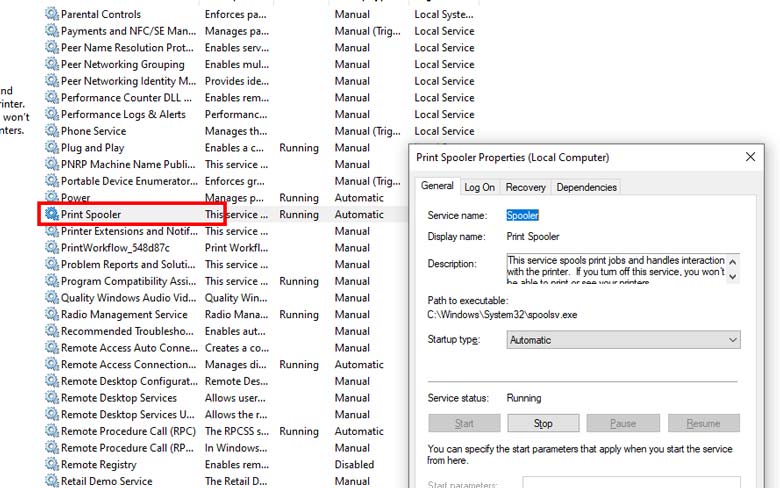
11- پرینت اسپولر را بررسی کنید
پرینت اسپولر سرویسی برای مدیریت فایلهایی است که برای پرینتر و یا پرینت سرور ارسال میشود و دسترسی به چاپگرها توسط چندین کاربر را مدیریت میکند.
پرینت اسپولر یک سرویس در ویندوز شماست که فایلهای ارسالی شما را برای ارسال به پرینتر و دستور چاپ مدیریت میکند. این سرویس می تواند فرمان چاپی را حذف، کنسل یا بین دستورات چاپ اولویت بندی قرار دهد.
با این سرویس کنترل کاملی روی صف چاپ پرینتر شما صورت میگیرد. یکی از دلایلی که دستگاه شما پرینت نمی گیرد، پرینت اسپولر است. این سرویس اگر از کار بیافتد یا دچار اختلال شود به شما خطای اسپولر پرینت را نمایش میدهد.
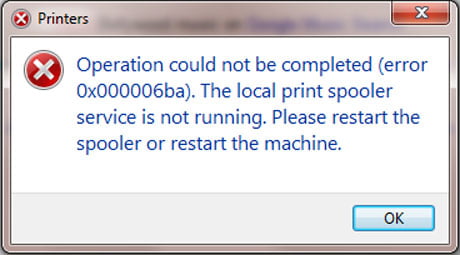
برای رفع مشکل اسپولر پرینت، این روال را انجام بدهید.
- ابتدا کلیدهای ترکیبی “ویندوز” و حرف “R” را روی کیبورد خودتان بگیرید.
- در پنجره ظاهر شده عبارت “services.msc” را تایپ کنید.
- پنجره ای که باز میشود تمام سرویسهای ویندوز را نمایش خواهد داد.
- در بین این سرویسها به دنبال Print Spooler بگردید.
- روی نام این سرویس راست کلیک کنید و آیتم properties را انتخاب کنید.
- در این حالت گزینههای stop و start را خواهید دید.
در بیشتر مواقع زمانی که اسپولر دچار اختلال می شود، وضعیت سرویس به حالت stop در می آید، شما میتوانید سرویس را دوباره استارت کنید و با این کار دوباره پرینتر به کار خواهد افتاد.
12- پر شدن فضای درایو کامپیوتر
دیسک درایوی که در آن درایورهای پرینتر شما روی آن نصب است اگر پر شده باشد، خطای Low Disc Space در زمان پرینت به شما نمایش داده خواهد شد.
زمانی که دستورات چاپ به پرینتر ارسال میشوند، توسط درایور پرینتر دریافت و ترجمه میشوند. این کار حجم فایل مربوط به پرینتر را در درایو کامپیوتر شما بیشتر میکند. حال اگر دیسک درایو کامپیوتر شما که فولدر درایور پرینت روی آن است فضای کمی داشته باشد، در زمان ترجمه دستورات پرینت در فایلهای حجیم و با تعداد بالا، این درایو پر شده و به شما خطای فضا را نمایش میدهد.
در نتیجه اگر پرینتر پیغام خطا نشان میدهد باید مشکل آن را برطرف کرده و دوباره وضعیت را تست کنید. مانند نداشتن کاغذ – گیر کردن کاغذ داخل دستگاه – تمام شدن کارتریج.
اگر با انجام مراحل بالا باز موفق به گرفتن پرینت نشدید، دستگاه خود را روی یک کامپیوتر دیگر نصب کرده و تست کنید و در صورت نتیجه نگرفتن، با شرکت خدمات و پشتیبانی محصول خود تماس بگیرید.
آنچه درباره پرینت نگرفتن پرینتر آموختیم
در این مطلب با 12 علت پرینت نگرفتن پرینتر و راه حل رفع این موارد مرحله به مرحله آشنا شدید. با دانستن این نکات می توانید خودتان علت مشکل را شناسایی کرده و اقدامات اولیه را انجام دهید. چنانچه اطلاعات کافی درباره قطعات پرینتر و نحوه کار آنها ندارید به هیچ عنوان دستگاه را باز یا دستکاری نکنید و از یک تعمیرکار برای رفع مشکل کمک بگیرید.
کافیست در این صفحه روی کلمه تعمیر پرینتر کلیک کنید کارشناسان ما در تعمیرگاه فالنیک در اسرع وقت دستگاه شما را با بهترین قطعات تعمیر میکنند.






با سلام من پرینار کنون دارم می خواستم بعد از ویندوز تغییر دادم می خواستم صفحه ای را پرینت کنم نمی شد. اومد درایور نصب کردم دیدم نوشته نمی تون پیدا برنامه رو پیداکن و برنامه پرینتر در تنظیمات تیکه سبز نشد علت چیست .
با سلام من پرینتر کنون دارم می خواستم پرینت بگیرم نمی تونم و پیغام میده پرینتر قابل شناسایینیست.
سلام پرینترم 3055 ارور داد موقعه پرینت گرفتن از تنظیمات اومدم درش اوردم دوباره ادش کنم الان سیستم پیدا نمیکنه پرینترو
سلام پرینتر من اچ پی 2035 هستش کار میکرد و داشتم پرنت میگرفتم که یک دفعه دیگه پرینت نگرفت کابل پرینتر هم بررسی کردم وصل مشکل برق هم نداره چند بار روشن خاموش کردم و چراغ سبز هم روشن ولی وقتی میخوام پرینت بگیرم نمیگیره؟؟
درود بر شما
رضا عزیز،
اگر چراغ سبز روشن است ولی چاپ نمیکند، این موارد را سریع بررسی کنید:
1️⃣ صف چاپ ویندوز را **Clear** کنید (Devices → Printer → Open queue).
2️⃣ پرینتر را **Remove** و دوباره **Add** کنید.
3️⃣ پورت پرینتر را در **Printer Properties → Ports** روی **USB001** بگذارید.
4️⃣ کابل USB را به پورت دیگر سیستم وصل کنید.
5️⃣ یک **Test Page** بگیرید.
اگر تست پیج هم چاپ نشد، احتمال **گیر کردن کار چاپ یا مشکل درایور** وجود دارد.
درود بر شما
رضا عزیز،
پرینتر روشن است، مشکل از **درایور یا صف چاپ ویندوز** است.
سلام وقت بخیر پرینترمن اچ پی ۱۰۱۸ هستش دیروز یه پی دی اف ۲۰۰ صفحه ایی گرفتم صفحه زوج رو زد وفرد رو نگرفت بعد از اون هم دیگه پرینت نمیگیره چیکار باید کرد؟
درود بر شما
یزدان عزیز،
کوتاهترین راهحل:
1. **صف چاپ را خالی کنید** (Open queue → Cancel All).
2. **پرینتر را خاموش/روشن کنید** و کابل USB را دوباره وصل کنید.
3. اگر هنوز پرینت نمیدهد: **پرینتر را Remove کنید و دوباره نصب کنید**.
این سه مورد معمولاً مشکل HP 1018 را کامل حل میکند.
با سلام
چرا یک عکس یا فایل هرچی باشه میخام پرینت بگیرم سریع یک صفحه باز میشه ابتدا ذخیره مجدد کنم به صورت پی دی اف بعد میام مجدد با پی دی اف باز میکنم و پرینت ….کلی هم کند
درود بر شما
کاربر عزیز،
این مشکل ۹۹٪ به خاطر **درایور پرینتره. ویندوز بهجای درایور اصلی کانن، درایور عمومی Microsoft IPP Class Driver یا Print to PDF رو نصب کرده و باعث میشه هر پرینتی اول به PDF تبدیل بشه و خیلی کند بشه.
راهحل سریع و قطعی:
کلیدهای Win + R رو بزن → بنویس printmanagement.msc و Enter
سمت چپ روی Print Servers → اسم کامپیوترت → Printers کلیک کن
پرینترت رو پیدا کن → راستکلیک → Delete
حالا دوباره درایور اصلی کانن رو نصب کن:
سایت کانن → Support → iR4350 → درایور PCL6 یا UFR II (حتما نسخه 64بیتی ویندوزت) دانلود و نصب کن
موقع نصب، گزینه USB یا Network رو درست بزن تا مستقیم نصب بشه
سلام وقت بخیر یه پرینتر اچ پی ۱۰۱۰ خریدم
وقتی دستور چاپ میدی فقط یه برگه که انگاری پیش فرض برای خود شرکت اچ پی هست رو پرینت و از دستگاه بیرون میاد
مشکل از چیست؟
درود بر شما
آیدا عزیز,
این مشکل معمولاً وقتی رخ میدهد که درایور پرینتر نصب نشده یا درست شناسایی نشده است. دلیل اینکه فقط یک برگهی تست یا صفحه پیشفرض چاپ میشود: ویندوز پرینتر را بهعنوان Generic / Unknown شناسایی کرده است.
با سلام.
در حالت عادی نمیتوانم از فایلهای عکس یا پی .دی.اف. پرینت بگیرم .مجبورم از طریق برنامه paint پرینت بگیرم که ان هم کامل پرینت نمیگیره .لطفا راهنمایی کنید چکار کنم.با سپاس
درود بر شما
سهراب عزیز،
درایور اصلی پرینتر را از سایت سازنده نصب کنید، پرینتر را بهصورت پیشفرض تنظیم کنید، و برای PDF از Adobe Acrobat Reader استفاده کنید.
پرینت اسپولر را بررسی کنید
با این قسمت مشکلم حل شد
درود بر شما
مهدی عزیز از اینکه مقاله به شما کمک کرده خوشحالیم. پیشنهاد شما حتما بررسی میشود.
سلام و ارادت
من فیش پرینتر NEVAK C80250I دارم. کابل و درایور نصب کردم. اما وقتی تست پرینت میگیرم هیچ عکس العملی نشون نمیده. اگه ممکنه راهنمایی کنید.
ضمنا چراغ های جلوی پرینتر فقط چراغ آبی مربوط به پاور روشنه و و چراغی که آیکن چشم داره و چراغی که آیکن کاغذ داره خاموشه.
ممنونم.
درود بر شما
علیرضا عزیز،
چراغ آبی روشن و بیواکنشی پرینتر نشان میدهد ارتباط برقرار نیست.
۱. با نگهداشتن **Feed** و روشن کردن دستگاه تست سختافزاری بگیرید؛ اگر چاپ نکرد، مشکل سختافزاری است.
۲. اگر چاپ کرد، در **Printer Properties → Ports** پورت درست (USB یا COM) را انتخاب کنید.
۳. درایور را دوباره نصب و کابل سالم امتحان کنید.