


آموزش تبدیل mbr به gpt و تبدیل gpt به mbr

یادداشت ویراستار: این مطلب در بهمن 1403 توسط کارشناسان لپ تاپ و کامپیوتر فالنیک، بررسی و تایید شده است.
اگر هنگام نصب ویندوز با خطاهایی مانند «Windows cannot be installed on this disk» مواجه شدهاید، احتمالاً مشکل از نوع پارتیشنبندی هارد شماست. پارتیشنهای MBR و GPT به دلایل مختلف ممکن است نیاز به تبدیل داشته باشند، بهویژه زمانی که سختافزار یا سیستمعامل شما از یکی از آنها پشتیبانی نمیکند. در این آموزش، مراحل کامل تبدیل mbr به gpt و تبدیل GPT به MBR را با ابزارهای مختلف بررسی میکنیم. با فالنیک همراه باشید.
فهرست محتوا
معرفی فرمت های MBR و GPT در پارتیشن بندی هارد دیسک
هر روز شاهد پیشرفت تکنولوژی ذخیره سازی و صد البته افزایش ظرفیت ذخیره سازی هارد درایوها هستیم در نتیجه استفاده از فرمت های پارتیشن بندی قدیمی جوابگوی تجهیزات جدید نیست.
فرمت MBR فرمت تقریبا قدیمی محسوب میشود و نمیتواند پاسخگوی نیازهای جدید ذخیره سازی باشد. در عوض فرمت GPT جایگزین مناسبی برای فرمت MBR است و محدودیتهای این فرمت را پوشش میدهد. این محدودیتها شامل حداکثر تعداد پارتیشن، حداکثر ظرفیت ذخیره سازی و افزونگی است.
برای دریافت قیمت لپ تاپ hp روی لینک کلیک کنید. لپ تاپ hp به دلیل کیفیت ساخت بالا همواره جزو انتخاب کاربران است و در کمترین زمان میتوانید مدل دلخواه خود را از فروشگاه فالنیک تهیه کنید.
فرمت MBR چیست؟
واژه MBR مخفف عبارت Master Boot Record است. وقتی که درایو فرمت میشود یک سکتور ساخته میشود که در آن اطلاعات مربوط به ساختار پارتیشن بندی و پارتیشن بوت سیستم عامل و دیگر اطلاعات قرار میگیرد. فرمت MBR فقط میتواند تا 2 ترابایت ظرفیت را پشتیبانی کند و پارتیشن های بیشتر از 2 ترابایت را نمیشناسد بنابراین اگر میخواهید پارتیشن شما ظرفیت بیشتر از دو ترابایت داشته باشد باید از فرمت GPT استفاده کنید. همچنین در این فرمت شما فقط میتوانید حداکثر 4 پارتیشن Primary ایجاد کنید و از افزونگی پشتیبانی نمیشود.
برای مشاوره و تماس با کارشناس فنی میتوانید از خط ثابت با شماره تلفن 9099071843 تماس بگیرید.
از ساعت 8:30 تا 17:30پاسخگوی شما هستیم.
فرمت GPT چیست؟
واژه GPT مخفف عبارت Guid Partition Table است. زمانی که سیستم از Firmware یا رابط میان افزار (مثلا UEFI یکی دیگر از میان افزار های محبوب، BIOS است) استفاده میکند، برای نصب سیستم عامل باید حتماً از فرمت GPT استفاده شود. همچنین در این فرمت محدودیت حجم پارتیشن دیگر وجود ندارد و حجم پارتیشن میتواند تا 9.4 ZB باشد. از دیگر مزایای این فرمت، امکان ایجاد کردن 128 پارتیشن است. بنابراین فرمت GPT منعطفتر از فرمت MBR است و کارایی بهتری دارد.
نکته مهم : برای تبدیل فرمت mbr به gpt و برعکس، ابتدا باید از داده های خود یک نسخه پشتیبان تهیه نمایید زیرا تمام داده های شما پاک خواهد شد.
نحوه تشخیص MBR و GPT
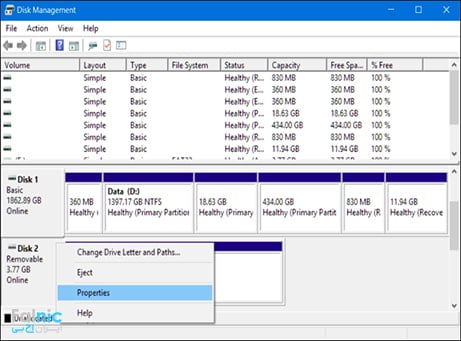
برای تشخیص mbr یا gpt و برای اینکه فرمت پارتیشن فعلی سیستم خود را تشخیص دهید، کلید های ترکیبی Windows + X را بفشارید. در صفحه باز شده روی گزینه Disk Management کلیک کرده و حالا همانند تصویر، روی پارتیشن مورد نظر راست کلیک کرده و گزینه Properties را انتخاب نمایید.
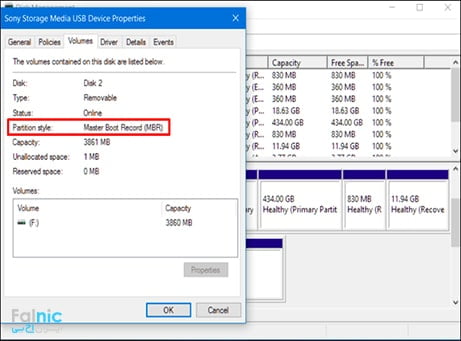
در پنجره باز شده روی سربرگ Volumes کلیک کنید. اکنون به بخشPartition Style دقت نمایید تا فرمت پارتیشن بندی سیستم را مشاهده کنید.
نحوه تبدیل mbr به gpt و تبدیل gpt به mbr
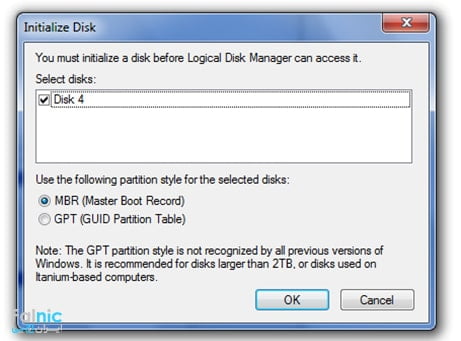
در پاسخ به این سوال که چرا MBR را به GPT تبدیل میکنیم؟ باید بگوییم که هر درایو بر اساس ظرفیت مورد نیاز برای هر پارتیشن و همچنین تعداد پارتیشن ها با یکی از استایل های MBR و GPT مورد استفاده قرار میگیرد.
همچنین همانگونه که اشاره شد، Firmware سیستم نیز عامل تعیین کننده انتخاب فرمت ها است. UEFI و BIOS دو Firmware هستند.
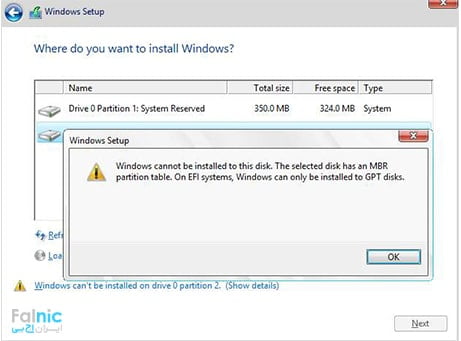
نکته مهم : برای تبدیل فرمت mbr به gpt ابتدا باید از داده های خود یک نسخه پشتیبان تهیه نمایید زیرا تمام داده های شما پاک خواهد شد.
تبدیل پارتیشن mbr به gpt؛ استفاده از پنل Disk Management
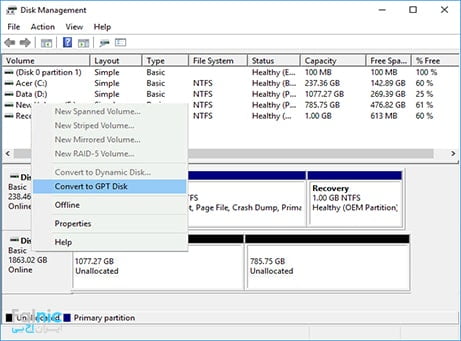
برای تبدیل پارتیشن mbr به gpt، ابتدا با فشردن دو کلید Windows + X گزینه Disk Management انتخاب کرده و وارد پنل مدیریت دیسک شوید.
اکنون باید تمام پارتیشن های دیسک مورد نظر را با راست کلیک کردن روی آن ها، حذف کرده تا بتوانید آن دیسک را تبدیل فرمت کنید. بعد از حذف کردن تمام پارتیشن های دیسک، روی دیسک مورد نظر راست کلیک کرده و گزینه Convert To GPT و یا Convert To MBR را براساس نیاز خود انتخاب کنید. بدین ترتیب تبدیل هارد mbr به gpt انجام میشود.
تبدیل دیسک MBR به GPT با استفاده از command prompt
برای اجرای Command Prompt در محیط ویندوز، از کلید های ترکیبی Windows +R استفاده کرده و بعد کلمه cmd را نوشته و Enter کنید.
- در پنجره باز شده عبارت notepad را وارد و اینتر بزنید.
- هارد یا فلش خود را به سیستم متصل کرده و از قسمت file عبارت open را بزنید.
- فایل حافظه خود را انتخاب و از اطلاعات بک آپ بگیرید.
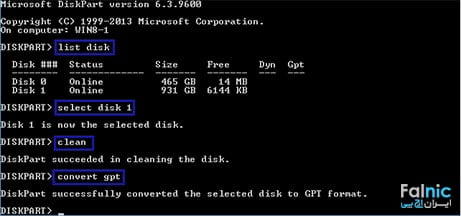
- حالا دستور Diskpart را وارد نمایید.
- سپس دستور List disk را وارد نمایید تا لیستی از دیسک های سیستم شما به همراه مشخصات و حجم آن ها نمایش داده شود.
- از طریق دستور Select disk * (به جای علامت * شماره دیسک مورد نظر را وارد کنید) دیسک مورد نظر انتخاب میشود. سپس دستور Clean را وارد نمایید تا تمام اطلاعات آن دیسک حذف شود.
- حالا اگر میخواهید دیسک مورد نظر را به فرمت MBR تبدیل کنید، دستور Convert to MBR را وارد نمایید. اما اگر میخواهید دیسک خود را به GPT تبدیل کنید، دستور Convert to GPT را وارد کنید. بعد دستور Exit را وارد کرده و خارج شوید.
تبدیل mbr به gpt هنگام نصب ویندوز
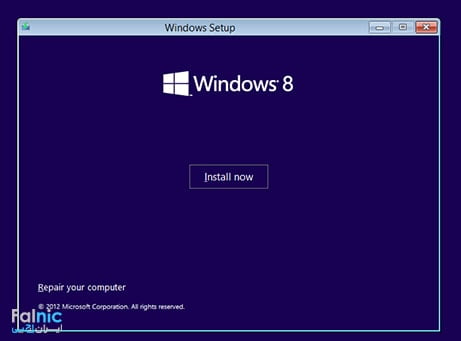
در هنگام نصب ویندوز 10 (و سایر نسخههای ویندوز)، هر زمان که به اولین صفحه نصب ویندوز رسیدید، کلید های Shift+F10 را بفشارید تا Command Prompt باز شود. حالا میتوانید مراحل روش دوم را در مطالب بالا دنبال کنید.
تبدیل GPT به MBR برای تغییر نوع پارتیشنبندی دیسک انجام میشود. این کار همه اطلاعات موجود روی دیسک را پاک میکند، بنابراین قبل از شروع، حتماً از اطلاعات مهم خود نسخه پشتیبان تهیه کنید. برای اطمینان خاطر کامل میتوانید از خدمات نصب ویندوز توسط افراد حرفهای استفاده کنید.
نحوه تبدیل GPT به MBR
دو روش آسان برای تبدیل GPT به MBR وجود دارد که در ادامه ان را توضیح میدهیم.
تبدیل GPT به MBR برای تغییر نوع پارتیشنبندی دیسک انجام میشود. این کار همه اطلاعات موجود روی دیسک را پاک میکند، بنابراین قبل از شروع، حتماً از اطلاعات مهم خود نسخه پشتیبان تهیه کنید.
- استفاده از ابزار Disk Management در ویندوز
برای تبدیل GPT به MBR از طریق Disk Management مراحل زیر را زیر را به ترتیب انجام دهید:
- با فشردن کلیدهای Win + X گزینه Disk Management را باز کنید.
- روی دیسک GPT کلیک راست کرده و گزینه Delete Volume را برای همه پارتیشنها انتخاب کنید تا پارتیشنها حذف شوند.
- پس از حذف کامل پارتیشنها، دوباره روی دیسک کلیک راست کرده و گزینه Convert to MBR Disk را انتخاب کنید.
2. استفاده از Command Prompt (ابزار Diskpart)
برای تبدیل GPT به MBR از طریق CMD مراحل زیر را دنبال کنید:
- Command Prompt را با دسترسی Administrator باز کنید.
- دستور زیر را وارد کنید (بدون فاصله):
diskpart
- لیست دیسکهای موجود را ببینید:
list disk
- دیسک GPT موردنظر را پیدا کنید (در ستون GPT معمولاً با علامت * مشخص میشود.).
دیسک را انتخاب کنید:
select disk [شماره دیسک]
(مطمئن شوید شماره دیسک را درست وارد میکنید.)
- همه پارتیشنها را حذف کنید:
clean
- دیسک را به MBR تبدیل کنید:
convert mbr
- با دستور exit خارج شوید.
exit
برنامه ها و نرم افزارهای تغییر فرمت هارد به gpt و mbr
نرم افزارهای زیادی وجود دارند که میتوانند تغییر فرمت هارد به gpt و mbr به یکدیگر را انجام دهند، نمونه هایی از این نرم افزارها Minitool Partition Wizard، AOMEI Partition Assistant و ابزار EaseUS Partition Master هستند. اما ممکن است برخی از این نرم افزارهای جانبی سبب به وجود آمدن مشکلاتی غیر قابل بازگشت روی هارد دیسک شما شوند.
در فالنیک انواع خدمات نرم افزاری و سخت افزاری کامپیوتر و لپ تاپ ها با بالاترین کیفیت توسط کارشناسان متخصص انجام میشود. برای دریافت این خدمات میتوانید با شماره 0218363 تماس بگیرید یا روی لینک زیر بزنید.




انجام تغییر به gpt تو حالت نصب ویندوز نجاتم داد خیلی ممنون
محمد عزیز، از اینکه مشکل شما رفع شده، خوشحالیم.
بسیار کاربردی!
درود بر شما
از لطف شما ممنونیم.
مقاله ای ندارین ببینم اصلا هارد چیه؟
بهرام عزیز مقاله هارد چیست تقدیم شما.
ممنون از همراهیت
سلام مطلب کاملا از هر نظر کامل و مفید برای من واقع شد خیلی ممنون
درود بر شما
از لطف شما ممنونیم.
سلام ممنون بابت مقاله مفید و کاربردیتون.
درود بر شما
علی عزیز، خوشحالیم که توانستهایم به شما کمک کنیم.
عالی بود ممنون
درود بر شما
امیرمهدی عزیز، خوشحالیم که توانستهایم به شما کمک کنیم.
با سلام و تشکر از سایت خوبتون، راه حل از طریق ویندوز بهترین راه ممکن است که با آموزش خوبتون توانستم GPT رو به MBR تبدیل کنم ولی توصیه میکنم بشدت مراقب باشن
درود بر شما
مهران عزیز
از اینکه مشکل شما رفع شده، خوشحالیم.
با عرض ادب و خسته نباشید خدمت اساتید محترم و سایت بسیار خوب.
به جرات میتونم بگم، بهترین مقاله تو این زمینه بود که خوندم. خصوصآ در زمینه CMD.
من سیستمم خیلی قدیمی هست ویندوز xp (۳۲ بیتی پنتیوم۴. مال دهه ۸۰)…. میخواستم ویندوز ۷ رو نصب کنم که ارور میداد. با نرم افزار DiskGenius، هاردم رو به جی پی تی تغییر دادم و بلافاصله سیستم ریستارت شد و ديگه نه میتونم وارد ویندوز بشم و نه ویندوز قبلی رو نصب کنم. فرایندِ نصبِ ویندوز هم بعد از، تستِ سخت افزار بمحض شروع کپی فایل های ویندوز از روی سی دی به هارد دیسک، متوقف میشه.
با هارد دیسک اصلا سیستم بوت نمیشه و با بوتیبل هم بالا نمیاد و توی نصب ویندوز هم به مشکل بر میخورم.
با دیسک راه انداز بوتیبل وارد cmd شدم، ولی دستور پارت دیسک با خطا روبرو میشه. دقیقا حروف Partdisk رو تایپ میکنم ولی خطا میده.
آیا راه حلی هست تا از شر این مشکل خلاص بشم؟ چون اطلاعات زیادی توی هارددیسکم هست که برام خیلی ارزشمنده.
در ضمن سیستمِ Bios تو قسمت بوت، گزينه UEFI نداره. و حتی گزینه legacy هم نداره.
درود بر شما
مجید عزیز
بله، راه حلی برای این مشکل وجود دارد. با توجه به اطلاعات شما، به نظر میرسد که مادربرد شما از UEFI پشتیبانی نمیکند. UEFI یک استاندارد جدیدتر از BIOS است که از جدول پارتیشن GPT پشتیبانی میکند.
برای حل این مشکل، باید مادربرد خود را به یک مادربرد جدیدتر با پشتیبانی از UEFI ارتقا دهید. همچنین، میتوانید ویندوز 7 را در حالت BIOS نصب کنید.
اگر قصد دارید ویندوز 7 را در حالت BIOS نصب کنید، باید مطمئن شوید که مادربرد شما از BIOS با قابلیت پشتیبانی از ویندوز 7 پشتیبانی میکند. همچنین، باید از یک نسخه از ویندوز 7 استفاده کنید که از حالت BIOS پشتیبانی میکند.
تو زندگی هر چی میخوایو انشاالله که بش برسی دمت گرم
درود بر شما
از لطف شما ممنونیم.
نوکرتم واقعا
خدا خیرت بده حل شد مشکلم
ممنون از حسن توجه شما
تشکر تشکر تشکر
درود بر شما
از لطف شما ممنونیم.
عالی
درود بر شما
از لطف شما ممنونیم.
آقا خیلی دستت درد نکنه که این مشکل بزرگ مارو حل کردی
علی عزیز
خوشحالیم که توانستهایم به شما کمک کنیم.
سلام، تو این مقاله من حدود یه ماه پیش دیده بودم که نوشته بودید از یه ورژنی به بعد نمیشه ویندوز 10 رو روی هارد mbr نصب کرد، الان هر چی میگردم اون متن پیدا نیست.
من الان ویندوز ۱۱ ۶۴ بیت رو روی هارد mbr نصب کردم
سلام بر شما
کاربر عزیز
درسته که قبلاً در مورد محدودیت نصب ویندوز 10 روی هارد MBR در ورژنهای جدیدتر صحبت کرده بودم. اما این موضوع به طور کامل درست نیست. و موارد زیر را در نظر داشته باشد : به طور پیشفرض فقط از بوت UEFI و هارد GPT پشتیبانی میکنند.
واقعا عالی بود خیلی ممنونم
خدا خیرتون بده
محمد عزیز
خوشحالیم که توانستهایم به شما کمک کنیم.