


آموزش کامل ریست پرینتر hp + ویدئو

یادداشت ویراستار: این مطلب در مرداد 1397 نوشته شده بود و در بهمن 1404 مجدد بروزرسانی شده است.
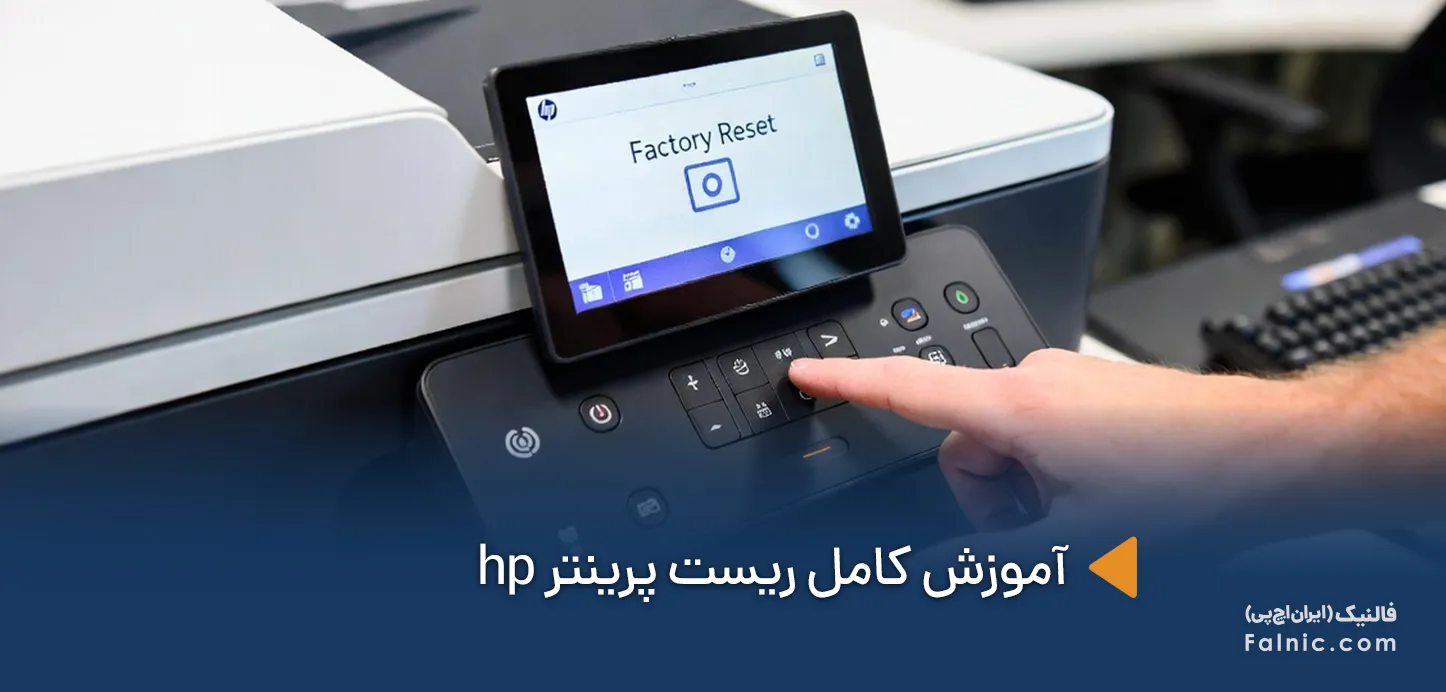
اگر پرینتر HP شما دائم ارور میدهد، کند چاپ میکند یا تنظیماتش بههم ریخته، اولین و سادهترین راهحل، ریست پرینتر hp است. ریست کردن میتواند بسیاری از مشکلات نرمافزاری و تنظیماتی را بدون نیاز به باز کردن دستگاه برطرف کند و پرینتر را به حالت پایدار برگرداند. البته در بعضی موارد، اگر مشکل ریشه سختافزاری داشته باشد، ریست بهتنهایی کافی نیست و نیاز به تعمیر پرینتر بهصورت تخصصی خواهد بود. در این آموزش، بهصورت مرحلهبهمرحله یاد میگیرید چه زمانی و چگونه پرینتر HP را ریست کنید و چه زمانی باید سراغ راهحلهای پیشرفتهتر بروید.
چه موقع باید پرینتر اچ پی را ریست کنیم؟
ریست پرینتر HP به معنای بازگرداندن تنظیمات دستگاه به حالت پیشفرض کارخانه یا پاکسازی تنظیمات موقتی است که ممکن است باعث بروز خطا شده باشند. این کار برای رفع مشکلات نرمافزاری، تنظیماتی یا ارتباطی انجام میشود و در بسیاری از مواقع میتواند بدون نیاز به تعمیر تخصصی، عملکرد پرینتر را به حالت عادی برگرداند.
تفاوت ریست پرینتر با خاموش و روشن کردن
خاموش و روشن کردن پرینتر فقط یک راهاندازی مجدد ساده است و اغلب تنظیمات و خطاهای ذخیرهشده را تغییر نمیدهد. اما ریست کردن، اطلاعات موقتی، تنظیمات اشتباه یا ناسازگار را پاک میکند و باعث میشود پرینتر از نو و با تنظیمات استاندارد شروع به کار کند. به همین دلیل، زمانی که خاموش و روشن کردن جواب نمیدهد، ریست میتواند راهحل مؤثرتری باشد. در مواقع زیر بهتر است برای ریست پرینتر hp اقدام کنید:
- ارورهای مداوم و تکرارشونده: نمایش خطاهایی که حتی بعد از خاموش و روشن کردن از بین نمیروند، یکی از رایجترین دلایل نیاز به ریست است.
- عدم شناسایی کارتریج: گاهی پرینتر، کارتریج سالم و اصلی را شناسایی نمیکند. در بسیاری از این موارد، ریست میتواند مشکل را برطرف کند.
- مشکل در اتصال وایفای یا شبکه: قطع و وصل شدن ارتباط، شناسایی نشدن پرینتر در شبکه یا عدم اتصال به Wi-Fi اغلب با ریست تنظیمات شبکه حل میشود.
- بههمریختگی تنظیمات کاغذ و چاپ: تغییر ناخواسته سایز کاغذ، چاپ اشتباه یا ناهماهنگی تنظیمات پرینتر با سیستم، از دیگر سناریوهایی است که ریست کردن میتواند مؤثر باشد.
نکات مهم قبل از ریست پرینتر HP
ریست کردن پرینتر hp در بسیاری از مواقع مشکل را حل میکند، اما اگر بدون آگاهی انجام شود ممکن است باعث از دست رفتن تنظیمات مهم شود. پس قبل از ریست، نکات زیر را در نظر بگیرید.
- با ریست پرینتر HP، تنظیمات ذخیرهشده به حالت پیشفرض کارخانه بازمیگردند.
- تنظیمات شبکه و آیپی (IP Address)
- تنظیمات وایفای
- تنظیمات فکس
- سایز و نوع کاغذ
- تنظیمات کیفیت و ترجیحات چاپ
چه زمانی نباید پرینتر HP را ریست کنیم؟
در بعضی شرایط، ریست کردن نهتنها کمکی نمیکند، بلکه میتواند باعث اتلاف زمان شود. در موارد زیر بهتر است ابتدا سراغ بررسی تخصصی بروید:
- زمانی که پرینتر روشن نمیشود.
- وقتی بوی سوختگی یا صدای غیرعادی از دستگاه شنیده میشود.
- در صورت مشاهده خطاهای سختافزاری مداوم
- زمانی که مشکل بعد از چند بار ریست همچنان پابرجاست.
در این شرایط، ریست راهحل مناسبی نیست و باید از تعمیرکار برای رفع مشکل کمک بگیرید.
آموزش روشهای مختلف ریست پرینتر hp
ریست فکتوری پرینتر HP از طریق اپلیکیشن HP
برای ریست پرینتر از طریق اپلیکیشن HP مراحل زیر را انجام دهید:
- اپلیکیشن HP را باز کرده و روی پرینتر خود کلیک کنید.
- از وسیر زیر وارد بخش Advanced Settings شوید.
Printer Settings > View All > Advanced Settings - در بخش Advanced Settings، روی تب Settings یا System کلیک کنید.
- اگر از شما نام کاربری یا PIN خواسته شد:
- نام کاربری:
admin(فقط در پرینترهای HP LaserJet) - PIN: عدد درجشده روی برچسب پرینتر
(این برچسب اغلب داخل محل قرارگیری کارتریج یا پشت درب پرینتر است)
- نام کاربری:
- گزینه Restore Factory Defaults یا Factory را انتخاب کرده و روی Yes کلیک کنید.
- در پرینترهای HP LaserJet: وارد بخش Service شوید و گزینه Restore defaults را بزنید.
- پس از حدود ۲۰ ثانیه، پرینتر بهصورت خودکار ریستارت میشود.
مطالب مرتبط: نحوه ریست پرینتر
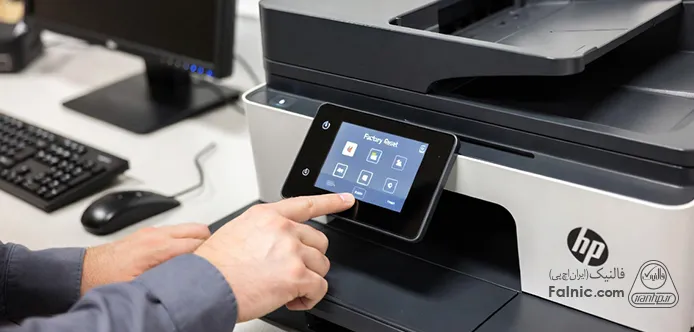
ریست کردن پرینتر hp در مدلهای دارای صفحهنمایش لمسی
- در پنل پرینتر، روی آیکون Setup یا Menu ضربه بزنید(در برخی مدلها ابتدا باید صفحه را به پایین بکشید).
- وارد بخش Tools یا Printer Maintenance > Restore شوید.
- گزینه Restore Factory Defaults را انتخاب کرده و Yes / Continue / Restore را بزنید.
- پیام «در حال بازگردانی تنظیمات کارخانه» یا «A Restoring printer factory defaults» نمایش داده میشود.
- پس از حدود ۲۰ ثانیه، پرینتر بهطور خودکار ریستارت میشود.
ریست پرینتر hp در بدون صفحهنمایش (با دکمهها)
در این سری پرینترها روش کار برای هر مدل متفاوت است. پس در ادامه با پرفروشترین مدلها آشنا میشویم:
پرینترهای HP DeskJet و ENVY
- درب دسترسی به کارتریج را باز کنید.
- دکمههای Power و Wireless را همزمان حداقل ۳ ثانیه نگه دارید.
- پس از حدود ۲۰ ثانیه، درب کارتریج را ببندید.
پرینترهای HP LaserJet M109–M122
- پرینتر را خاموش کنید.
- کابل برق را جدا کرده، ۳۰ ثانیه صبر کنید و دوباره وصل کنید.
- دکمه Resume/Cancel را نگه دارید.
- بدون رها کردن دکمه، پرینتر را روشن کنید.
- زمانی که چراغ پاور روشن شد، دکمه را رها کنید.
- پس از حدود ۲۰ ثانیه، پرینتر ریستارت میشود.
پرینترهای HP LaserJet MFP M139–M142
- پرینتر را خاموش کنید.
- کابل برق را جدا کرده، ۳۰ ثانیه صبر کنید و دوباره وصل کنید.
- دکمههای Up و Cancel را نگه دارید.
- همزمان پرینتر را روشن کنید.
- با نمایش پیام
nvدکمهها را رها کنید. - پس از حدود ۲۰ ثانیه، پرینتر ریستارت میشود.
پرینترهای HP LaserJet M207–M212
- پرینتر را خاموش کنید.
- کابل برق را جدا کرده، ۳۰ ثانیه صبر کنید و دوباره وصل کنید.
- دکمه Resume را نگه دارید.
- پرینتر را روشن کنید.
- با روشن شدن چراغ Information دکمه را رها کنید.
- پس از حدود ۲۰ ثانیه، پرینتر به حالت Ready برمیگردد.
پرینترهای HP LaserJet MFP M232–M237
- پرینتر را خاموش کنید.
- کابل برق را جدا کرده، ۳۰ ثانیه صبر کنید و دوباره وصل کنید.
مدلهای دارای اسکنر تخت (Flatbed):
- دکمه Resume را نگه دارید و پرینتر را روشن کنید.
- با روشن شدن چراغ Information دکمه را رها کنید.
مدلهای دارای ADF:
- پرینتر را روشن کنید.
- پس از چشمکزدن چراغ وضعیت، دکمه Resume را نگه دارید تا چراغ ثابت شود.
- پیام
nvنمایش داده میشود.
پس از حدود ۲۰ ثانیه، پرینتر ریستارت میشود.
پرینترهای HP LaserJet Pro CP1025 / CP1025nw
- پرینتر را خاموش کنید.
- کابل برق را جدا کرده و ۳۰ ثانیه صبر کنید.
- کابل را وصل کرده و پرینتر را روشن کنید.
- دکمه Resume را ۱۰ تا ۲۰ ثانیه نگه دارید.
- با روشن شدن چراغ Attention، دکمه را رها کنید.
- چراغها چشمک میزنند و پرینتر به تنظیمات کارخانه بازمیگردد.
پرینترهای HP Ink Tank 500 / 510 / Plus 550
- دکمه Power را نگه دارید.
- همزمان دکمههای Black Copy و Resume را نگه دارید.
- با نمایش انیمیشن چرخشی، دکمهها را رها کنید.
- پس از حدود ۲۰ ثانیه، پرینتر ریستارت میشود.
پرینترهای HP Smart Tank 210 / 520 / 540 / 580 / 5100
- پرینتر را خاموش کنید.
- بسته به مدل:
- Smart Tank 210: دکمههای Resume و Information
- Smart Tank 520 / 540 / 580 / 5100: دکمههای Resume و Black Copy
- دکمهها را نگه دارید و پرینتر را روشن کنید.
- بعد از حداقل ۵ ثانیه دکمهها را رها کنید.
- پس از حدود ۲۰ ثانیه، پرینتر ریستارت میشود.
پرینترهای HP Smart Tank 670 / 720 / 750 / 6000 / 7000 / 7300
- دکمه Information را ۵ ثانیه نگه دارید تا همه چراغها روشن شوند.
- درب مخزن جوهر را باز کنید.
- دکمههای Information و Cancel را ۳ ثانیه نگه دارید.
- پس از حدود ۲۰ ثانیه، درب را ببندید.
ریست پرینتر hp از طریق EWS (پنل تحت وب)
- وارد Embedded Web Server (EWS) پرینتر شوید.
- به تب Settings یا System بروید.
- در صورت نیاز:
- نام کاربری: admin (فقط LaserJet)
- PIN: درجشده روی برچسب پرینتر
- گزینه Restore Factory Defaults را انتخاب کرده و Yes را بزنید.
- در LaserJet: وارد Service > Restore defaults شوید.
- پس از حدود ۲۰ ثانیه، پرینتر بهصورت خودکار ریستارت میشود.
ویدئوی آموزش ریست کردن پرینترهای اچ پی
آنچه درباره ریست پرینتر hp آموختیم
در این مقاله بهطور کامل بررسی کردیم که ریست پرینتر hp چیست، چه زمانی باید انجام شود و برای مدلهای مختلف HP چگونه میتوانید آن را بهدرستی انجام دهید. ریست کردن در بسیاری از مواقع میتواند مشکلات نرمافزاری، ارورها و بههمریختگی تنظیمات را برطرف کند، اما همیشه راهحل نهایی نیست. اگر بعد از انجام مراحل گفتهشده مشکل پرینتر همچنان پابرجا بود، احتمال وجود ایراد سختافزاری مطرح میشود و در این شرایط، بهترین تصمیم کمک گرفتن از یک تکنسین است. برای اینکار کافیست روی لینک زیر بزنید یا با شماره 0218363 تماس بگیرید.






سلام یه پرینتر 1102wدارم روشنش میکنم جفت چراغش روشن میشه قرمز و سبز و کار نمیکنه دکمه * رو میگیرم روشن میکنم فقط چراغ سبز روشن میشه و کامپیوتر شناسایش میکنه اما درایورش نصب نمیشه و تا آخرین مرحله میره و تو شناسایی چاپگر گیر میکنه کسی میدونه مشکلش از چیه؟
سلام – پرینتر رنگی مدل cp3525 دارم که در منوی تنظیمات ، گزینه سرویس قفل می باشد که با ریست کردن هم قفل برطرف نمیشه – چطور میتونم قفل را بردارم.
درود بر شما
در پرینتر رنگی HP CP3525 اگر منوی سرویس قفل شده و با ریست حل نمیشود، باید وارد حالت Service Mode شوید.
برای این کار معمولاً باید ترکیبی از دکمهها (مثل OK + Cancel + چپ + راست) را هنگام روشن کردن دستگاه نگه دارید.
روش دقیق برای مدل شما ممکن است متفاوت باشد، بهتر است از راهنمای سرویس (Service Manual) استفاده کنید یا به تکنسین مراجعه کنید.
سلام. خداقوت – ممنون میشم بفرمایید پرینتر HPM506 چجوری ریست میشه؟؟ باتشکر
درود بر شما
داود عزیز، این مراحل را دنبال کنید:
به Settings > Restore Factory Settings بروید.
یا همزمان دکمههای OK و Cancel را نگه دارید و پرینتر را روشن کنید تا ریست شود.
سلام روز بخیر
من پرینتر hp 1102 دارم
مشکل گرفتن کاغد داشت
بعد از درست کردن این قسمت
تنظیماتش بهم ریخته
مثلا قراره دورو پرینت کنه ولی تک برگ میزنه
انداه صفحه رو A4 تنظیم کردم ولی مجددا میره روی letter
یا منبع رو manual میکنم قبول نمیکنه و سیو نمیشه تغییراتی که دادم
اگه ۵ ثانیه دیرتر تایید رو بزنم دوباره برمیگرده به حالت قبل .
نمیدونم دقیقا مشکلش چیه
ممنون میشم راهنمایی کنید حداقل مشکل از کجاست.
درود بر شما
دوست عزیز، برای اینکه مشکلتان حل شود این مراحل را دنبال کنید:
1. پرینتر را ریاستارت یا **Restore Factory Settings** کنید.
2. درایور پرینتر را بهروزرسانی کنید.
3. اگر مشکل ادامه داشت، سختافزار را بررسی کنید یا از طریق شماره 0218363 با کارشناسان ما ارتباط برقرار کنید.
پرینتر اچ پی ۱۲۷ که جدیدا کپی نمیگیره ولی از طریق رایانه چاپ میزنه یکم تنظیماتش را تغییر دادم و مانند اینکه روی اسکن اتوماتیک رفتم از اون موقع حتی با ریست تنطیمات درست نمیشه
درود بر شما
حسن عزیز، دستگاه ایراد سخت افزاری دارد و باید توسط کارشناس بازدید شود. میتوانید برای کسب اطلاعات بیشتر در این زمینه با شماره 02154591919 در ارتباط باشید.
موفق باشید