


آموزش کامل ریست پرینتر hp + ویدئو

یادداشت ویراستار: این مطلب در مرداد 1397 نوشته شده بود و در بهمن 1404 مجدد بروزرسانی شده است.
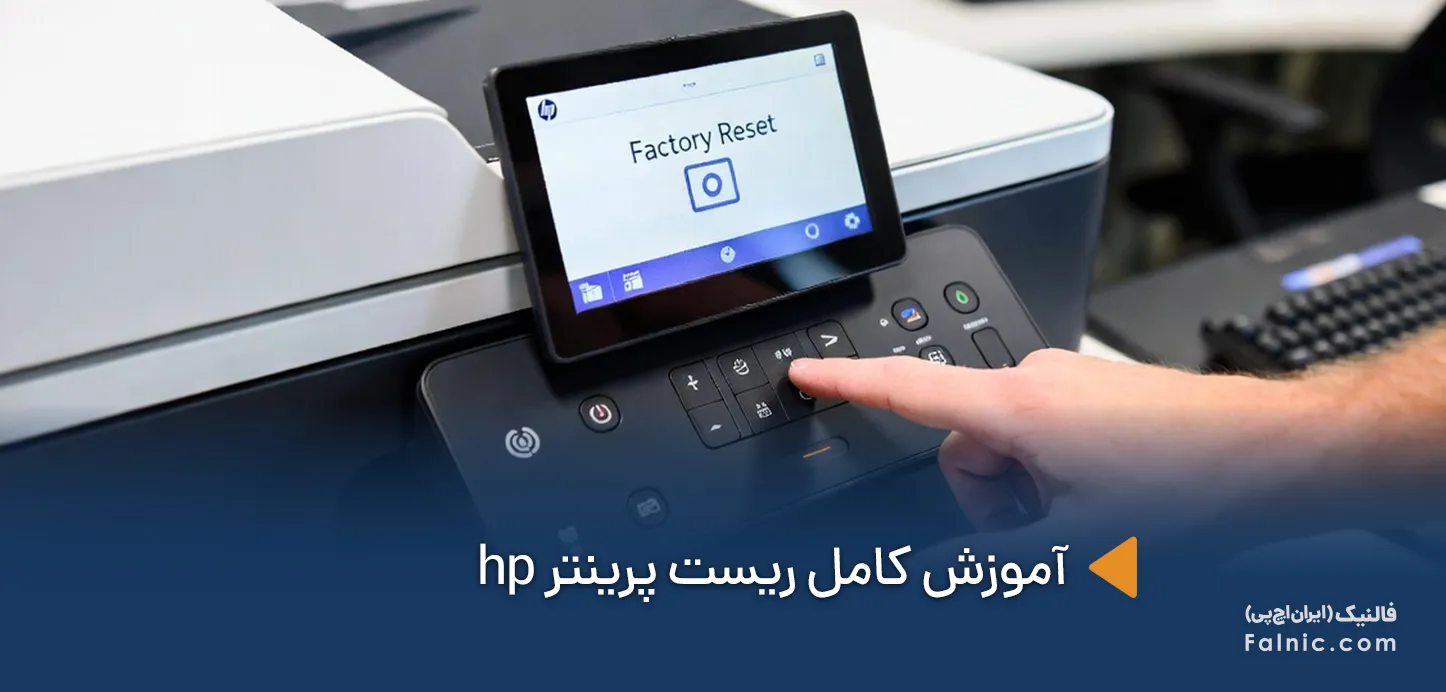
اگر پرینتر HP شما دائم ارور میدهد، کند چاپ میکند یا تنظیماتش بههم ریخته، اولین و سادهترین راهحل، ریست پرینتر hp است. ریست کردن میتواند بسیاری از مشکلات نرمافزاری و تنظیماتی را بدون نیاز به باز کردن دستگاه برطرف کند و پرینتر را به حالت پایدار برگرداند. البته در بعضی موارد، اگر مشکل ریشه سختافزاری داشته باشد، ریست بهتنهایی کافی نیست و نیاز به تعمیر پرینتر بهصورت تخصصی خواهد بود. در این آموزش، بهصورت مرحلهبهمرحله یاد میگیرید چه زمانی و چگونه پرینتر HP را ریست کنید و چه زمانی باید سراغ راهحلهای پیشرفتهتر بروید.
چه موقع باید پرینتر اچ پی را ریست کنیم؟
ریست پرینتر HP به معنای بازگرداندن تنظیمات دستگاه به حالت پیشفرض کارخانه یا پاکسازی تنظیمات موقتی است که ممکن است باعث بروز خطا شده باشند. این کار برای رفع مشکلات نرمافزاری، تنظیماتی یا ارتباطی انجام میشود و در بسیاری از مواقع میتواند بدون نیاز به تعمیر تخصصی، عملکرد پرینتر را به حالت عادی برگرداند.
تفاوت ریست پرینتر با خاموش و روشن کردن
خاموش و روشن کردن پرینتر فقط یک راهاندازی مجدد ساده است و اغلب تنظیمات و خطاهای ذخیرهشده را تغییر نمیدهد. اما ریست کردن، اطلاعات موقتی، تنظیمات اشتباه یا ناسازگار را پاک میکند و باعث میشود پرینتر از نو و با تنظیمات استاندارد شروع به کار کند. به همین دلیل، زمانی که خاموش و روشن کردن جواب نمیدهد، ریست میتواند راهحل مؤثرتری باشد. در مواقع زیر بهتر است برای ریست پرینتر hp اقدام کنید:
- ارورهای مداوم و تکرارشونده: نمایش خطاهایی که حتی بعد از خاموش و روشن کردن از بین نمیروند، یکی از رایجترین دلایل نیاز به ریست است.
- عدم شناسایی کارتریج: گاهی پرینتر، کارتریج سالم و اصلی را شناسایی نمیکند. در بسیاری از این موارد، ریست میتواند مشکل را برطرف کند.
- مشکل در اتصال وایفای یا شبکه: قطع و وصل شدن ارتباط، شناسایی نشدن پرینتر در شبکه یا عدم اتصال به Wi-Fi اغلب با ریست تنظیمات شبکه حل میشود.
- بههمریختگی تنظیمات کاغذ و چاپ: تغییر ناخواسته سایز کاغذ، چاپ اشتباه یا ناهماهنگی تنظیمات پرینتر با سیستم، از دیگر سناریوهایی است که ریست کردن میتواند مؤثر باشد.
نکات مهم قبل از ریست پرینتر HP
ریست کردن پرینتر hp در بسیاری از مواقع مشکل را حل میکند، اما اگر بدون آگاهی انجام شود ممکن است باعث از دست رفتن تنظیمات مهم شود. پس قبل از ریست، نکات زیر را در نظر بگیرید.
- با ریست پرینتر HP، تنظیمات ذخیرهشده به حالت پیشفرض کارخانه بازمیگردند.
- تنظیمات شبکه و آیپی (IP Address)
- تنظیمات وایفای
- تنظیمات فکس
- سایز و نوع کاغذ
- تنظیمات کیفیت و ترجیحات چاپ
چه زمانی نباید پرینتر HP را ریست کنیم؟
در بعضی شرایط، ریست کردن نهتنها کمکی نمیکند، بلکه میتواند باعث اتلاف زمان شود. در موارد زیر بهتر است ابتدا سراغ بررسی تخصصی بروید:
- زمانی که پرینتر روشن نمیشود.
- وقتی بوی سوختگی یا صدای غیرعادی از دستگاه شنیده میشود.
- در صورت مشاهده خطاهای سختافزاری مداوم
- زمانی که مشکل بعد از چند بار ریست همچنان پابرجاست.
در این شرایط، ریست راهحل مناسبی نیست و باید از تعمیرکار برای رفع مشکل کمک بگیرید.
آموزش روشهای مختلف ریست پرینتر hp
ریست فکتوری پرینتر HP از طریق اپلیکیشن HP
برای ریست پرینتر از طریق اپلیکیشن HP مراحل زیر را انجام دهید:
- اپلیکیشن HP را باز کرده و روی پرینتر خود کلیک کنید.
- از وسیر زیر وارد بخش Advanced Settings شوید.
Printer Settings > View All > Advanced Settings - در بخش Advanced Settings، روی تب Settings یا System کلیک کنید.
- اگر از شما نام کاربری یا PIN خواسته شد:
- نام کاربری:
admin(فقط در پرینترهای HP LaserJet) - PIN: عدد درجشده روی برچسب پرینتر
(این برچسب اغلب داخل محل قرارگیری کارتریج یا پشت درب پرینتر است)
- نام کاربری:
- گزینه Restore Factory Defaults یا Factory را انتخاب کرده و روی Yes کلیک کنید.
- در پرینترهای HP LaserJet: وارد بخش Service شوید و گزینه Restore defaults را بزنید.
- پس از حدود ۲۰ ثانیه، پرینتر بهصورت خودکار ریستارت میشود.
مطالب مرتبط: نحوه ریست پرینتر
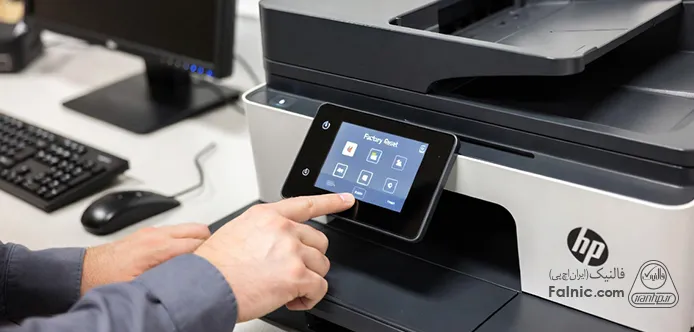
ریست کردن پرینتر hp در مدلهای دارای صفحهنمایش لمسی
- در پنل پرینتر، روی آیکون Setup یا Menu ضربه بزنید(در برخی مدلها ابتدا باید صفحه را به پایین بکشید).
- وارد بخش Tools یا Printer Maintenance > Restore شوید.
- گزینه Restore Factory Defaults را انتخاب کرده و Yes / Continue / Restore را بزنید.
- پیام «در حال بازگردانی تنظیمات کارخانه» یا «A Restoring printer factory defaults» نمایش داده میشود.
- پس از حدود ۲۰ ثانیه، پرینتر بهطور خودکار ریستارت میشود.
ریست پرینتر hp در بدون صفحهنمایش (با دکمهها)
در این سری پرینترها روش کار برای هر مدل متفاوت است. پس در ادامه با پرفروشترین مدلها آشنا میشویم:
پرینترهای HP DeskJet و ENVY
- درب دسترسی به کارتریج را باز کنید.
- دکمههای Power و Wireless را همزمان حداقل ۳ ثانیه نگه دارید.
- پس از حدود ۲۰ ثانیه، درب کارتریج را ببندید.
پرینترهای HP LaserJet M109–M122
- پرینتر را خاموش کنید.
- کابل برق را جدا کرده، ۳۰ ثانیه صبر کنید و دوباره وصل کنید.
- دکمه Resume/Cancel را نگه دارید.
- بدون رها کردن دکمه، پرینتر را روشن کنید.
- زمانی که چراغ پاور روشن شد، دکمه را رها کنید.
- پس از حدود ۲۰ ثانیه، پرینتر ریستارت میشود.
پرینترهای HP LaserJet MFP M139–M142
- پرینتر را خاموش کنید.
- کابل برق را جدا کرده، ۳۰ ثانیه صبر کنید و دوباره وصل کنید.
- دکمههای Up و Cancel را نگه دارید.
- همزمان پرینتر را روشن کنید.
- با نمایش پیام
nvدکمهها را رها کنید. - پس از حدود ۲۰ ثانیه، پرینتر ریستارت میشود.
پرینترهای HP LaserJet M207–M212
- پرینتر را خاموش کنید.
- کابل برق را جدا کرده، ۳۰ ثانیه صبر کنید و دوباره وصل کنید.
- دکمه Resume را نگه دارید.
- پرینتر را روشن کنید.
- با روشن شدن چراغ Information دکمه را رها کنید.
- پس از حدود ۲۰ ثانیه، پرینتر به حالت Ready برمیگردد.
پرینترهای HP LaserJet MFP M232–M237
- پرینتر را خاموش کنید.
- کابل برق را جدا کرده، ۳۰ ثانیه صبر کنید و دوباره وصل کنید.
مدلهای دارای اسکنر تخت (Flatbed):
- دکمه Resume را نگه دارید و پرینتر را روشن کنید.
- با روشن شدن چراغ Information دکمه را رها کنید.
مدلهای دارای ADF:
- پرینتر را روشن کنید.
- پس از چشمکزدن چراغ وضعیت، دکمه Resume را نگه دارید تا چراغ ثابت شود.
- پیام
nvنمایش داده میشود.
پس از حدود ۲۰ ثانیه، پرینتر ریستارت میشود.
پرینترهای HP LaserJet Pro CP1025 / CP1025nw
- پرینتر را خاموش کنید.
- کابل برق را جدا کرده و ۳۰ ثانیه صبر کنید.
- کابل را وصل کرده و پرینتر را روشن کنید.
- دکمه Resume را ۱۰ تا ۲۰ ثانیه نگه دارید.
- با روشن شدن چراغ Attention، دکمه را رها کنید.
- چراغها چشمک میزنند و پرینتر به تنظیمات کارخانه بازمیگردد.
پرینترهای HP Ink Tank 500 / 510 / Plus 550
- دکمه Power را نگه دارید.
- همزمان دکمههای Black Copy و Resume را نگه دارید.
- با نمایش انیمیشن چرخشی، دکمهها را رها کنید.
- پس از حدود ۲۰ ثانیه، پرینتر ریستارت میشود.
پرینترهای HP Smart Tank 210 / 520 / 540 / 580 / 5100
- پرینتر را خاموش کنید.
- بسته به مدل:
- Smart Tank 210: دکمههای Resume و Information
- Smart Tank 520 / 540 / 580 / 5100: دکمههای Resume و Black Copy
- دکمهها را نگه دارید و پرینتر را روشن کنید.
- بعد از حداقل ۵ ثانیه دکمهها را رها کنید.
- پس از حدود ۲۰ ثانیه، پرینتر ریستارت میشود.
پرینترهای HP Smart Tank 670 / 720 / 750 / 6000 / 7000 / 7300
- دکمه Information را ۵ ثانیه نگه دارید تا همه چراغها روشن شوند.
- درب مخزن جوهر را باز کنید.
- دکمههای Information و Cancel را ۳ ثانیه نگه دارید.
- پس از حدود ۲۰ ثانیه، درب را ببندید.
ریست پرینتر hp از طریق EWS (پنل تحت وب)
- وارد Embedded Web Server (EWS) پرینتر شوید.
- به تب Settings یا System بروید.
- در صورت نیاز:
- نام کاربری: admin (فقط LaserJet)
- PIN: درجشده روی برچسب پرینتر
- گزینه Restore Factory Defaults را انتخاب کرده و Yes را بزنید.
- در LaserJet: وارد Service > Restore defaults شوید.
- پس از حدود ۲۰ ثانیه، پرینتر بهصورت خودکار ریستارت میشود.
ویدئوی آموزش ریست کردن پرینترهای اچ پی
آنچه درباره ریست پرینتر hp آموختیم
در این مقاله بهطور کامل بررسی کردیم که ریست پرینتر hp چیست، چه زمانی باید انجام شود و برای مدلهای مختلف HP چگونه میتوانید آن را بهدرستی انجام دهید. ریست کردن در بسیاری از مواقع میتواند مشکلات نرمافزاری، ارورها و بههمریختگی تنظیمات را برطرف کند، اما همیشه راهحل نهایی نیست. اگر بعد از انجام مراحل گفتهشده مشکل پرینتر همچنان پابرجا بود، احتمال وجود ایراد سختافزاری مطرح میشود و در این شرایط، بهترین تصمیم کمک گرفتن از یک تکنسین است. برای اینکار کافیست روی لینک زیر بزنید یا با شماره 0218363 تماس بگیرید.






سلام و عرض ادب خدمت شما عزیزان
بنده یک پرینتر سه کاره hp مدل laser jet pro mfp m28w چند ماهی هست که خریداری کردم که چراغ supplies led روشن شده به همین دلیل کارتریج رو بردم و شارژ کردم برای اولین بار ، اما وقتی که کارتریج رو روی پرینتر نصب کردم این چراغ هنوز خاموش نشده ، پرینتر هم عمل چاپ رو انجام میده ، داخل دفتر چه هم چیزی راجب این مشکل ننوشته ، حتی میخواستم که پرینتر رو ریست کنم که بازم روشی داخل دفترچش نبود ، بنده رو راهنمایی کنین سپاسگزارم.
باسلام
کسرای عزیز برای ریست پرینتر اچ پی خود مسیر زیر را طی کنید:
1- وارد منوی دستگاه شده و گزینه setup را انتخاب کنید
2- گزینه service را از فهرست انتخاب کنید
3- حال گزینه restore defaults را جستجو و انتخاب کنید
4- حال با تایید ریست پرینتر به تنطیمات کارخانه پرینتر شما ریست میشود
سلام من یه دسکجت 1050 دارم که دو ماه پیش بردم کارتریجش رو شارژ کردم .تا دو ماه خوب کار کرد ولی بعد دو ماه هر پرینت سیاه رو که می گیرم ،رنگی میزنه .ایا باید کارتریجم رو عوض کنم یا میشه تعمیرش کرد؟؟؟؟؟؟
سلام
ایراد دستگاه شما نرم افزاری است و نیازی به تعویض کارتریج نیست. درخواست تعمیر پرینتر را ثبت کنید تا کارشناسان ما با شما تماس بگیرند.
پرینترم اچ پی laser jet pro m28w چجوری ریست میشع؟سایز کاغذی ک اسکن میکنه کامل نمیگیره
سلام
باید از طریق tollbox که داخل سیستم نصب شده سایز کپی رو تنظیم کنید.
و موقع اسکن سایز کاغذ رو روی a4 قرار بدید.
ریست کردن پرینترhp3632باچه روشی امکان پذیراست
سلام
لطفا دفترچه راهنمای دستگاه را مطالعه کنید. تمام توضیحات در رابطه با ریست کردن پرینتر در آن ذکر شده است.
سلام دستگاه hp:m127fn موقع ارسال فکس error Report میده
ممنون میشم اگ دلیلش بفرمایین
ضمنا فکس هم دریافت نمیکنه
سلام
لطفا بحث دریافت و ارسال نکردن فکس و راه های برطرف کردن آن را مطالعه کنید.
سلام خسته نباشید
پرینتر من مشکل کارتریج داره لطفا ایمیلم پیام بدید برا راهنمایی ممنونتون میشم
سلام
چه مشکلی؟ چه اروری دریافت می کنید؟ لطفا دقیق تر اعلام کنید.
من پرینتر 2055 دارم که ارور ready2download میده
چطور میتونم ریست کنم؟
قابل ریست کردن نیست و برد پرینتر شما آسیب دیده و باید تعویض شود
سلام
پرینتر من مدل Hp laserjet 1102 است.
هنگام اینسال کردن ان روی لپ تاپ اررو میدهد
This apo has been blocked for your protection.
An administrator blocked you from runnin app.
باید چکار کنم؟
سلام
شما کاربر اصلی نیستید و برای نصب پرینتر باید با کاربر ادمین وارد شوید.
سلام
پرینتر مدل Laser Jet M1214nfh MFP
پیغام 1000 .10 Supply memory error
میده و اصلا فکس دریافت و ارسال نمیکنه و مدام یه حالتی ری استارت میشه
ممنون میشم منو راهنمایی کنید
وارد تنظیمات دستگاه هم نمیتونم بشم که بتونم چیزی رو عوض کنم ، کلا کلیدهای تنظیمات غیر فعال شده
آیا دستگاه رو باید جهت تنظیمات و ری استارت به نمایندگی بفرستم ؟؟؟
سلام
بله بهتر است پرینتر شما توسط کارشناس بازدید شود. شما میتوانید پرینتر را به شرکت فالنیک بفرستید. همچنین در صورتی که در تهران سکونت دارید، میتوانید پرینتر خود را در محل خود تعمیر کنید. کافیست درخواست تعمیر پرینتر را در سامانه آچارباز ثبت کنید.
سلام
این پیغام مربوط به کارتریج است و باید تعویض و یا چیپ جدید روی کارتریج نصب شود.
ریستارت شدن دستگاه ایراد بردی است و باید جهت تعمیر دستگاه به محل شرکت منتقل شود.
سلام و درود
اول از همه بابت مطالب بسیار مفید و دقیق از شما و نویسنده مطالب تشکر میکنم
و اما سوال بنده:
یه پرینتر 2035N دارم و قبلا توی شرکت ازش تحت شبکه استفاده میکردم. الان جابجا شدیم و پرینتر را میخام به مودم توی خونه با کابل شبکه وصل کنم. ولی از اونجاییکه پرینتر آی پی دستی براش ست شده چطوری میتونم بصورت اتوماتیک تغییر بدم و یا ریست کنم؟
ممنون میشم سریع جواب بدید
به این مقاله رجوع کنید
حل مشکل پیش فرض نشدن پرینتر در کامپیوتر
سلام بعد از ریست کردن پرینتر اچ پی، چه تنظیماتی در پرینتر بهم میریزه؟ آیا برای اعمال دوباره این تنظیمات به متخصص نیاز داریم؟
سلام
تنظیمات زبان سایز کاغذ و هر تنظیم دیگری که بعد از راه اندازی اولیه تغییر داده باشد.
ریست کردن پرینترهای اچ پی با روش های که گفتین انجام دادم اما نمی تونم دوباره برش گردونم. چیکار کنم؟
سلام
لطفا مشکلتان را واضح تر بیان کنید. اگر منظورتان تنظیمات پرینتر است آن را مجدد باید تنظیم کنید.
پرینتری که من دارم کاغذ جمع میکنه. ریست کردم ولی همچنان این مشکل رو داره. راه دیگه پیشنهاد میکنید
سلام
مشکل جمع شدن کاغذ در پرینتر می تواند سخت افزاری باشد. شما می توانید دستگاه را به شرکت منتقل کنید.
سلام
بعد از ریست کردن پرینتر، چه چیزهایی رو مجدد باید تنظیم کنم؟
سلام
اگر پرینتر چند کاره باشد، تنظیمات مربوط به فکس و اگر پرینتر تک کاره باشد سایز کاغذ را باید تغییر دهید.
عزیز من میخوام وارد بخش سرویس بشم پسورد میخواد که نمیدونم
سلام.
مدل پرینترتون رو بگید