


چگونه سایز پارتیشن را در ویندوز 7، 8 و 10 را تغییر دهیم؟

ویندوزهای 7، 8، 8.1، 10 و ویستا بهصورت پیشفرض ابزاری کاربردی برای مدیریت دیسک در اختیار کاربران قرار میدهند که با آن میتوانید بدون نصب هیچ نرمافزار جانبی، اندازه پارتیشنها را کم یا زیاد کنید. این قابلیت بهویژه زمانی مفید است که بخواهید فضای درایوها را بهینه کنید یا قبل از نصب مجدد سیستمعامل، تغییرات لازم را انجام دهید؛ البته اگر ترجیح میدهید این کار بهصورت تخصصی انجام شود، میتوانید از خدمات نصب ویندوز نیز کمک بگیرید. در این مقاله، بهصورت مرحلهبهمرحله روش تغییر سایز پارتیشن در ویندوز 7، 8 و 10 را آموزش میدهیم تا با خیال راحت مدیریت فضای هارد خود را انجام دهید.
فهرست محتوا
تنظیمات پارتیشن هارد در ویندوز
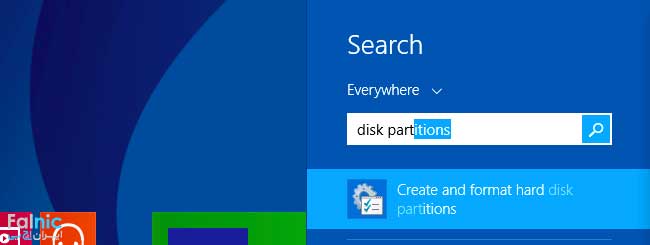
اگر از ویندوز 8 یا 8.1 استفاده میکنید، به راحتی میتوانید از صفحه Start این عبارت را جستجو کنید، همچنین اگر از ویندوز 10 استفاده میکنید، از منوی Start یا جستجوی Control Panel استفاده کنید.
برای مشاوره و تماس با کارشناس فنی میتوانید از خط ثابت با شماره تلفن 9099071843 تماس بگیرید.
از ساعت 8:30 تا 17:30پاسخگوی شما هستیم.
چگونه سایز یک پارتیشن را کوچک کنیم؟
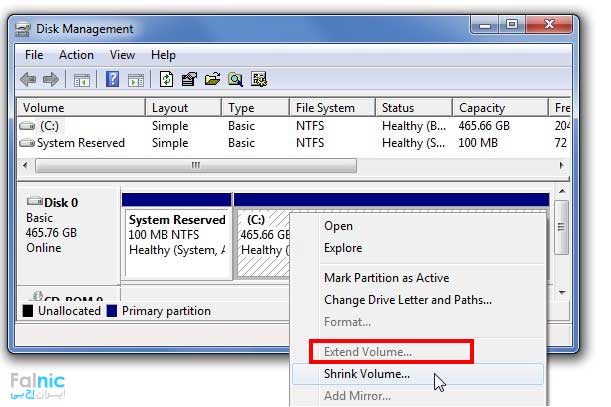
1- در صفحه مدیریت دیسک (Disk Management) روی پارتیشنی که قصد دارید آن را کوچک کنید کلیک راست کرده و سپس گزینه Shrink Volume را از منو انتخاب کنید.

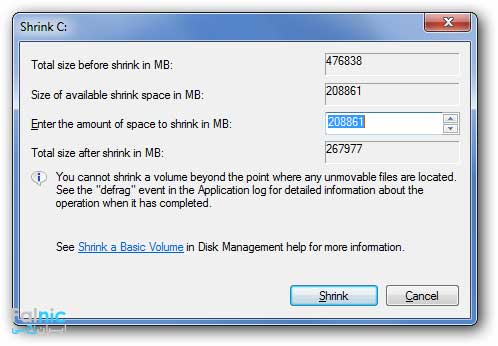
2- در کادر “ Enter the amount of space to shirink in MB “ شما میتوانید مقدار سایزی که میخواهید پارتیشن را کوچک کنید، وارد کنید. برای مثال اگر شما قصد دارید پارتیشنتان را که سایز آن 50GB است به اندازه 10GB کوچک کنید تا به سایز 40GB برسد، در این کادر عدد 10000 را وارد کنید. به همین راحتی حجم پارتیشن مورد نظر شما کوچک شد.
مطالب مرتبط: پارتیشن بندی هارد در ویندوز
حال چگونه سایز یک پارتیشن را بزرگ دهیم؟
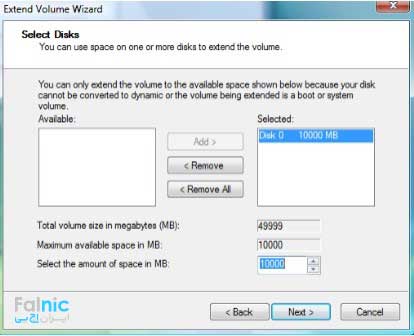
1- در صفحه مدیریت دیسک رو پارتیشن مورد نظر کلیک راست کرده وگزینه “ Extend Volume “ را از منو انتخاب کنید.
2- در صفحه جدید شما میتوانید مقداری که قصد دارید سایز پارتیشن را افزایش دهید را مشخص کنید. برای مثال با اضافه کردن عدد 10000 در کادر “ Select the amount of space in MB” مقدار پارتیشن را به حالت قبلی 50GB برگردانیم.
آنچه درباره تغییر سایز پارتیشن در ویندوز 7، 8 و 10 گفتیم
در این مقاله یاد گرفتیم که چگونه با استفاده از ابزار Disk Management ویندوز، بدون نیاز به نرمافزار جانبی، اندازه پارتیشنهای هارد را کوچک یا بزرگ کنیم. مراحل Shrink Volume برای کاهش حجم پارتیشن و Extend Volume برای افزایش آن بهصورت ساده و کاربردی توضیح داده شد تا بتوانید فضای ذخیرهسازی سیستم را متناسب با نیازتان مدیریت کنید. با رعایت این مراحل، میتوانید قبل از نصب مجدد ویندوز یا برای بهینهسازی فضای هارد، پارتیشنبندی دقیقتر و ایمنتری انجام دهید. چنانچه میخواهید این اقدامات توسط کارشناسان فالنیک برای شما انجام شود. میتوانید با شماره 0218363 تماس بگیرید یا روی لینک زیر بزنید.




برای درایو سی گزینه افزایش حجم فعال نیست
درود بر شما
علی عزیز،
گزینه افزایش حجم برای درایو C غیرفعال است چون **فضای خالی پشت آن وجود ندارد** یا **پارتیشن بعدی فرمت شده نیست**. برای فعال شدن، باید **پارتیشن مجاور را کوچک کنید تا فضای آزاد ایجاد شود**.
من پارتیشن بندی رو عوض کردم و مشکلی وجود نداشت سیستم ریست کردم و وقتی روشن شد صفحه ویندوز میاد ولی هیچ اتفاقی نمیفته هیچ برنامه ای نیست و فقط میشه موس رو تکون داد
درود بر شما
آرمین عزیز، به احتمال زیاد یکی از مشکلات زیر رخ داده است.
مشکل در بارگذاری ویندوز:
ممکن است تغییرات در پارتیشنبندی باعث شده باشد که ویندوز نتواند به درستی بارگذاری شود. در این صورت، بهتر است از نحوه بازیابی ویندوز استفاده کنید. میتوانید از نوار نصب ویندوز یا درایو نصب ویندوز (DVD یا USB) برای ورود به محیط ویندوز PE (Preinstallation Environment) استفاده کنید و از ابزارهای تعمیری ویندوز برای بازیابی و تعمیر ویندوز استفاده کنید.
فراموشی بارگذاری درایو:
ممکن است بخش مربوط به بارگذاری ویندوز در درایو C: بهدرستی پارتیشنبندی نشده باشد یا تغییرات اعمال شده بر روی این پارتیشن باعث اختلال در فرآیند بارگذاری ویندوز شده باشد. در این صورت نیاز به بازیابی بخش بارگذاری ویندوز دارید.
مشکل درایورها یا سختافزار:
ممکن است درایورهای سختافزار یا سختافزارهای خاصی در سیستم شما با تغییرات در پارتیشنبندی سازگار نباشند، که باعث اختلال در عملکرد سیستم شوند. در این صورت، تلاش کنید تا سیستم را در حالت امن (Safe Mode) بارگذاری کنید و درایورهای قدیمی یا ناسازگار را بهروز کنید یا غیرفعال کنید.
سلام لپ تاپ من یه اس اس دی ۲۵۶گیگ برای لوکال داره با یدونه ۱ ترابایت میخوام بدونم میشه یه بخشی از یه ترابایتی رو به عنوان لوکال استفاده کرد که بشه روش برنامه ریخت؟
درود بر شما
کاربر عزیز، بله، میتوانید یک بخش از درایو یک ترابایتی خود را برای لوکال (C:) در نظر بگیرید و روی آن برنامهها و فایلهای خود را نصب کنید. برای این کار، بهتر است از نرمافزارهای مدیریت پارتیشن یا ابزارهای مدیریت دیسک ویندوز استفاده کنید.