


چگونه سایز پارتیشن را در ویندوز 7، 8 و 10 را تغییر دهیم؟

ویندوزهای 7، 8، 8.1، 10 و ویستا بهصورت پیشفرض ابزاری کاربردی برای مدیریت دیسک در اختیار کاربران قرار میدهند که با آن میتوانید بدون نصب هیچ نرمافزار جانبی، اندازه پارتیشنها را کم یا زیاد کنید. این قابلیت بهویژه زمانی مفید است که بخواهید فضای درایوها را بهینه کنید یا قبل از نصب مجدد سیستمعامل، تغییرات لازم را انجام دهید؛ البته اگر ترجیح میدهید این کار بهصورت تخصصی انجام شود، میتوانید از خدمات نصب ویندوز نیز کمک بگیرید. در این مقاله، بهصورت مرحلهبهمرحله روش تغییر سایز پارتیشن در ویندوز 7، 8 و 10 را آموزش میدهیم تا با خیال راحت مدیریت فضای هارد خود را انجام دهید.
فهرست محتوا
تنظیمات پارتیشن هارد در ویندوز
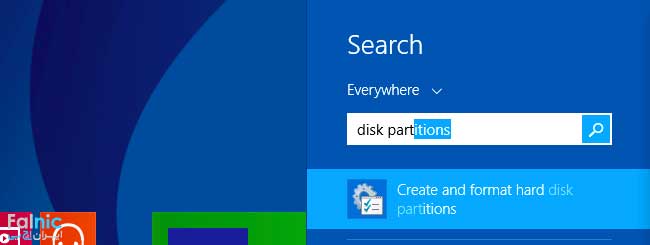
اگر از ویندوز 8 یا 8.1 استفاده میکنید، به راحتی میتوانید از صفحه Start این عبارت را جستجو کنید، همچنین اگر از ویندوز 10 استفاده میکنید، از منوی Start یا جستجوی Control Panel استفاده کنید.
برای مشاوره و تماس با کارشناس فنی میتوانید از خط ثابت با شماره تلفن 9099071843 تماس بگیرید.
از ساعت 8:30 تا 17:30پاسخگوی شما هستیم.
چگونه سایز یک پارتیشن را کوچک کنیم؟
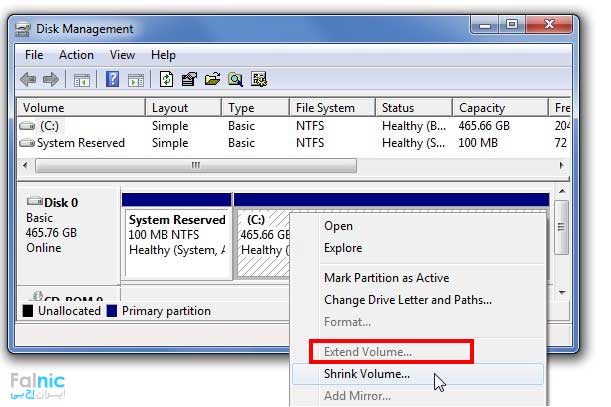
1- در صفحه مدیریت دیسک (Disk Management) روی پارتیشنی که قصد دارید آن را کوچک کنید کلیک راست کرده و سپس گزینه Shrink Volume را از منو انتخاب کنید.

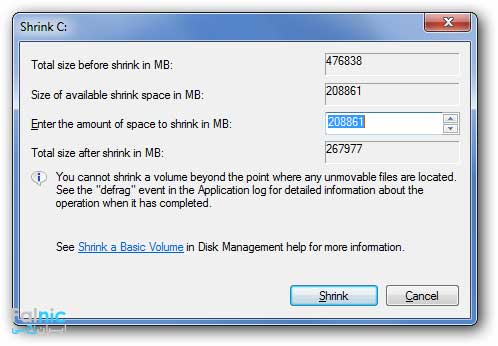
2- در کادر “ Enter the amount of space to shirink in MB “ شما میتوانید مقدار سایزی که میخواهید پارتیشن را کوچک کنید، وارد کنید. برای مثال اگر شما قصد دارید پارتیشنتان را که سایز آن 50GB است به اندازه 10GB کوچک کنید تا به سایز 40GB برسد، در این کادر عدد 10000 را وارد کنید. به همین راحتی حجم پارتیشن مورد نظر شما کوچک شد.
مطالب مرتبط: پارتیشن بندی هارد در ویندوز
حال چگونه سایز یک پارتیشن را بزرگ دهیم؟
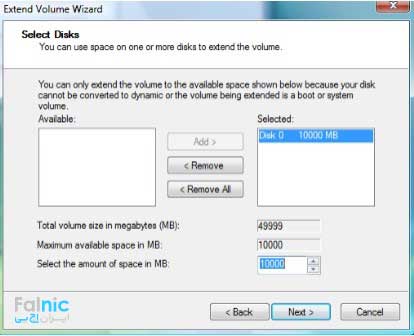
1- در صفحه مدیریت دیسک رو پارتیشن مورد نظر کلیک راست کرده وگزینه “ Extend Volume “ را از منو انتخاب کنید.
2- در صفحه جدید شما میتوانید مقداری که قصد دارید سایز پارتیشن را افزایش دهید را مشخص کنید. برای مثال با اضافه کردن عدد 10000 در کادر “ Select the amount of space in MB” مقدار پارتیشن را به حالت قبلی 50GB برگردانیم.
آنچه درباره تغییر سایز پارتیشن در ویندوز 7، 8 و 10 گفتیم
در این مقاله یاد گرفتیم که چگونه با استفاده از ابزار Disk Management ویندوز، بدون نیاز به نرمافزار جانبی، اندازه پارتیشنهای هارد را کوچک یا بزرگ کنیم. مراحل Shrink Volume برای کاهش حجم پارتیشن و Extend Volume برای افزایش آن بهصورت ساده و کاربردی توضیح داده شد تا بتوانید فضای ذخیرهسازی سیستم را متناسب با نیازتان مدیریت کنید. با رعایت این مراحل، میتوانید قبل از نصب مجدد ویندوز یا برای بهینهسازی فضای هارد، پارتیشنبندی دقیقتر و ایمنتری انجام دهید. چنانچه میخواهید این اقدامات توسط کارشناسان فالنیک برای شما انجام شود. میتوانید با شماره 0218363 تماس بگیرید یا روی لینک زیر بزنید.




سلام
من درایو دی را حذف کردم تا بتوانم حجم ان را به درایو سی اختصاص بدهم متاسفانه نمیتوان ان حجم را به درایو سی اختصاص داد و دوباره درایو دی هم ایجاد نمیشود
درود بر شما
احسان عزیز، برای حل این مشکل و بازیابی درایو D، میتوانید از نرمافزارهای مدیریت پارتیشن یا بازیابی داده استفاده کنید.
ستفاده از نرمافزار مدیریت پارتیشن:
از نرمافزارهای مدیریت پارتیشن مانند EaseUS Partition Master، MiniTool Partition Wizard و AOMEI Partition Assistant استفاده کنید. این نرمافزارها به شما امکان میدهند تا پارتیشنها را مدیریت کنید، حجمها را تغییر دهید و پارتیشنها را بازیابی کنید.
بازیابی درایو D:
ابتدا از نرمافزار بازیابی داده مانند EaseUS Data Recovery Wizard یا Stellar Data Recovery استفاده کنید تا سعی کنید اطلاعات موجود در درایو D را بازیابی کنید. این نرمافزارها میتوانند اطلاعات پاکشده را بازیابی کنند، حتی پس از حذف پارتیشن.
بازیابی پارتیشن حذف شده:
پس از بازیابی اطلاعات، از نرمافزار مدیریت پارتیشن استفاده کنید تا پارتیشن D را دوباره ایجاد کنید و حجم از آن را به درایو C اختصاص دهید.
ممنون از همه خدماتی که ارائه می دهید بسیار عالی وساده سلیس و روان وبا عکس پارتین بندی را توضیح دادید
درود بر شما
احمد عزیز، خوشحالیم که توانستهایم به شما کمک کنیم.
سلام!
هنگامیکه در Disk Management روی درایو C کلیک میکنیم گزینه Extend volume وجود دارد اما فعال نیست کار نمیدهد چه کار باید بکنیم که این گزینه فعال شود؟ ممنون خواهم بود اگر سریع پاسخ دهید.
سلام و درود
باید پارتیشن d رو خالی کرده و از Disk Management این پارتیشن رو Delete کنید بعد فعال میشود.
انجام دادم ولی فعال نشد
دو بار پارتیشن رو delete کنید. بار اول نام درایو پاک می شود و بار دوم پارتیشن پاک می شود و به رنگ مشکی در می آید.
سلام هیچ کس میدونه چرا کل حافظه درایو c من 19.44 gb هست
درود بر شما
داریوش عزیز، به احتمال زیاد در زمان پارتیشن بندی این میزان حافظه در نظر گرفته شده است.
ببخشید ولی چیزهایی که شما در مطلب هاتون گفتین اکستند ولوم و شرینک ولوم اصلا پیدا نمی کنم تمام مراحلی که در مطلبتون گفتید نبود ویندوز من ویندوز 7 اگر میشه یک راهنمایی بکنید
بهتر است از کسی که در این زمینه تجربه دارد کمک بگیرید چون محتوا با تصویر کامل توضیح داده است. نگرانم آسیبی به سیسمتان وارد نکنید. میتوانید با شماره 0218363 داخلی 5541 تماس گرفته و از مشاوره فالنیک استفاده کنید.
سلام ببخشید من هرچی روی همون که باید پارتیشن هارو بزرگ کنم اصلا نمی شه غیر فعاله
با سلام
دوست عزیز، لطفا درخواست تعمیر لپ تاپ در محل را ثبت کنید تا همکاران کا با شما تماس بگیرند و برای رفع مشکل اقدام کنند.
اول کم کن از یکی بعد اضاف کن اون مقدارو به بقیه
درود بر شما
کاربر عزیز، ممنون از اینکه نظرتان را با ما به اشتراک میگذارید.
restor تو نصب ویندوز چیه ؟؟
سلام
در نصب ویندوز قسمتی است که به حالت قبل بر میگردد به اخرین حالت بدون مشکل آن در چند روز یا هفته گذشته برمیگرداند
مادربرد asus k45c میخواستم
با سلام
لطفا با شماره 0218363 و داخلی 228 تماس بگیرید.
مادربرد نوت بوکم ONBOARD هست قابل تعویضه؟؟
سلام
دوست عزیز؛ کلا برد باید تعویض شود. البته باید ابتدا توسط کارشناس بررسی شود.
برای تغییر حجم درایور ویندوز هم میتونید راهنماییم کنید
سلام
لطفا با شماره پشتیبانی 0218363 و داخلی 542 تماس بگیرید.
سلام من خواستم از درایو e 20گیگ به درایو cبدم بعد نمی شد Extend Volume ش کنم به درایو c بعد پشیمون شدم وExtend Volume کردم به درایو e حالا من درایو e گیگ 102 بود حالا فقط 83 گیگ حافظه درایو eم داره لطفا کمکم کنید
سلام
لطفا جهت مشاوره و راهنمایی با شماره 0218363 و داخلی 542 تماس بگیرید.
شما میدونید فرق پردازنده گرافیکی و کامپبیوتری چیه ؟ ممنون میشم راهنمایی م کنید …
باتشکر از دیدگاهتون لطفا مقاله زیر را مطالعه فرمایید:
https://falnic.com/blog/what-is-gpu-and-cpu-vs-gpu.html
برای خرید سرور راهنمایی میخواستم
درود بر شما
نسرین عزیز، میتوانید با شماره 0218363 داخلی 119 تماس بگیرید.
بدون نصب ویندوزاسم درایور g را میتونیم تغییر بدیم ؟
روی my computre راست کلیک کرده – mange -disk management – روی درایور رسات کلیک کنید – change drive letter
منوی Extend من هم غیر فعال هست…
اماااا وقتی ادعای آموزش دارید باید اطلاعات ارایه شده همه جانبه باشد.دقت کنید
سلام
دوست عزیز، به این دلیل است که شما امکان تغییر در این پارتیشن را ندارید، از پارتیشن دیگری استفاده کنید.