


چگونه سایز پارتیشن را در ویندوز 7، 8 و 10 را تغییر دهیم؟

ویندوزهای 7، 8، 8.1، 10 و ویستا بهصورت پیشفرض ابزاری کاربردی برای مدیریت دیسک در اختیار کاربران قرار میدهند که با آن میتوانید بدون نصب هیچ نرمافزار جانبی، اندازه پارتیشنها را کم یا زیاد کنید. این قابلیت بهویژه زمانی مفید است که بخواهید فضای درایوها را بهینه کنید یا قبل از نصب مجدد سیستمعامل، تغییرات لازم را انجام دهید؛ البته اگر ترجیح میدهید این کار بهصورت تخصصی انجام شود، میتوانید از خدمات نصب ویندوز نیز کمک بگیرید. در این مقاله، بهصورت مرحلهبهمرحله روش تغییر سایز پارتیشن در ویندوز 7، 8 و 10 را آموزش میدهیم تا با خیال راحت مدیریت فضای هارد خود را انجام دهید.
فهرست محتوا
تنظیمات پارتیشن هارد در ویندوز
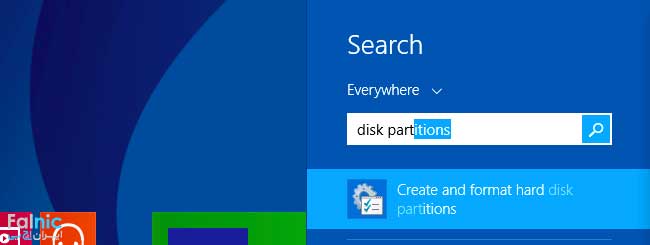
اگر از ویندوز 8 یا 8.1 استفاده میکنید، به راحتی میتوانید از صفحه Start این عبارت را جستجو کنید، همچنین اگر از ویندوز 10 استفاده میکنید، از منوی Start یا جستجوی Control Panel استفاده کنید.
برای مشاوره و تماس با کارشناس فنی میتوانید از خط ثابت با شماره تلفن 9099071843 تماس بگیرید.
از ساعت 8:30 تا 17:30پاسخگوی شما هستیم.
چگونه سایز یک پارتیشن را کوچک کنیم؟
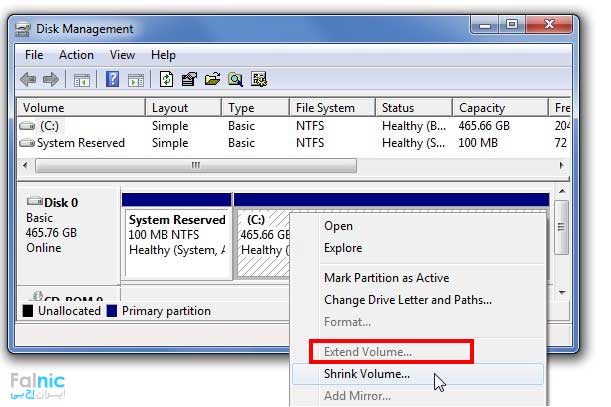
1- در صفحه مدیریت دیسک (Disk Management) روی پارتیشنی که قصد دارید آن را کوچک کنید کلیک راست کرده و سپس گزینه Shrink Volume را از منو انتخاب کنید.

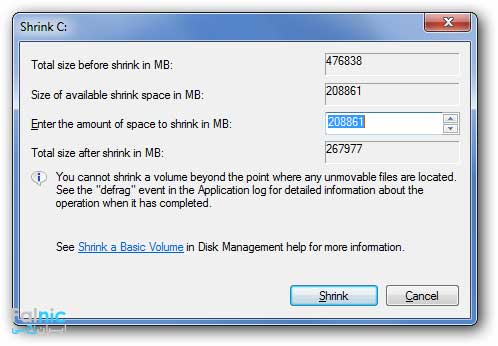
2- در کادر “ Enter the amount of space to shirink in MB “ شما میتوانید مقدار سایزی که میخواهید پارتیشن را کوچک کنید، وارد کنید. برای مثال اگر شما قصد دارید پارتیشنتان را که سایز آن 50GB است به اندازه 10GB کوچک کنید تا به سایز 40GB برسد، در این کادر عدد 10000 را وارد کنید. به همین راحتی حجم پارتیشن مورد نظر شما کوچک شد.
مطالب مرتبط: پارتیشن بندی هارد در ویندوز
حال چگونه سایز یک پارتیشن را بزرگ دهیم؟
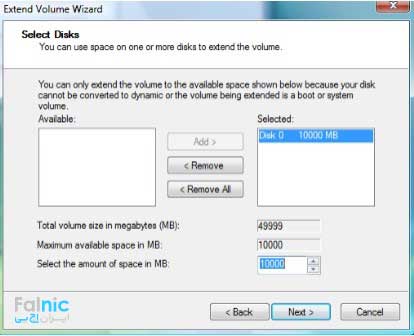
1- در صفحه مدیریت دیسک رو پارتیشن مورد نظر کلیک راست کرده وگزینه “ Extend Volume “ را از منو انتخاب کنید.
2- در صفحه جدید شما میتوانید مقداری که قصد دارید سایز پارتیشن را افزایش دهید را مشخص کنید. برای مثال با اضافه کردن عدد 10000 در کادر “ Select the amount of space in MB” مقدار پارتیشن را به حالت قبلی 50GB برگردانیم.
آنچه درباره تغییر سایز پارتیشن در ویندوز 7، 8 و 10 گفتیم
در این مقاله یاد گرفتیم که چگونه با استفاده از ابزار Disk Management ویندوز، بدون نیاز به نرمافزار جانبی، اندازه پارتیشنهای هارد را کوچک یا بزرگ کنیم. مراحل Shrink Volume برای کاهش حجم پارتیشن و Extend Volume برای افزایش آن بهصورت ساده و کاربردی توضیح داده شد تا بتوانید فضای ذخیرهسازی سیستم را متناسب با نیازتان مدیریت کنید. با رعایت این مراحل، میتوانید قبل از نصب مجدد ویندوز یا برای بهینهسازی فضای هارد، پارتیشنبندی دقیقتر و ایمنتری انجام دهید. چنانچه میخواهید این اقدامات توسط کارشناسان فالنیک برای شما انجام شود. میتوانید با شماره 0218363 تماس بگیرید یا روی لینک زیر بزنید.




با سلام
اقا من مرحله به مرحله رفتم جلو همه چی اوکیه فقط
وقتی از درایوم میخوام به درایو C اضافه کنم Extend Volume خاموشه
سلام
به این دلیل که برای تغییر درایو C محدودیت وجود دارد و نمیتوان آن را تغییر داد
سلام برای من نه اکستند وولیوم میشه نه میشه درایو جدیدی ایجاد کرد الان 117.96 gb فری هست میشه کمک کنید؟اگر بخواهیم این fat32 رو فعال کنیم چکار کنیم؟
سلام
به دلیل اینکه برای استفاده از درایو c محدودیت دارید
آیا با این کار اطلاعات دیگر پارتیشن ها آسیب میبیند
سلام خیر آسیبی نمی بیند.
درود واقعا مطالبتون اموزنده بود ممنونم از شما و همکاران محترمتون سال خوب و پرازشادی و سلامتی رو برای شماها و خانوادهای محترمتون ارزو میکنم
سلام
سپاس از شما و حسن نظرتون، همچنین برای شما
سلام.
من حجم کل درایو d رو پاک کردم شد 310 گیگ و به رنگ سیاه (Unallocated) درامد و میخوام به درایو C اضافه کنم ولی قسمت (Extend Volume) کم رنه میشه کامل توضیح بدین که چیکار کنم تا فعال بشه
سلام
در همین مقاله به طور کامل توضیح داده شده، مجددا مطالعه کنید.
سلام
من 4 تا درایو دارم میخام از درایو c حجم کم کنم به درایو e اضافه کنم اما انجام نمیشه چیکار کنم؟؟؟
مرسی
سلام
در کم کردن از درایو c محدودیت وجود دارد
من اومدم پارتیشن بندی کامپیوترو عوض کنم. یکی از درایوها پاک شد. ایا امکان ریکاوری اطلاعات پاک شده هست؟
درود بر شما
سینا عزیز، بله، ممکن است اطلاعات از یک درایو پاک شده باشد اما در بسیاری از موارد قابل بازیابی باشد، اگر اقدامات مناسبی انجام شود. میتوانید از نرم افزارهایی چون Recuva، EaseUS Data Recovery Wizard، Stellar Data Recovery و TestDisk استفاده کنید یا از کارشناسان متخصص در این زمینه کمک بگیرید.
چرا وقتی یه فایل و shrirink میکنم، فضای آزاد شده به free space میره نه به uncollocated به خاطر همین نمیتونم extend کنم
سلام
free space را تبدیل به پارتیشن کنید و سپس 2 پارتیشن را با هم merge کنید.
سلام ممنون میشم اگه توضیح بدید که چگونه merge کنم؟
سلام
در این همین مقاله به این موضوع اشاره شده است.
اقا دمتون گرم
درود بر شما
mahmud عزیز ،
از لطف شما ممنونیم .
extend برای همه ی درایو ها غیر فعاله.چه کنم؟
سلام
اگرفرمت پارتیشن شما FAT32 باشد این گزینه غیر فعال است.
سلام من دارم ویندوز ۷ نصب میکنم رو داریو c کلیک میکنم next فعال نمی کنه
سلام
از یک سی دی ویندوز دیگر استفاده کنید. همچنین از سلامت هارد خود اطمینان حاصل کنید.
سلام فرمت پارتیشن من NTFS هستش
ولی بازم نمیشه EXTEND کنم و از D به C اضافه کنم
لطفا راهمایی کنین
سلام و درود
باید از نرم افزار استفاده کنید، چون باید میزان فضایی که لازم دارید از extended کم بشه
سلام چگونه افزایش بدم آخه طبق دستور بالا رفتم ولی پیغام extend کم رنگ است
سلام
اگر ویندوز روی درایو c فعال باشد، ممکن است این گزینه فعال نباشد
سلام
وقتی درایو C رو کوچیکتر میکنم و میخوام به درایو مثلا E اضافه کنم گزینه EXTEND غیرفعاله آخه
راهی داره که بشه این کارو کرد؟؟
مشیری هستم
سلام
برای کوچک کردن درایو c محدودیت وجود دارد
سلام خسته نباشید
مقدار ۱۰ گیگ از درایو dکم کردم و می خواهم به cاضافه کنم ولی Extend volume غیر فعاله
چکار کنم
با سلام به احتمال زیاد هر 2 درایو شما دارای فضای خالی نیست. می توانید از نرم افزار partion magic استفاده کنید.
EXTEND VOLOME غیر فعاله چه کنم
سلام
شما امکان تغییر در این پارتیشن را ندارید، از پارتیشن دیگری استفاده کنید.
من هم همین مشکل را دارم
درود بر شما
رضا عزیز، به احتمال زیاد به دلیل داینامیک نبودن درایورها این مشکل به وجود آمده است باید بهقسمت “Disk Management” (مدیریت دیسک) در ویندوز بروید و از قسمت “Convert to Basic Disk” استفاده کنید.
سلام خدمت شما آیا با این روش پارتیشن مواد داخل درایو از بین می رود یا تغییر نمی کند ؟
با سلام این تغییرات تنها روی فضای خالی پارتیشن مجاز است
به بحث بپیوندید…م
تشکر ندا جان عزیزی
برای تغییر دادن مد MBR به GPT چکاری باید انجام داد؟ آیا مد GPT بهتر است یا MBR ؟
درود بر شما
علی عزیز ،
تغییر MBR به GPT:
با ابزار Disk Management در ویندوز (با از دست رفتن اطلاعات)
با ابزار mbr2gpt در خط فرمان ویندوز (بدون از دست رفتن اطلاعات)
با نرم افزارهای پارتیشن بندی مانند AOMEI Partition Assistant (بدون از دست رفتن اطلاعات)
مزایای GPT:
پشتیبانی از دیسک های بزرگتر (تا 18 ترابایت)
قابلیت بوت شدن از UEFI
امنیت بیشتر
معایب GPT:
سازگاری کمتر با سیستم های قدیمی
انتخاب بین MBR و GPT به نیازهای شما بستگی دارد. اگر می خواهید از دیسک های بزرگتر استفاده کنید یا از مزایای امنیتی GPT بهره مند شوید، GPT گزینه بهتری است.