

چگونه آپدیت خودکار ویندوز 10 را غیرفعال کنیم؟

یادداشت ویراستار: اصل این مطلب در آبان 1396 نوشته شده بود و در مهر 1399و سپس شهریور 1400 دوباره بررسی و بهروز شده است.همچنین در مهر 1399 توسط کارشناسان لپ تاپ و کامپیوتر فالنیک، بررسی و تایید شده است
ویندوز 10 مایکروسافت ویژگی های بسیاری دارد و نسبت به نسخه های قبلی ویندوز، امکانات بسیاری به آن اضافه شده و برخی هم حذف شده است. یکی از این امکانات قابلیت غیرفعال کردن آپدیت اتوماتیک در ویندوز 10 است که مانند دیگر ویندوزها نمیتوانید از بخش مربوطه آن را غیرفعال کنید و وقتی آپدیت را غیرفعال میکنید بعد مدت زمانی خاص دوباره فعال میشود. ما در این مقاله قصد داریم شما را با 6 روش غیرفعال کردن آپدیت اتوماتیک در ویندوز 10 آشنا کنیم. همچنین در انتها روش فعال کردن آپدیت را هم توضیح میدهیم. این روشها در هنگام تعمیر لپ تاپ کارایی بالایی دارند. در ادامه با فالنیک (ایران اچ پی) همراه باشید.
فهرست محتوا
چرا غیرفعال کردن اپدیت در ویندوز 10 لازم است؟
آپدیتها برای رفع مشکلات امنیتی، مشکلات آدرسدهی و بهبود کلی سیستم ارائه میشوند و پس از نصب ویندوز 10 بهصورت اتوماتیک در حالت فعال قرار دارند. اما گاهی لازم است آنها غیرفعال کنیم مثلا زمانی که میخواهیم کنترل کل آپدیتهای سیستم را خودمان کنترل کنیم؛ میزان مصرف اینترنت و زمان نصب آپدیتهای دانلود شده را کنترل کنیم؛ با تجهیزات و برنامههای حساسی کار میکنیم و …
آپدیتهای برنامه، درایور و سیستم عامل ممکن است باعث رفتارهای غیرمنتظره در کامپیوتر شوند. اگر قبل از انجام آپدیت، بکاپی از سیستم بگیرید مشکلات کمتری خواهید داشت. پس لازم است زمان انجام آپدیت را بدانید و اپدیت خودکار را غیرفعال کنید.
از طرفی بسیاری از اپدیتها برای اجرا و تکمیل شدن از پهنای باند زیادی (منابع شبکه و منابع سیستمی) استفاده میکنند که سبب کند شدن سیستم میشود و در نهایت باعث ریبوت پیش بینی نشده میشود.
در ادامه یاد میگیریم چگونه آپدیت ویندوز را ببندیم. دقت کنید که با انجام هر یک از روشهایی که در ادامه ارایه میشود همچنان میتوانید به صورت دستی و نه خودکار اقدام به اپدیت ویندوز 10 به صورت دستی کنید که از طریق صفحه windows update قابل انجام است.
6 روش غیرفعال کردن آپدیت خودکار ویندوز 10
برای غیرفعال کردن آپدیت اتوماتیک در ویندوز 10 به روش های مختلفی میتوان عمل کرد که در این مقاله به 6 روش غير فعال كردن اپدیت در ویندوز 10 میپردازیم:
- استفاده از Setting
- استفاده از سرویس آپدیت ویندوز
- استفاده از گروپ پالیسی
- استفاده از رجیستری
- استفاده از نرم افزار
- استفاده از تنظیمات وای فای
در ادامه به بررسی مفصل و آموزش قدم به قدم غیرفعال کردن آپدیت در ویندوز 10 میپردازیم.
1. غیرفعال کردن آپدیت خودکار ویندوز 10 با Settings
آموزش غير فعال كردن اپدیت در ویندوز 10 از طریق گزینه تنظیمات به صورت زیر است:
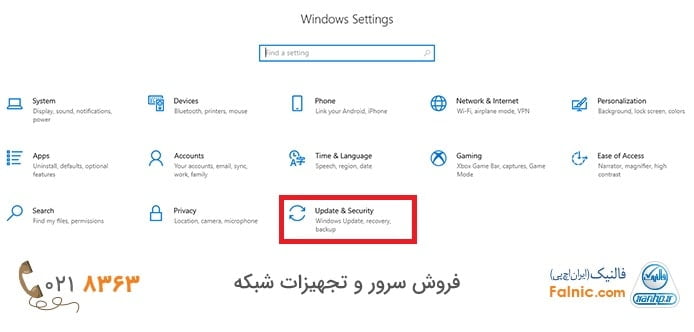
1. در این روش ابتدا باید پنجره Settings را باز کنید. میتوانید با راست کلیک روی دکمه استارت گزینه Settings را انتخاب کنید.
2. در پنجره Windows Settings روی گزینه Update & Security کلیک کنید.
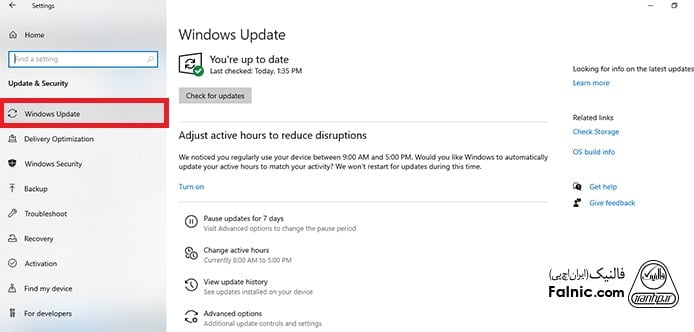
3. از سمت راست، روی گزینه Windows Update کلیک کنید.
4. روی گزینه Advanced options کلیک کنید.
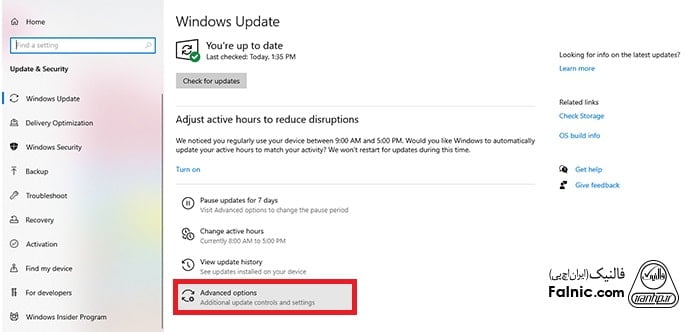
5. در پنجره Advanced options، در قسمت Pause Updates، منوی کرکرهای را باز کنید و تاریخی که میخواهید دوباره آپدیت اتوماتیک ویندوز 10 فعال شود را انتخاب کنید. تا تاریخی که مشخص میکنید آپدیت اتوماتیک ویندوز غیرفعال خواهد بود. با این کار حداکثر حدود یک ماه میتوانید آپدیت ویندوز 10 را غیرفعال کنید.
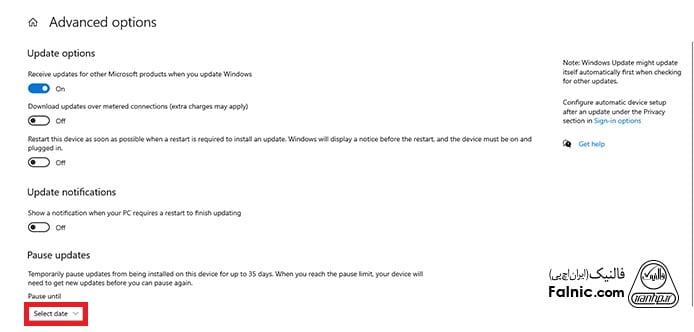
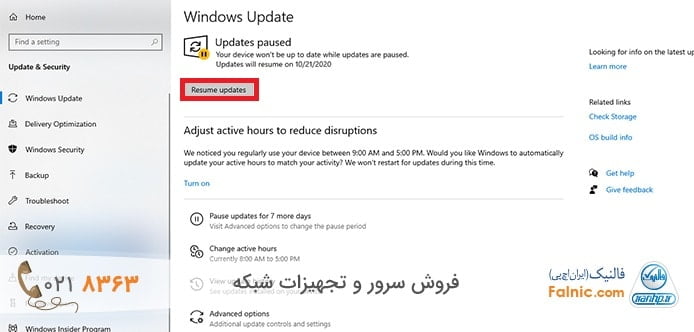
برای فعال کردن آپدیت اتوماتیک ویندوز 10 کافی است مقدار گزینه Pause Updates را روی Select Date قرار دهید. و یا از پنجره Windows Update گزینه Resume updates را بزنید.
2. غیرفعال کردن آپدیت خودکار ویندوز 10 با سرویس آپدیت ویندوز
حلا ببینیم با استفاده از سرویس آپدیت ویندوز چگونه اپدیت خودکار ویندوز را غیر فعال کنیم:
- ابتدا با فشردن کلید Windows + R بخش Run را باز کنید.
- بعد از باز شدن پنجره، دستور زیر را در این پنجره بنویسید و Enter را بزنید: Services.msc
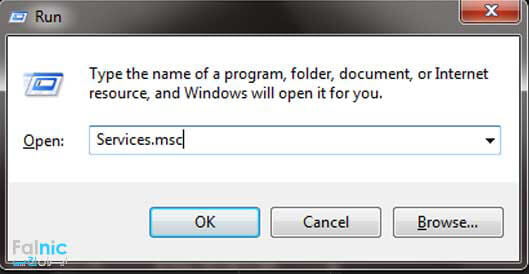
- در مرحله بعد صفحهای برای شما باز میشود؛ در لیست به دنبال گزینه Windows Update بگردید و بر روی آن دوبار کلیک کنید تا پنجره آن باز شود.

- در این پنجره از قسمت Startup Type گزینه Disable را انتخاب کنید.
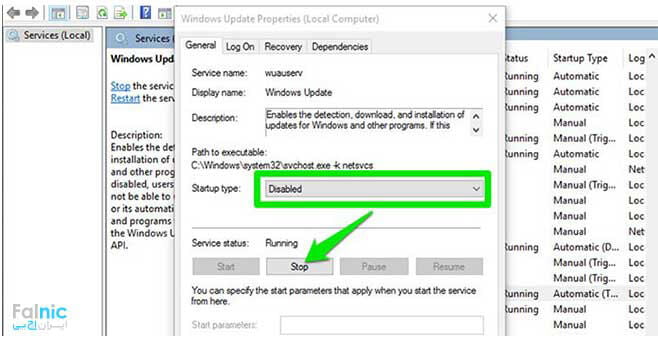
- سپس در پایین پنجره، گزینهای به نام Stop وجود دارد. بر روی آن کلیک کنید تا آپدیت خودکار ویندوز غیر فعال شود.
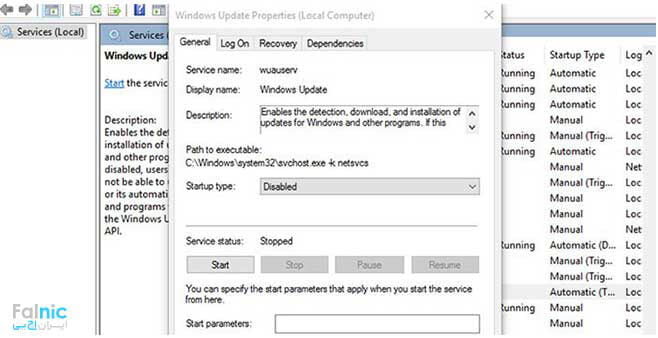
اگر بعدها تصمیم گرفتید اقدام به آپدیت ویندوز کنید، باید دوباره این راه ساده را بروید و بر روی دکمه Start کلیک کنید.
3. غیرفعال کردن آپدیت خودکار ویندوز 10 با Group Policy
حال ببینیم با استفاده از گروپ پالیسی چگونه اپدیت ویندوز 10 را قطع کنیم:
1. استارت را باز کنید و gpedit.msc را تایپ کنید و اولین عنوان نتایج را بزنید تا Group Policy Editor باز شود. و یا با فشردن کلید Windows + R بخش Run را باز کنید و عبارت gpedit.msc را تایپ کنید.
2. سپس مسیر زیر را طی کنید:
- Computer Configuration > Administrative Templates > Windows Components > Windows Update
3. روی گزینه Configure Automatic Updates در سمت راست دابل کلیک کنید.

4. گزینه Disabled را بزنید، سپس Apply و OK را بزنید تا پالیسی آپدیت خودکار ویندوز 10 غیرفعال شود.
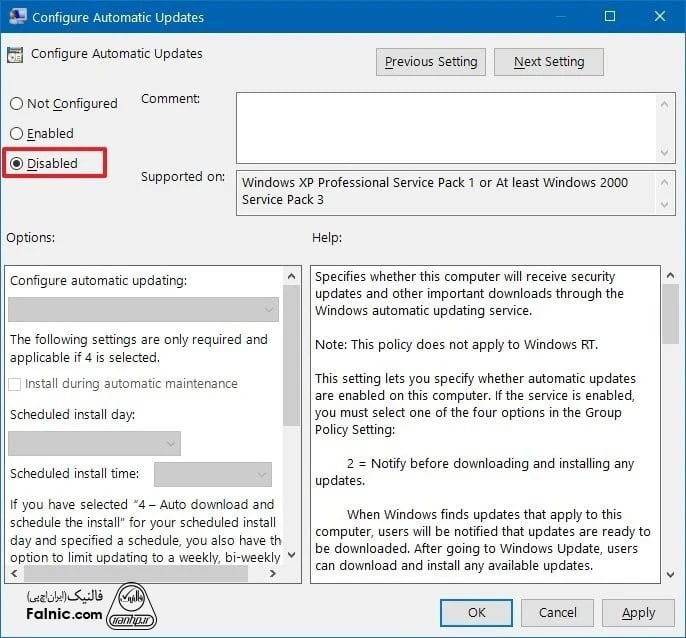
برای فعال کردن آپدیت اتوماتیک ویندوز 10 از طریق پالیسی گروپ، کافی است همین مراحل را طی کنید ولی در مرحله 4 مقدار Not Configured را انتخاب کنید.
اما راهکار بسیار خوبی که بین فعال و غير فعال كردن اپدیت در ویندوز 10 سرگردان نباشیم و درباره چگونگی و زمان انجام آن از ما سوال شود وجود دارد که به ترتیب زیر است:
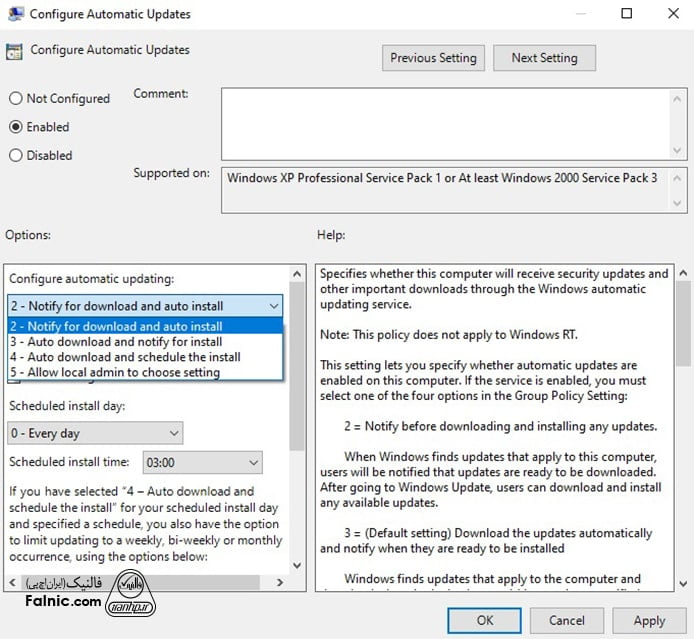
درمرحله 4 گزینه Enable را انتخاب کنید. با این کار قسمت پایین سمت چپ فعال میشود که میتوانید از بین 5 گزینه موجود یکی را بنا به موقعیت و نیاز خودتان انتخاب کنید:
- 2 – Notify for download and auto install: برای دانلود و نصب از من بپرس.
- 3 – Auto download and notify for install: به صورت خودکار، آپدیت را دانلود کن اما برای نصب آن از من بپرس.
- 4 – Auto download and schedule the install: به صورت خودکار، آپدیت را دانلود کن و نصب آن را زمانبندی کن.
- 5 – Allow local admin to choose setting: ادمین تنظیمات را انجام دهد.
- 7 – Auto Download, Notify to install, Notify to Restart: به صورت خودکار، آپدیت را دانلود کن، برای نصب آن و ری استارت سیستم از من بپرس.
گزینه پیشنهادی گزینه 2 است که دانلود به صورت خودکار انجام نمیشود. با انتخاب این گزینه در تنظیمات windows update میتوانید گزینه Install now را روشن کنید تا دانلود انجام شود.
در نهایت، apply و Ok بزنید.
4. غیرفعال کردن آپدیت خودکار ویندوز 10 با رجیستری
ببینیم با استفاده از رجیستری چگونه اپدیت خودکار ویندوز را غیر فعال کنیم:
1. استارت را باز کنید و regedit را تایپ کنید و اولین عنوان نتایج را بزنید تا Registry Editor باز شود. و یا با فشردن کلید Windows + R بخش Run را باز کنید و عبارت regedit را تایپ کنید.
2. سپس مسیر زیر را طی کنید:
- HKEY_LOCAL_MACHINE\SOFTWARE\Policies\Microsoft\Windows
3. روی فولدر Windows راست کلیک کنید، گزینه New و سپس گزینه Key را انتخاب کنید.
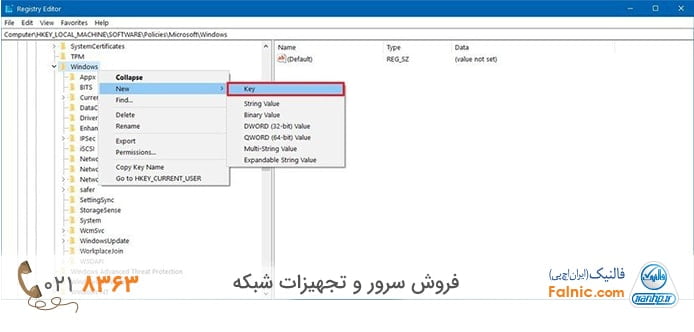
4. نام Key جدید را WindowsUpdate بگذارید و اینتر کنید.
5. روی فولدر WindowsUpdate که ایجاد کردید راست کلیک کرده و گزینه New و سپس گزینه Key را انتخاب کنید.
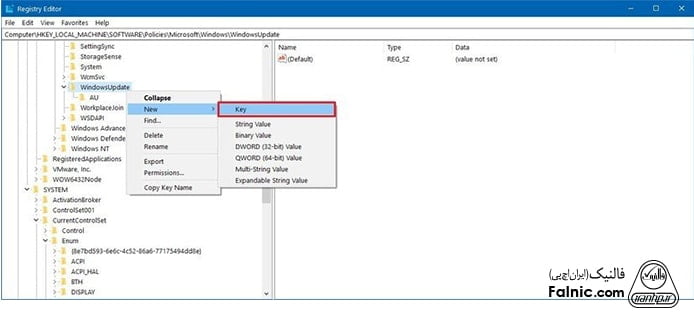
6. نام Key جدید را AU بگذارید و اینتر کنید.
7. در سمت راست پنجره، راست کلیک کنید، گزینه New و سپس گزینه DWORD (32-bit) Value را انتخاب کنید.
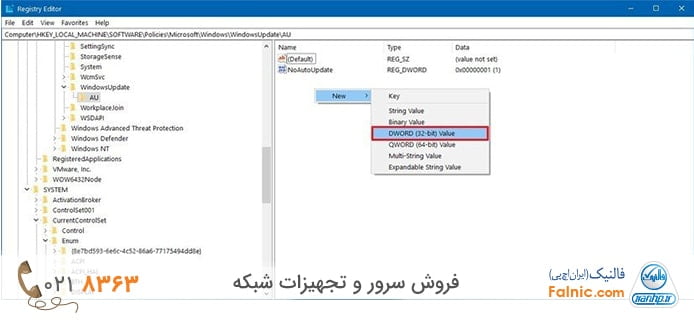
8. نام Key جدید را NoAutoUpdate بگذارید و اینتر کنید.
9. روی NoAutoUpdate دابل کلیک کرده و مقدار آن را که 0 است به 1 تغییر دهید. این مقدار میتواند 2 یا 3 یا 4 یا 5 یا 7 هم باشد؛ تفاوت این پنج مورد عبارتند از:
عدد 2 – Notify for download and auto install: اطلاعرسانی قبل از دانلود و نصب آپدیت
عدد 3 – Auto download and notify for install: دانلود اتوماتیک آپدیت ها و اطلاعرسانی قبل از نصب
عدد 4 – Auto download and schedule the install: دانلود اتوماتیک آپدیت ها و اطلاعرسانی قبل از نصب
عدد 5 – Allow local admin to choose setting: ادمین تنظیمات را انجام دهد.
عدد 7 – Auto Download, Notify to install, Notify to Restart: دانلود خودکار و اطلاعرسانی قبل از نصب و ری استارت
البته بهترین گزینه در غير فعال كردن اپدیت در ویندوز به صورت دایمی عدد 2 است اما شما با توجه به شرایط خودتان یکی از این گزینه ها را انتخاب کنید.
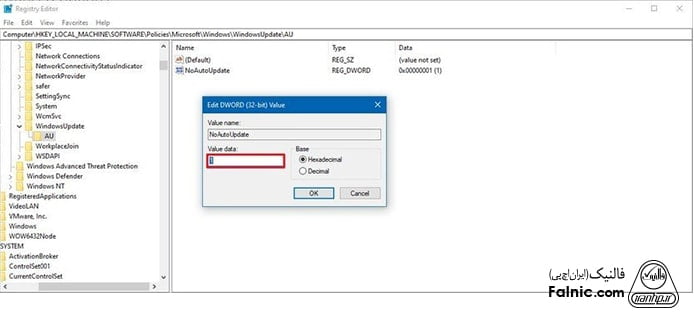
10. Ok کنید.
11. کامپیوتر را ری استارت کنید.
برای فعال کردن آپدیت اتوماتیک ویندوز 10 از طریق رجیستری، کافی است همین مراحل را طی کنید ولی در مرحله 5 روی WindowsUpdate راست کلیک کرده و گزینه Delete را بزنید.
5. غیرفعال کردن آپدیت خودکار ویندوز 10 با نرم افزار
استفاده از نرم افزارهای مدیریت آپدیت ویندوز هم روش دیگری است که برای غیرفعال کردن اپدیت اتوماتیک ویندوز 10 میتوانیم استفاده کنیم. نرم افزارهایی مانند EaseUS Tools M و EaseUS CleanGenius و Windows Update Blocker را در این زمینه میتوانید استفاده کنید.
در ادامه کار با نرم افزار EaseUS CleanGenius را آموزش میدهیم:
1. برنامه را دانلود و اجرا کنید.
2. به قسمت Optimization بروید.
3. برنامه به صورت خودکار وضعیت سرویس آپدیت ویندوز را بررسی میکند.
اگر آپدیت ویندوز فعال است، با زدن دکمهای که در شکل زیر میبینید آن را غیرفعال کنید.
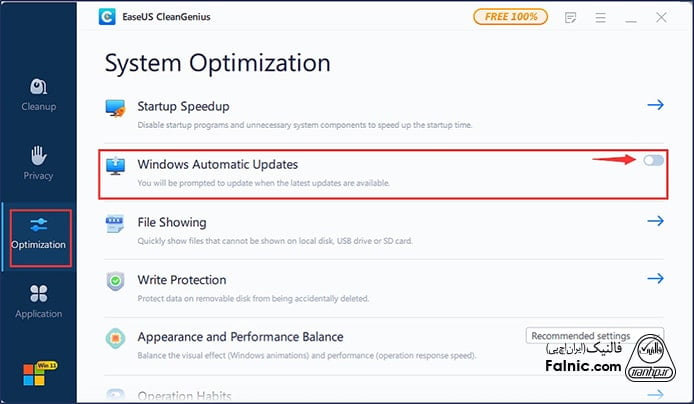
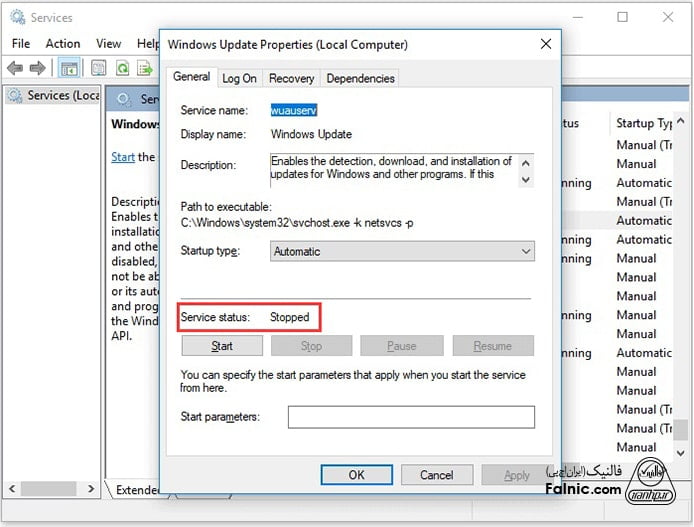
برای اینکه ببنید سرویس اپدیت خودکار ویندوز متوقف شده یا نه مسیر زیر را بروید:
1. روی منوی start بروید و Services را تایپ کنید و گزینه Run as administrator را انتخاب کنید.
2. در لیست سرویسها بگردید و گزینه windows update را پیدا کنید و روی آن راست کلیک کنید و گزینه Properties را بزنید.
3. در قسمت Service status میبینید که سرویس متوقف شده است.
مطالب مرتبط: بهروزرسانی ویندوز
6. غیرفعال کردن آپدیت خودکار ویندوز 10 با تنظیمات وای فای
اگر از وای فای برای اتصال به اینترنت استفاده میکنید میتوانید از تنظیمات گزینه metered connection برای غیر فعال کردن اپدیت در ویندوز 10 استفاده کنید. در این گزینه میتوانید پهنای باند و مدیریت کنید. توجه کنید که اگر از اینترنت سیمی و نه وایرلس استفاده میکنید، از این روش نمیتوانید برای غیرفعال کردن اپدیت خودکار ویندوز 10 استفاده کنید.
برای این کار به ترتیب زیر عمل کنید:
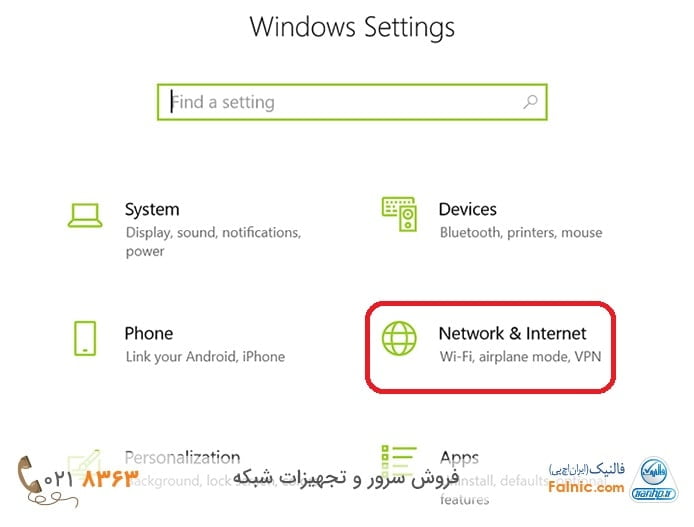
1. همزمان win + i را فشار دهید تا پنجره تنظیمات ویندوز باز شود. سپس روی گزینه Network & Internet بزنید.
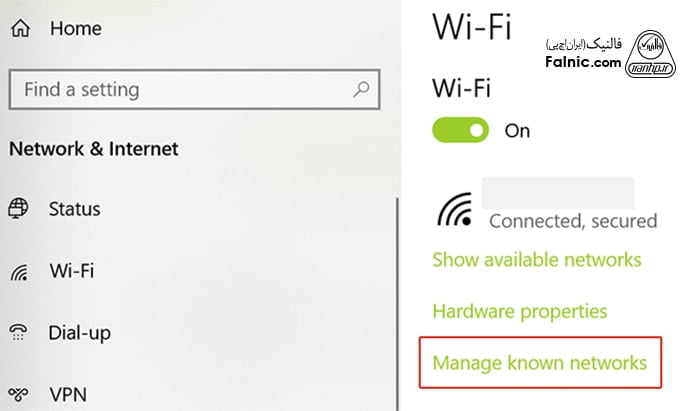
2. wifi را باز کنید و روی Manage known networks بزنید.
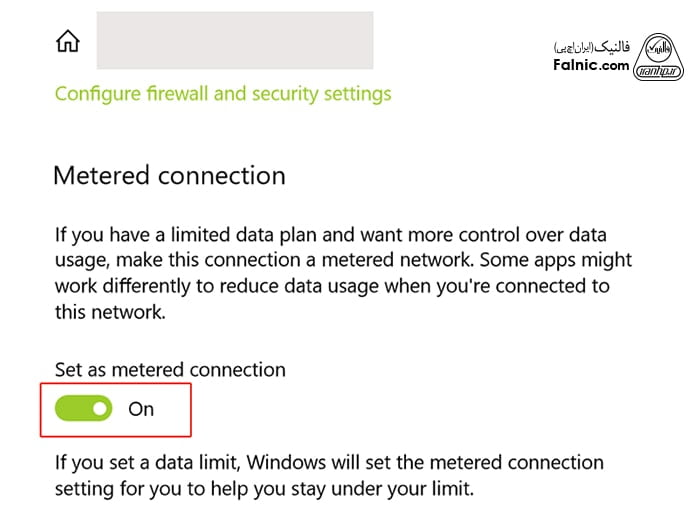
3. Network را انتخاب و سپس در قسمت Properties، گزینه Set as metered connection را روی On قرار دهید.
آنچه درباره غیرفعال کردن آپدیت اتوماتیک در ویندوز 10 یاد گرفتیم
بهصورت پیشفرض، ویندوز 10 بهروزرسانیها را خودکار دانلود و نصب میکند؛ اما در بعضی شرایط، غیرفعال کردن آپدیت میتواند منطقیتر باشد. در این مقاله، شش روش کاربردی و مرحلهبهمرحله را بررسی کردیم تا بتوانید با توجه به نیازتان، کنترل بهروزرسانیهای ویندوز را در دست بگیرید. اگر اجرای این روشها برایتان دردسرساز شده یا سیستمتان با مشکل نرمافزاری یا سختافزاری روبهروست، بهترین راه، سپردن کار به متخصص است. میتوانید برای اینکار از کارشناسان ما کمک بگیرید کافیست با شماره 0218363 تماس بگیرید را روی لینک زیر بزنید.




آپدیت ویندوز 10 رو میتونم کلا قطع کنم ؟؟
به طور دایمی نمیتوان ان را قطع کرد
پرینتر اچ پی 1522 موجود دارید ؟
سلام
شما می توانید برای مشاوره و خرید پرینتر با شماره ۰۲۱۸۳۶۳ داخلی ۱۲۰ تماس بگیرید
سلام من گوشی ایفون دارم چه پرینتر را معرفی کنید که بتونم wireless پرینت بگیرم ؟
سلام
هر پرینتری که قابلیت air print داشته باشد.
سلام. بابت غیر فعال کردن آپدیت ویندوز بینهایت سپاسگزارم
سلام
ممنون از بازخورد شما
چطور ویندوز 10 را فعال کنم ؟؟
با روش زیر میتوانید ویندوز خود را فعال کنید:
setting –> update security –> activation –> chang product key –> وارد کردن کلید لاینس و کلیک بر بروی next
با آپدیت مقاله، چگونگی فعال کردن آپدیت ویندوز 10 به متن اضافه شده است.
سلام من یک ماهی میشه که کامپیوتر گرفتم و ویندوز من 10 است و تازه فهمیدم که نسخه ویندوز من 1511 است هر کاری میکنم نمیتونم از بخش check for update ویندوز رو آپدیت کنم ارور میده و میگه چند وقت دیگه امتحان کن چجوری میتونم مشکلم رو حل کنم؟
سلام
تنظیمات فایروال یا آنتی ویروس خود را چک کنید
سلام من ویندوز 10 اینترپرایز دارم میخوام زبانشا فارسی کنم بیشتر از ۲۰ تا روش امتحان کردم ولی فارسی نمیشه لطفا راهنمایی کنید .لطفا زود جواب بدید.مرسی از سایت خوبتون❤
سلام
شما میتوانید از برنامه virtual keyboard استفاده کنید
مگه نباید آپدیت ویندوز 10 همیشه فعال باشه تا آنتی ویروس مدام به روز بشه و درست کار کنه؟ غیرفعال کردن آپدیت ویندوز 10 آیا منطقیه؟
نکته خوبی اشاره کنید. وقتی بخواهیم حجم اینترنت مصرف نشه و یا سرعت اینترنت و سیستم کم نشه می تونیم موقتا این آپدیت رو غیرفعال کنیم. آپدیت ها برای رفع باگ و حفره های امنیتی هستند و بهتر است همواره سیستم خود را آپدیت نگه داریم.
ویندوز کامپیوتر من 7 هست و مدتیه دیگه اپدیت نمیشه و همش پیغام خطا میگیرم. ممنون میشم راهنمایی کنید.
درود بر شما
محمد عزیز، برای راهنمای دقیق لططفا اروری گه روی لپ تاپتان مشاهده می کنید را اعلام کنید.
چند وقتی هست ویندوز اکیتو من روی دسکتاپم وجودداره چیکار کنم که از بین بره؟
سلام
شما می توانید با نصب برنامه toolkit مشکل ویندوز اکتیو را رفع کنید.
سلام من یه بار اپدیت ویندز ده رو همینجوری قط کردم باز وصل شده چیکار کنم اصلا وصل نشه
سلام
قطع شدن آپدیت ویندوز 10 موقتی است و به طور دائمی نمیتوان آن را قطع کرد.
سوالاتی در مورد مشکلات ویندوزم دارم که اگر راهنمایی کنید مننون میشوم
سلام
بله حتما سوالتون رو بفرمایید
سلام ویندوز لب تاب من ۱۰ هست وجدیدا مرتب پیام میده که ویندوز دارهexpire .میشه و نیاز به اپدیت داره من تلاش کردم اپدیت کنم گویا یک قسمت مشکل داره و اپدیت نمیشه اگه اپدیت را غیر فعال کنم مشکلی پیش میاد؟چگونه اپدیت را غیر فعال کنم چون بلد نیستم و کاملا مبتدی هستم اگه کمک کنید ممنون میشم
سلام
در همین مقاله آموزش کامل غیر فعال کردن آپدیت وجود دارد. به این نکته نیز توجه کنید که بعد از هربار ریست و یا خاموش شدن سیستم این مراحل را باید جهت غیر فعال کردن آپدیت ویندوز 10 تکرار کنید.
سلا ببخشید من ویندوزم ۱۰ هستش وقتی کامپیوتر رو روشن کردم روی صفحه ای که متنش we couldt compelet the updates undoing changas dont turn off your computer گیر کرده بعد الان چند ساعته منتظرم هنوز صفحه دسکتاپ بالا نمیاد چیکار کنم؟ ممنون میشم سریع مواب بدین
سلام
ویندوز شما بطور کامل آپدیت نشده و تغییرات اعمال شده به حالت اولیه برمیگردد.
با سلام خدمت شما دوست عزیز متاسفانه چند روز پیش بعد از دو سه بار آپدیت لپ تاپم دیگه بوت نمیشه.من نگارن اینم که اون همه برنامه ای که ریختم حذف بشه.همچین اتفاقی نمی افته کا نه؟
سلام
اگر نیاز به نصب مجدد ویندوز دارید، برنامه های قبلی شما پاک می شوند.