


پیدا کردن آی پی کامپیوتر | آموزش تصویری


آدرس IP یا Internet Protocol یک عدد منحصر بفرد در کامپیوترتان، در زمانیست که به اینترنت متصل میشوید. آدرس IP شامل یکسری اعداد است که با نقطه از یکدیگر جدا شدهاند. آدرس IP توسط تامین کننده سرویس اینترنت شما ارائه میشود و میتواند برای شناسایی موقعیت مکانی جایی که کامپیوترتان به اینترنت متصل است استفاده شود. در این مقاله چند روش کاربردی و راحت برای پیدا کردن آدرس ای پی اینترنت را به شما معرفی میکنیم.
اطلاعات IP، دستگاه و موقعیت شما
چیزی که ابتدای کار میخواهیم به آن بپردازیم این است که بدانیم، ip چیست؟
فهرست محتوا

آدرس IP در کامپیوتر چیست؟
آدرس IP، مخفف عبارت Internet Protocol است که از تعدادی عدد تشکیل شده که طبق یک قاعده و قانون خاص در کنار هم قرار دارند. هر دستگاهی که به اینترنت متصل میشود، دارای یک کد منحصربه فرد است که IP نام دارد و بدون این آدرس قادر به اتصال به اینترنت و ارتباط با سایر دستگاهها نیست.
در واقع آدرس آی پی، به منزله آدرس منزل شماست که با استفاده از آن میتوانید بسته اینترنتی را ارسال و یا از سایر دستگاهها دریافت کنید.
زمانی که شما با استفاده از یک مودم وایرلس به اینترنت متصل میشوید، در واقع این مودم است که IP، منحصربه فرد خود را دارد. حال اگر هر دستگاه دیگری که در خانه دارید را به مودم متصل کنید، از مودم آی پی دریافت میکنند.
اولین قدم بعد از راه اندازی شبکه، اختصاص دادن آدرس آی پی به تمامی کامپیوترها و دستگاههایی است که در شبکه قرار دارند.
پیدا کردن آی پی کامپیوتر
کسانی که دانش کافی در زمینه کامپیوتر و شبکه دارند، برای پیدا کردن آی پی سیستم، راههای زیادی را میدانند. این افراد بهراحتی خواهند فهمید که آی پی کامپیوتر کجاست.
چندین روش وجود دارد که شما را به آدرس IP کامپیوتر خواهد رساند. از طرفی هم نحوه پیدا کردن ip کامپیوتر و نحوه پيدا كردن ip كامپيوتر هم یکسان است. پس هر روشی که برای مشاهده آی پی کامپیوتر انجام دهید، برای لپ تاپ هم کاربرد دارد.
برای یافتن اینکه آدرس IP سیستم شما چیست، در ادامه با ما همراه باشید.
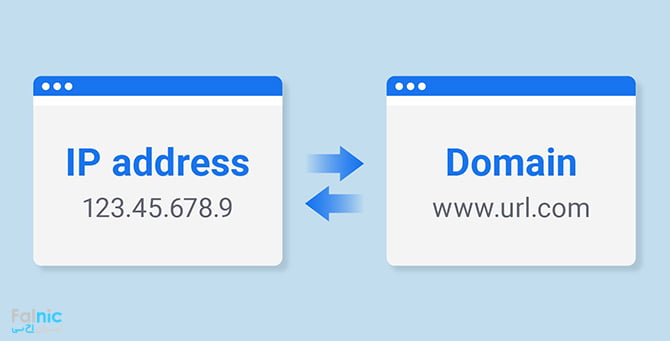
آدرس آی پی من چیست؟
ip کامپیوتر کجاست و چگونه ip خود را بفهمیم؟ در ادامه تمام روش ها و نحوه پيدا كردن اي پي كامپيوتر را بررسی میکنیم.
چگونه IP اینترنت خود را بفهمیم؟
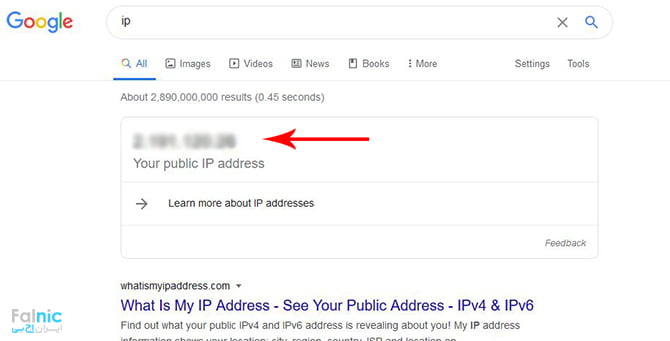
برای یافتن IP اینترنت، راههای متفاوتی وجود دارد که میتوانید بهراحتی، آی پی خود را بدست آورید. اما یکی از آسانترین راهها برای یافتن آی پی اینترنت، استفاده از مرورگر کامپیوترتان و پیدا کردن ip از طریق گوگل است. در حالتی که به کامپیوتر به اینترنت متصل است، در نوار جستجوی مرورگر خود، کلمه IP را تایپ کنید و با زدن دکمه Enter و یا گزینه جستجو، آدرس آی پی خود را مشاهده خواهید کرد.
پيدا كردن ip کامپیوتر در ویندوز 10 و 8
از طریق CMD چگونه آی پی کامپیوتر را بفهمیم
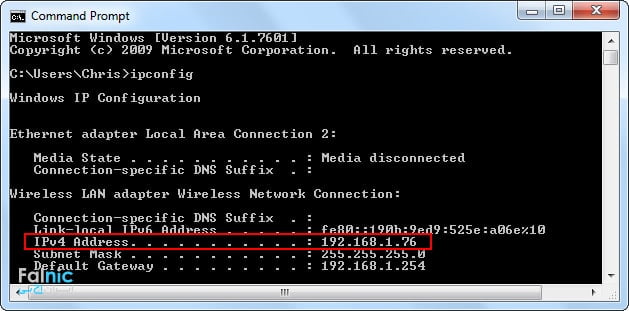
برای پیدا کردن آدرس آی پی در ویندوز 10 و 8، میتوان از طریق صفحه CMD اقدام کرد. برای این کار باید:
1- از منوی Start روی گزینه Run کلیک کنید و یا عبارت Run را در منوی Start جستجو کنید.
2- عبارت CMD را در پنجره Run تایپ نموده و کلید Enter را فشار دهید.
3- در پنجره Command Prompt عبارت ipconfig را تایپ کرده و کلید Enter را فشار دهید. پس از انجام این کار شما باید بتوانید آدرس IP خود را که با فرمتی مشابه 169.186.1.1 است را مشاهده کنید.
نحوه پيدا كردن اي پي كامپيوتر از طریق Network connection
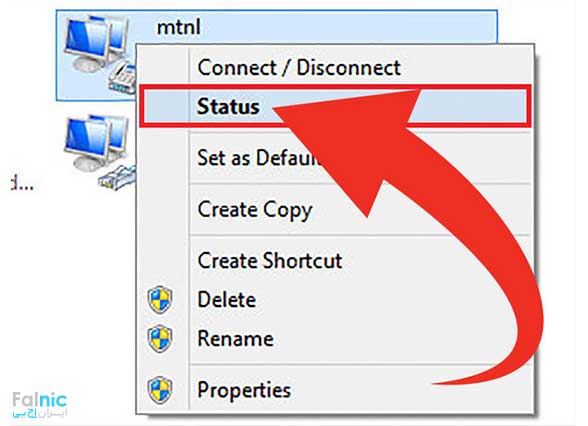
علاوه بر این میتوانید از طریق بخش Network connection نیز IP دستگاه خود را شناسایی کنید. برای انجام این کار میتوانید وارد Control Panel و بخش Network and Connections شوید و روی local area connection دوبار کلیک کرده و سپس روی Support کلیک کنید. در اینجا شما میتوانید IP دستگاه خود را در زیر Connection Status مشاهده کنید.
پیدا کردن ای پی کامپیوتر در سیستم عامل مکینتاش
1- روی لوگوی اپل در گوشه سمت چپ بالا کلیک کنید و سپس روی گزینه Preferences کلیک کنید. گزینه Network را در بخش Internet and Network انتخاب کنید.
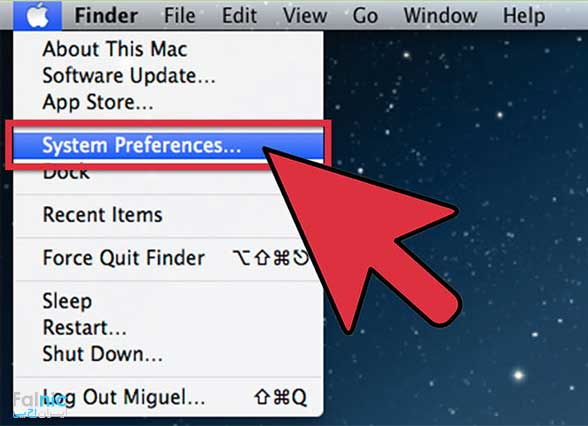
2- اتصال شبکه مورد نظر خود را انتخاب کنید و بر روی گزینه TCP/IP در صفحه شبکه کلیک کنید. در اینجا باید بتوانید آدرس IP دستگاه خود را مشاهده کنید.
مطالب مرتبط: اتصال لپ تاپ به شبکه
نحوه پيدا كردن ip كامپيوتر از طریق نرم افزار
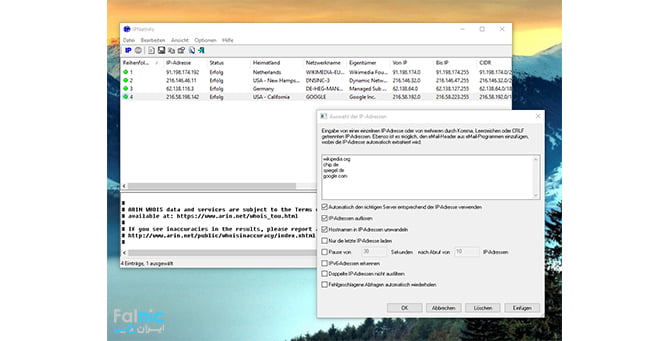
همانطور که گفتیم، راههای زیادی برای بدست آوردن آدرس آی پی وجود دارد که یکی از آنها، پیدا کردن آدرس آی پی از طریق نرم افزار است. نرم افزاری که در اینجا به شما معرفی میکنیم، IPNetInfo است.
IPNetInfo، نرم افزازی کم حجم برای یافتن آدرس آی پی است. با استفاده از این نرم افزار شما قادر هستید اطلاعاتی از قبیل؛ آدرس، نام کشور، محدوده آدرس و مشخصات تماس را نیز بدست آورید.
چگونه آی پی دیگران را بفهمیم؟ پیدا کردن ip سیستم در CMD
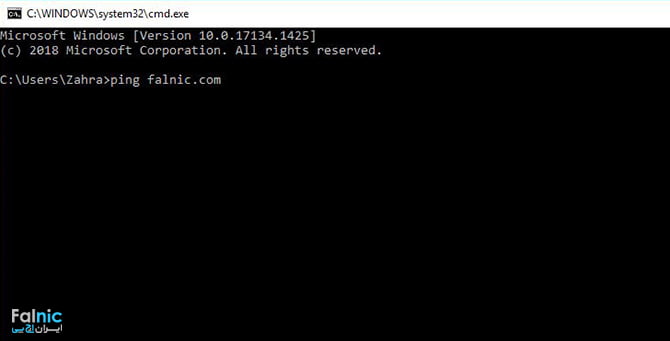
برای اینکه به آدرس آی پی یک سایت دسترسی داشته باشید، فقط کافیست از طریق دستورات صفحه CMD اقدام کنید. برای این کار، بعد از اینکه صفحه CMD را باز کردید، ابتدا کلمه ping و در مقابل آن آدرس سایت موردنظر را وارد کنید. سپس با زدن دکمه Enter، آدرس آی پی سایت موردنظر را خواهید یافت.
تشخیص موقعیت از روی IP
تشخیص موقعیت مکانی با استفاده از آی پی هم با استفاده از برنامه IPNetInfo قابل انجام است. این نرم افزار را روی کامپیوتر خود نصب کرده و آن را اجرا کنید.
بعد از اجرای نرم افزار، آدرس آی پی خود را وارد کرده و Ok را بزنید. در پنجرهای که وارد میشود، فهرستی از آی پیهای خود را مشاهده خواهید کرد. همچنین با استفاده از IPNetInfo میتوانید اطلاعات مربوط به موقعیت مکانی را مشاهده کنید.
پیدا کردن آی پی پرینتر
برای اینکه بتوانید پرینتر خود را در شبکه به اشتراک بگذارید، باید آدرس آی پی آن را بدانید. برای بدست آوردن آدرس آی پی، نیاز نیست که دانش زیادی از شبکه داشته باشید. همین که بدانید شبکه و از چه قسمتهایی تشکیل شده است، کافیست.
برای پیدا کردن آی پی پرینتر باید به روش زیر عمل کنید:
در ویندوز کامپیوتر، وارد قسمت Control Panel شوید و گزینه Devices and Printers را انتخاب کرده و روی پرینتر موردنظر راست کلیک کنید. سپس با زدن گزینه Peroperties، پنجره جدیدی برایتان باز میشود که در تب General، فیلد Location را مشاهده خواهید کرد. در این قسمت قادر هستید آدرس IP پرینتر خود را مشاهده کنید.
برای کامپیوترهایی با سیستم عامل مک هم میتوانید با همین روش، آدرس IP پرینتر را مشاهده کنید.
پیدا کردن ای پی موبایل
برای پیدا کردن آدرس آی پی در گوشیهای اندروید، باید از مسیر تنظیمات، گزینه WiFi را انتخاب کنید. با زدن WiFi، گزینه Network Setting را انتخاب کنید تا آی پی موبایل خود را مشاهده کنید.
پیدا کردن آدرس آی پی در آیفون هم شباهت زیادی به گوشیهای اندروید دارد. در این روش هم وارد تنظیمات گوشی شده و با لمس طولانی روی گزینه WiFi، آدرس آی پی گوشی خود را مشاهده خواهید کرد.
سوال متداول
آیا میشود شماره آی پی یک لپ تاپ را به یک شبکه شخصی مجازی اضافه کرد؟
شما میتوانید از یک وی پی ان برای همه دستگاههای خود استفاده کنید، شرط اصلی این است که شبکه شخصی مجازی برای همه دستگاهها در دسترس باشد. برای این کار، میتوانید از یک شبکه شخصی مجازی با ای پی ثابت استفاده کنید و این آی پی ثابت را به عنوان سرور شبکه شخصی مجازی برای همه دستگاههای خود تنظیم کنید. بنابراین، نیازی به دو شبکه شخصی مجازی جداگانه نیست و میتوانید با استفاده از یک شبکه شخصی مجازی، هم لپتاپ و هم گوشی خود را به اینترنت متصل کنید.
در صورتی که قصد دارید از یک شبکه شخصی مجازی برای همه دستگاههای خود استفاده کنید، بهتر است تنظیمات شبکه شخصی مجازی را در روتر اعمال کنید تا همه دستگاههای متصل به شبکه شما بتوانند از شبکه شخصی مجازی استفاده کنند، بدون این که لازم باشد به صورت جداگانه تنظیمات شبکه شخصی مجازی را در هر دستگاه انجام دهید.
چگونه آیپی خود را در شبکه مودم پیدا کنیم؟
با توجه به آدرس آیپی که ارائه دادید (172.28.48.1)، این آدرس برای اتصال به مودم شما استفاده میشود و ممکن است در شبکه مودم به عنوان یک IP معتبر نشناخته شود. این موضوع دلایل مختلفی دارد که اصلیترین آنها به شرح زیر است:
تنظیمات شبکه: مطمئن شوید در تنظیمات شبکه مودم خود، IP درست را دریافت کردهاید و هیچ تغییری در آدرس IP شما ایجاد نشده است.
ویژگیهای شبکه مودم: برخی از مودمها ممکن است ویژگیهای خاصی داشته باشند که مانع شناسایی آدرسهای IP خارجی میشوند. در این صورت، باید تنظیمات مودم خود را بررسی کنید و مطمئن شوید که محدودیتی برای اتصال به آدرس IP خارجی وجود ندارد.
مشکلات شبکه: ممکن است مشکلی در خود شبکه به وجود آماده شده که باعث عدم شناسایی درست آدرس IP شما شود. در این صورت، میتوانید از راهکارهایی مانند راهاندازی مجدد مودم (مودم را خاموش کنید، چند دقیقه صبر کنید و سپس مودم را مجدداً روشن کنید.
) و دستگاههای شبکه، بررسی کابلها و پیکربندی تنظیمات شبکه استفاده کنید. مطمئن شوید که به درستی به شبکه مودم متصل شدهاید. اگر از طریق Wi-Fi به شبکه متصل هستید، اطمینان حاصل کنید که اتصال شبکه برقرار است. اگر از طریق کابل اترنت به شبکه متصل هستید، مطمئن شوید که کابل به درستی وصل شده است.
بررسی تنظیمات شبکه مودم: وارد تنظیمات مودم شوید و مطمئن شوید که آدرس 172.28.48.1 به درستی تنظیم شده است و هیچ تنظیمات خاصی وجود ندارد که این آدرس را محدود کند.
تماس با پشتیبانی فنی: اگر با انجام مراحل فوق مشکل شما حل نشد، بهتر است با بخش خدمات فنی شرکت فالنیک یا ارائه دهنده خدمات اینترنت خود تماس بگیرید.

خلاصه این مقاله
آدرس IP یک عدد منحصر به فرد است که هنگام اتصال به اینترنت توسط تامینکننده سرویس پروتکل اینترنت شما ارائه میشود. برای پیدا کردن آدرس IP کامپیوتر، میتوانید از روشهای مختلفی مانند استفاده از CMD، Network connection و نرمافزار IPNetInfo استفاده کنید. همچنین، برای پیدا کردن آدرس IP پرینتر و موبایل نیز میتوانید از روشهای مشابه استفاده کنید. برای مشاهده موقعیت مکانی با استفاده از IP نیز میتوانید از نرمافزار IPNetInfo استفاده کنید.




سلام گوشیم به اینترنت مودم خونه وصله و چندوقتیه آی پی رو پاکستان تشخیص میده و واسه همین خیلی از سایتا و برنامه ها میگن که به فیلترشکن وصلی و اجازه دسترسی نمیدن .باید چکار کنم
سلام و درود
به احتمال خیلی زیاد با ریست کردن گوشی مشکل حل می شود.
من وختی کلمه IPرا تایپ میکنم چیزی نمیاره
چیکار کنم؟
لطفا کمکم کنین
باسلام
دوست عزیز در گوگل عبارت «What is my IP» را جستجو کنید.
من یه نوت بوک sony دارم میزنم به شارژ خود به خود روشن میشه شما میدونید مشکل ش چیه : ممنون میشم راهنمایی کنید
سلام
نیاز به بررسی دارد ممکن است ایراد از بایوس باشد. شما می توانید سیستم خود را به شرکت فالنیک منتقل کنید.
تفاوت ویندوزهای سرور 2019 چیه؟ میتونید لطفا راهنمایی م کنید
پیشنهاد من مطلب”تفاوت نسخه های ویندوز سرور ۲۰۱۹” در وبلاگ فالنیک است.
ممنون واسه راهنمایی عالیتون
درود بر شما
پوریا عزیز، خوشحالیم که توانستهایم به شما کمک کنیم.
سلام
وقت به خیر
من میخام یک سرور خانگی با سیستم عامل اوبونتو بسازم که به نت داخلی، همراه اول، متصل هست
حالا میخام بدونم چطور از یک سیستم دیگه میتونم بهش ssh بزنم؟ آی پی مورد نیاز برای ssh زدن به این سرور رو از کجا متوجه بشم؟ ممنون از راهنمییتون
درود بر شما
آرمان عزیز،
1️⃣ روی سرور اوبونتو دستور `ip a` بزنید تا **IP لوکال** را ببینید.
2️⃣ SSH را نصب و فعال کنید:
sudo apt install openssh-server
sudo systemctl enable –now ssh
3️⃣ از سیستم دیگر داخل شبکه:
`ssh username@IP_سرور`
برای دسترسی از اینترنت همراه اول نیاز به **VPN یا پورت فورواردینگ** دارید.
درود بر شما
آرمان عزیز،
* روی سرور دستور بزنید: `ip a` یا `hostname -I`
* آیپی لوکال شما چیزی شبیه **192.168.x.x** یا **10.x.x.x** است
* از سیستم دیگر بزنید: `ssh user@IP`
* پورت پیشفرض SSH: **22**
* اگر وصل نشد: سرویس SSH را نصب/فعال کنید (`openssh-server`)
نکته مهم:
از **خارج شبکه** فقط با **Port Forwarding یا VPN** میشود SSH زد.
چطوری میتونم حافظه پرینتر مرا پاک کنم میشه لطفا راهنمایی م کنید
سلام
اگر پرینتر شما اچ پی است، کلید GO را هنگامREBOOT شدن دستگاه نگه دارید.
سلام اون ip که تو گوگل سرچ کردم با ip که تو cmd فرق داشت. میشه توضیح بدین
سلام
لطفا طبق دستور مقاله پیش بروید.
میشه لطفا در مورد ipconfig توضیح بدین ؟ ممنون میشم
سلام
در رابطه با این مورد در مطلب توضیح داده شده است.
مرسی بابت آموزش خیلی به دردم خورد
سلام
خوشحالیم که مفید واقع شده
در مورد مانیتورینگ شبکه میتونید منو راهنمایی کنید ممنون میشم
سلام
لطفا مطلب مانیتورینگ شبکه چیست را مطالعه فرمایید.
چطور میتونم ای پی ادرس رو عوض کنم
درود بر شما
علی عزیز، برای تغییر آی پی در ویندوز میتوانید مراحل زیر را طی کنید یا از نرم افزارهای تغییر ip استفاده کنید.
در پنجره Control Panel، به “Network and Sharing Center” بروید.
در بخش گزینههای سمت چپ، “Change adapter settings” را انتخاب کنید.
بر روی اتصال شبکهای که میخواهید تغییر دهید، راست کلیک کرده و “Properties” را انتخاب کنید.
در پنجره جدید، انتخاب “Internet Protocol Version 4 (TCP/IPv4)” را بزنید و سپس بر روی “Properties” کلیک کنید.
در اینجا میتوانید IP آدرس را به صورت دستی تغییر دهید.
ویندوز 10 دارم چطو میتونم ای پی ادرس را عوض کنم ممنون میشم راهنمایی کنید
برای تغییر آی پی آدرس در ویندوز 10، لطفا مراحل زیر را دنبال کنید:
کنترل پنل ویندوز – Network and Sharing Center – سپس Connections و بعد تب Properties – انتخاب Internet Protocol Version 4 (TCP/ IP v4 – با انتخاب گزینه Use the following IP address می توانید موارد موردنظرتان را تغییر دهید.
ویندوز دستگاه من 7 است چطور میتونم ای پی ش رو پیدا کنم ؟
با روش زیر می توانید به ای پی دستگاه خود برسید:
ocal area connection –> open network and sharing center –> desktop –> details-IPv4 address
چطور میتونم ای پی خودمو تغییر بدم ؟
سلام
لطفا بیشتر توضیح دهید. منظور آی پی گوشی موبایل است یا کامپیوتر؟
برای پیدا کردن آی پی سیستم عامل ویندوز، یه راهشم اینه که داخل پنجره Run، دستور ncpa.cpl رو بزنید و روی connection فعال خودتون کلیک راست کنید. بعد استاتوس رو بزنید و بعدم Details رو بزنید. میتونید ادرس IP رو ببینید.
ممنون از شما