


رم چیست؟ حافظه RAM چیست و چگونه کار میکند؟

یادداشت ویراستار: اصل این مطلب در مهر 1397 نوشته شده بود و در دی 1404 دوباره بررسی و بهروز شده است.
اگر تا به حال هنگام کار با کامپیوتر یا لپتاپ با کندی سیستم، هنگ کردن برنامهها یا باز نشدن همزمان چند نرمافزار روبهرو شدهاید، احتمالاً پای «رم» در میان است. اما واقعاً رم چیست و چرا تا این اندازه روی سرعت و عملکرد دستگاه تأثیر دارد؟ در این مقاله، به زبان ساده توضیح میدهیم حافظه RAM چیست، چه کاری انجام میدهد و چرا مقدار آن برای کاربریهای مختلف اهمیت دارد. اگر میخواهید بدانید رم دقیقاً چگونه روی سرعت سیستم اثر میگذارد و هنگام ارتقای کامپیوتر یا تعمیر لپ تاپ به چه نکاتی باید توجه کنید، این مقاله را از دست ندهید. با فالنیک (ایران اچ پی) همراه باشید.
فهرست محتوا
رم چیست؟
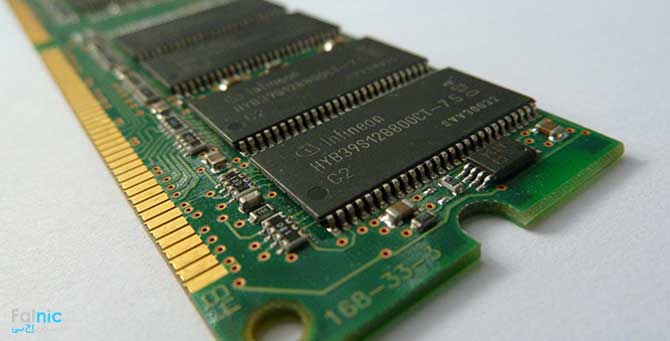
رم که با نام انگلیسی RAM (Random Access Memory) شناخته میشود، نوعی حافظه موقت و پرسرعت در کامپیوتر، لپتاپ و گوشیهای هوشمند است که اطلاعات و برنامههای در حال اجرا را بهصورت موقت در خود نگه میدارد. هر زمان که شما یک نرمافزار را باز میکنید، فایلی را ویرایش میکنید یا بین چند برنامه جابهجا میشوید، دادههای موردنیاز آنها ابتدا در رم قرار میگیرند تا پردازنده بتواند با سرعت بالا به آنها دسترسی داشته باشد.
به زبان ساده، رم فضای کاری سیستم است. هرچه این فضا بزرگتر باشد، دستگاه میتواند همزمان برنامههای بیشتری را اجرا کند و سریعتر بین آنها جابهجا شود. برخلاف هارد دیسک یا SSD که برای ذخیرهسازی دائمی اطلاعات استفاده میشوند، حافظه RAM فقط هنگام روشن بودن دستگاه فعال است و پس از خاموش شدن، اطلاعات آن پاک میشود.
به همین دلیل، رم نقش مستقیمی در سرعت، روان بودن و عملکرد کلی سیستم دارد؛ اما محلی برای ذخیره دائمی فایلها، عکسها یا ویدئوها نیست. هرچه مقدار رم متناسبتری با نوع کاربری خود داشته باشید، تجربه کار با کامپیوتر یا موبایل سریعتر و بدون وقفه خواهد بود.
حافظه رم چه کاری انجام میدهد؟
وظیفه اصلی رم (RAM) این است که دادهها و دستوراتی را که سیستم در لحظه به آنها نیاز دارد، در دسترس پردازنده قرار دهد. وقتی یک برنامه را اجرا میکنید یا فایلی را باز میکنید، اطلاعات مربوط به آن بهجای اینکه مستقیماً از هارد یا SSD خوانده شوند، ابتدا وارد رم میشوند تا CPU بتواند با بیشترین سرعت ممکن آنها را پردازش کند.
به بیان ساده، رم واسطهای بین پردازنده و حافظههای ذخیرهسازی کندتر است. بدون رم، پردازنده مجبور میشود برای هر عملیات ساده به سراغ هارد یا SSD برود که این موضوع باعث کندی شدید سیستم میشود.
نقش رم در افزایش سرعت سیستم
هرچه مقدار رم بیشتر باشد، سیستم میتواند برنامههای بیشتری را همزمان در حافظه نگه دارد. به این ترتیب، حافظه رم کامپیوتر میتواند بر موارد زیر اثرگذار باشد:
- باز شدن سریعتر نرمافزارها
- جابهجایی روانتر بین برنامهها
- کاهش لگ و هنگ در کارهای روزمره
به همین دلیل، افزایش رم (در اغلب موارد) یکی از مؤثرترین راهها برای بهبود سرعت کامپیوتر یا لپتاپ است؛ البته به شرطی که سایر قطعات نیز با رم سازگار باشند و توان استفاده از آن را داشته باشند.
اگر رم کم باشد چه اتفاقی میافتد؟
وقتی رم کامپیوتر یا کافی نباشد، دستگاه مجبور میشود بخشی از اطلاعات را بهطور موقت روی هارد یا SSD ذخیره کند؛ کاری که به آن حافظه مجازی گفته میشود. از آنجا که سرعت هارد و حتی SSD بسیار کمتر از رم است، مشکلات زیر ایجاد میشود:
- کند شدن سیستم
- تأخیر در اجرای برنامهها
- هنگ کردن هنگام اجرای همزمان چند نرمافزار
در چنین شرایطی، احساس میکنید سیستم «نفس کم آورده» و پاسخگویی آن کاهش پیدا کرده است.
رم چگونه با CPU و حافظه ذخیرهسازی کار میکند؟
برای درک بهتر عملکرد سیستم، باید بدانیم رم، سی پی یو و حافظه ذخیرهسازی هر کدام نقش متفاوتی دارند اما کاملاً به هم وابستهاند. پردازنده یا CPU مغز سیستم است و تمام محاسبات را انجام میدهد، اما برای این کار به دادهها نیاز دارد. این دادهها بهصورت دائمی روی هارد دیسک یا SSD ذخیره شدهاند، اما دسترسی مستقیم CPU به آنها بسیار کند است.
اینجاست که رم (RAM) وارد عمل میشود. رم دادههایی را که CPU در لحظه به آنها نیاز دارد، از حافظه ذخیرهسازی دریافت میکند و در اختیار پردازنده قرار میدهد. به این ترتیب، ارتباط بین RAM و CPU باعث میشود پردازنده بدون معطلی کار کند و سرعت سیستم به شکل محسوسی افزایش پیدا کند.
چرا رم از هارد و SSD سریعتر است؟
تفاوت رم و هارد یا حتی تفاوت رم و SSD در ماهیت و نحوه عملکرد آنهاست. رم برای دسترسی سریع طراحی شده و مستقیماً با پردازنده در ارتباط است، در حالی که هارد و SSD برای ذخیرهسازی دائمی اطلاعات ساخته شدهاند. به همین دلیل رم در مقایسه با حافظه ذخیره سازی دارای مزایای زیر است:
- رم سرعت بسیار بالاتری دارد
- تأخیر در دسترسی به دادهها در رم تقریباً ناچیز است
- هارد و SSD حتی در بهترین حالت، کندتر از رم عمل میکنند
به زبان ساده، رم برای سرعت و حافظههای ذخیرهسازی برای نگهداری طولانیمدت اطلاعات ساخته شدهاند.
مثال ساده برای درک عملکرد رم
فرض کنید CPU یک کارمند است، رم میز کار اوست و هارد یا SSD کمد بایگانی. کارمند برای انجام سریع کارها، پروندههایی را که در حال استفاده است روی میز میگذارد (رم). اگر مجبور باشد هر بار برای برداشتن یک کاغذ به کمد بایگانی برود (هارد یا SSD)، کارها بسیار کند پیش میروند.
هرچه میز کار بزرگتر باشد (رم بیشتر)، کارمند میتواند پروندههای بیشتری را همزمان روی میز داشته باشد و سریعتر کار کند. این دقیقاً همان نقشی است که رم در کنار CPU و حافظه ذخیرهسازی در سیستم ایفا میکند.
انواع حافظه ram چیست؟
اگر بخواهیم رمها را کالبدشکافی کنیم، به دو تکنولوژی ساخت متفاوت میرسیم:
حافظه DRAM (Dynamic RAM)
این همان رم رایجی است که در دسکتاپ و لپتاپ میبینید. کلمه «داینامیک» به این معناست که سلولهای حافظه (خازنها) مدام دشارژ میشوند و نیاز دارند در هر ثانیه هزاران بار شارژ (Refresh) شوند.
مزیت: ارزان است و میتوان ظرفیتهای بالایی از آن را در ابعاد کوچک ساخت.
حافظه SRAM (Static RAM)
این رم بسیار سریعتر است و نیازی به تازهسازی مداوم ندارد. اما ساختار پیچیدهتر (استفاده از 6 ترانزیستور برای هر بیت) باعث شده بسیار گرانقیمت باشد.
کاربرد: به دلیل سرعت خیرهکننده، از SRAM در حافظه کش (Cache) پردازنده استفاده میشود تا گلوگاه سرعت بین CPU و رم اصلی از بین برود.
نسلهای DDR؛ از نوستالژی DDR3 تا غول سرعت DDR5
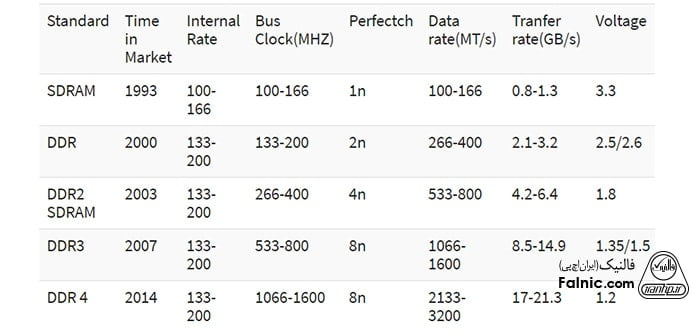
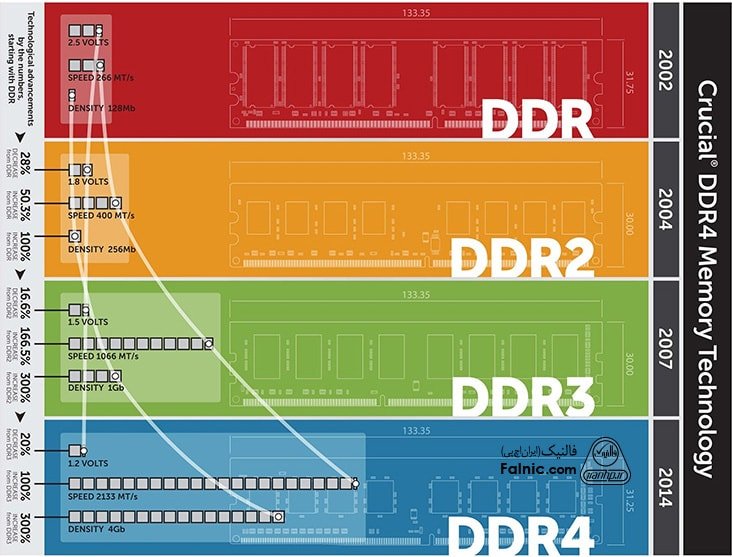
تکنولوژی DDR مخفف Double Data Rate است، به این معنی که در هر پالس ساعت، دو بار داده منتقل میشود. اما تفاوت نسلها در چیست؟
- DDR3 (قدیمی): هنوز در سیستمهای قدیمی یافت میشود. مصرف برق بالایی دارد (۱.۵ ولت) و سرعت آن معمولاً از ۱۶۰۰ MT/s فراتر نمیرود.
- DDR4 (استاندارد فعلی): از سال ۲۰۱۴ حاکم بازار است. با مصرف ۱.۲ ولت، بهرهوری را بالا برد و سرعتهای رایج آن بین ۲۴۰۰ تا ۳۲۰۰ MT/s است.
- DDR5 (آینده و حرفهای): انقلابی در پهنای باند! در DDR5 سرعت از ۴۸۰۰ شروع شده و به بیش از ۸۰۰۰ MT/s میرسد. نکته کلیدی این نسل، وجود تراشه مدیریت توان (PMIC) روی خودِ رم است که باعث میشود ولتاژ با دقت میلیمتری کنترل شود و پایداری در اورکلاک به شدت بالا برود.
نکته مهم: نسلهای مختلف DDR به دلیل تفاوت در محل شیار (Notch)، فیزیکی به یکدیگر نمیخورند. شما نمیتوانید رم DDR5 را روی مادربوردی که از DDR4 پشتیبانی میکند نصب کنید.
بیشتر بخوانید: تفاوت رم DDR4 و DDR5 چیست
تفاوت رم دسکتاپ (DIMM) و لپتاپ (SO-DIMM)
حافظههای رم از لحاظ فرم فاکتور (اندازه فیزیکی)، به دو دسته رم دسکتاپ و رم لپ تاپ تقسیم میشوند. توجه داشته باشید که این دو نوع رم با هم متفاوتاند و نمیتوانید از آنها به جای یکدیگر استفاده کنید.
DIMM (رم دسکتاپ)
طول این ماژولها حدود ۱۳۳ میلیمتر است. به دلیل فضای بیشتر در کیس، معمولاً دارای هیتسینکهای بزرگ و نورپردازی RGB برای زیبایی و خنککنندگی هستند.
SO-DIMM (رم لپتاپ)
مخفف Small Outline است. طول آنها تقریباً نصف رمهای دسکتاپ (حدود ۶۷ میلیمتر) است تا در بدنه باریک لپتاپ یا مینیپیسیها جا شوند.
آیا رم دسکتاپ و رم لپ تاپ کارایی متفاوتی دارند؟ خیر، اگر فرکانس و تایمینگ یکسان باشد، قدرت پردازش هر دو برابر است؛ تفاوت فقط در «جایگیری» است.
چقدر رم نیاز داریم؟ (راهنمای انتخاب ظرفیت مناسب)
انتخاب مقدار رم به بودجه شما بستگی ندارد، بلکه به «نوع کاربری» شما وابسته است. نصب رمِ بیش از حد نیاز، سرعت سیستم را بیشتر نمیکند و خرید رمِ کمتر از حد نیاز، باعث هنگ کردن مداوم میشود. در اینجا استانداردهای سال 2026 را بررسی میکنیم:
رم مناسب استفاده روزمره و اداری (۸ گیگابایت)
اگر استفاده شما از کامپیوتر محدود به وبگردی (باز کردن چند تب در کروم)، کار با نرمافزارهای آفیس (Word و Excel)، تماشای فیلم و استفاده از پیامرسانهایی مثل تلگرام و واتساپ است، ۸ گیگابایت رم برای شما کافی و ایدهآل است.
نکته: امروزه ۴ گیگابایت رم حتی برای ویندوز ۱۰ و ۱۱ هم کم است و باعث کندی آزاردهنده میشود.
رم مناسب گیمینگ (۱۶ تا ۳۲ گیگابایت)
برای اجرای بازیهای مدرن، ۱۶ گیگابایت رم استاندارد طلایی محسوب میشود. اکثر بازیهای سنگین (AAA) به خوبی با این مقدار اجرا میشوند.
چه زمانی ۳۲ گیگابایت لازم است؟ اگر قصد دارید همزمان با بازی کردن، استریم کنید (Streaming)، دیسکورد باز باشد و یا تبهای زیادی در پسزمینه داشته باشید، ۳۲ گیگابایت برای شما ضروری است. همچنین برخی بازیهای شبیهساز سنگین و بازیهای جدید سال ۲۰۲۴ به سمت مصرف بالای ۱۶ گیگابایت حرکت کردهاند.
رم مناسب طراحی گرافیک، تدوین و برنامهنویسی (۱۶ تا ۶۴ گیگابایت)
در کارهای مهندسی و تولید محتوا، رم حرف اول را میزند:
طراحی گرافیک (فتوشاپ و ایلاستریتور): ۱۶ گیگابایت رم حداقل و ۳۲ گیگابایت برای پروژههای سنگین و لایه باز بزرگ توصیه میشود.
تدوین ویدیو (پریمیر و افترافکت): برای ویرایش ویدیوهای Full HD حداقل ۱۶ گیگابایت و برای ویدیوهای 4K حتماً ۳۲ یا ۶۴ گیگابایت رم نیاز دارید. افترافکت به شدت تشنهی رم است!
برنامهنویسی: اگر از محیطهای سنگین مثل Android Studio استفاده میکنید یا قصد اجرای ماشینهای مجازی (Virtual Machines) و داکر را دارید، حداقل ۱۶ یا ۳۲ گیگابایت رم برای شما حیاتی است تا سیستم فریز نشود.
رم مناسب برای رندرینگ و معماری (۶۴ گیگابایت به بالا)
برای متخصصانی که با نرمافزارهای رندرینگ سه بعدی مثل 3Ds Max، V-Ray یا نرمافزارهای شبیهسازی مهندسی کار میکنند، محدودیت رم میتواند زمان رندر را چند برابر کند. در این سطح، استفاده از ۶۴ تا ۱۲۸ گیگابایت رم در سیستمهای ورکاستیشن کاملاً منطقی است.
چند نکته طلایی برای ارتقای رم
در هنگام ارتقای رم لپ تاپ یا ارتقای رم کامپیوتر، به نکات زیر توجه کنید:
- اولویت با Dual Channel: همیشه سعی کنید به جای یک ماژول ۱۶ گیگابایتی، از دو ماژول ۸ گیگابایتی استفاده کنید. این کار پهنای باند را دوبرابر کرده و کارایی سیستم را (بهخصوص در پردازندههای AMD و گرافیکهای آنبورد) تا ۲۰ درصد بهبود میدهد.
- به باس (Bus) توجه کنید: اگر رم فعلی شما ۲۴۰۰ مگاهرتز است و یک رم ۳۲۰۰ کنار آن بیندازید، هر دو رم با سرعت پایینتر (۲۴۰۰) کار خواهند کرد.
- ویندوز ۳۲ یا ۶۴ بیت؟ به یاد داشته باشید که ویندوزهای ۳۲ بیتی حداکثر از ۴ گیگابایت رم پشتیبانی میکنند. برای استفاده از مقادیر بالاتر، حتماً باید ویندوز ۶۴ بیتی نصب کنید.
تفاوت RAM و ROM چیست؟
بسیاری از کاربران کلمات RAM و ROM را به جای هم به کار میبرند، در حالی که این دو قطعه علیرغم شباهت اسمی، مانند دو قطب مخالف عمل میکنند. در ادامه با آنها آشنا میشویم:
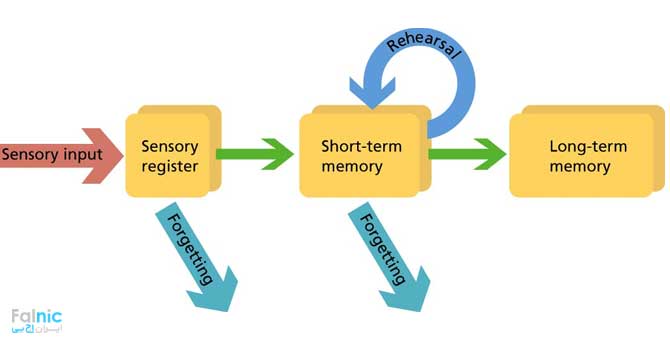
RAM (حافظه خواندنی-نوشتنی): همانطور که گفتیم، رم «میز کار» شماست. هر چه میز بزرگتر باشد، ابزارهای بیشتری (برنامهها) را همزمان روی آن باز میکنید. اما به محض اینکه از اتاق خارج شوید (برق قطع شود)، میز کاملاً پاکسازی میشود. به این ویژگی Volatile یا «فرار» میگویند.
ROM (حافظه فقط خواندنی): رام مانند یک «کتاب مرجع» است که در کشوی میز چسبانده شده است. شما فقط میتوانید آن را بخوانید اما نمیتوانید چیزی درونش بنویسید (در حالت عادی). اطلاعات داخل آن مثل دستورات بوت شدن سیستم (BIOS)، حتی با قطع برق هم باقی میمانند (Non-volatile).
بیشتر بخوانید: حافظه ROM چیست
آنچه در پاسخ به سؤال رم چیست ارائه دادیم
در این مقاله برای پاسخ به سؤال رم چیست، ابتدا RAM را تعریف کردیم و نحوه عملکرد آن را در کامپیوتر و لپ تاپ توضیح دادیم. در ادامه انواع رم را معرفی کردیم و ویژگیهای رم دسکتاپ و رم لپ تاپ را ارائه دادیم. همچنین نسلهای مختلف DDR، تفاوت RAM با ROM و نکات مهم برای انتخاب ظرفیت مناسب رم را مورد بررسی قرار دادیم. امیدواریم این مقاله برای آشنایی با حافظه رم به شما کمک کند تا در هنگام ارتقای کامپیوتر و لپ تاپ خود کار آسانتری در پیش داشته باشید. برای دریافت راهنمایی تخصصی در این زمینه میتوانید با شماره 8363-021 تماس بگیرید و با کارشناسان ما در ارتباط باشید.

خلاصه این مقاله
این مقاله به توضیح رم (RAM) و اهمیت آن در سرعت سیستم میپردازد. رم حافظهای موقت و پرسرعت است که اطلاعات برنامههای در حال اجرا را در اختیار پردازنده قرار میدهد. کمبود رم باعث کندی سیستم، هنگ کردن و استفاده از حافظه مجازی میشود. برای ارتقاء سیستم، انتخاب مقدار رم متناسب با کاربری ضروری است. برای استفاده روزمره و اداری ۸ گیگابایت رم کافی است. گیمرها به ۱۶ تا ۳۲ گیگابایت نیاز دارند، در حالی که طراحان گرافیک، تدوینگران ویدیو و برنامهنویسان ۱۶ تا ۶۴ گیگابایت و متخصصان رندرینگ ۶۴ گیگابایت به بالا را لازم دارند. هنگام ارتقاء رم، از دو ماژول کوچکتر (مثلاً ۲x۸ گیگابایت) برای فعالسازی Dual Channel استفاده کنید تا ۲۰ درصد کارایی افزایش یابد. همچنین، سرعت باس رمهای جدید و قدیمی باید یکسان باشد تا هر دو با حداکثر سرعت کار کنند. اطمینان حاصل کنید که ویندوز شما ۶۴ بیتی است؛ زیرا ویندوز ۳۲ بیتی فقط تا ۴ گیگابایت رم را پشتیبانی میکند. نسلهای مختلف رم (مانند DDR4 و DDR5) از نظر فیزیکی ناسازگارند و نمیتوانند جایگزین یکدیگر شوند.



سلام دوستان عزیز، ممنون بابت مقاله خوب و پرمحتواتون. بد نیست اشاره کنم که در خبرگزاری افق اقتصادی هم در مورد کارت گرافیک مطلبی تحت عنوان «خرید اینترنتی کارت گرافیک ایسوس» منتشر شده که نویسندهاش داود یوسفی هست. به نظرم خوندن اون مقاله هم میتونه مفید باشه.
خیلی تشکر میکنم چقدر روان و مفید و تکمیل کل مباحث حافظه ها رو اموزش دادین و ما رو از پراکندگی مطالب نجات دادین
تشکر میکنم مجدد
فرق رم سرور با رم کامپیوتر چیست؟
روشنا عزیز،
عمدهترین تفاوت رم سرور با رم معمولی در وجود تکنولوژی ECC است که بهعنوان تشخیص خطا در ساختار رم سرور قرار میگیرد اما رم معمولی کامپیوتر یا لپ تاپ همچنین قابلیتی ندارد.
بسیار مقاله عالی و کاملی بود
درود بر شما
از لطف شما ممنونیم.
سلام
میتوانید که pdf این را برایم روان کنید.
سلام و درود
فایل pdf مطلب رم چیست به ایمیل مندرج در همین کامنت ارسال شد.
سلام مطالب بسیار عالی و مفید و کاربردی دارید
سایت شما رو بوک مارک کردم
بینهایت سپاسگزارم
درود بر شما
از لطف شما ممنونیم. خوشحالیم که مطالب ما برای شما مفید بودهاست.
مطلب خیلی خوبی بود
درود بر شما
از لطف شما ممنونیم.
سلام وقتتون بخیر میخواستم بپرسم مقدار رم در تبلت باید چقدر باشه
سلام این مورد در هر تبلتی متفاوت است
ما یک رم لپتاپ میخوایم بگیریم و رم لپتامون رو ارتقا بدیم اما اطلاعاتی ازش زیاد ندارم که چجوریه و قیمت ها بشدت رفته بالا میخواستم ببینم دست دوم بندازیم رو دستگاه مشکلی ایجاد میکنه یا عمر پایانش سریع میخواستم ببینم چجوریه
ممنون اگه راهنمایی بفرمایید
سلام
در زمینه خرید رم لپ تاپ، می توانید با کارشناسان فروش ما به شماره 0218363 داخلی 230 در تماس باشید.
درباره NVDIMMها هم مطلب کاملی میتونید معرفی کنید
ایبوکی درباره NVDIMMها با عنوان HPE Persistent Memory در سرورهای اچ پی میتونم معرفی کنم که در لینک زیر در دسترس است:
https://falnic.com/blog/ebook/hpe-persistent-memory-for-hpe-proliant-servers