صفر تا صد آموزش نصب کارت شبکه روی سرور

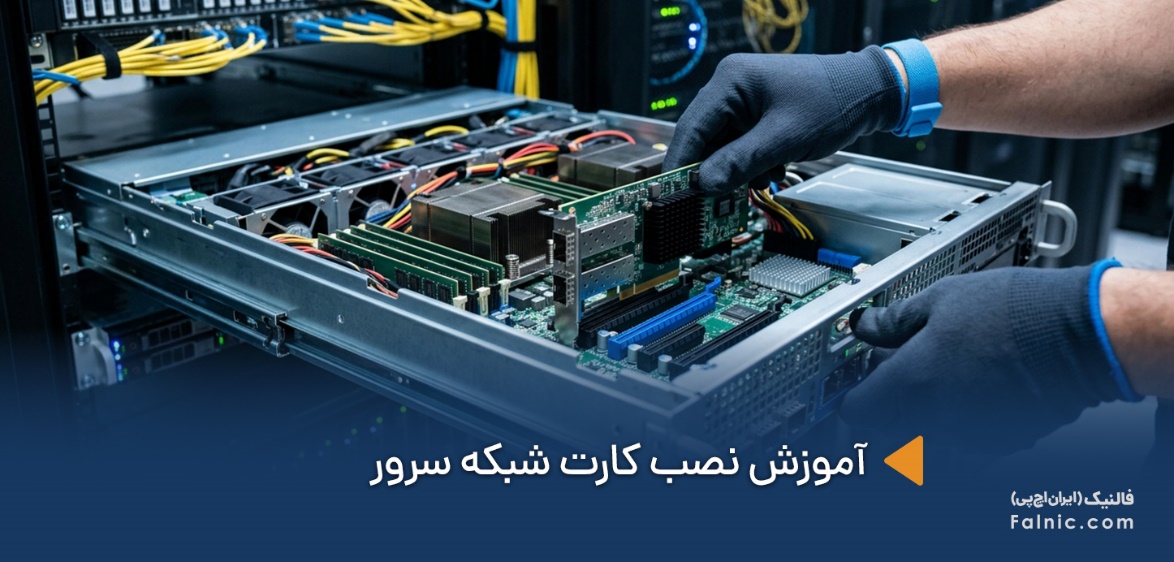
کارت شبکه یا NIC (مخفف Network Interface Card) یکی از اجزای مهم سرور برای برقراری ارتباط با شبکه و انتقال داده است. در بسیاری از سرورها میتوانید با اضافهکردن یک کارت شبکه تعداد پورتهای شبکه را افزایش دهید یا قابلیتهایی مانند سرعت بالاتر، اتصال فیبر نوری، پشتیبانی از قابلیتهای پیشرفته شبکه و افزونگی را به سیستم اضافه کنید. به همین دلیل، نصب کارت شبکه روی سرور یا ارتقای آن یکی از کارهای رایج در توسعه زیرساخت سرورهاست؛ اما کار سادهای نیست و برای انجام صحیح آن باید سازگاری کارت با سرور، نوع اسلات PCIe، سیستمعامل و درایورهای موردنیاز را از قبل بررسی کنید.
اگر سرور به پورت شبکه بیشتری نیاز داشته باشد یا بخواهید سرعت و قابلیتهای شبکه را ارتقا دهید، چطور باید کارت شبکه جدید روی آن نصب کنید؟ آیا فقط قرار دادن کارت در اسلات PCIe کافیست یا بعد از نصب باید تنظیمات و درایورهای خاصی هم انجام شود؟برای رسیدن به پاسخ این سوالات، در ادامه همراه ما باشید تا ببینم پس از خرید کارت شبکه سرور چطور باید آن را روی سرور خود نصب کنید و چه نکاتی را برای اجرای صحیح این روند در نظر بگیرید.
قبل از نصب کارت شبکه روی سرور چه مواردی را بررسی کنیم؟
شما باید پیش از نصب کارت شبکه، چند مورد مهم را بررسی کنید تا از ناسازگاری سختافزاری یا مشکل در شناسایی کارت بعد از نصب جلوگیری شود. این نکات عبارتاند از:
- رعایت سازگاری مدل و نسل سرور با کارت شبکه
- بررسی نوع اسلات PCIe و اطمینان از وجود اسلات مناسب با ابعاد و مشخصات کارت شبکه
- بررسی ابعاد کارت، ارتفاع براکت و فضای داخل شاسی (به ویژه در مورد سرورهای رکمونت)
- بررسی سرعت و نوع پورت کارت شبکه
- بررسی نوع اتصال موردنیاز (در کارتهای SFP/SFP+ و SFP28، باید سازگاری Transceiver یا DAC/AOC با کارت و تجهیزات شبکه بررسی شود.)
- بررسی سیستمعامل و Hypervisor (پشتیبانی کارت از Windows Server، Linux، VMware ESXi یا سایر سیستمعاملهای مورد استفاده را بررسی کنید.)
- کسب اطمینان از وجود درایور و Firmware سازگار با مدل کارت و سیستمعامل
- فراهم کردن نیازمندیهای سرور (برخی کارتها به توان مصرفی، خنککاری یا شرایط خاصی برای عملکرد صحیح نیاز دارند.)
- بررسی تعداد و نوع پورتها
- تهیه نسخه پشتیبان و برنامه بازگشت پیش از هرگونه تغییر سختافزاری
- خاموشکردن ایمن سرور ( به ویژه اگر کارت از نوع PCIe داخلی است.)
نکته مهم: فقط سازگار بودن فیزیکی کارت با اسلات PCIe به معنی سازگاری کامل نیست و شما باید پشتیبانی Firmware، سیستمعامل، Hypervisor و قابلیتهای مدیریتی سرور را نیز پیش از شروع نصب کارت شبکه روی سرور بررسی کنید.
مطالب مرتبط: انواع کارت شبکه برای سرور
ابزار و تجهیزات موردنیاز برای نصب کارت شبکه سرور
برای نصب کارت شبکه روی سرور به تجهیزات پیچیدهای نیاز ندارید اما آمادهبودن ابزار مناسب باعث میشود عملیات نصب بدون آسیب به قطعات انجام شود. از این رو توصیه میکنیم پیش از شروع مراحل نصب کارت شبکه روی سرور ابزارها و تجهیزات و موارد زیر را آماده کنید:
- کارت شبکه سازگار با سرور: متناسب با مدل سرور، اسلات PCIe، سرعت و نوع اتصال موردنیاز.
- سرور و اسلات PCIe مناسب: اسلاتی که از نظر نسل PCIe، ابعاد و شرایط نصب با کارت سازگار باشد.
- پیچگوشتی مناسب: برای بازکردن کاور شاسی و در صورت نیاز نصب براکت یا پیچ نگهدارنده کارت.
- مچبند آنتیاستاتیک (ESD): برای جلوگیری از تخلیه الکتریسیته ساکن و آسیب به کارت شبکه یا سایر قطعات حساس.
- سطح کار مناسب و بدون الکتریسیته ساکن: برای جلوگیری از آسیب به کارت در هنگام خارجکردن از بستهبندی و آمادهسازی آن.
- کابل شبکه مناسب: متناسب با نوع پورت کارت؛ برای مثال کابل Cat6/Cat6A برای RJ-45 یا DAC/AOC و Transceiver مناسب برای پورتهای SFP.
- Transceiver یا ماژول SFP در صورت نیاز: در کارتهایی که پورت فیبر یا SFP دارند و ماژول داخلی ارائه نشده است.
- درایور و Firmware کارت: نسخه سازگار با مدل کارت، سیستمعامل یا Hypervisor مورد استفاده.
- دسترسی به کنسول مدیریتی سرور: مواردی مانند iLO، iDRAC یا ابزار مدیریتی مشابه، در صورت استفاده از آن برای بررسی وضعیت سختافزار و کارت پس از نصب.
- Configuration Backup: برای سرورهای حساس، نسخه پشتیبان از تنظیمات و در صورت امکان برنامه بازگشت به وضعیت قبل از نصب.
نکته بسیار مهم: پیش از شروع نصب کارت شبکه سرور، دفترچه نصب یا راهنمای سرویس مدل سرور را با دقت مطالعه کنید؛ زیرا محل اسلاتهای PCIe، ترتیب نصب کارتها و روش بازکردن شاسی ممکن است بین مدلهای مختلف سرور متفاوت باشد.
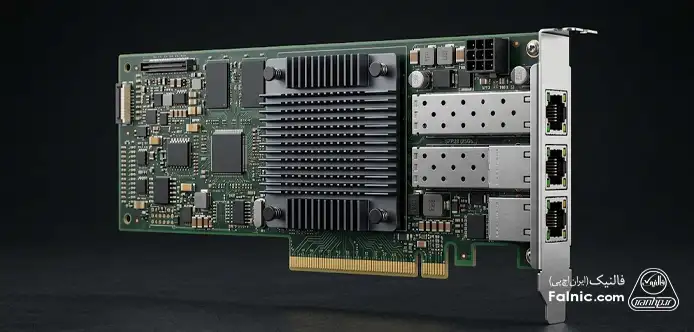
مراحل نصب کارت شبکه سرور
مراحل نصب کارت شبکه روی سرور در اکثر برندها مشابه است، اما محل اسلات و روش بازکردن شاسی ممکن است با توجه به مدل سرور متفاوت باشد. به طورکلی، مراحل نصب کارت شبکه روی یک سرور به این صورت است:
۱. خاموشکردن سرور: سیستمعامل را بهصورت صحیح Shut Down کرده و در صورت نیاز کابلهای برق را از سرور جدا کنید.
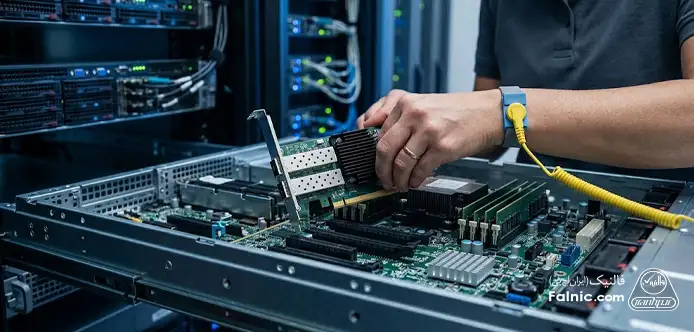
۲. تخلیه الکتریسیته ساکن: پیش از لمس قطعات داخلی، از مچبند ESD استفاده و از تماس مستقیم با کانکتورها و برد کارت خودداری کنید.
۳. بازکردن شاسی سرور: طبق Service Guide یا دستورالعمل سازنده، کاور یا درب سرور را باز کنید.
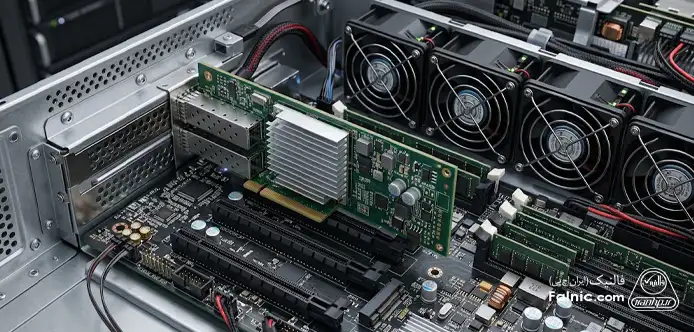
۴. پیداکردن اسلات PCIe مناسب: اسلاتی را انتخاب کنید که از نظر نسل PCIe، طول اسلات، فضای نصب و پشتیبانی سرور با کارت شبکه سازگار باشد.
۵. آمادهکردن اسلات: براکت یا پوشش مربوط به اسلات انتخابشده را طبق طراحی شاسی خارج کنید.
۶. نصب کارت شبکه: کارت را از قسمت براکت و لبههای آن نگه داشته و با فشار یکنواخت داخل اسلات PCIe قرار دهید تا کامل در جای خود بنشیند.
۷. محکمکردن کارت: براکت کارت را با پیچ یا مکانیزم نگهدارنده شاسی ثابت کنید تا کارت هنگام اتصال کابل جابهجا نشود.
۸. بررسی نهایی: مطمئن شوید کارت کامل در اسلات قرار گرفته، با قطعات اطراف برخورد ندارد و مسیر جریان هوا مسدود نشده است.
۹. بستن شاسی و روشنکردن سرور: کاور را ببندید، کابلهای برق را وصل و سرور را روشن کنید.
۱۰. بررسی شناسایی کارت: پس از Boot شدن سیستم، ابتدا در BIOS/UEFI یا ابزار مدیریتی سرور و سپس در سیستمعامل بررسی کنید که کارت شبکه شناسایی شده باشد.
نکته بسیار مهم و حیاتی: اگر کارت بهدرستی داخل اسلات قرار نمیگیرد، ابتدا سازگاری اسلات، براکت و موقعیت نصب را بررسی و جدا از وارد کردن فشار بیش از حد برای جا زدن کارت خودداری کنید.
نصب درایور کارت شبکه سرور
بعد از نصب فیزیکی کارت شبکه، سیستمعامل باید بتواند سختافزار جدید را شناسایی و برای برقراری ارتباط با آن از Driver مناسب استفاده کند. در برخی سیستمها کارت بهصورت خودکار شناسایی میشود، اما برای دسترسی به تمام قابلیتها و عملکرد پایدار، بهتر است Driver و در صورت نیاز Firmware را از منبع رسمی سازنده و متناسب با مدل کارت و نسخه سیستمعامل نصب کنید.
درایور در ویندوز سرور
در Windows Server میتوانید ابتدا بررسی کنید کارت شبکه شناسایی شده یا خیر و در صورت نیاز برای نصب درایور اقدام کنید. برای این کار مراحل زیر را دنبال کنید:
- روی Start کلیک راست کرده و Device Manager را باز کنید.
- وارد بخش Network adapters شوید و نام کارت شبکه را بررسی کنید.
- اگر کارت با علامت زرد نمایش داده شود یا در بخش Other devices قرار گرفته باشد، Driver آن نصب نشده یا مشکل دارد.
- مدل دقیق کارت و نسخه Windows Server را مشخص و Driver سازگار را از سایت رسمی سازنده دانلود کنید.
- فایل نصبی Driver را اجرا کنید و مراحل نصب را طبق راهنمای خود فایل پیش ببرید.
- در صورت درخواست، سرور را Restart کنید.
- بعد از راهاندازی مجدد، دوباره Device Manager را بررسی کنید و مطمئن شوید کارت بدون هشدار نمایش داده میشود.
- در نهایت در Settings > Network & Internet > Advanced network settings یا ابزارهای مدیریتی ویندوز، وضعیت Interface، Link Speed و اتصال شبکه را بررسی کنید.
نکته ۱: برای بررسی دقیقتر از PowerShell نیز میتوانید از دستور زیر استفاده کنید:
Get-NetAdapter
این دستور وضعیت کارتهای شبکه، نام Interface، وضعیت Link و سرعت اتصال را نمایش میدهد. برای مشاهده جزئیات بیشتر نیز میتوانید از این دستور استفاده کنید:
Get-NetAdapter | Format-List *
نکته ۲: در سرورهای تولیدی، Driver را فقط بر اساس جدیدترین نسخه انتخاب نکنید؛ سازگاری نسخه Driver با مدل کارت، Windows Server و در صورت استفاده، Hyper-V یا سایر نرمافزارهای زیرساختی اهمیت بیشتری دارد.
بررسی کارت شبکه در لینوکس
در سیستمعامل لینوکس اغلب برای بررسی وضعیت نصب کارت شبکه روی سرور نیازی به نصب ابزار گرافیکی ندارید و میتوانید وضعیت NIC را با دستورات خط فرمان بررسی کنید. ابتدا برای مشاهده Interfaceهای شبکه از دستور زیر استفاده کنید:
ip link
همچنین برای مشاهده آدرس IP و وضعیت Interfaceها دستور زیر را وارد کنید:
ip addr
علاوه بر این، اگر میخواهید اطلاعات سختافزاری و Driver کارت را بررسی کنید، دستور زیر برای کارتهای Ethernet کاربردی است:
ethtool eth0
نکته: نام eth0 را باید با نام واقعی Interface خودتان جایگزین کنید؛ برای مثال ممکن است کارت شما با نامهایی مانند ens160 یا enp3s0 نمایش داده شود و باید در این دستور، همین نام را وارد کنید.
برای مشاهده Driver مورد استفاده نیز میتوانید اجرا کنید:
ethtool -i eth0
این دستور اطلاعاتی مانند Driver، نسخه Driver و Firmware را نمایش میدهد.
در صورتیکه کارت شبکه در سیستم شناسایی نشده باشد، برای بررسی سختافزار PCIe میتوانید از این دستور استفاده کنید:
lspci | grep -i ethernet
اگر کارت در خروجی lspci دیده میشود اما Interface شبکه ایجاد نشده یا وضعیت آن غیرعادی است، باید Driver، Firmware، ماژول Kernel و لاگهای سیستم را بررسی کنید.
در نهایت، برای اطمینان از برقراری ارتباط، وضعیت Link و تنظیمات IP را بررسی کرده و در صورت نیاز با ابزارهایی مانند ping اتصال شبکه را تست کنید.
چگونه کارت شبکه جدید سرور را پیکربندی کنیم؟
بعد از نصب Driver، باید Interface یا رابط جدید را متناسب با ساختار شبکه پیکربندی کنید. تنظیمات دقیق این کار به سیستمعامل و کاربرد سرور شما بستگی دارد، اما مراحل اصلی آن شامل موارد زیر است:
- شناسایی Interface جدید: نام کارت شبکه و شماره پورت آن را در سیستمعامل مشخص کنید تا تنظیمات روی Interface صحیح اعمال شود.
- تنظیم IP Address: برای سرورهای زیرساختی اغلب IP ثابت تنظیم میشود. شما باید IP، Subnet Mask/Prefix و Gateway را مطابق طراحی شبکه وارد کنید.
- تنظیم DNS: در صورت نیاز، آدرس DNS Serverهای سازمان را برای Interface جدید مشخص کنید.
- تنظیم VLAN: اگر کارت به یک شبکه VLAN اختصاصی متصل است، VLAN ID را در محل مناسب، مانند تنظیمات Switch یا Hypervisor، پیکربندی کنید.
- تنظیم Speed و Duplex: در حالت عادی بهتر است تنظیمات روی Auto Negotiation باشد و در صورت نیاز به تنظیم دستی، سرعت و Duplex دو طرف لینک باید یکسان باشند.
- بررسی MTU: اگر شبکه از Jumbo Frame یا MTU خاصی استفاده میکند، مقدار MTU کارت شبکه، Switch و سایر تجهیزات مسیر باید با یکدیگر سازگار باشند.
- پیکربندی Teaming یا Bonding: در صورت استفاده از چند کارت یا چند پورت برای افزونگی یا افزایش ظرفیت، Teaming در Windows Server یا Bonding در Linux را مطابق طراحی شبکه تنظیم کنید.
- تنظیمات پیشرفته NIC: قابلیتهایی مانند Offload، RSS، SR-IOV یا Wake-on-LAN را فقط در صورت نیاز و با توجه به کاربرد سرور تغییر دهید.
- ذخیره و اعمال تنظیمات: پس از اعمال تنظیمات، وضعیت Link، IP و Routeها را بررسی کنید و از برقراری ارتباط با شبکه اطمینان بگیرید.
نکته: در سرورهای مجازیسازی یا سرورهای دارای چند شبکه، فقط اختصاص IP کافی نیست و باید نقش هر Interface، VLAN و مسیرهای شبکه نیز با طراحی زیرساخت هماهنگ باشد.
چگونه از صحت نصب کارت شبکه روی سرور مطمئن شویم؟
بعد از نصب کارت شبکه روی سرور و پیکربندی آن، شما باید چند مورد را بررسی کنید تا مطمئن شوید کارت هم از نظر سختافزاری و هم از نظر نرمافزاری بهدرستی کار میکند. این موارد عبارتاند از:
- شناسایی کارت توسط سرور: در BIOS/UEFI یا ابزار مدیریتی سرور بررسی کنید که کارت شبکه شناسایی شده باشد.
- بررسی Driver: در ویندوز سرور از Device Manager و در لینوکس با ابزارهایی مانند ethtool مطمئن شوید درایور کارت شبکه به صورت صحیح نصب و فعال است.
- بررسی وضعیت Interface: وضعیت کارت باید Up/Enabled باشد و خطای سختافزاری یا Warning نداشته باشد.
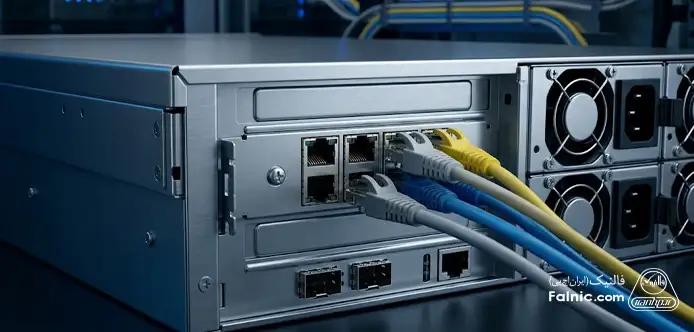
- بررسی Link: اتصال کابل و وضعیت Link LED را بررسی کنید. سرعت لینک نیز باید با انتظار شما مطابقت داشته باشد؛ مثلاً لینک 10GbE نباید بهصورت غیرمنتظره روی 1Gbps برقرار شود.
- بررسی IP و Gateway: مطمئن شوید IP Address، Subnet و Gateway صحیح تنظیم شدهاند و با شبکه موردنظر تداخل ندارند.
- تست ارتباط داخل شبکه: Gateway یا یک سیستم همشبکه را با ping تست کنید تا مشخص شود ارتباط پایه برقرار است.
- تست ارتباط بین شبکهها: در صورت وجود Routing، ارتباط با مقصدهای خارج از Subnet را نیز بررسی کنید.
- بررسی Packet Loss و خطاها: Counterهای مربوط به Error، CRC، Drop و Packet Loss را بررسی کنید. افزایش غیرعادی این موارد میتواند نشانه مشکل کابل، Transceiver، پورت Switch یا خود NIC باشد.
- بررسی سرعت واقعی لینک: در صورت نیاز، با ابزارهایی مانند ethtool در لینوکس یا PowerShell در ویندوز سرور، Speed و Duplex را بررسی کنید.
- بررسی لاگها: Event Log در ویندوز سرور یا لاگهای سیستم در لینوکس را برای خطاهای مربوط به Driver، Link، Firmware یا Interface بررسی کنید.
- تست تحت بار: اگر کارت برای ترافیک سنگین، مجازیسازی یا سرویسهای حساس استفاده میشود، پس از تأیید اتصال پایه، عملکرد آن را تحت بار کنترلشده نیز بررسی کنید.
نکته: در صورتی که کارت در BIOS/UEFI و سیستمعامل شناسایی شده، Driver بدون خطا فعال است، Link با سرعت صحیح برقرار شده، IP و Routing درست هستند و تستهای ارتباطی بدون خطای غیرعادی انجام میشوند، میتوان نصب کارت شبکه را از نظر عملی موفق و صحیح در نظر گرفت.
اگر کارت شبکه سرور شناسایی نشد چه کنیم؟
اگر بعد از نصب کارت شبکه سرور، این کارت در BIOS/UEFI یا سیستمعامل شناسایی نشد، بهتر است عیبیابی را از سختافزار شروع کرده و مرحلهبهمرحله به سراغ Driver و تنظیمات نرمافزاری بروید. برای این کار، مراحل زیر را دنبال کنید:
- بررسی نصب فیزیکی کارت: سرور را خاموش کرده و مطمئن شوید کارت کاملاً داخل اسلات PCIe قرار گرفته و براکت آن بهدرستی ثابت شده است.
- بررسی اسلات PCIe: کارت را در صورت امکان روی یک اسلات PCIe سازگار دیگر تست کنید؛ خرابی یا غیرفعال بودن اسلات میتواند باعث شناسایی نشدن NIC شود.
- بررسی BIOS/UEFI: مطمئن شوید اسلات PCIe یا گزینه مربوط به Network/PCIe در Firmware سرور غیرفعال نشده باشد.
- بررسی سازگاری کارت: مدل کارت، نسل PCIe، Firmware و پشتیبانی آن توسط مدل سرور را بررسی کنید.
- بررسی سیستمعامل: در ویندوز سرور، از طریق Device Manager و در لینوکس از طریق دستورهایی مانند lspci ببینید که آیا کارت شبکه توسط سیستمعامل دیده میشود یا خیر.
- بررسی Driver: اگر کارت در سیستمعامل دیده میشود اما Interface ایجاد نشده، درایور سازگار را از سایت رسمی سازنده نصب یا بهروزرسانی کنید.
- بررسی Firmware کارت: در صورت نیاز Firmware کارت و سرور را طبق مستندات سازنده به نسخه سازگار ارتقا دهید.
- بررسی کابل و Transceiver: اگر کارت شناسایی شده اما Link برقرار نمیشود، کابل، SFP/Transceiver، DAC/AOC و پورت Switch را با نمونه سالم تست کنید.
- بررسی لاگها: Event Log ویندوز، لاگهای لینوکس و لاگهای مدیریتی سرور مانند iLO یا iDRAC میتوانند سرنخ مهمی درباره خطای سختافزاری یا Driver ارائه دهند.
- تست با کارت یا سرور دیگر: در صورت باقیماندن مشکل، با جایگزینکردن کارت یا تست کارت روی یک سرور سازگار، میتوان مشخص کرد ایراد از NIC است یا سرور.
نکته: اگر کارت حتی در BIOS/UEFI یا lspci شناسایی نمیشود، قبل از تغییر Driver بهتر است ابتدا نصب فیزیکی، اسلات PCIe، تنظیمات Firmware و سازگاری سختافزاری بررسی شوند.
نکات مهم هنگام نصب کارت شبکه روی سرور
برخی از کاربران در زمان نصب کارت شبکه سرور، اشتباهاتی را انجام میدهند که باعث بروز مشکلات متعددی از عدم شناسایی کارت تا آسیب فیزیکی به کارت میشود. از این رو، ضروریست که برای نصب ایمن و بدون دردسر کارت شبکه روی سرور، نکات زیر را رعایت کنید:
- سازگاری کارت و سرور را قبل از نصب بررسی کنید: مدل سرور، PCIe، سیستمعامل، Firmware و Driver باید با کارت سازگار باشند.
- قبل از بازکردن شاسی، سرور را طبق دستورالعمل سازنده خاموش و ایمن کنید.
- از تجهیزات ضدالکتریسیته ساکن استفاده کنید: هنگام کار با کارت و قطعات داخلی، مچبند ESD و روش صحیح جابهجایی قطعات را رعایت کنید.
- به برد و کانکتورهای کارت دست نزنید: کارت را از لبهها نگه دارید تا احتمال آسیب ESD یا آلودگی کانکتورها کاهش پیدا کند.
- اسلات مناسب را انتخاب کنید: فقط به خالیبودن اسلات اکتفا نکنید؛ محدودیتهای PCIe، Lane، فرمفاکتور و دستورالعمل سرور را بررسی کنید.
- به کارت فشار وارد نکنید: اگر کارت بهراحتی در اسلات قرار نمیگیرد، محل نصب، براکت و سازگاری آن را بررسی کنید.
- مسیر جریان هوا را مسدود نکنید: کارت و کابلها نباید مانع گردش هوای داخل شاسی شوند.
- از کابل و Transceiver سازگار استفاده کنید: در کارتهای SFP+/SFP28، سازگاری ماژول و کابل با NIC و Switch اهمیت دارد.
- Driver و Firmware مناسب نصب کنید: از نسخه رسمی و سازگار با مدل کارت و سیستمعامل استفاده کنید.
- قبل از تغییرات مهم Backup بگیرید: در سرورهای حساس از Configuration و اطلاعات ضروری نسخه پشتیبان تهیه کنید.
- بعد از نصب، فقط به شناسایی کارت اکتفا نکنید: وضعیت Link، Speed، Duplex، IP، Error و ارتباط شبکه را نیز بررسی کنید.
- در محیط Production با احتیاط عمل کنید: اگر سرور سرویس حیاتی ارائه میدهد، عملیات نصب و تغییرات شبکه را در Maintenance Window و با برنامه بازگشت انجام دهید.
نصب کارت شبکه روی سرور در یک نگاه
نصب کارت شبکه روی سرور فقط به قرار دادن یک کارت داخل اسلات PCIe محدود نمیشود و برای داشتن یک اتصال پایدار، باید مواردی مانند سازگاری سختافزاری و نرمافزاری کارت با سرور مدل سرور، نوع و نسل PCIe، فرمفاکتور، سرعت و نوع پورت، سیستمعامل، Driver و Firmware را پیش از نصب بررسی کنید. سپس در صورت سازگار بودن شرایط کارت و سرور، مراحل نصب را به صورت ایمن آغاز و تا انتها ادامه دهید و کارت را پیکربندی کنید.
همچنین در صورت عدم شناسایی کارت پس از نصب، بهتر است ابتدا به سراغ عیبیابی سختافزاری و پس از آن، بررسی مشکلات نرمافزاری بروید و در صورت نیاز، حتما از کارشناس متخصص برای عیبیابی اصولی کمک بگیرید. در نهایت، به یاد داشته باشید که رعایت نکات ایمنی در زمان نصب و راهاندازی کارت شبکه، احتمال بروز مشکل را کاهش میدهد و میتوانید از عملکرد صحیح و پایدار آن در زیرساخت شبکه خود اطمینان پیدا کنید. برای نصب اصولی توسط کارشناسان فالنیک کافیست با شماره 0218363 تماس بگیرید یا روی لینک زیر بزنید.
سوالات متداول درباره نصب کارت شبکه روی سرور
اگر کارت شبکه جدید نصب شود اما سرعت اتصال افزایش پیدا نکند، مشکل از کجاست؟
بالا بودن سرعت اسمی کارت بهتنهایی کافی نیست. سرعت لینک به قابلیتهای کارت شبکه، اسلات PCIe، کابل، پورت سوئیچ و ماژولهای اتصال بستگی دارد. ابتدا Link Speed و Duplex را بررسی کنید و مطمئن شوید تمام اجزای مسیر از سرعت موردنظر پشتیبانی میکنند.
آیا نصب کارت شبکه جدید روی سرور باعث قطعشدن سرویسهای سازمان میشود؟
بله، هنگام نصب فیزیکی اغلب باید سرور را خاموش کنید و این کار ممکن است سرویسهای فعال را موقت از دسترس خارج کند. برای سرورهای عملیاتی، زمان نگهداری (Maintenance Window)، نسخه پشتیبان و برنامه بازگشت به وضعیت قبلی را از قبل آماده کنید.
چرا کارت شبکه در سیستمعامل دیده میشود اما اتصال شبکه برقرار نمیشود؟
ممکن است درایور نصب باشد، اما کابل یا ماژول اتصال مشکل داشته باشد، پورت سوئیچ غیرفعال باشد یا تنظیمات IP، VLAN و Routing صحیح نباشند. ابتدا وضعیت Link را بررسی و سپس تنظیمات شبکه و لاگهای سیستمعامل را بررسی کنید.
آیا میتوان هر کارت شبکه PCIe را روی سرور نصب کرد؟
خیر. علاوه بر سازگاری فیزیکی با اسلات، باید نسل و تعداد خطوط PCIe، ابعاد کارت و براکت، پشتیبانی سرور، سیستمعامل و Firmware را بررسی کنید. در کارتهای فیبر نوری نیز سازگاری Transceiver یا کابل DAC/AOC اهمیت دارد.
اگر بعد از نصب کارت شبکه، سرور آن را شناسایی نکند، از کجا عیبیابی را شروع کنیم؟
ابتدا سرور را خاموش و نصب فیزیکی کارت و سازگاری اسلات PCIe را بررسی کنید. سپس وضعیت کارت را در BIOS/UEFI و ابزار مدیریتی سرور بررسی کنید. اگر کارت در سطح سختافزار شناسایی میشود اما در سیستمعامل کار نمیکند، درایور، Firmware و لاگهای سیستم را بررسی کنید.