


راه اندازی و تنظیم اولیه فکس در پرینترهای اچ پی M426,M477,M277

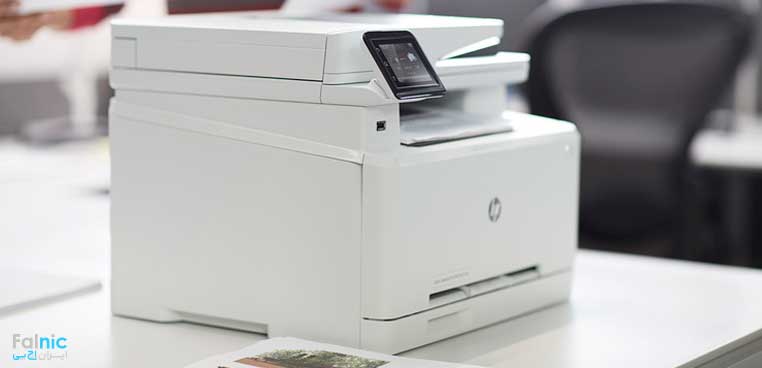
فکس امکان ارسال و دریافت نامههای اداری را با استفاده از خطوط تلفن مهیا میکند و یکی از کاربردیترین امور در ادارهها محسوب می شود. حال در این مقاله قصد داریم نحوه راه اندازی فکس در پرینترهای HP M426 و HP M477 و HP M277 را به شما آموزش دهیم. اطلاع از قابلیتهای مختلف دستگاه قبل از خرید پرینتر به استفاده راحتتر شما کمک خواهد کرد. در ادامه با فالنیک همراه باشید:
بعد از جعبه گشایی و روشن کردن دستگاه ابتدا باید زبان و کشور مورد استفاده را برای دستگاه تنظیم کنید.
1- برای این کار وقتی دستگاه روشن میشود ابتدا از شما زبان را می پرسد که باید English را انتخاب کنید.

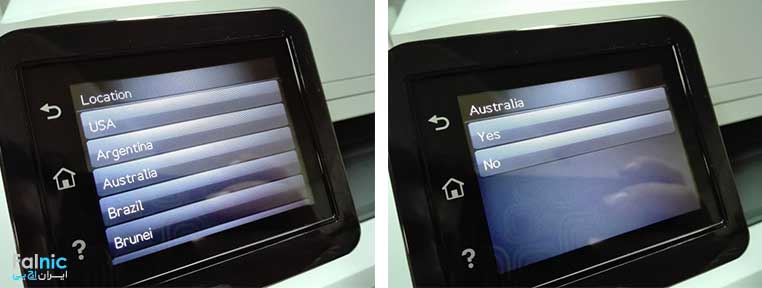
2- در قسمت بعد از شما لوکیشن خواسته میشود که با توجه به اینکه سایز کاغذهایی که در ایران استفاده میشود A4 هستند، باید کشوری را انتخاب کنید که از لحاظ تنظیمات کاغذ با ایران یکسان باشد که در این قسمت بهتر است Australia را انتخاب کنید.
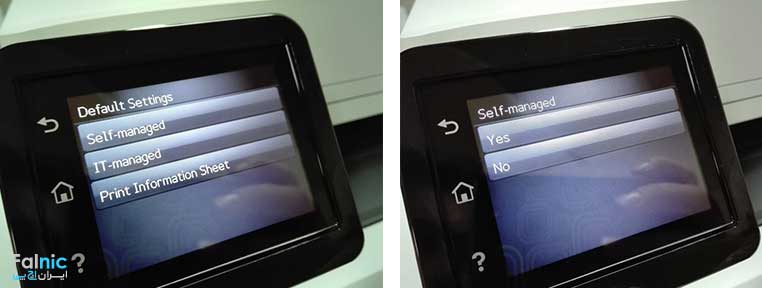
3- در قسمت بعد نوع تنظیمات اولیه را از شما خواسته میشود که باید Self-Managed انتخاب کنید.
4- حالا بعد از انجام این تنظیمات دستگاه شما آماده به کار است.

چگونه تنظیمات اولیه فکس را در پرینترهای اچ پی انجام دهیم؟
جهت استفاده از فکس دستگاه، ابتدا باید تنظیمات اولیه فکس را انجام دهید تا بتوانید به راحتی و بدون مشکل از فکس استفاده کنید.
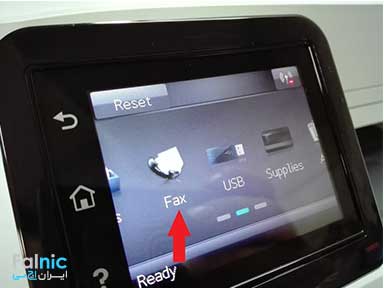
1- ابتدا از پنل دستگاه وارد قسمت فکس شوید.
2- در این قسمت برای راه اندازی اولیه فکس از شما سوالی میشود که Yes را انتخاب کنید و در صفحه بعدی Ok را بزنید.
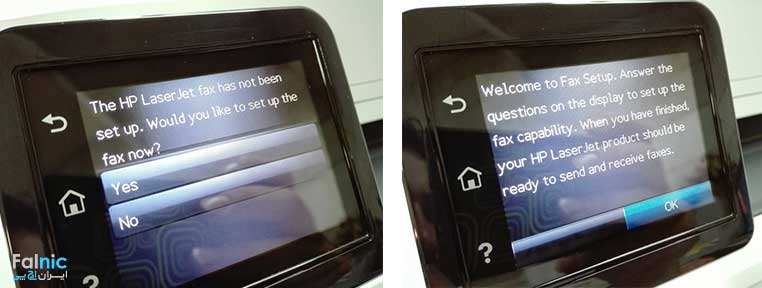
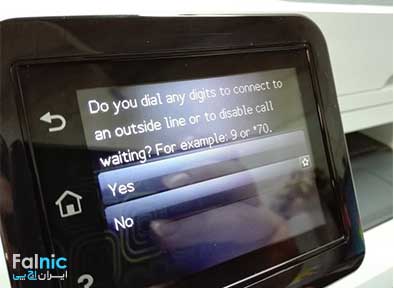
3- در این قسمت اگر از خطوط سانترال برای دریافت و ارسال فکس استفاده میکنید گزینه Yes را انتخاب کنید و در صفحه بعدی عددی که با آن خط را آزاد میکنید وارد کنید. (مانند 9 یا 0 و یا هر عدد دیگری). در صورت وارد کردن “عدد” مورد استفاده هنگام شمارهگیری نیازی به وارد کردن “عدد” جهت آزاد کردن خط نیست و اگر از خط مستقیم شهری استفده میکنید No را انتخاب کنید.
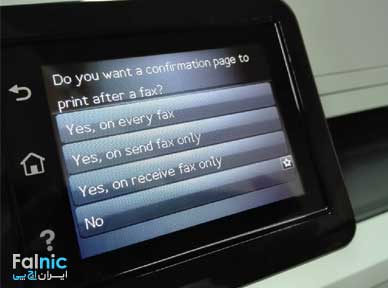
4- در قسمت بعدی اگر نیاز به دریافت تاییدیه بعد از ارسال و دریافت دارید، گزینه مورد نظر خود را انتخاب کنید و در غیر اینصورت No را انتخاب کنید.
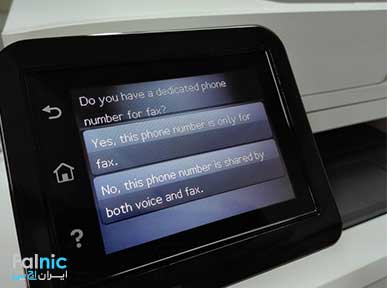
5- در این قسمت گزینه اول را انتخاب کنید. Yes, this phone number is only for fax
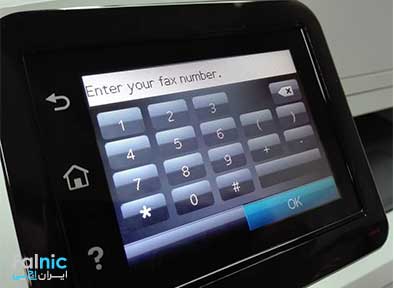
6- در این صفحه در صورت تمایل میتوانید شماره فکس خود را وارد کنید تا در به هنگام ارسال فکس شماره فکس شما در قسمت بالای صفحات چاپ شود. در صورت عدم نیاز بدون وارد کردن عددی Ok را بزنید.
جهت مشاوره و تماس با کارشناس فنی میتوانید از خط ثابت با شماره تلفن 9099071843 تماس بگیرید.
از ساعت 8:30 تا 17:30پاسخگوی شما هستیم.
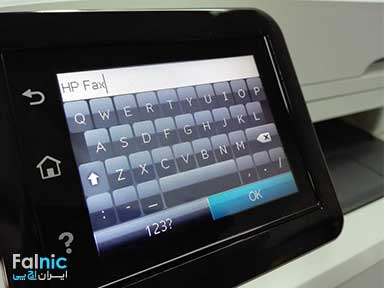
7- در این صفحه در صورت تمایل میتوانید نام شرکت خود را وارد کنید تا در هنگام ارسال فکس، نام شرکت شما نیز در قسمت بالای صفحات چاپ شود. در صورت عدم نیاز بدون وارد کردن حروفی Ok را بزنید.
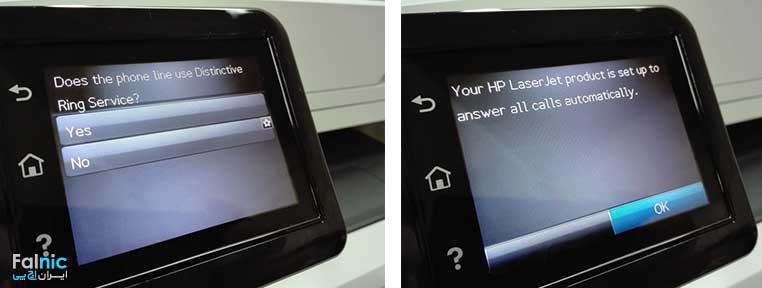
8- در این قسمت گزینه No را انتخاب کنید و صفحه بعد را Ok کنید ( به دلیل عدم پشتیبانی مخابرات از این سرویس)
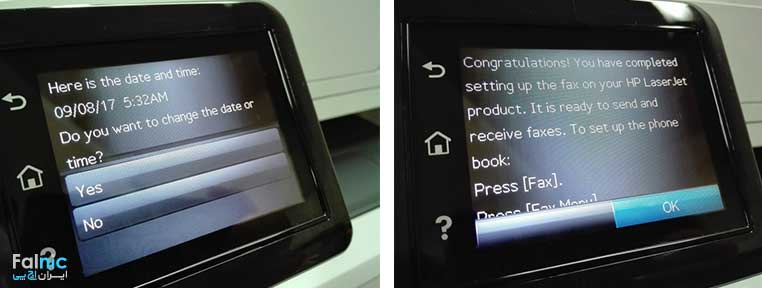
9- در مرحله بعدی، در صورت اشتباه بودن ساعت و تاریخ گزینه yes را انتخاب کنید و ساعت و تاریخ صحیح را وارد کنید و بعد از وارد کردن، در قسمت آخر، پیام تبریک جهت انجام تنظیمات را میبینید که کار تنظیمات فکس با موفقیت انجام شده و دستگاه از هم اکنون آماده به کار بوده و از این پس به راحتی میتوانید فکس های خود را دریافت و ارسال کنید.






سلام پرینتر چهارکاره اچپی مدل 277 دارم. چطور میتونم رنگ پرینت رو تنظیم کنم.خیلی پر رنگ میزنه
سلام. از تنظیمات پرینتر یک بار کالیبره انجام دهید اگر نشد احتمالا کارتریج ها ایراد دارد
با عرض سلام و خسته نباشید. من m277 خریدم ولی نمیتونم وایرلس دستگاه رو روشن کنم.وقتی روشن میکنم میام بیرون از منو میبینم off هست.و تو ویزارد هیچی پیدا نمیکنه
سلام. احتمال خرابی وایرلس وجود دارد. اگر گارانتی دارد، به مرکز گارانتی مراجعه کنید
روز بخیر ، من دستگاه پرینتر HP MFP M227 دارم و تنظیمات اولیه فکس رو به کمک راهنمایی بالا انجام دادم . اما متاسفانه قادر به ارسال فاکس نیستم .
وقتی شماره وارد شده رو میگیره بوق اشغال میزنه . در صورتیکه اون خط آزاد . در موارد متعدد امتحان کردم اما ارسال نمیکنه .
سلام مطمئن شوید سوکت رو درست وصل کرده اید و خط شما سانترال نباشد. اگر سانترال باشد باید عددی که خط را آزاد میکند را هم وارد کنید
سلام.خسته نباشید.آیا دریافت فکس در کامپیوتر با چهارکاره hp mfp m127 هم امکان پذیره؟لطفا راهنمایی بفرمایید.ممنون
سلام. خیر این دستگاه قابلیت دریافت فکس روی کامپیوتر را ندارد
سلام
آیا با پرینتر Hp M426 امکان دریافت فکس روی کامپیوتر هم وجود داره؟ اگر وجود داره این کار به چه صورت انجام میشه؟
پیشاپیش از راهنماییتون ممنونم :)
بله این امکان وجود دارد. نحوه راه اندازی فکس در همین سایت موجود میباشد
من نحوه راه اندازی فکس رو به طور کامل مطالعه کردم و چیزی از تنظیمات دریافت فایل فکس روی کامپیوتر ندیدم. هیچ کدام از نرم افزارهای موجود توانایی دریافت فایل فکس با این دستگاه روی کامپیوتر را ندارد. به چه طریقی این کار ممکن میشه؟ نمیخوام کاغذ اضافه مصرف کنم
ممنون از پاسخگویی :)
برای راه اندازی فکس میتونید از لینک زیر استفاده کنید:
https://falnic.com/blog/receive-faxes-through-a-computer-with-the-hp-m130fw-printer.html
ممنونم ازتون امکان ارسال از طریق کامپیوتر هم وجود داره؟
سلام
شما می توانید مقاله ارسال و دریافت فکس با کامپیوتر را بخوانید.
بإسلام و خسته نباشيد خدمت دوستان من دستگاه سه كاره m130fw دارم خیلی هم ازش راضی هستم تنها مشکل من این هسته که بعد از ارسال فکس و تایید ارسال یه کپی از همون فکس میگیره تو تنظیماتشم رفتم تو قسمت فکس لاگ گزینه آف رو اوکی کردم اما بازم کپی میگیره اگه راهنماییم کنید ممنون میشم
با تشکر
سلام. آیا فکس 426fdw میشه به کامپیوتر وصل کرد و فکسها رو تو کامپیوتر دریافت کرد
بله امکان دارد. در همین سایت اگر چک کنید مراحل راه اندازی وجود دارد
سلام کدوم بخش از سایت این رو توضیح داده
سلام. سوالتون رو دقیق تر بیان کنید. منظورتون توضیح چه چیزی هست؟
سلام خسته نباشید.من یه دستگاه پرینتر چهارکاره hp دارم که هرچی تلاش میکنم باهاش فاکس بفرستم نمیشه ،برگه رو استورینگ میکنه شماره رو هم میگیره dial up میشه اما میزنخ no answer در صورتی که فاکس مقابل روی اتومات هست.میخواستم بدونم جز کابلی که به تلفن و پرینتر وصله مودم یا چیز دیگه ای لازمه.ممنون میشم کمک کنید
کابل باید مستقیم به پرینتر و به سوکت لاین متصل باشد و سم شما باید دو رشته باشد.
در صورت رفع نشدن با خط دیگر تست کنید و یا به شماره دیگری فکس ارسال کنید
این پرینتر M477 قابلیت eprint هم داره؟
درود بر شما
فهیمه عزیز، پرینتر HP Color LaserJet Pro M477fdw این قابلیت را دارد.
با سلام…علت پرینت دوباره صفحه اخر فکس های دریافتی در سایز کوچکتر چیست
و چگونه غیر فعال میشه
تاییدیه فکس است که باید وارد تنظیمات فکس شده و از قسمت ریپورت آنها را خاموش کرد
چطور میتونم درایور پرینترم رو برای نصب دانلود کنم؟ امکان داره شما ارائه بدین؟
درود بر شما
نگار عزیز، باید به سایت تولید کننده دستگاه مراجعه و مدل دستگاه را وارد و نسخه مناسب کامپیوتر را دانلود و نصب کنید.
اکثر درایور پرینتر ها در لینک دانلود درایور پرینتر hp در دسترس است.
راه اندازی فکس به صورت فیلم هم دارید؟
درود بر شما
لیلا عزیز، برای آموزش مرحله به مرحله میتوانید مقاله https://falnic.com/blog/receive-faxes-through-a-computer-with-the-hp-m130fw-printer.html را مطالعه کنید.
مثل همیشه خوب و کامل
درود بر شما
سعید عزیز، نظرات شما انرژی بخش تیم فالنیک است.
سلام با تشکر از مقاله خوبتون فقط داخلی و چطوری بگیرم؟
جهت گرفتن داخلی باید گوشی مجزا به دستگاه فکس متصل کنید و تمامی مراحل شماره گیری را با گوشی انجام دهید
سلام
من مراحل راه اندازی فکس رو واسه دستگاه Hp M426 انجام دادم و تنظیمات درست شد و با خط مستقیم تونستم فکس را کار کنم
فقط با خط داخلی فکس کار نمیکنه
اگه میشه راهنمایی کنید
ممنونم
برای کار کردن دستگاه با خط داخلی باید سانترال آنالوگ باشد
سیم مورد استفاده برای داخلی باید دورشته باشد