آموزش بروزرسانی آنتی ویروس کسپرسکی

اگر فکر میکنید یکبار نصب کردن آنتیویروس برای همیشه کافیست، باید بدانید که دنیای ویروسها و تهدیدات اینترنتی هر روز در حال تغییر و پیشرفت است. طبق گزارشهای امنیتی شرکتهای مطرح مثل کسپرسکی و مایکروسافت، روزانه بیش از ۳۰۰ تا ۴۰۰ هزار بدافزار جدید در اینترنت شناسایی میشود و بسیاری از این تهدیدات آنقدر پیشرفته هستند که اگر آنتیویروس شما قدیمی باشد، قادر به شناسایی آنها نخواهد بود.
همانطور که گوشی موبایل و ویندوز برای عملکرد بهتر نیاز به آپدیت دارند، آنتیویروس هم اگر بهروز نباشد، کارایی واقعی خود را از دست میدهد و نمیتواند در برابر تهدیدات جدید از سیستم شما محافظت کند. بنابراین اگر امنیت اطلاعات شخصی، فایلهای کاری، عکسها و حتی اطلاعات بانکی برایتان مهم است، باید همیشه بروزرسانی آنتی ویروس کسپرسکی را جدی بگیرید. در ادامه، علاوه بر آشنایی با اهمیت آپدیت این آنتی ویروس، نحوه بروزرسانی آن را به دو صورت آنلاین و آفلاین پس از خرید لایسنس کسپرسکی آموزش میدهیم تا بتوانید همیشه و بدون دردسر، جدیدترین نسخهی این برنامه را روی کامپیوتر، لپ تاپ یا گوشی خود داشته باشید.
فهرست محتوا
چرا باید آنتی ویروس کسپرسکی را بروزرسانی کنیم؟
ممکن است برخی از کاربران فکر کنند که وقتی آنتی ویروس کسپرسکی نصب میشود، دیگر چه نیازی به بروزرسانی دارد؟ اما حقیقت این است که نصب آنتی ویروس تنها قدم اول است. اصل ماجرا به آپدیت کردن آن مربوط میشود. دلایل زیر مهمترین مواردی هستند که اهمیت آپدیت آنتی ویروس کسپرسکی را نشان میدهد:
- شناسایی ویروسهای جدید
- جلوگیری از اجرای باجافزارها و سرقت اطلاعات
- افزایش قدرت تشخیص و عملکرد بهتر
- سازگاری با ویندوز و نرمافزارهای جدید
- امنیت اینترنت و بانکی
- جلوگیری از نفوذ هکرها
مطالب مرتبط: مقایسه آنتی ویروس کسپرسکی و نود 32
پیشنیازهای بروزرسانی آنتی ویروس کسپرسکی
پیش از اینکه سراغ آپدیت آنتی ویروس کسپرسکی بروید، بهتر است چند مورد مهم را بررسی کنید تا فرایند آپدیت بدون مشکل انجام شود. اگر این موارد رعایت نشوند، ممکن است آپدیت ناقص انجام شود، خطا بدهد یا اصلا دانلود نشود.
اتصال پایدار به اینترنت
اولین و مهمترین پیشنیاز برای شروع بروزرسانی آنتی ویروس کسپرسکی، داشتن اینترنت پایدار است؛ زیرا آپدیتهای کسپرسکی باید از سرورهای رسمی دانلود شوند. از طرفی، حجم بروزرسانیها بسته به مدت زمان عقببودن از آپدیت، میتواند از چند مگابایت تا چند صد مگابایت باشد. از این رو بهتر است توجه داشته باشید که در حین آپدیت، اینترنت قطع و وصل نشود، سرعت خیلی پایین نباشد.
فعال بودن لایسنس یا نسخه معتبر
اگر نسخه آزمایشی شما تمام شده باشد یا آنتیویروس فعال نباشد، ممکن است آپدیت انجام نشود. پس حتما بررسی کنید که لایسنس فعال باشد، تاریخ انقضا نگذشته باشد و پیغام License Expired یا Activation Required نمایش داده نشود. اگر پیغام فعالسازی داشتید، اول مشکل لایسنس را حل کنید، بعد سراغ آپدیت بروید.
تنظیم صحیح تاریخ و ساعت سیستم
این مورد ساده اما بسیار مهم است! اگر تاریخ و ساعت ویندوز اشتباه باشد، آنتیویروس به سرور متصل نمیشود، آپدیتها را معتبر نمیشناسد و با خطای Update Failed مواجه میشوید. از این رو دقت کنید که تاریخ سیستم برابر با تاریخ واقعی و ساعت سیستم برابر با منطقه زمانی صحیح (Iran Standard Time) باشد.

داشتن فضای خالی کافی در هارد
برای دانلود و نصب آپدیتها، سیستم باید فضای آزاد داشته باشد. اگر هارد شما کاملا پر باشد، آپدیت ناقص میماند. پس بهتر است حداقل ۲ تا ۳ گیگابایت فضای خالی داشته باشید.
بررسی تنظیمات فایروال و پروکسی
اگر کاربر خانگی هستید اغلب مشکلی ندارید، اما اگر در محیط سازمانی / شرکتی هستید، ممکن است اینترنت شما از طریق پروکسی عبور کند یا فایروال برخی ارتباطها را مسدود کند. در این صورت لازم است که اجازه دسترسی کسپرسکی به اینترنت داده شود و سرورهای Update بلاک نشده باشند.
قطع نکردن سیستم هنگام آپدیت
در طول آپدیت سیستم را ریستارت نکنید، برق سیستم را قطع نکنید و برنامه را نبندید؛ زیرا ممکن است آپدیت ناقص بماند و آنتیویروس دچار مشکل شود.
مطمئن شوید نرمافزار فیک یا جعلی نیست!
متاسفانه برخی کاربران نسخههای غیررسمی کسپرسکی را دانلود میکنند. این نسخهها آپدیت نمیشوند، امنیت واقعی ندارند و حتی ممکن است خودشان آلوده باشند. از این رو همیشه نسخه اصلی را از سایتهای معتبر دانلود و نصب کنید. اگر نسخه شما کرکشده است، احتمالا آپدیت بهدرستی انجام نمیشود.
آموزش بروزرسانی آنتی ویروس کسپرسکی بهصورت دستی
شما میتوانید آپدیت آنتی ویروس کسپرسکی را به دو شکل دستی یا آفلاین و خودکار یا آنلاین انجام دهید. در ادامه این بخش، ما مراحل آموزش بروزرسانی Kaspersky به شکل دستی را پیش خواهیم برد:
- ابتدا با ورود به ساید اصلی، آخرین نسخه دیتابیس کسپرسکی را از سایت رسمی آنتی ویروس کسپرسکی دانلود کنید.
- پس از اتمام دانلود، وارد پوشه Kaspersky Update Utility شوید و محتوای دانلود شده را با فایلهای موجود در این پوشه جایگزین کنید.
- فایل (Kaspersky UpdateUtility-Gui.exe) را اجرا کنید. در صفحه جدیدی که باز میشود، روی گزینه Applications کلیک کنید تا نسخههای نصب شده از آنتی ویروس کسپرسکی برای شما نمایش داده شود.
- نسخه مورد نظر خود را از برنامه کسپرسکی انتخاب کنید. در صورتیکه در مرحله اول فایلهای پیکربندی را به درستی در پوشه مورد نظر جایگزین کرده باشید، باید جدیدترین نسخه کسپرسکی را در این بخش مشاهده کنید.
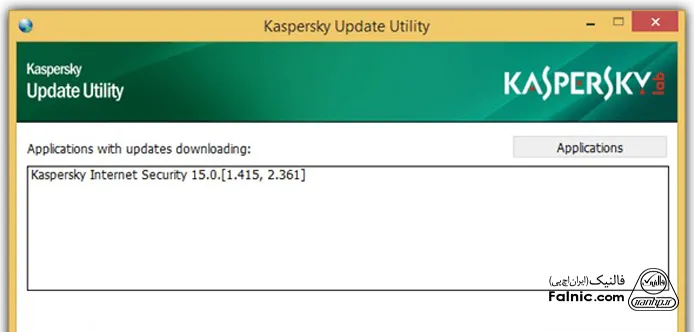
- روی Start کلیک کنید و منتظر بمانید تا ابزار بروزرسانی، دیتابیس آنتی ویروس را به طور کامل دانلود کند. بهطور پیشفرض، فایلها در همان پوشه مرحله اول ذخیره میشود اما میتوانید این موارد را در تنظیمات تغییر دهید.
- اینترنت را قطع و آنتی ویروس را باز کنید.
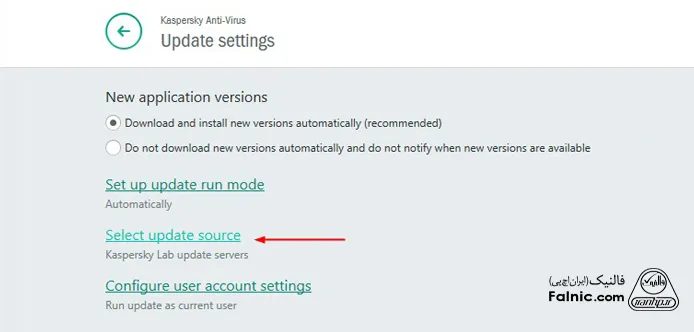
- وارد مسیر Settings > Additional > Update شوید و روی گزینه Update source کلیک کنید.
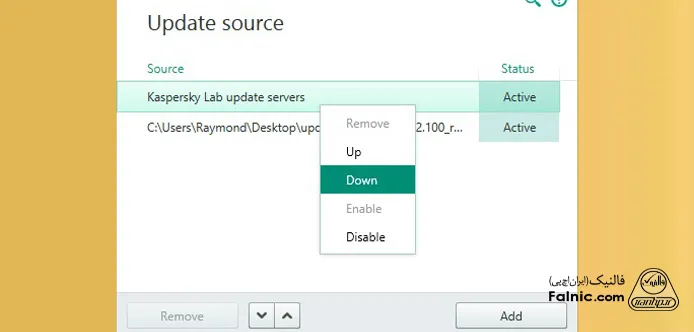
- روی Add کلیک کنید، سپس به پوشه Updates در داخل پوشه ابزار بهروزرسانی کسپرسکی بروید (محلی که فایل های مربوط به جدیدترین نسخه در آن ذخیره شدهاند) و آن را انتخاب کنید.
- روی Kaspersky Lab update servers کلیک راست کرده و گزینه Down را انتخاب کنید. این کار باعث میشود که منبع بروزرسانی جدید (پیکربندی جدیدی که دانلود کردهاید.) در بالا قرار بگیرد، کسپرسکی ابتدا پوشه محلی را بررسی کرده و فقط از سرورهای رسمی بهعنوان پشتیبان استفاده کند.
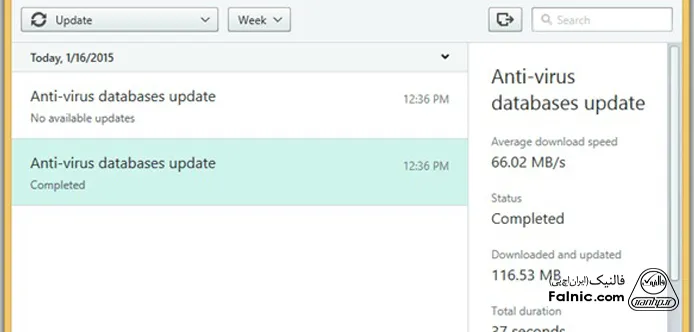
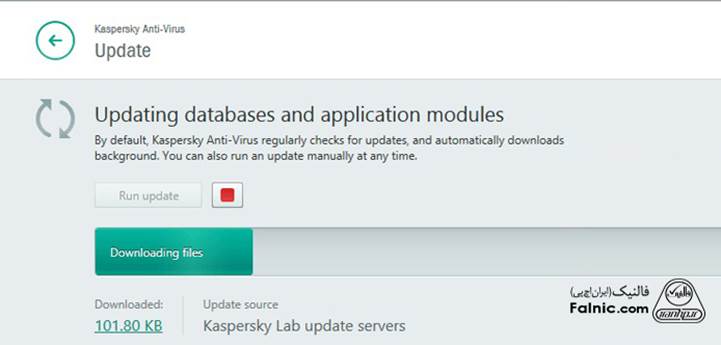
- مجدد وارد مسیر Settings > Additional > Update شوید و روی Run update کلیک کنید.
- صبر کنید تا بروزرسانی کامل شود. پس از آن میتوانید دیتابیس جدید را بررسی و از آنتی ویروس استفاده کنید.
آموزش تنظیم بروزرسانی خودکار آنتی ویروس کسپرسکی
در بخش قبل با بروزرسانی آنتی ویروس کسپرسکی به صورت دستی یا آفلاین آشنا شدید، اما درصورتیکه به اینترنت پرسرعتی دسترسی دارید و میخواهید همه چیز بدون دردسر پیش بروید، میتوانید به جای این روش، مطابق مراحل زیر، آپدیت آنتی ویروس کسپرسکی را به شکل خودکار پیش ببرید:
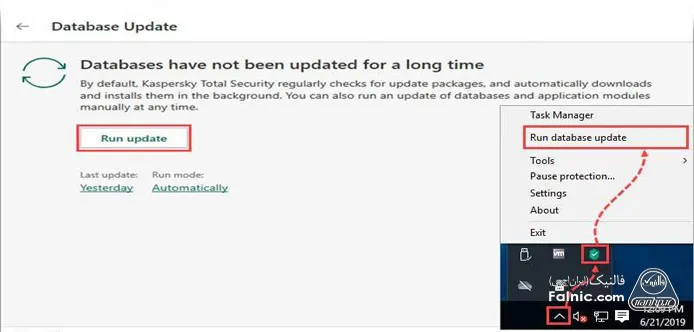
- روی آیکون کسپرسکی در بخش پایین و سمت راست نوار ابزار سیستم خود کلیک راست کرده و گزینه Run database update را انتخاب کنید.
- در صفحه جدیدی که باز میشود، روی Database Update کلیک کنید.
- روی Run Update کلیک کنید تا بروزرسانی آنتی ویروس آغاز شود.
- پس از ورود به درگاه My Kaspersky، وارد حساب کاربری خود شوید و روی بخش Devices کلیک کنید. در این بخش از میان دستگاههایی که از این آنتی ویروس استفاده میکنند، دستگاه مورد نظر خود را انتخاب کنید.
- به ترتیب روی گزینههای Update و Start بزنید تا فرایند بروزرسانی آنتی ویروس کسپرسکی کامل شود.
مشکلات رایج در بروزرسانی آنتی ویروس کسپرسکی
گاهی ممکن است که در هنگام آپدیت آنتی ویروس کسپرسکی با خطاهایی مواجه شوید که باعث میشوند کسپرسکی نتواند دیتابیس یا برنامه را آپدیت کند. شناخت این مشکلات و راهحل آنها به شما کمک میکند تا بهراحتی مشکل را رفع کنید. این مشکلات عبارتند از:
- مشکل اتصال به اینترنت: اتصال اینترنت را بررسی ، مودم را ریست کنید و مطمئن شوید Virtual Private Network یا Proxy اختلال ایجاد نکرده باشد. در شرایط سازمانی، احتمال محدودیت فایروال وجود دارد.
- منقضی بودن لایسنس یا اشتراک و نمایش پیام License Expired: وضعیت لایسنس را در بخش License Management بررسی کنید؛ در صورت اتمام، باید لایسنس جدید را وارد کنید.
- ناسازگاری تاریخ و ساعت سیستم: تاریخ و ساعت را روی حالت اتوماتیک بگذارید، منطقه زمانی (Time Zone) را درست تنظیم کنید.
- خطای سرور کسپرسکی یا شلوغی سرور: چند دقیقه صبر و دوباره امتحان کنید. در صورت تکرار از Mirror Update یا سرور جایگزین استفاده کنید.
- کمبود فضای ذخیرهسازی سیستم: مقداری فضای خالی ایجاد کنید، حداقل ۱ تا ۲ گیگ فضای خالی داشته باشید.
- تداخل با آنتیویروس یا فایروال دیگر: آنتیویروسهای اضافی را حذف کنید؛ در صورت استفاده از فایروال خاص، آدرسهای کسپرسکی را در Allow List قرار دهید.
- مشکل کش آپدیت یا فایلهای خراب: وارد بخش Update شوید. سپس گزینه Clear Update Cache را انتخاب کنید و دوباره آنتی ویروس را آپدیت کنید.
بروزرسانی آنتی ویروس کسپرسکی در یک نگاه
بهروزرسانی آنتی ویروس کسپرسکی یکی از مهمترین اقداماتی است که کاربران برای حفظ امنیت سیستم خود باید انجام دهند. اگر پیش از آپدیت، پیشنیازهایی مانند اینترنت پایدار، فضای کافی، فعال بودن لایسنس و تنظیم بودن تاریخ سیستم را رعایت کنید، فرآیند بروزرسانی بدون مشکل انجام خواهد شد. شما میتوانید هم بهصورت دستی و هم بهصورت خودکار اقدام به بروزرسانی این برنامه کنید. در صورت بروز خطا نیز اغلب مشکلات به اتصال اینترنت، لایسنس، فایروال یا کش آپدیت بازمیگردد که با بررسی و رفع آنها، مشکل حل خواهد شد. با بروزرسانی منظم، کسپرسکی همیشه آماده مقابله با جدیدترین تهدیدات امنیتی خواهد بود. در صورتیکه میخواهید لایسنسهای رسمی کسپرسکی را بخرید میتوانید با شماره 0218363 تماس بگیرید یا روی لینک زیر بزنید.


خلاصه این مقاله
بروزرسانی آنتیویروس کسپرسکی برای مقابله با صدها هزار بدافزار جدید روزانه ضروری است. پیش از آپدیت، از پایداری اینترنت، اعتبار لایسنس، صحت تاریخ و ساعت سیستم، وجود حداقل ۲-۳ گیگابایت فضای خالی و عدم تداخل فایروال اطمینان حاصل کنید. همچنین، نرمافزار باید اصلی باشد و نباید آپدیت را قطع کنید. برای آپدیت دستی: جدیدترین دیتابیس را از سایت کسپرسکی دانلود و با اجرای Kaspersky UpdateUtility-Gui.exe آن را آماده کنید. سپس اینترنت را قطع کرده و در تنظیمات کسپرسکی (Settings > Additional > Update > Update source)، پوشه دانلود شده را به عنوان منبع اضافه و اولویت دهید. در نهایت، "Run update" را بزنید. برای آپدیت خودکار: روی آیکون کسپرسکی راستکلیک کرده و "Run database update" را انتخاب کنید، یا از طریق پنل "My Kaspersky" دستگاه مورد نظر را انتخاب و "Update" و سپس "Start" را بزنید. مشکلات رایج نظیر اختلال اینترنت، لایسنس منقضی، تاریخ اشتباه سیستم، کمبود فضا یا تداخل با فایروالهای دیگر، با بررسی و رفع موارد پیشنیاز یا پاک کردن کش آپدیت حل میشوند. بهروزرسانی منظم کسپرسکی امنیت سیستم شما را تضمین میکند.