آموزش نصب کارت گرافیک روی سرور HP به صورت گام به گام

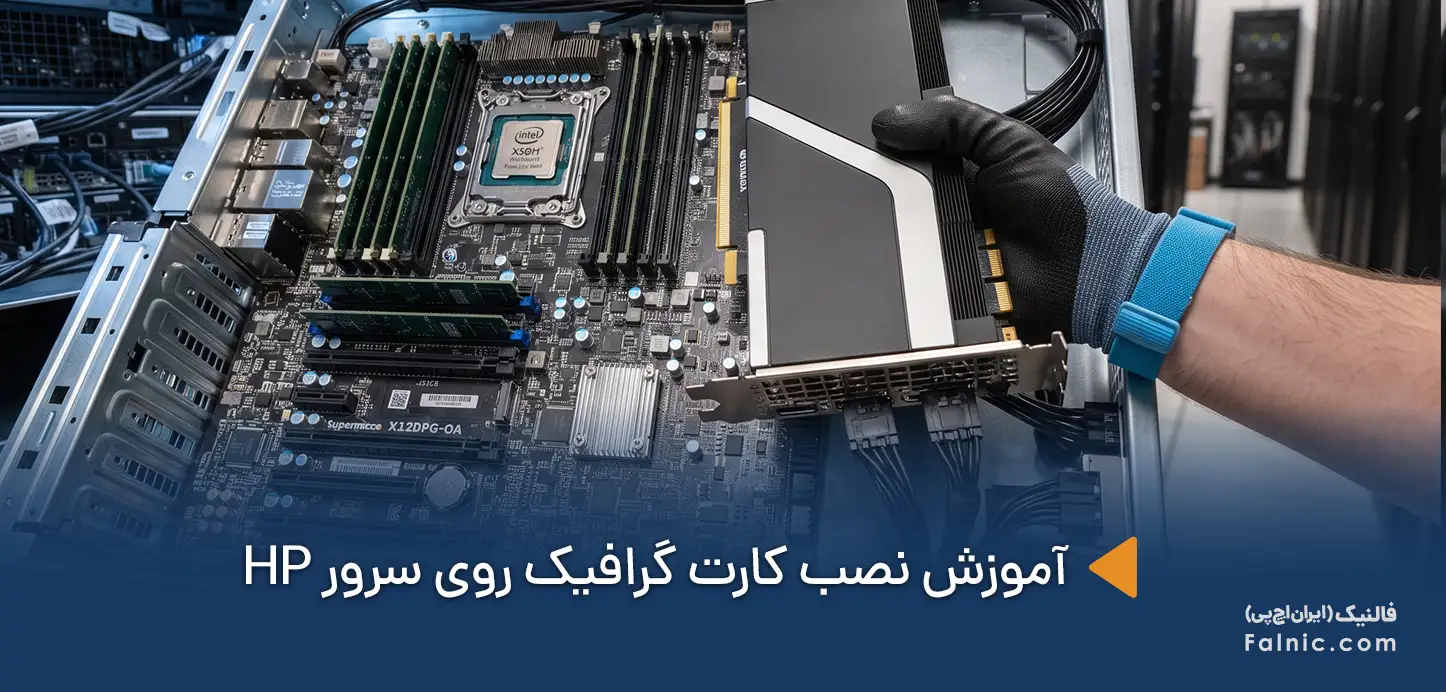
سرورها اغلب برای اجرای سرویسهای شبکهای، دیتابیسها و نرمافزارهای سازمانی طراحی شدهاند، اما در سالهای اخیر با رشد هوش مصنوعی، یادگیری ماشین، پردازش تصویر، رندرینگ سهبعدی و حتی مجازیسازی دسکتاپها نیاز به کارتهای گرافیکی قدرتمند روی سرورها بیشتر از همیشه احساس میشود. اگر شما هم سرور دارید و میخواهید بدانید که چطور روی آت کارت گرافیک نصب کنید یا اینکه با سوالاتی مانند چطور باید مطمئن شد که کارت گرافیک سرور با دستگاهتان سازگار است، آیا میتوانید روی هر سروری کارت گرافیک نصب کنید و مواردی از این قبیل روبرو شدهاید، تا انتهای این آموزش مرحله به مرحله نصب کارت گرافیک روی سرور HP، همراه ما باشید.
اقدامات اولیه برای نصب کارت گرافیک روی سرور HP
پیش از اینکه به سراغ نصب کارت گرافیک روی سرور HP بروید، باید مطمئن شوید که کارت گرافیک و سرور شما با هم سازگار هستند. برای این کار ابتدا باید موارد زیر را بررسی کنید:
- مدل سرور HP: مشخصات مدل (برای مثال ML150 G10 یا DL380 Gen11) را از دفترچه یا سایت رسمی HP پیدا کنید.
- نوع کارت گرافیک: همه GPUها برای سرور مناسب نیستند. کارتهای مخصوص دیتاسنتر (مانند NVIDIA A100 یا RTX سری سرور) اغلب بهترین سازگاری را دارند.
- هماهنگ بودن اندازه کارت با سرور: بعضی GPUها بزرگ و سهاسلاته هستند و ممکن است داخل کیس سرور جا نشوند.
پس از بررسی موارد بالا و اطمینان از اینکه مشکلی وجود ندارد، نوبت به بررسی کردن موارد زیر میرسد:
بررسی اسلات PCIe مناسب
اغلب کارتهای گرافیک برای ارائه بهترین کارایی خود، به اسلاتهای PCIe x16 Gen3 یا Gen4 نیاز دارند. در سرورهای ML/DL چند اسلات وجود دارد و شما میتوانید برای نصب کارت گرافیک روی سرور HP از اولین اسلات x16 استفاده کنید تا پهنای باند کامل به GPU برسد. علاوه بر این، در نظر داشته باشید که اگر کارت شما طول زیادی دارد، مطمئن شوید که فضای پشت اسلات خالی باشد.
محدودیت توان منبع تغذیه
در قدم بعدی برای نصب کارت گرافیک روی سرور HP، مشخصات پاور سرور را از روی برچسب پاور یا پنل iLO بررسی کنید. کارتهای گرافیک پرقدرت (برای مثال RTX 4090) ممکن است به توانی معادل ۳۰۰ وات یا بیشتر نیاز داشته باشند. اگر توان منبع تغذیه کافی نیست، باید پاور قویتری نصب کنید یا از کارت تقویت توان (Power Riser) استفاده کنید. دقت داشته باشید که اتصال کارت گرافیک به منبع تغذیه ضعیف میتواند باعث خاموشی ناگهانی یا سوختن پاور شود. از این رو، باید جدا از انجام این کار خودداری کنید.
نیاز به ریبراند BIOS/UEFI و درایورها
برخی از سرورها ممکن است بهطور پیشفرض کارتهای گرافیک حرفهای (مانند GPUهای گیمینگ) را شناسایی نکنند. از این رو، حتما پیش از نصب کارت گرافیک روی سرور HP بررسی کنید که آخرین نسخه Firmware سرور برای BIOS/UEFI نصب شده باشد و درایور رسمی کارت گرافیک را نیز، از سایت شرکت سازنده دانلود و روی سیستم عامل سرور نصب کنید.
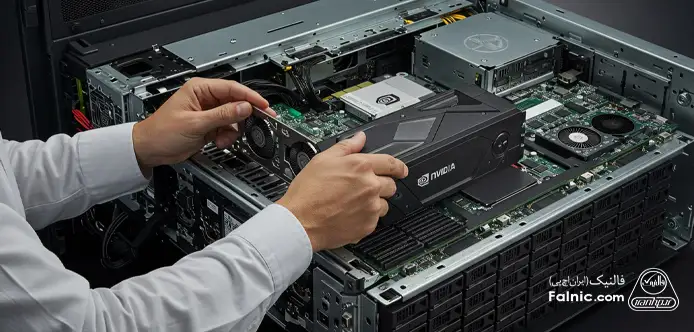
ابزارهای مورد نیاز و نکات ایمنی نصب کارت گرافیک روی سرور
یکی از مراحل بسیار مهمی که باید پیش از شروع فرایند نصب کارت گرافیک روی سرور HP در نظر داشته باشید، آمادهسازی ابزار موردنیازتان و همچنین رعایت چند نکته ایمنی برای جلوگیری از بروز مشکل در فرایند نصب یا آسیب به کارت گرافیک و سرور است.
آماده سازی ابزارهای موردنیاز
پیچگوشتی چهارسو، یک کارت تقویت توان (در صورت نیاز به برق اضافی) و همچنین استفاده از بند ضد استاتیک (برای تخلیه جریان الکتریکی) ابزارهای ضروری برای شروع فرایند نصب کارت گرافیک روی سرور HP هستند و باید آنها را تهیه و در کنار خود نگه دارید.
پیش از شروع فرایند نصب، این نکات ایمنی را جدی بگیرید
سرور و کارت گرافیک تجهیزات بسیار حساسی هستند که با کوچکترین اتصال الکتریکی یا ایجاد جریان غیرمنتظره، دچار آسیبهای شدید و غیرقابل جبران میشوند. از این رو، ضروری است که نکات زیر را پیش از آغاز فرایند نصب کارت گرافیک روی سرور HP رعایت کنید:
- تخلیه جریان استاتیک: قبل از دست زدن به قطعات، دستبند ضد استاتیک بزنید یا به سطح فلزی متصل به زمین دست بزنید.
- اطمینان از خاموش بودن سرور: پیش از آغاز روند نصب کارت گرافیک روی سرور HP سرور را به طور کامل خاموش کرده و علاوه بر کابل برق پاور، تمام کابلهای متصل به آن را جدا کنید.
- محیط کار تمیز: حتما فرایند نصب کارت گرافیک روی سرور HP را روی یک میز خشک و بدون گرد و غبار انجام دهید.
مطالب مرتبط: افزایش سرعت سرور
آموزش گام به گام نصب کارت گرافیک روی سرور HP
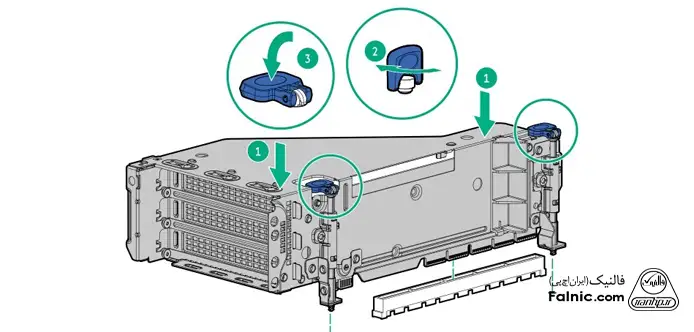
پس از اطمینان از انجام نکات ایمنی گفته شده در بخش قبل و آمادهسازی ابزارهای موردنیازتان، میتوانید مراحل نصب کارت گرافیک روی سرور HP را آغاز کنید. در این بخش، آموزش نحوه نصب کارت گرافیک روی سرور اچ پی را با تصاویر مربوط به سرور مدل HPE ProLiant DL380 Gen11 به عنوان نمونه پیش میبریم. دقت داشته باشید که این مدل سرور، یک کیت سختافزاری خاص شامل دو پیچگوشتی Torx T-30 و Torx T-10 دارد که باید پیش از خرید کارت گرافیک، آن را تهیه کنید.
مرحله ۱: خاموش کردن و جدا کردن درپوش
- ابتدا سرور را خاموش کنید.
- پس از جدا کردن کابل برق از آن، درپوش بالایی یا کناری سرور را باز کنید.
- اغلب تصویر باز کردن این درپوش در دفترچه سرور موردنظر شما نیز وجود دارد.
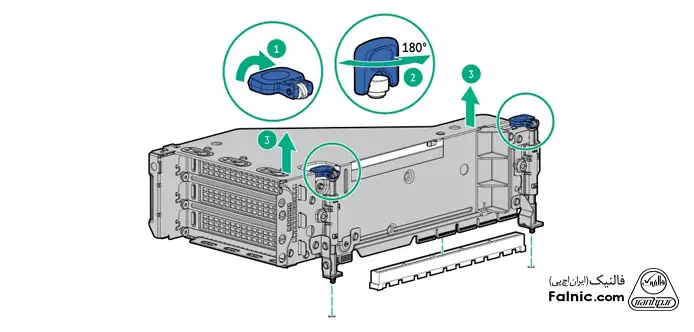
مرحله ۲: بازکردن اسلات PCIe
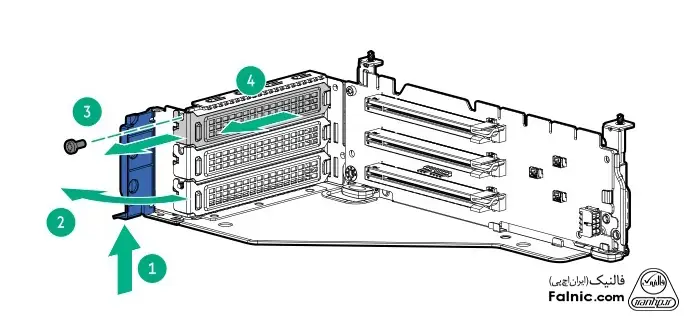
- پس از پیدا کردن اسلات PCIe x16 مناسب روی بدنهی سرور، کاور فلزی محافظ اسلات را باز یا آن را جدا کنید.
مرحله ۳: قرار دادن کارت و محکم بستن
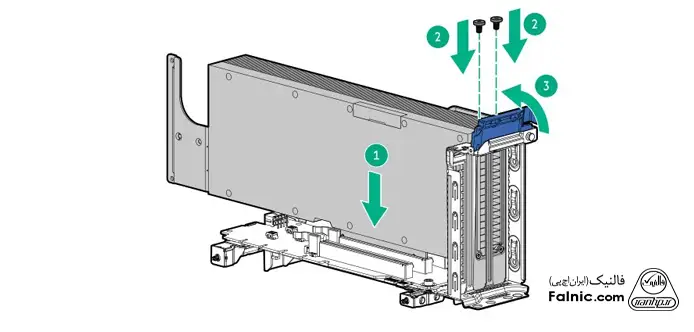
- کارت گرافیک را بهآرامی و با زاویه درست در اسلات فشار دهید تا صدای کلیک بشنوید.
- پس از آن، پیچهای نگهدارنده را ببندید تا کارت در جای خود ثابت شود.
مرحله ۴: اتصال کابل برق GPU (در صورت نیاز)
- اگر کارت نیاز به برق اضافی دارد (۶ پین یا ۸ پین)، کابل پاور را به کارت وصل کنید و مطمئن شوید کابل محکم جا رفته باشد.
مرحله ۵: بستن درپوش، روشن کردن مجدد
- درپوش سرور را سر جای خود ببندید و پس از وصل کردن کابل برق پاور، سرور را روشن کنید.
پیکربندی نرمافزاری و بررسی عملکرد کارت گرافیک
پس از اتمام مراحل نصب کارت گرافیک روی سرور HP، نوبت به پیکربندی نرم افزاری و نصب درایور کارت و در نهایت، اطمینان از عملکرد کارت میرسد. برای این کار، مراحل زیر را دنبال کنید.
- وارد پنل iLO (مدیریت سرور HP) شوید و منوی Hardware را پیدا کنید.
- این منو باید کارت در بخش PCIe Devices شناسایی شده باشد.
- در صورتی که سرور شما از سیستمعامل ویندوز استفاده میکند، آخرین نسخه درایور کارت گرافیک (NVIDIA یا AMD) را از سایت سازنده دریافت و نصب کنید.
- برای سیستمعامل لینوکس نیز، میتوانید از دستورات رسمی توزیع (مانند sudo apt install nvidia-driver) برای نصب درایور کارت گرافیک استفاده کنید.
- حالا باید مطمئن شوید که کارت گرافیک نصب شده روی سرور، به درستی کار میکند. برای این منظور، با توجه به سیستمعامل نصب شده روی سرور، از یکی از روشهای زیر استفاده کنید.
- استفاده از دستور lspci در لینوکس (دستور lspci | grep -i vga را اجرا کنید.)
- استفاده از از نرمافزار GPU-Z یا Device Manager در ویندوز
- اجرای یک تست ساده توسط یک برنامه بنچمارک (به طور مثال CUDA test) فارغ از سیستمعامل
بیشتر بخوانید: آموزش تعویض cpu سرور
نکات تخصصی و عیبیابی در روند نصب کارت گرافیک روی سرور HP
برخلاف تصور برخی، مراحل نصب کارت گرافیک روی سرور HP چندان پیچیده نیست و با طی کردن گامهایی که در این مقاله آموزش دادیم، به راحتی میتوانید کارت گرافیک دلخواهتان را روی سرور مورد نظر خود نصب کنید. با این وجود، گاهی ممکن است که علیرغم طی کردن صحیح تمام مراحل نصب کارت گرافیک روی سرور HP، با مشکلاتی مواجه شوید و کارت گرافیک کارایی نداشته باشد. با مطالعهی جدول زیر، می توانید با برخی از رایجترین مشکلات مربوط به مراحل نصب کارت گرافیک روی سرورهای اچ پی و راه حل هر یک از آنها آشنا شوید:
| مشکل احتمالی | راهحل |
| عدم شناسایی کارت گرافیک | BIOS را به آخرین نسخه آپدیت کنید یا Secure Boot را غیرفعال کنید. |
| خطای توان یا خاموشی ناگهانی سرور | روی سرور پاور قویتر یا کارت تقویت توان نصب کنید. |
| ناسازگاری کارت گرافیک با سرور | از کارتهای تاییدشده HP استفاده کنید یا Firmware کارت را به نسخه سازگار فلش کنید. |
در کنار موارد بالا، دقت داشته باشید که برخی از سرورهای اچ پی به دلیل شرایط یا طراحی خاصی که دارند، باید در زمان نصب کارت گرافیک روی آنها مواردی را رعایت کنید یا روند نصب بدون مشکل پیش برود. این سرورها عبارتند از:
- سرورهای HP ML150 G10/G11
این سرورهای اچ پی مجهز به اسلات PCIe x16 استاندارد هستند، اما معمولا توان کمی دارند و در صورت تمایل برای نصب کارت گرافیکهای پرمصرف و حرفهای روی آنها، بهتر است پاور این سرورها را ارتقا دهید و یک پاور 800W یا بالاتر روی آنها نصب کنید.
- سرورهای DL/HPE Gen11
این سرورها معمولا نیاز به Riser Kit اختصاصی دارد تا کارت گرافیک روی آنها به درستی نصب شود. اگر سرور شما از این مدل است، باید پیش از خرید کارت گرافیک برای آنها، ابتدا کیت رایزر سازگار با کارت را تهیه کنید.
سوالات متداول کاربران درباره نصب کارت گرافیک سرورهای hp
آیا هر سرور HP اجازه نصب GPU دارد؟
خیر، سرور میزان باید حتما دارای اسلات PCIe و توان PSU مناسب باشد.
چه کارت گرافیکی مناسب RDP/VM است؟
کارت گرافیکهای حرفهای و قدرتمند مانند NVIDIA A2/A16/L4/RTX PRO اغلب برای این نوع کاربرد مناسب هستند.
آیا نصب GPU تأثیری روی دما و مصرف برق دارد؟
بله GPUها مصرف برق و تولید حرارت قابل توجهی دارند و باید پس از نصب آنها روی سرور، ظرفیت PSU و خنکسازی محیط را کنترل و در صورت نیاز، اصلاح کنید.
آیا برای نصب کارت گرافیک نیاز به ارتقای منبع تغذیه داریم؟
اگر مجموع توان مصرفی سرور (CPU + RAM + Storage + GPU) از حداکثر توان PSU فعلی بیشتر شود، باید منبع تغذیه کنونی سرور را ارتقا دهید.
آنچه درباره نصب کارت گرافیک روی سرور HP گفتیم
نصب کارت گرافیک روی سرور HP کار پیچیدهای نیست، به شرطی که گامبهگام پیش بروید و قبل از انجام هر کاری، سازگاری کارت گرافیک با سختافزار و منبع تغذیه سرور خود را بررسی کنید. در این صورت و با رعایت نکات ایمنی و مراحلی که در این آموزش نحوه نصب کارت گرافیک روی سرور اچ پی بررسی کردیم، به راحتی میتوانید بدون خطر و در سریع ترین زمان، یک کارت گرافیک قدرتمند را به سرور خود اضافه کنید و از قدرت پردازشی آن لذت ببرید. در صورتیکه در هر یک از مراحل نصب کارت گرافیک روی سرور HP با مشکلی روبرو شدید یا نیاز به دریافت راهنمایی تخصصی دارید میتوانید با شماره 0218363 تماس بگیرید یا روی لینک زیر بزنید.