


آشنایی با چراغهای چشمک زن پرینترهای اچ پی

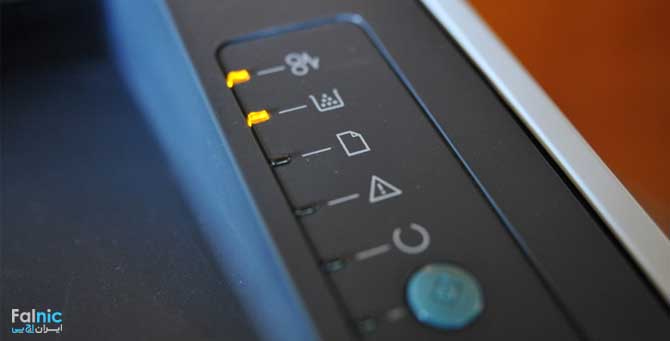
چراغهای روی کنترل پنل دستگاه، وضعیت پرینتر را نشان میدهند. این چراغها میتوانند بر اساس وضعیت پرینتر روشن، خاموش یا در حال چشمک زدن باشند. همچنین میتوانند برای نشان دادن وضعیت پرینتر یا شرایط خطای احتمالی، با الگوهای متفاوتی چشمک بزنند.
در این مقاله فالنیک قصد داریم مفهوم هرکدام از این چراغها را در پرینترهای اچ پی با مدلهای LaserJet Pro M12a, M12w, P1102, P1102s, P1102w, P1106, P1108 P1109Wو P1109 است بررسی کنیم پس در ادامه با فالنیک همراه باشید.
چنانچه پنل پرینتر شما مشکلی پیدا کرده است باید برای تعمیر پرینتر از یک کارشناس ماهر کمک بگیرید.

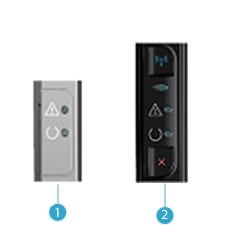
شکل اول: پرینترهای HP LaserJet Pro M12a, P1102, P1102s, P1106, P1108, and P1109
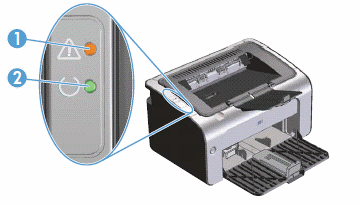
1: چراغ هشدار (Attention Light)
2: چراغ آماده به کار (Ready light)
شکل دوم: پرینترهای HP LaserJet Pro M12w, P1102w, and P1109w printers
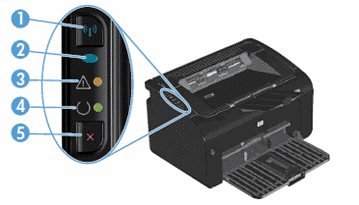
- دکمه Wireless
- چراغ Wireless
- چراغ Attention
- چراغ Ready
- دکمه Cancel
1- چراغ Wireless چشمک میزند
چراغ Wireless زمانی که یک اتصال در حال برقراری است یا زمانیکه پرینتر نمیتواند سیگنال Wireless را دریافت کند و یا به شبکه متصل شود، شروع به چشمک زدن میکند.
گام اول: صبر کنید تا اتصال پرینتر برقرار شود.
چراغ Wireless هنگامیکه پرینتر در حال تلاش برای اتصال به روتر Wireless یا نقطه دسترسی است چشمک میزند. برای چند دقیقه صبر کنید سپس چراغ را دوباره بررسی کنید.
- اگر چراغ Wireless روشن و ثابت باشد، پرینتر متصل و مشکل حل شده است.
- اگر چراغ Wireless همچنان در حال چشمک زدن است، گام بعدی را دنبال کنید.
گام دوم: مشکلات شبکه Wireless را بررسی کنید.
عوامل زیر میتوانند سبب شوند که پرینتر اتصال Wireless را از دست بدهد.
- اتصال شبکه دیگر فعال نیست یا قدرت سیگنال پایین است.
- پرینتر به حالت Sleep یا Standby میرود.
- فاصله پرینتر یا از روتر خیلی دور یا خیلی نزدیک است. توصیه میشود که فاصله بین پرینتر و روتر از 1 متر تا 1.5 متر باشد.
- یک firewall از دسترسی پرینتر به کامپیوتر و شبکه ی Wireless جلوگیری میکند.
- یک دستگاه در نزدیکی که سیگنالهای رادیویی منتشر میکند (مانند ماکروویو یا تلفن بی سیم) ممکن است که با اتصال Wireless مداخله کند.
- یک وی پی ان (VPN) از دسترسی پرینتر به کامپیتر و شبکه Wireless جلوگیری میکند.
پس از اصلاح همه موارد ذکر شده، چراغ Wireless را بررسی کنید.
- اگر چراغ Wireless روشن و ثابت است، پرینتر متصل شده و مشکل حل شده است.
جهت مشاوره و تماس با کارشناس فنی میتوانید از خط ثابت با شماره تلفن 9099071843 تماس بگیرید.
از ساعت 8:30 تا 17:30پاسخگوی شما هستیم.
2- چراغ هشدار (Attention Light) چشمک میزند
چراغ هشدار هنگامیکه پرینتر در حالت خطا باشد چشمک میزند: کارتریج خالی است یا پوشش بالا به درستی بسته نشده است و یا کاغذ به درستی بارگذاری نشده یا کاغذ در آن گیر کرده است.
شکل سوم: مثالی از چشمک زدن چراغ هشدار
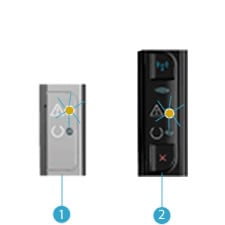
1- پنل کنترل (Control Panel) پرینترهای HP LaserJet Pro M12a, P1102, P1102s, P1106 P1108 و P1109
2- پنل کنترل (Control Panel) پرینترهای HP LaserJet Pro M12w, P1102w و P1109w
2.1: چراغ هشدار (Attention Light) و تونر کارتریج ممکن است خالی باشد.
این شرایط هنگامی اتفاق میفتد که کارتریج تونر خالی است یا به درستی نصب شده است. برای برطرف کردن این مشکل، تونر کارتریج را دوباره نصب کنید.
گام اول: محدوده تونر کارتریج را بازرسی کنید.
درب بالایی را باز کنید سپس تونر کارتریج را بررسی کنید.
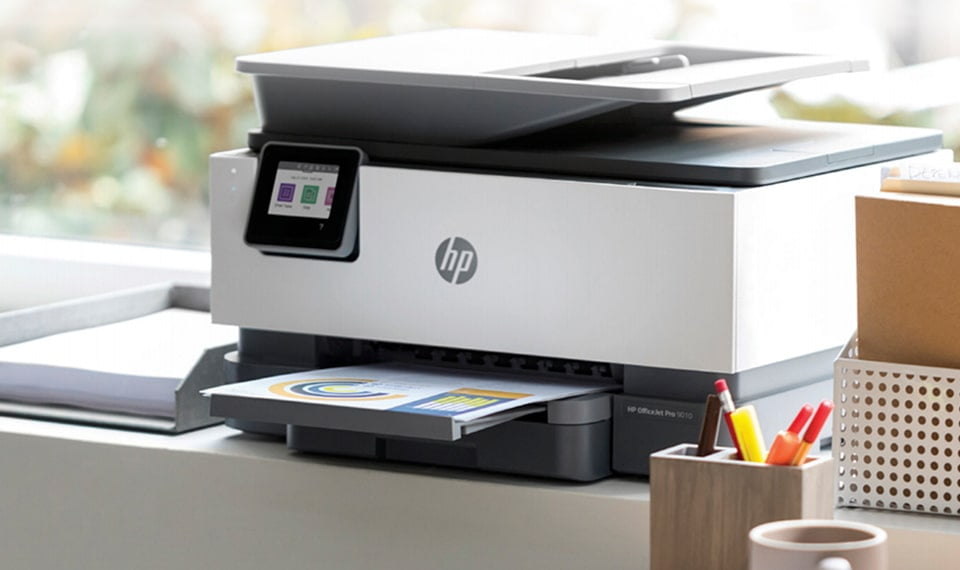
شکل چهارم: باز کردن درب بالایی
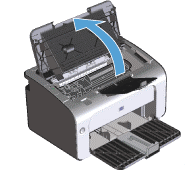
- اگر تونر کارتریج گم شده است، تونر کارتریج گم شده را نصب کنید.
- اگر تونر کارتریج در پرینتر است، ممکن است که به درستی نصب نشده باشد. تونر کارتریج را خارج کرده و دوباره نصب کنید.
گام دوم: پرینتر را سرویس کنید
اگر شما تمام گامهای قبلی را کامل انجام دادید و مشکل همچنان ادامه دارد، باید برای سرویس یا تعمیر پرینتر از یک تعمیرکار کمک بگیرید.
2.2: چراغ هشدارچشمک میزند، و درب بالایی ممکن است باز باشد.
این شرایط هنگامی اتفاق میافتد که درب بالایی یا باز است یا به درستی بسته نشده است. برای حل این مسئله از بسته شدن درب اطمینان حاصل کنید.
شکل پنجم: بستن درب کارتریج
2.3: چراغ هشدار (Attention Light) چشمک میزند و کاغذ ممکن است نباشد یا به درستی قرار نگرفته باشد.
این شرایط هنگامی اتفاق میفتد که محفظه اولویت پرینت (سینی ورودی بالایی) یا سینی ورودی، خالی است. برای حل این مسئله، کاغذ سفید را به درستی در سینی قرار دهید.
2.3.1: کاغذ را در ورودی سینی the priority input tray قرار دهید (Load). پرینترهای HP LaserJet Pro P1102w و P1109w
کاغذ سفید را به سمتی که میخواهید روی آن پرینت گرفته شود، در محفظه اولویت پرینت (سینی ورودی بالایی) قرار دهید.
2.3.2: کاغذ را در سینی ورودی قرار دهید.
کاغذ چاپ ساده را به سمت سینی ورودی قرار دهید.
2.4: چراغ هشدار چشمک میزند، کاغذ ممکن است مسدود شده باشد.
این شرایط هنگامی اتفاق میفتد که کاغذ در داخل پرینتر مسدود شده است. برای حل این مشکل، پرینتر هرکاغذی که مسدود شده باشد را پیدا کرده و تمیز کنید یا اگر پرینتر کاغذ مسدود شدهای ندارد آن را Reset کنید.
4- چراغهای هشدار و آماده به کار روشن هستند.
این شرایط هنگامی اتفاق میفتد که پرینتر دچار خطای بحرانی است.
شکل ششم: مثال روشن بودن چراغهای هشدار و چراغ آماده به کار
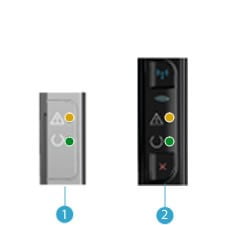
1- پنل کنترل (Control Panel) پرینترهای HP LaserJet Pro M12a, P1102, P1102s, P1106, P1108 و P1109
2. پنل کنترل (Control Panel) پرینترهای HP LaserJet Pro M12w, P1102w و P1109w
گام اول: پرینتر را Reset کنید.
برای از بین بردن خطا (Error) پرینتر را Reset کنید.
- پرینتر را روشن کنید.
- منتظر بمانید تا پرینتر شما قبل از ادامه خاموش شود.
- اگر پرینتر روشن شده، سیم برق را از پشت پرینتر جدا کنید.
- . سیم برق را از پریز جدا کنید.
- به مدت 60 ثانیه صبر کنید.
- سیم برق را به پریز وصل کنید.
اچ پی توصیه میکند که سیم برق مستقیما به پریز وصل شود.
- سیم برق را دوباره به پرینتر وصل کنید.
- اگر پرینتر به طور خودکار روشن نشد، آن را روشن کنید.
- صبر کنید تا پرینتر ساکت شود.
پرینت بگیرید. اگر مشکل همچنان ادامه داشت، گام بعدی را دنبال کنید.
گام دوم: پرینتر را مستقیما به یک پریز برق وصل کنید.
پرینتر را مستقیما به یک پریز برق وصل کنید تا مطمئن شوید که منبع قدرت درست کار میکند.
- سیم برق را از هرگونه محافظ، سیم رابط و چندراهی برق جدا کنید.
- سیم برق را مستقیما به پریز وصل کنید.
- پرینتر را روشن کنید.
پرینت بگیرید.اگر مشکل همچنان ادامه داشت، گام بعدی را دنبال کنید.
گام سوم: پرینتر را سرویس کنید.
اگر شما تمام گامهای قبلی را کامل انجام دادید برای رفع مشکل از یک تعمیرکار کمک بگیرید.
5- همه چراغها خاموش هستند، و پرینتر کار نمیکند.
این شرایط هنگامی اتفاق میفتد که پرینتر خاموش است یا مشکلی با منبع برق وجود دارد.
شکل هفتم: همه چراغها خاموش هستند، پرینتر کار نمیکند.
1- پنل کنترل (Control Panel) پرینترهای HP LaserJet Pro M12a, P1102, P1102s, P1106, P1108 و P1109
2- پنل کنترل (Control Panel) پرینترهای HP LaserJet Pro M12w, P1102w و P1109w
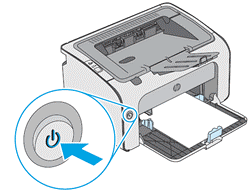
گام اول: پرینتر را روشن کنید.
برای روشن کردن پرینتر دکمه Power را فشار دهید.
شکل هشتم: فشار دادن دکمه Power
اگر پرینتر روشن نمیشود، گام بعدی را دنبال کنید.
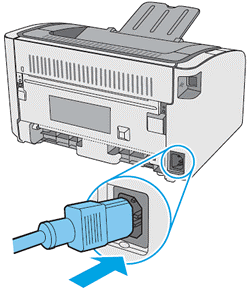
گام دوم: مطمئن شوید که پرینتر به پریز وصل شده باشد.
مطمئن شوید که سیم برق به پشت پرینتر وصل شده و به پریز برق متصل شده است.
شکل نهم: وصل کردن سیم برق
گام سوم: پرینتر را مستقیما به پریز وصل کنید.
اگر از هرگونه محافظ، سیم رابط و چندراهی برق استفاده میکنید، پرینتر را مستقیما به پریز وصل کنید تا مطمئن شوید که منبع قدرت درست کار میکند.
- سیم برق را از هرگونه محافظ، سیم رابط و چندراهی برق جدا کنید.
- سیم برق را مستقیما به پریز وصل کنید.
- پرینتر را روشن کنید.
اگر پرینتر روشن نشد، گام بعدی را دنبال کنید.
گام چهارم: مطمئن شوید که پریز برق کار میکند.
از تامین قدرت توسط پریز برقی که پرینتر به آن متصل شده است اطمینان حاصل کنید.
1- سیم برق را از پریز جدا کنید.
2- وسیله دیگری را به پریز وصل کنید تا از کارکردن آن مطمئن شوید.
- اگر پریز برق کار نمیکند، پرینتر را به پریز دیگری وصل کنید.
- اگر پریز برق کار میکند، اما پرینتر همچنان روشن نمیشود، گام بعدی را دنبال کنید.
گام پنجم: قدرت را توسط سیم برقی که با پرینتر دیگری سازگار است تست کنید.
اگر شما سیم برق دیگری که با پرینتر شما سازگار است را به همراه دارید، از کابل متناوب استفاده کنید تا گامهای ذکر شده را برای تست قدرت تکرار کنید.
- اگر پرینتر با کابل متناوب روشن نمیشود، گام بعدی را برای سرویس کردن پرینتر دنبال کنید.
- اگر پرینتر توسط کابل متناوب روشن شد و سیم برق اصلی دچار مشکل شد، با کارشناسان فالنیک در ارتباط باشید.
گام ششم: پرینتر را تعمیر یا سرویس کنید
چنانچه مشکل با راه حلهای پیشنهادی برطرف نشد، میتوانید پرینتر را تعمیر یا سرویس کنید.
خوشبختانه شرکت فالنیک در زمینه فروش و خدمات پس از فروش انواع برندهای ماشین اداری فعال است که از جمله آنها میتوان به پرینتر hp، شارژ کارتریج hp، کارتریج hp و … اشاره کرد.






سلام من پرینتر hp Laserjet. M1132mfp دارم و وقتی دکمه شروع را میزنم دستگاه صدا نمیده دستور نمیگیره چاپ نمیکنه و چراغ خاموش و روشن و هشدار روشن میمونه
درود بر شما
آرمان عزیز، کابل برق و USB را جدا کنید.
30 ثانیه صبر کرده و دوباره وصل کنید.
اگر چراغ هشدار روشن ماند، درب کارتریج را باز کرده و بررسی کنید که کارتریج به درستی جا افتاده باشد.
در صورت ادامه مشکل، درایور پرینتر را دوباره نصب کنید.
اگر مشکل حل نشد، احتمال خرابی سختافزاری وجود دارد و نیاز به بررسی فنی دارد. به این منظور شما میتوانید با شماره 0218363 تماس بگیرید.
سلام
مشکل این چاپگر ۲۰۱۵ علامت مثلث چراغ روشن خاموش میشه و دیگه چاپ نمیکنه ولی وقتی که دوباره خاموش روشن میکنه درست میشه ولی چنتا برگ دوباره چاپ میکنیم دوباره علامت مثلث خاموش روشن میشه ممنون میشم کمکم کنید
درود بر شما
حجت عزیز، پرینتر را خاموش کنید.
کاغذهای داخل پرینتر را بررسی کنید که گیر نکرده باشند.
کارتریج را خارج کرده و دوباره جا بزنید تا مطمئن شوید که درست قرار گرفته است.
پرینتر را روشن کنید.
اگر مشکل تکرار شد، ببینید که کاغذ مناسب و صاف باشد و همچنین درایور را آپدیت کنید.
سلام من پرینتر مدل hpm402dدارم مشکل من اینست که از سمت بالایی کاغذ را وقتی قرار می دهم چاپ انجام می دهد اما از سینی پایینی وقتی کاغذ قرار می دهم باز خطای load paper نشان می دهد لطفا راهنمایی کنید
درود بر شما
روزبه عزیز، سینی کاغذ را بررسی کنید که کاغذ درست قرار گرفته باشد و راهنماهای کناری تنظیم باشند. نوع و اندازه کاغذ را در تنظیمات پرینتر بررسی کنید. اگر مشکل ادامه داشت، پرینتر را خاموش و روشن کنید. اگر باز هم حل نشد، حسگر کاغذ را تمیز کنید.
سلام
ممنون از مطلب
من وقتی پرینت می گیرم- هیچ واکنشی انجام نمی شود در واقع
مشکل پرینتر من: حتی با وجود باز بودن در پرینتر یا نداشتن کارتریج- باز هم چراغ زرد یا نارنجی پرینتر من چشمک نمی زدند
مشکل من چشمک زدن نیست، چشمک نزدن است!!!!!
درود بر شما
علی عزیز،ابتدا کابل برق و USB را بررسی کنید. اگر مشکل ادامه داشت، پرینتر را ریست کنید یا فریمور آن را آپدیت کنید. در صورت حل نشدن، احتمالاً برد کنترل یا حسگرها دچار مشکل شدهاند و نیاز به بررسی تخصصی دارند. شما میتوانید برای درخواست خدمات تخصصی تعمیر پرینتر با شماره 0218363 تماس بگیرید یا به لینک زیر مراجعه کنید:
https://falnic.com/services/office-machine/printer-repair