


چگونه حافظه پرینتر را پاک کنیم؟

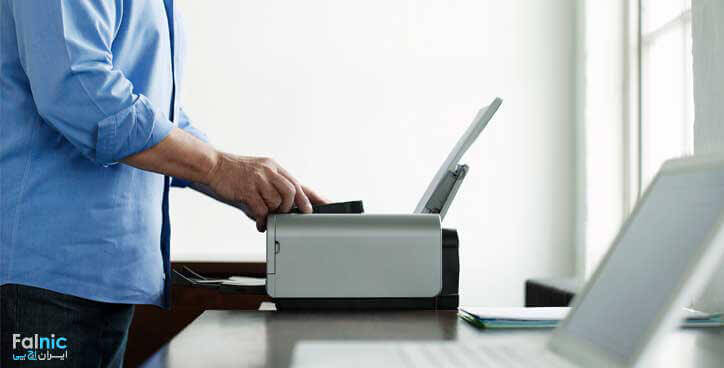
یک پرینتر، به دلایل مختلف سخت افزاری مثل جمع شدن کاغذ، پرینت را به طور ناگهانی متوقف میکند. اما اگر پرینتر به لحاظ ظاهری خوب به نظر برسد ولی در عین حال کار نکند، به احتمال زیاد عملیات پرینت، در حافظه پرینتر گیرکرده است. بیشترین گیر در عملیات مربوط به حافظه کامپیوتر شما است و با یک فرمان در ویندوز و یا راه اندازی مجدد کامپیوتر اصلاح میشود.
اگر با پاک کردن حافظه پرینتر مشکل حل نشد، راه اندازی مجدد پرینتر همه دادههای متوقف در پرینتر را پاک میکند.
فهرست محتوا
جهت مشاوره و تماس با کارشناس فنی میتوانید از خط ثابت با شماره تلفن 9099071843 تماس بگیرید.
از ساعت 8:30 تا 17:30پاسخگوی شما هستیم.
حافظه پرینتر چگونه کار میکند؟
برای نگهداری دستورات چاپی که در زمانهای مختلفی به پرینتر ارسال میشود، کامپیوتر شما صف انتظار چاپ ایجاد میکند. این صف، که برای همه کاربران آن کامپیوتر کار میکند، لیستی از دستورات چاپ درخواستی را با تمام داده های مورد نیاز در حافظه موقت پرینتر که به آن قرقره چاپ (Print (Spool گفته میشود، ذخیره میکند. وقتی که پرینتر یک دستور چاپ را به پایان میرساند، کامپیوتر دستور بعدی را از SPOOL ارسال میکند.
بیشتر پرینترهای جوهرافشان خانگی، دستور پرینتها را مستقیم از اطلاعات SPOOL دریافت میکنند. بنابراین، برای پاک کردن اسنادی که گیر کرده، باید دادهها را به جای اینکه از حافظه خود پرینتر پاک کنید، به طور مستقیم از صف انتظار Spool پاک کنید. بعضی پرینترهای گران قیمت، مثل پرینترهای لیزری تحت شبکه) NETWORKED LASER PRINTER (دارای حافظه موقت هستند که در داخل پرینتر تعبیه شده است.

لغو دستورات چاپ
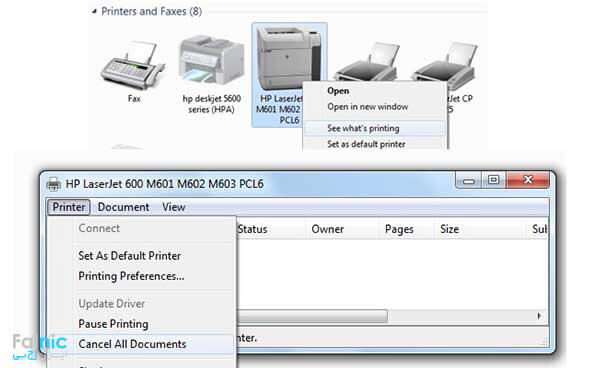
برای پاک کردن صف انتظار چاپ روی ویندوز 7 و 8: گزینه Devices and printers را از Control panel باز کنید و روی پرینتری که نیاز به پاک کردن دستورات چاپ دارد، کلیک راست کنید. بعد آن، روی گزینه See What’s Printing کلیک کرده و منوی پرینتر را باز کنید.
Cancel all document را انتخاب کنید و سپس گزینه YES را بزنید، لیست پرینت در عرض چند ثانیه پاک خواهد شد. اگر یک یا چند دستور چاپ در لیست باقی بماند، کامپیوتر خود را ریست کنید تا حافظه آن پاک شود. هر کامپیوتری برای پرینتر تحت شبکه یک لیست انتظار دارد. بنابراین در صورتیکه این کار مشکل شما را برطرف نکرد، ممکن است مجبور شوید این عمل را روی چندین کامپیوتر روی شبکه انجام دهید.
ریست کردن پرینتر
اگر بعد از پاک کردن دستورات چاپ از روی کامپیوتر، پرینتر شما هنوز کار نمیکند، ممکن است لازم باشد تا پرینتر خود را RESET کنید تا دستورها از حافظه آن پاک شود. برای این کار؛ پرینتر را خاموش کنید و پریز آن را از برق جدا کنید. قبل از اتصال مجدد سیم برق، پرینتر را برای دقایقی رها کنید تا مطمئن شوید حافظه تمام انرژی خود را از دست داده است. بعد از زدن پرینتر به برق و روشن کردن آن، قبل از ارسال دستور پرینت جدید، منتظر شوید پرینتر مراحل راه اندازی خود را انجام دهد.
پاک کردن اطلاعات ذخیره شده چاپی در تنظیمات حافظه پرینتر
بعضی از پرینترها اطلاعات تنظیمات پرینتر را در حافظه بلند مدت ذخیره میکنند، حتی اگر دستگاه را از برق هم بکشید، اطلاعات در حافظه باقی میماند. این اطلاعات شامل تنظیمات شبکه و تنظیمات کاغذ است. پاک کردن این اطلاعات که به آن تنظیم مجدد سرد (Cold Reset) گفته میشود، پرینتر را به تنظیمات کارخانه برمیگرداند.
این کار مشکلات حاد پرینتر را حل میکند، اما برای رفع مشکل “دستورات گیر کرده در حافظه” ضروری نیست. فرآیند پاک کردن حافظه دائم، بر اساس نوع برند و مدل پرینترها تغییر میکند. به عنوان مثال در بسیاری از پرینترهای لیزری اچپی نیاز است کلید GO را هنگامREBOOT شدن دستگاه نگه دارید.
منبع: techwalla.com






پرینتر من اچ پی جت 1006 است .
سلام من یک ماه هست که ویدوز 7 را نصب کرده ام و لی با پرینت مشکل دارم هر پرینتی که دارم روز بعد چاپ می شود ومن نمی توانم پشت سر هم از پرینت استفاده کنم چون پرینت نمکند. لطفا راهنماییم کنید
سلام. درایور را پاک کنید و مجدد نصب کنید
باسلام من یک پرینترکنونmf5750دارم الان مشکل پیداکرده کپی نمیزنهقبلا بدون اتصال به کامپیوترمیزد همش میگه dacument راچک کنیددرصورتی که درایورش هم نتونستم تودستگاه چک کنم ممنون میشم درایورشوبرام بفرستین
سلام. دستگاه ایراد سخت افزاری دارد و باید توسط تعمیر کار چک شود. شما می توانید درخواست تعمیر خود را در سایت فالنیک ثبت کنید:
https://falnic.com/services/office-machine/printer-repair
بنظر من سنسور کاغذ گیر کرده
سلام من پرینتر 2035 دارم وقتی دستور چاپ میدم حتما باید دکمه روی پرینتر را فشار بدم تا چاپ کنه . چیکارش کنم
سلام. درایور را پاک کنید و مجدد نصب کنید. سایز کاغذ رو چک کنید که در پرینتر و هم فایل همه یکسان باشد
سلام
پرینتر رنگی من خودبه خود یک فایل تکراری رو مرتب پرینت میگیره تو قسمتی که بای داکیومنتهای در انتظار برای پرینت رو پاک کنم هم چیزی نیست ممنون میشم راهنمایی کنید
سلام. ایراد مربوط به ویندوز است و به دستگاه مربوط نمی شود. درایور را پاک کنید و مجدد نصب کنید
سلام وقت بخیر ببخشید یه پرینتر کنون 2400 سه کاره دارم بعد حدود یسال استفاده خونگی الان رنگ سیاه رو موقع پرینت اصلا نمیزنه بقیه رنگهام به صورت قطع و وصل میزنه ممنون میشم راهنمایی کنید
سلام. کارتریج ها ایراد دارند و باید تعویض شوند.
مخزنی هسش
کارتریجی نیست
اگر جوهر افشان باشه رنگ روی هد دستگاه خشک شده و روی نازلها رو گرفته ، اگر درصد گرفتگی کم باشه با دستگاه اولترا سونیک هدتون دوباره راه میوفته اگر هم نه باید با مواد مخصوص در التراسونیک شانسمونو امتحان کنیم در غیر اینصورت باید هد تعویض بشه که بعید میدونم باز نشه قبل از اینکه هدت رو باز کنی ممکنه با روش نرم افزاری خود ویندوز هم بشه هواگیری کرد چون کارتریجت مخزنیه ممکنه هواگیری لازم داشته باشه
سلام
پرينتر مدل m1214mfp
بعد از جابجايي و راه اندازي مجدد گاهي كاغذ سفيد چاپ ميگيره
و فكسش هم كار نميكنه
سلام. برای فکس جای کابل ها را چک کنید تا جابجا زده نشده باشند. چاپ شدن برکه سفید هم میتواند از کارتریج باشد
من یه پیرینتر hp108 دارم من چند بار از یجی کپی کردن هر بار کامپیوتر رو خاموش میکنم بعد روشن پرینت میکنه چکار کنم از حافضه پاک بشا
وارد قسمت پرینترها شوید و روی پرینتر 2 بار کلیک کنید در کادر باز شده فایل ها را پاک کنید
سلام من از پرینتر hp officejet 7000 wide formatاستفاده میکنم،بعد از سرویسی که شده مدام پرینت نصفه نیمه از صفحات میگیره و چراغ جوهر ها به نوبت روشن -خاموش میشن،با دستگاه دیگری تست کردیم اول همینجور شد بعد کامل پرینت گرفت،گاهی هیچ مشکلی نداره
با سلام، هد دستگاه و جوهرها ایراد دارد و باید توسط سرویسکار چک شود، شما می توانید دستگاه را به شرکت منتقل کنید و یا از طریق سایت فالنیک درخواست خود را ثبت کنید:
https://falnic.com/services/office-machine/printer-repair
سلام
من دستگاه 1025 رنگی دارم دستگاه وقتی روشن میشود و کاریب میکند دو چراغ دستگاه روشن میشود و دستگاه هنگ میکند ممنون میشم کمک کنید و به من ایمیل بزنید
با سلام، دستگاه ایراد سخت افزاری دارد و باید به تعمیرگاه منتقل شود. شما می توانید دستگاه را به شرکت منتقل کنید و یا از طریق سایت فالنیک درخواست خود را ثبت کنید:
https://falnic.com/services/office-machine/printer-repair
من پرینتر 2035 hpدارم همه چی اوکی هست و چک کردم همه چیو ولی پرینت نمیگیره چیکار کنم؟
تست خود دستگاه را بگیرید. اگه درست بود با کامپیوتر دیگری هم تست کنید اگر شناسایی نشد برد ایراد دارد.
برای تعمیر بورد پرینتر خود در محل می توانید درخواست خود را در سایت فالنیک ثبت کنید.
https://falnic.com/services/office-machine/printer-repair
درود بر شما!
فاطمه عزیز مراحل زیر را دنبال کنید:
اتصال کابل را بررسی کنید.
وضعیت پرینتر را در Devices and Printers بررسی کرده و به حالت “Online” تغییر دهید.
صف پرینت را پاک کنید (از بخش See what’s printing).
پرینتر را ریست کرده و دوباره امتحان کنید.
درایور پرینتر را بهروز کنید.
پرینتر را به سیستم دیگری وصل کرده و تست کنید.
سلام روز بخیر پیرنتر سامسونگ laserjet P1102 دارم و چراغ سبز و قرمز روی پرینتر روشن مانده کابل را هم کشیدم فرق نکرده راهنمایی کنید .ممنونم
سلام.. ممکن است دستگاه ایراد برد داشته باشد
سلام این مشکل در پرینتر های سامسونگ و کنون زیاد بوجود میاد باید کنتورش یا بهتر بگم ریست نرم افزاری بششه یعنی فریم ورکش frime worke مجددا ریخته بشه کار هر کسی ممکنه نباشه ریست کردن چون ریسکش بالاست و ممکنه دیگه پرینترتون راه اندازی نشه ولی خدا و شکر من دوبار اینکارو کردم و جوابم گرفتم ، کار شما نیست که بگیم فلان کلید رو نگه دار یا فلان کارو بکن درست میشه باید توسط کامپیوتر و تحت یه نرم افزار خاص انجام بشه
درود بر شما
دوست عزیز، مراحل زیر را انجام دهید:
اطمینان حاصل کنید که کابل USB و برق به درستی وصل شدهاند.
صف چاپ را از طریق Devices and Printers پاک کنید.
پرینتر را خاموش کرده و 10 دقیقه از برق بکشید، سپس دوباره روشن کنید.
مطمئن شوید که کارتریج به درستی نصب شده و مشکلی ندارد.
درایور پرینتر را مجدداً نصب یا بهروزرسانی کنید.
سلام من يه پرينتر دارم كه قبلا خوب كار ميكرد ولي بعد از اسباب كشي كه اومدم دوباره راش بندازم روشن نشد ا چيكار كنم ممنون ميشم راه حل بهم بگيد
سلام. کابل برق را تعویض کنید
درود بر شما!
رقیه عزیز، برای حل مشکل این کارها را انجام دهید:
اطمینان حاصل کنید که کابل برق و کابل USB به درستی وصل شدهاند.
مطمئن شوید که پریز برق سالم است و دیگر دستگاهها به درستی کار میکنند.
پرینتر را از برق بکشید و حداقل 5 دقیقه صبر کنید. سپس دوباره آن را وصل کنید و روشن کنید.
درایور پرینتر را بررسی کرده و در صورت نیاز، دوباره نصب کنید.
اگر کارتریج یا دیگر قطعات از جا در رفته باشند، آنها را دوباره جا بزنید.
اگر هیچکدام از این مراحل مشکل را حل نکرد، بهتر از یک متخصص کمک بگیرید. به این منظور میتوانید از خدمات تعمیر پرینتر فالنیک بهرهمند شوید:
https://falnic.com/services/office-machine/printer-repair
سلام پرینتر samsung دارم که صفحات رو معمولا یکی در میان نصفه پرینت میکنه مشکلش چیه؟
ابتدا با کامپیوتر دیگری هم تست کنید اگر ایراد داشت مشکل سخت افزاری است
درود بر شما!
احسان عزیز برای رفه مشکل این روشها را امتحان کنید:
غلطکها را تمیز کنید.
مطمئن شوید که سایز کاغذ در پرینتر و برنامه یکسان باشد.
کاغذها را مرتب و فیدر را بررسی کنید.
درایور پرینتر را بهروز کنید.
از کافی بودن تونر یا جوهر مطمئن شوید.
اگر مشکل ادامه داشت، میتوانید از خدمات تعمیر پرینتر فالنیک (ایران اچ پی) استفاده کنید:
https://falnic.com/services/office-machine/printer-repair
من یک پرینتر hp laserjet p1102 دارم که یک دستور پرینت دادم ولی از وسط کار دیگه فقط صفحه میدهد بیرون و چیزی چاپ نمی کند و هر 3 یا 4 صفحه یکبار هم کاغذ در ان گیر میکند و باید بادست بیرون بیاورم کاغذ رو. cartrige رو هم عوض کردم ولی همون مشکل رو دارد از دستور print spooler گزینه restart را انتخاب کردم ولی باز کنسل نمیکنه و در cancel all documents هم چیزی نیست که کنسل کنم ولی همچنان کاغذ می خواهد و هر 4 صفح یکبار هم کاغذ گیر میکند
دستگاه ایراد سخت افزاری دارد و سنسورها ایراد پیدا کرده و نیاز به تعمیر دارد
با سلام در همین مدل پرینتر .من با مشکل پیام چا متوقف شده است مواجه هستم .یک مدل پرینتر دیگر به کامپیوتر وصل کردم چاپ میگرد ولی در چاپ با این مدل پیغام بالا می آید و پرینتر عکس العملی نشان نمی دهد .لطفا راهنمایی بفرمایید.
پرینتر را روی سیستم دیگری نصب کنید و تست کنید. اگر با سیستم دیگر ایراد داشت برد دستگاه ایراد دارد و اگر سالم بود ویندوز را تعویض کنید
درود بر شما
علیرضا عزیز، برای حل مشکلات پرینتر HP LaserJet P1102 شما، میتوانید این مراحل را امتحان کنید:
ممکن است گیر کردن کاغذ به دلیل مشکلات مکانیکی یا کثیفی در فیدر باشد. غلتکها و مسیر کاغذ را بررسی و تمیز کنید.
مطمئن شوید که درایور پرینتر بهروز است. از وبسایت HP برای دانلود آخرین نسخه درایور استفاده کنید.
اگر در بخش Print Spooler مشکل دارید، سرویس “Print Spooler” را از “Services” ویندوز ریستارت کنید.
بررسی کنید که کاغذها هماندازه و بدون پیچیدگی باشند. سایز مناسب کاغذ را در تنظیمات چاپگر تنظیم کنید.
گاهی اوقات فایلها بهطور کامل از صف چاپ حذف نمیشوند. از بخش “Devices and Printers” در ویندوز، پرینتر را باز و صف پرینت را از آنجا پاک کنید.
اگر مشکلات حل نشد، سعی کنید پرینتر را از سیستم حذف و دوباره نصب کنید.