


چگونه حافظه پرینتر را پاک کنیم؟

یک پرینتر، به دلایل مختلف سخت افزاری مثل جمع شدن کاغذ، پرینت را به طور ناگهانی متوقف میکند. اما اگر پرینتر به لحاظ ظاهری خوب به نظر برسد ولی در عین حال کار نکند، به احتمال زیاد عملیات پرینت، در حافظه پرینتر گیرکرده است. بیشترین گیر در عملیات مربوط به حافظه کامپیوتر شما است و با یک فرمان در ویندوز و یا راه اندازی مجدد کامپیوتر اصلاح میشود.
اگر با پاک کردن حافظه پرینتر مشکل حل نشد، راه اندازی مجدد پرینتر همه دادههای متوقف در پرینتر را پاک میکند.
فهرست محتوا
جهت مشاوره و تماس با کارشناس فنی میتوانید از خط ثابت با شماره تلفن 9099071843 تماس بگیرید.
از ساعت 8:30 تا 17:30پاسخگوی شما هستیم.
حافظه پرینتر چگونه کار میکند؟
برای نگهداری دستورات چاپی که در زمانهای مختلفی به پرینتر ارسال میشود، کامپیوتر شما صف انتظار چاپ ایجاد میکند. این صف، که برای همه کاربران آن کامپیوتر کار میکند، لیستی از دستورات چاپ درخواستی را با تمام داده های مورد نیاز در حافظه موقت پرینتر که به آن قرقره چاپ (Print (Spool گفته میشود، ذخیره میکند. وقتی که پرینتر یک دستور چاپ را به پایان میرساند، کامپیوتر دستور بعدی را از SPOOL ارسال میکند.
بیشتر پرینترهای جوهرافشان خانگی، دستور پرینتها را مستقیم از اطلاعات SPOOL دریافت میکنند. بنابراین، برای پاک کردن اسنادی که گیر کرده، باید دادهها را به جای اینکه از حافظه خود پرینتر پاک کنید، به طور مستقیم از صف انتظار Spool پاک کنید. بعضی پرینترهای گران قیمت، مثل پرینترهای لیزری تحت شبکه) NETWORKED LASER PRINTER (دارای حافظه موقت هستند که در داخل پرینتر تعبیه شده است.

لغو دستورات چاپ
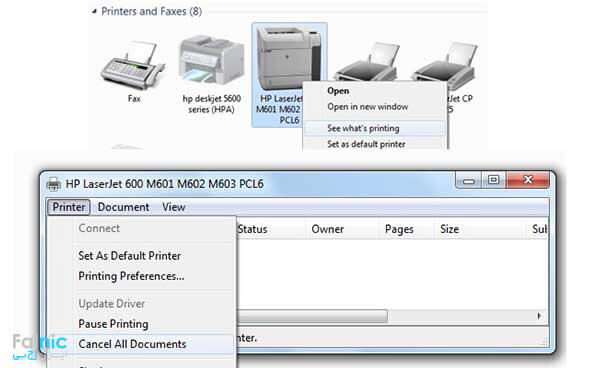
برای پاک کردن صف انتظار چاپ روی ویندوز 7 و 8: گزینه Devices and printers را از Control panel باز کنید و روی پرینتری که نیاز به پاک کردن دستورات چاپ دارد، کلیک راست کنید. بعد آن، روی گزینه See What’s Printing کلیک کرده و منوی پرینتر را باز کنید.
Cancel all document را انتخاب کنید و سپس گزینه YES را بزنید، لیست پرینت در عرض چند ثانیه پاک خواهد شد. اگر یک یا چند دستور چاپ در لیست باقی بماند، کامپیوتر خود را ریست کنید تا حافظه آن پاک شود. هر کامپیوتری برای پرینتر تحت شبکه یک لیست انتظار دارد. بنابراین در صورتیکه این کار مشکل شما را برطرف نکرد، ممکن است مجبور شوید این عمل را روی چندین کامپیوتر روی شبکه انجام دهید.
ریست کردن پرینتر
اگر بعد از پاک کردن دستورات چاپ از روی کامپیوتر، پرینتر شما هنوز کار نمیکند، ممکن است لازم باشد تا پرینتر خود را RESET کنید تا دستورها از حافظه آن پاک شود. برای این کار؛ پرینتر را خاموش کنید و پریز آن را از برق جدا کنید. قبل از اتصال مجدد سیم برق، پرینتر را برای دقایقی رها کنید تا مطمئن شوید حافظه تمام انرژی خود را از دست داده است. بعد از زدن پرینتر به برق و روشن کردن آن، قبل از ارسال دستور پرینت جدید، منتظر شوید پرینتر مراحل راه اندازی خود را انجام دهد.
پاک کردن اطلاعات ذخیره شده چاپی در تنظیمات حافظه پرینتر
بعضی از پرینترها اطلاعات تنظیمات پرینتر را در حافظه بلند مدت ذخیره میکنند، حتی اگر دستگاه را از برق هم بکشید، اطلاعات در حافظه باقی میماند. این اطلاعات شامل تنظیمات شبکه و تنظیمات کاغذ است. پاک کردن این اطلاعات که به آن تنظیم مجدد سرد (Cold Reset) گفته میشود، پرینتر را به تنظیمات کارخانه برمیگرداند.
این کار مشکلات حاد پرینتر را حل میکند، اما برای رفع مشکل “دستورات گیر کرده در حافظه” ضروری نیست. فرآیند پاک کردن حافظه دائم، بر اساس نوع برند و مدل پرینترها تغییر میکند. به عنوان مثال در بسیاری از پرینترهای لیزری اچپی نیاز است کلید GO را هنگامREBOOT شدن دستگاه نگه دارید.
منبع: techwalla.com






سلام خسته نباشيد
يه پرينتر 1020 laserjet hp دارم روي يه سيستم جديد نصبش كردم ولي چاپ نميگيره قبلا روي يه سيستم ديگه چاپ ميگرفت
در ضمن روي اين سيستم جديد قبلا پرينتر ديگه اي نصب بوده كه حذف نكرديم
درایور را مجدد نصب کنید. اگر جواب نداد ویندوز ایراد دارد
متشکرم
درود بر شما!
مسلم عزیز، برای حل مشکل پرینتر خود اقدامات زیر را انجام دهید:
ابتدا از بخش Devices and Printers ویندوز، پرینتر قبلی که نصب بود را حذف کنید.
مطمئن شوید که آخرین نسخه درایور HP LaserJet 1020 را برای ویندوز خود از سایت HP دانلود و نصب کردهاید. ممکن است پرینتر قبلی باعث تداخل در درایورهای جدید شده باشد.
در Devices and Printers پرینتر HP 1020 را بهعنوان پیشفرض تنظیم کنید.
در صورتی که دستور چاپ در صف مانده باشد، آن را از طریق بخش Print Queue پاک کنید.
بعد از انجام تغییرات، سیستم را ریستارت کنید تا تنظیمات جدید اعمال شوند.
این روشها معمولا مشکل را حل میکند.اما اگر ادامه داشت، ممکن است نیاز به بررسی قطعات داخلی یا کابل USB باشد.
با درود
پرینتر مدل hp officejet 7110 دارم که حدود 3 سالی با هاش کارکردم و مشکلی نداشت. جدیدا از وقتی که فهمیده کارتریج ها خیلی گرون شدن هر کارتریجی که نصب می کنم ارور می ده و نمی شناسه و در نرم افزارش پیام missing می ده یک بار برای تعمیر فرستادم درست کردند اما تا به سیستم وصل کردم و نرم افزار رش رو بالا آورم ابتدا وضعیت کارتریج ها رو good و بلافاصله ارور داد و پیام missing ظاهر شد می خواستم علتش رو بدونم و راهکار مناسبش رو
اگر از کارتریج های غیر اورجینال استفاده میکنید آنها را تعویض کنید. در غیر اینصورت احتمال اینکه هد دستگاه دچار مشکل شده باشد زیاد است وهد باید تعویض شود. جهت تعویض هد پرینتر دستگاه را به شرکت فالنیک منتقل کنید.
درود بر شما
علی عزیز، مشکل ممکن است به خاطر استفاده از کارتریج غیر اصلی یا مشکل نرمافزاری باشد. در این صورت:
از کارتریج اصلی HP استفاده کنید.
درایور پرینتر را بهروزرسانی کنید.
سنسورهای داخل پرینتر را تمیز کنید.
اگر مشکل ادامه داشت فریمور پرینتر را بهروزرسانی کنید.
در غیر این صورت پرینتر را ریست کنید.
سلام و خسته نباشید به استادان عزیز. من یه پرینتر 1102 دارم که دستور 10 صفحه پرینتر رو بهش میدم سره 9 پرینت برگه گیر میکنه تو دستگاه. ممنون میشم راهنمایی کنید.
با تشکر
احتمال زیاد قسمت خروجی دستگاه ایراد دارد و نیاز به سرویس و تعمیر دارد. برای سرویس و تعمیر پرینتر خود در محل می توانید درخواست خود را در سایت فالنیک ثبت کنید.
https://falnic.com/services/office-machine/printer-repair
درود بر شما
نمیا عزیز، برای پرینتر HP 1102 که کاغذ گیر میکند، این کارها رو امتحان کنید:
چک کردن مسیر کاغذ برای گیر کردگی
بررسی چرخدهندهها و غلتکها برای کثیفی
تعویض کاغذ با سایز و کیفیت مناسب
ریستارت کردن پرینتر
بررسی تنظیمات درایور و آپدیت آن
سلام
من HP Laserjet P1006 دارم، ویندوزم هم x64 10 هست، درایور ویندوز x64 10 این پرینترم از خود سایت HP دانلود و نصب کردم
جدیدا وقتی در هر برنامه ای مثلا ورد دستور پرینت میدم، چراغ نارنجی که نشانه دریافت دستور و شروع پرینت هست، شروع میکنه به چشک زدن که تا اینجاش عادیه ولی بعدش هیچ اتفاقی نمیفته؛ تمام راهنمایی های بالا رو انجام دادم درست نشد
در مورد Cold Reset این مدل هم تو اینترنت چیزی ندیدم (این مدل فقل یه دکمه پاور داره و یه دکمه کنسل پرینت)
لطفا راهنمای کنید پرنتر لازم هستم.
شما درایور ویندوز هفت و یا ویستا را دانلود کرده و نصب کنید. ایراد از درایور است
درود بر شما!
دوست عزیز، برای رفع مشکل پرینتر HP Laserjet P1006، این موارد رو امتحان کنید:
کابل USB رو عوض کنید یا از یک پورت USB دیگه استفاده کنید.
پرینتر رو از لیست دستگاهها حذف و دوباره اضافه کنید.
دکمه پاور رو فشار داده و چند ثانیه نگه دارید تا دستگاه خاموش و روشن شود.
مطمئن بشید درایور شما کاملاً بهروز است.
تنظیمات پیشفرض چاپگر رو بررسی کنید تا مشکل حل شود.
اگر اینها جواب نداد، ممکنه مشکل سختافزاری باشد.
سلام و عرض ادب
بنده يك پرينتر چهاركاره سامسونگ مدل scx4623 دارم. ( مدت دوسال ازش استفاده نكرديم تا الان) دو تا مشكل داره: 1- اگر تعداد صفحه اى كه ميخوام پرينت يا كپى بگيرم بيش از يكى باشه هنگ ميكنه و برگه هاى به هم چسبيده رو بايد ازش بكشم بيرون انگار برگه ها برقدار شدن به هم جذب ميشن. ولى امتحان كردم صفحه سفيد بخوام چاپ كنم اين مشكل رو نداره.
2- مشكل بعدى حذف دستور پرينت هستش كه هر چند تا دستور هم بهش داده باشم در قسمت see whats printing چيزى نشون نميده كه حذف كنم دستور print spool رو هم اجرا كردم فايده نداشت نميتونم دستور قبليم رو كنسل كنم.
ببخشيد طولانى شد. متشكرم از مطالب خوب و مفيدى كه اينجا قرار ميدين.
چسبیدن کاغذها به یکدیگر، مشکل سخت افزاری است و نیاز به تعمیر دارد. دستور بعد از پرینت در سیستم نمی ماند و باید پرینتر را خاموش و روشن کنید تا حذف شود.
درود بر شما!
دوست عزیز، راهکارهای زیر را انجام دهید، امیدواریم که مشکلتان حل شود؛
مطمئن شوید سایز کاغذ تنظیم شده با سایز واقعی کاغذ مطابقت دارد.
ممکن است غلتکها گرد و غبار گرفته باشند. آنها رو با یک پارچه نرم و مرطوب تمیز کنید.
اگر از کاغذهای با کیفیت پایین استفاده میکنید، احتمال گیر کردن بیشتر است.
اگر در تنظیمات سیستم همچنان دستور پرینت در حال پردازش است، ممکن است سرویس Print Spooler نیاز به ریست شدن داشته باشد. برای این کار:
به Control Panel > Administrative Tools > Services بروید.
سرویس Print Spooler را پیدا کرده و دوباره راهاندازی کنید.
بعد از آن دوباره دستورات چاپ را بررسی کنید.
سلام خسته نباشید /من پرینتر ج.هر افشان اپسون دارم،مدتی پیش هر سه چراغ اون روشن میشد و کار نمیکرد و با استفاده از نرم افزار و پاک کردن حافظهاش درست شد ولی الان چاپ و کپی سیاه سفیدش کمرنگه و متن را یک خط در میان چاپ میکند لطفا راهنمایی فرمایید
هد دستگاه ایراد دارد. ابتدا دستور هدکلین بدهید. اگر درست نشد نیاز به سرویس و تعمیر هد دارد. برای تعمیر هد پرینتر خود در محل می توانید درخواست خود را در سایت فالنیک ثبت کنید:
https://falnic.com/services/office-machine/printer-repair
درود بر شما
الناز عزیز، برای رفع مشکل چاپ کمرنگ و چاپ یک خط در میان، ابتدا سطح جوهر را چک کنید. سپس هد پرینتر را تمیز کنید و در صورت نیاز، چند بار این کار را تکرار کنید. مطمئن شوید که از کاغذ مناسب استفاده میکنید. در صورت عدم رفع مشکل، هد پرینتر را بررسی و در صورت لزوم تعویض کنید.
سلام خسته نباشید پرینتر من HP m 130 هست و در صفحه نمایش پرینتر error 709 میده و دستگاه چند بار خاموش و روشن میشه؟
درود بر شما!
علی عزیز، خطای 709 اغلب به دلیل مشکل در ارتباطات شبکه یا پورت USB ایجاد میشود. برای رفع این مشکل، ابتدا کابلهای اتصال پرینتر را بررسی و اطمینان حاصل کنید که بهدرستی وصل شدهاند. سپس، تنظیمات شبکه یا USB پرینتر را بازبینی کرده و در صورت نیاز، پرینتر را به یک پورت USB یا شبکه دیگر متصل کنید. در نهایت، پرینتر را ریست کرده و بررسی کنید که آیا مشکل حل میشود یا خیر.
با سلام
من از پرینتر T60 استفاده میکنم اما حالا که روشن میکنم دو تا چراغ قرمزش روشن میشه هیچ پرینت هم نمیگیری
اگر رهنمایم کنید که مشکلش چه است ممنون میشم
به امید توجه تان
دستگاه شما ارور دارد و نیاز به ریست نرم افزاری دارد و باید برای رفع این مشکل دستگاه را به شرکت منتقل کنید
درود بر شما!
دوست عزیز، این اتفاق به معنای یک مشکل در سیستم چاپ یا کارتریج است. پیشنهاد میکنم مراحل زیر را امتحان کنید:
کارتریجها را بررسی کرده و مطمئن شوید که به درستی نصب شدهاند و سطح جوهر کافی دارند.
از گیر نکردن کاغذ در داخل پرینتر اطمینان حاصل کنید.
ممکن است پرینتر نیاز به تمیز کردن هد چاپ داشته باشد.
پرینتر را از برق کشیده و دوباره روشن کنید، شاید مشکل نرمافزاری باشد.
اگر همچنان مشکل ادامه داشت، میتوانید از خدمات تعمیر پرینتر فالنیک استفاده کنید:
https://falnic.com/services/office-machine/printer-repair
سلام وخسته نباشید…من یک پرینتر Canon g2400 دارم که الان روشنش کردم چراغ پاور و استپ پرینتر 7 بار چشمک میزنه و ارور 5B00 برای چاپ می ده….این مشکلش چیه؟؟؟؟چطور درستش کنم؟؟؟
دستگاه نیاز به سرویس و ریست دارد و باید جهت تعمیر یه شرکت منتقل گردد
درود بر شما
آرمین عزیز، ارور 5B00 در پرینتر Canon G2400 به دلیل پر شدن مخزن جوهر داخلی (Waste Ink Tank) است. برای رفع کارهای زیر را انجام دهید:
خاموش کردن پرینتر و جدا کردن کابل برق
دسترسی به مخزن جوهر داخلی پرینتر که اغلب در پشت دستگاه قرار دارد.
تمیز کردن مخزن یا تعویض آن با یک مخزن جدید (اگر قابل تعویض است)
بعد از تمیز کردن یا تعویض مخزن، پرینتر را روشن کرده و برخی از مدلها نیاز به دستور ریست دارند (میتوانید از برنامههای نرمافزاری یا دکمههای پرینتر برای این کار استفاده کنید)
بنده یک پرینتر کانن مدلG2400 دارم. چند وقت پیش مشکلی در پرینت پیش اومد و مشخص بود که نازل گرفته شده. هد رو تمیز کردم و در پرینت تست، مشخص شد کلا رنگ قرمز و زرد وجود نداره با اینکه تانک جوهر تمامی رنگها بیش از نیمه پر بوده. سیستم کلین رو انجام دادم و مشکل تا حدودی برطرف شد. اما باز هم رنگها متعادل نبود. بعد از حدود یک ساعت درب پرینتر رو باز کردم متوجه شدم تقریبا بیشتر جوهر داخل کارتریج برگشته داخل تانک و لوله های انتقال جوهر خالی هستن. زمان چاپ دقت کردم مقداری جوهر به سمت کارتریج حرکت میکنه اما به کارتریج نمیرسه. قبلا اینطور نبوده و همیشه لوله ها پر بود. اگر ممکنه علتش رو بفرمائید.
احتمالا شلنگ ها هوا گرفته و باید هواگیری شود. شاید هم قسمت مکش جوهر خراب شده و هنگام کلین قسمت مکش کار نمیکند
پرینتر canon lbp6000/lbp6018 داریم وقتی میخای یک صفحه رو پرینت بگیری دو سه تا پرینت میگیره از همون صفحه… کابلش رو هم عوض کردیم
پیام های زیر رو هم میده هر بار
check the following is the printer turne on
is the cable properly connecteds?
درایور را پاک کنید و مجدد نصب کنید و یا در سیستم دیگری نیز ایت تست را انجام دهید
درود بر شما
قاسم عزیز، راهکارهای زیر میتواند به شما کمک کند:
اگر کابل را عوض کردهاید، اطمینان حاصل کنید که کابل USB به درستی به کامپیوتر و پرینتر وصل شده باشد.
به تنظیمات پرینتر در ویندوز بروید.
گزینه Printer Properties را باز کنید.
در تب Advanced، تنظیمات مربوط به تعداد کپیها یا پرینت چندباره را بررسی کنید و مطمئن شوید که عدد 1 برای تعداد کپیها انتخاب شده باشد.
پرینتر را خاموش کرده، کابل برق را جدا کنید، سپس 30 ثانیه صبر کنید و دوباره وصل کرده و روشن کنید.
ممکن است مشکل به دلیل درایور باشد. درایور پرینتر را از سایت Canon دانلود و دوباره نصب کنید.
سلام ضمن تشکر بابت موارد آموزشی مفید و ووقت گذاشتن جهت پاسخگویی به سوالات
پرینتر من مدل laserjet p400 m401a هستش وقتی میخوام سند بزنم جهت گرفتن پرینت a5 سندی که توی صفحه مانیتور یکی هست رو در دو برگ a5 جدا گونه برام میفرسته و جدا از هم چطوری میتونم پرینت a5 بگیرم بدون جدا شدن و داخل یک برگ تنظیمات رو تا حدودی دستکاری کردم که نشده البته از روی تنظیمات پرینت نه پرینتر ممنون
منظورتون رو متوجه نشدم. اگر از برنامه خاصی استفاده میکنید با برنامه ورد نیز این تست را انجام دهید. هنگتم پرینت تنظیمات پرینتر رو نیز روی a5 قراد دهید
درود بر شما!
هومن عزیز، مراحل زیر را دنبال کنید:
در نرمافزار پرینت، اندازه کاغذ را به A5 تغییر دهید.
در تنظیمات پرینتر، درایور پرینتر را باز کرده و اندازه کاغذ را روی A5 تنظیم کنید.
مطمئن شوید که گزینه Auto-Select برای اندازه کاغذ خاموش باشد و تنظیمات Single Page را انتخاب کنید.
سلام و خسته نباشید
من یک پرینتر hp p2015 دارم وقتی که روشن میکنم حرکت گراری هاش کمی و سه تا از چراغ هاش روشن میشه چند بار روشن و خاموش کنم درست میشه وقتی چاپ پربنت میگیرم در حالی که از قسمت فیوزر در حدود 3 سانتی رد میشه و کاغذ گیر میکنه
دوستم میگه مشکل از farmtter پرینتر است
لطفا راهنمایی بفرماید
روشن ماندن سه چراغ نشانه خرابی یکی از قطعات است که احتمال خرابی فورمتر نیز میباشد و گیر کردن در قسمت خروجی نیز میتواند به دلیل خرابی فیوزینگ باشد دستگاه نیاز به تعمیر دارد.
درود بر شما!
دوست عزیز، مشکل کاغذگیر کردن ممکن است به دلایل مختلفی باشد، از جمله:
اگر فیوزر مشکل داشته باشد یا خراب شده باشد، ممکن است کاغذ در آن گیر کند. توصیه میشود که فیوزر را چک کنید یا تعویض کنید.
اگر غلتکها کثیف یا فرسوده شده باشند، ممکن است کاغذ به درستی کشیده نشود و گیر کند.
حرکت نادرست یا کند غلتکهای گرمایشی هم میتواند باعث گیر کردن کاغذ شود.
برای اطمینان بیشتر از کارکرد درست دستگاه، بهتر است فیوزر و غلطتکها را بررسی کنید. اگر مشکل ادامه داشت، ممکن است نیاز به تعمیر پرینتر و تعویض برخی قطعات باشد.
سلام.پرینترم فقط فایل word پرینت میگیره ولی فایل اکسل و پی دی اف رو پرینت نمیگیره؟/؟/؟/
درایور را پاک کنید و مجدد نصب کنید. اگر درست نشد ایراد از ویندوز است
درود بر شما
مهران عزیز، برای حل مشکل این کارها را انجام دهید:
درایور پرینتر را آپدیت کنید.
تنظیمات پرینتر در Excel و PDF را بررسی کنید.
مطمئن شوید که پرینتر به عنوان پیشفرض انتخاب شده باشد.
امتحان کنید فایلهای PDF را با نرمافزارهای دیگری مثل Adobe Reader باز و چاپ کنید.
اگر مشکل حل نشد، درایور را مجدداً نصب کنید
با سلام به چه روشی حافظه داخلی پرینتر مدل hp laserjet m1212nf mfp پاک کنم
با خاموش و روشن کردن دستگاه حافظه پرینتر خالی می شود مگراینکه فایل های چاپی داخل کامپیوتر باقی مانده باشد که بعد از روشن کردن پرینتر مجدد پرینت شوند
درود بر شما!
دوست عزیز، برای پاک کردن حافظه داخلی این مدل پرینتر مراحل زیر را دنبال کنید:
ابتدا پرینتر را خاموش کنید.
کابل برق را از پریز بکشید.
دکمه “Resume” را برای حدود 10 ثانیه نگه دارید و سپس پرینتر را دوباره به برق وصل کنید.
پرینتر را روشن کنید و بررسی کنید که آیا حافظه پاک شده است یا خیر.
این روش حافظه داخلی پرینتر را بازنشانی میکند. اگر مشکل همچنان باقی بود، از پنل کنترل پرینتر نیز میتوانید گزینههای مربوط به تنظیمات حافظه را بررسی کنید.
درود بر شما!
دوست عزیز، برای پاک کردن حافظه داخلی مراحل زیر را دنبال کنید:
ریست کردن پرینتر:
پرینتر را روشن کنید.
دکمه Menu (منو) را فشار دهید.
گزینه System Setup (تنظیمات سیستم) را انتخاب کنید.
سپس Restore Defaults (بازنشانی به تنظیمات کارخانه) را انتخاب کنید.
این کار حافظه و تنظیمات ذخیرهشده را پاک میکند و پرینتر به حالت اولیه برمیگردد.
پاک کردن صف پرینت:
به بخش Devices and Printers در کنترل پنل ویندوز بروید.
روی پرینتر خود کلیک راست کرده و See What’s Printing (مشاهده کارهای در حال چاپ) را انتخاب کنید.
در اینجا میتوانید دستورهای چاپ معلق را پاک کنید.