

چگونه صفر شماره موبایل را به اکسل اضافه کنیم؟


به طور معمول، زمانی که شماره موبایل را در اکسل وارد میکنیم، صفر اول توسط اکسل حذف میشود. این اتفاق به دلیل فرمت سلولهای اکسل است که به صورت پیش فرض روی حالت General قرار دارد.
حالت General، فرمت عددی به سلول میدهد و باعث میشود که صفر از ابتدای اعداد حذف شود.
حال برای اضافه کردن صفر شماره موبایل به اکسل، به طوری که صفر آن حذف نشود، باید فرمت سلول را به Text تغییر داده، سپس عدد را وارد کنیم.
اگر به دنبال خرید سیستم جدیدی برای خود هستید میتوانید با زدن بر روی قیمت لپ تاپ ، قیمت کامپیوتر و خرید all in one مدلهای مختلف را بررسی و بهترین محصول را با توجه به نیاز خود انتخاب کنید.
برای مشاوره و تماس با کارشناس فنی میتوانید از خط ثابت با شماره تلفن 9099071843 تماس بگیرید.
از ساعت 8:30 تا 17:30پاسخگوی شما هستیم.
برای این کار به دو روش زیر عمل کنید:
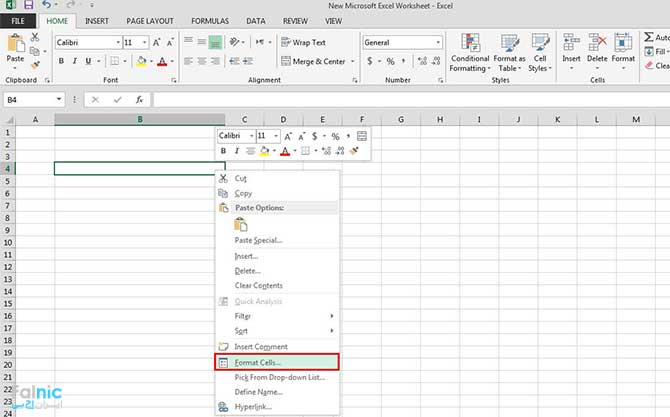
1- در روش اول میتوانید سلول مورد نظر را انتخاب کرده و روی آن کلیک راست کنید و در منوی ظاهر شده، گزینه Format Cells را انتخاب کنید.
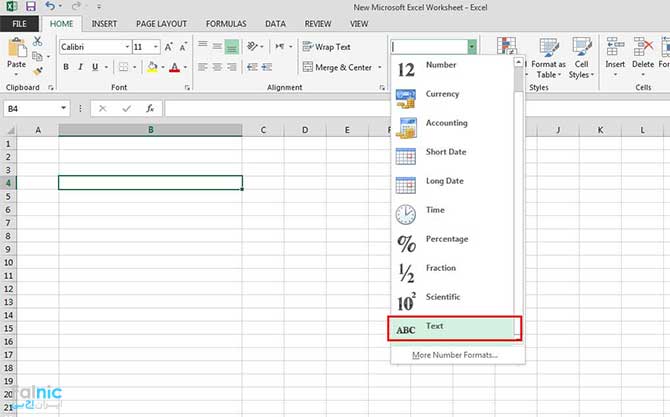
2- همچنین میتوانید از منوی بالای صفحه، نوار ابزار، گزینه Text را انتخاب کنید.
حال اگر بخواهیم تعداد زیادی داده را که صفرشان در اکسل حذف شده اصلاح کنیم، دیگر روش بالا قابل استفاده نیست. (اول باید فرمت سلول را Text بعد یک به یک اعداد را با صفر وارد کنید! تصور کنید این کار برای چند هزار شماره موبایل چقدر طاقت فرسا خواهد بود!)
این اتفاق معمولا زمانی رخ می دهد که میخواهیم از سیستمهایی مانند نرم افزار CRM داخلی سازمان یا پنل پیامک یا حتی کانتکتهای گوشی خروجی اکسل بگیریم.

برای رفع مشکل صفر شماره موبایل تعداد زیادی داده از روش زیر استفاده کنید:
۱. اکسل را باز کنید.
۲. ستون شماره موبایلها را انتخاب و هایلایت کنید.
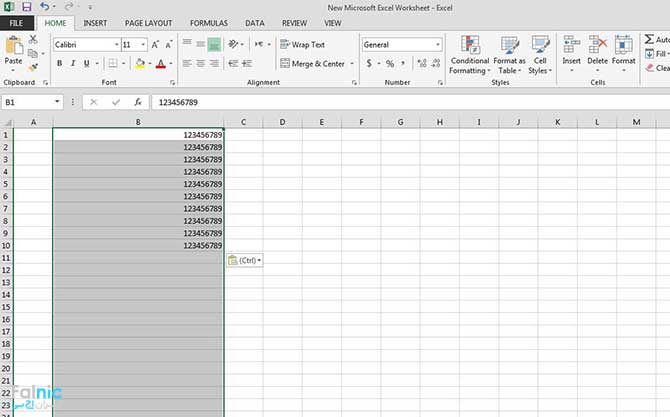
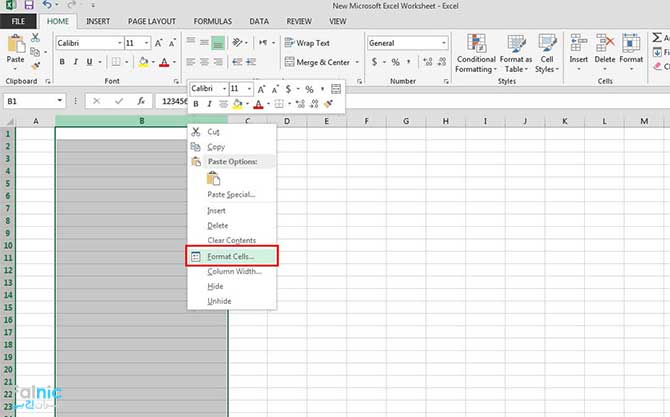
۳. روی ستون هایلایت شده کلیک راست کنید و Format Cells را انتخاب کنید.
۴. در سمت چپ، Custom را انتخاب کنید.
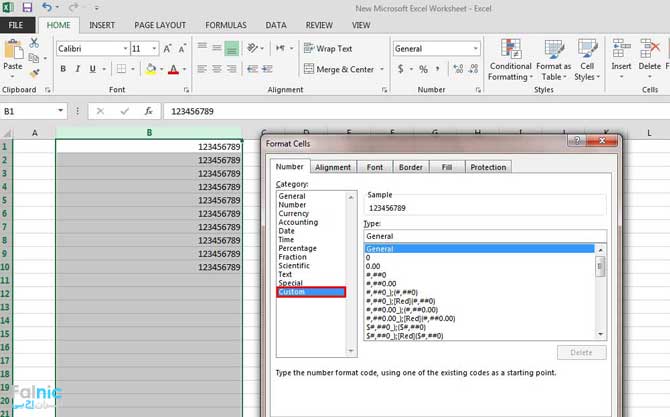
۵. در باکسی که کلمه Type نوشته شده، ۱۱ تا ۰ بنویسید: 00000000000
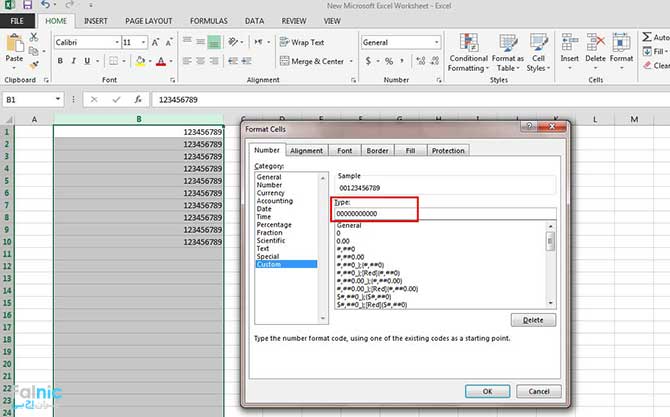
۶. روی Ok کلیک و سیو کنید.
اکنون شمارهها دارای صفر شدهاند و میتوانید از آنها استفاده کنید.
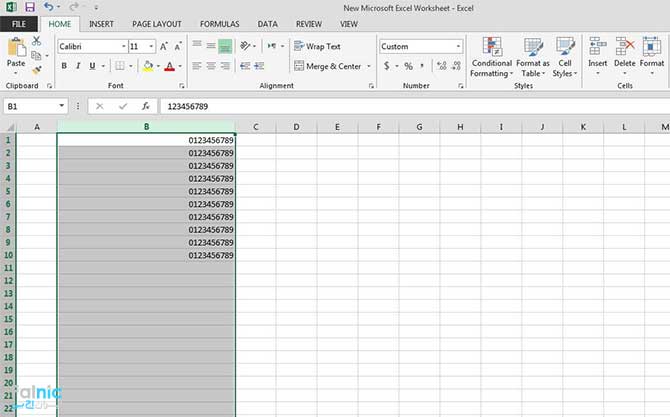
منبع: فالنیک (ایران اچ پی)





سلام عالی بود ممنون
بیکران سپاس
عااااااااااااااااااااااااااااااااالی
درود بر شما
از به اشتراک گذاشتن پیام ارزشمندتان سپاسگزاریم.
خیلی عالی و کاربردی بود ممنون از شما
درود بر شما
از به اشتراک گذاشتن پیام ارزشمندتان سپاسگزاریم.
بسیار عالی مرسی
درود بر شما
از به اشتراک گذاشتن پیام ارزشمندتان سپاسگزاریم.
واقعا عالی دست خوش
درود بر شما
سجاد عزیز، خوشحالیم که توانسته ایم به شما کمک کنیم؛ نظرات شما انرژی بخش تیم فالنیک است.
خیلی عالی بود دستتون و فکرتون درد نکنه.اگر میشه تهیه دفترچه تلفن از طریق موبایل و اکسل رو یاد بدید.بازم ممنونم
درود بر شما
رضا عزیز، خوش حالیم که توانسته ایم به شما کمک کنیم. نظر شما به تیم تولید محتوای فالنیک منتقل می شود تا در صورت امکان اقدامات لازم برای آن انجام شود.
سلام متشکرم
یه سوال: فرض کنید در یک ستون اطلاعاتمون براساس مثلا 99991256 هست یعنی 4 رقم اول ثایت (و برابر 9) اما چهار رقم دوم متغیر
اگر کاربر 1256 وارد کرد مقدار سلول بشه 99991256
اگر کاربر 991256 وارد کرد مقدار سلول بشه 99991256
اگر کاربر 99991256 وارد کرد مقدار سلول بشه 99991256
چطوری این کار رو بکنم؟
پیشاپیش متشکرم
درود بر شما
مهدی عزیز،
برای رفع مشکل خود
1. از فرمول IF استفاده کنید: =IF(LEN(A1)<4,"9999"&A1,A1)
2. از فرمول TEXT استفاده کنید: =TEXT(A1,"00000000")
از فرمول IF یا TEXT برای اضافه کردن 9999 به ابتدای ورودی کاربر استفاده کنید.
اگر طول ورودی کاربر 4 رقم است، آن را بدون تغییر انجام دهید.
عالی هستین شما
درود بر شما
سمیرا عزیز، خوشحالیم که توانسته ایم به شما کمک کنیم. نظرات شما انرژی بخش تیم فالنیک است.
خوب بود
ممنون از به اشتراک گذاری این مطلب
درود بر شما
از لطف شما ممنونیم.