


آموزش راه اندازی شبکه وایرلس با اکسس پوینت؛ راهنمای مرحله به مرحله

مهمترین عامل در محبوبیت شبکههای بی سیم بین کاربران خانگی و تجاری، سهولت استفاده از آن است. شبکههای بیسیم تحرکپذیری بیشتری در اختیار کاربران قرار میدهند و اجازه میدهند تجهیزات سیار با سهولت به آنها متصل شوند. در این مقاله قصد داریم به آموزش راه اندازی شبکه وایرلس با اکسس پوینت بپردازیم تا برای ساخت شبکه بیسیم در خانه یا اداره خود با مشکل مواجه نشوید. با فالنیک (ایران اچ پی) همراه باشید.
فهرست محتوا
آشنایی با استانداردهای شبکههای بیسیم
در زمینه شبکههای بیسیم با عبارتهایی روبرو میشوید که بهتر است پیش از راه اندازی شبکه وایرلس با اکسس پوینت، آشنایی مختصری با آنها داشته باشید:
- شبکه محلی مجازی یا WLAN: یک شبکه بی سیم است، در حالی که شبکه محلی (LAN) به گروهی از کامپیوترهای تحت شبکه اشاره دارد که از نظر فیزیکی در نزدیکی یکدیگر قرار دارند. امروزه در بسیاری از خانهها، مدارس و شرکتها از شبکههای LAN استفاده میشود. اگرچه از نظر فنی وجود بیش از یک LAN در یک خانه امکانپذیر است، اما تعداد کمی از کاربران اینکار را انجام میدهند.
- وایفای (Wi-Fi): نامی شناخته شده در دنیای شبکه است و تقریبا روی جعبه هر دستگاه هوشمندی که قابلیت اتصال به شبکه را داشته باشد آرم Wi-Fi را مشاهده میکنید. از نظر فنی، Wi-Fi بیانگر انطباق با استانداردهای ارتباطی وایرلس خانواده 802.11 است. تمامی تجهیزات بیسیم که از آنها استفاده میکنید از نسخههای مختلف استاندارد 802.11 استفاده میکنند.
امروزه استانداردهای 802.11n و 802.11ac (وایفای 4 و 5) همچنان به عنوان استانداردهای پرکاربرد ارتباط بیسیم استفاده میشوند. با این حال، استاندارد 802.11ax (وای فای 6) با سرعت و کارایی بسیار بالاتر جایگاه خود را تثبیت کرده و استاندارد جدید 802.11be (وای فای 7) به عنوان سریعترین نسل، در حال ورود به عرصه تکنولوژی است.
اقدامات پیش از راه اندازی شبکه وایرلس با اکسس پوینت
از آنجاییکه راهاندازی شبکه وایرلس نیاز به سطح دانش فنی نسبتاً بالایی دارد، پیش از اقدام توصیه میکنیم نسبت به دریافت مشاوره شبکه از متخصصان حرفهای اقدام کنید. پس از جمعآوری اطلاعات کامل، باید برای پرسشهای زیر، پاسخی داشته باشید. این موارد به شما کمک میکنند تا به بهترین عملکرد شبکه وایرلس خانگی خود دست یابید:
- آیا میخواهید شبکه خانگی سیمی را از طریق شبکه خانگی بیسیم گسترش دهید یا به دنبال ساخت شبکه وایرلس جدیدی هستید؟
- چند دستگاه بی سیم قرار است به شبکه متصل شوند و در چه مکانی از خانه قرار دارند؟
- آیا لازم است اتصال اینترنت خود را بین دستگاههای بی سیم به اشتراک قرار دهید؟ دستگاههای دیگر بر مبنای چه مکانیزمی به شبکه محلی وایرلس متصل میشوند و قرار است چه کاری را انجام دهند، اشتراک فایل، بازی شبکهای و…..؟
سپس تجهیزات لازم برای راه اندازی شبکه وایرلس را بخرید.
دیاگرام و طرح شبکه بیسیم خانگی را تهیه کنید.
و بعد مراحل راه اندازی و ساخت شبکه وایرلس را انجام دهید.
تجهیزات مورد نیاز برای راه اندازی شبکه وایرلس خانگی
برای نصب و راه اندازی شبکه های بیسیم ابتدا باید تجهیزات ساخت شبکه وایرلس را آماده کنید که برخی از آنها ضروری و برخی انتخابی هستند. این تجهیزات عبارتند از:
- روتر یا مودمروتر (ضروری): برقراری اتصال اینترنت و مدیریت شبکه بیسیم و سیمی خانگی از طریق یک دستگاه مرکزی.
- دانگل یا کارت شبکه وایرلس (ضروری): ایجاد امکان اتصال بیسیم برای دستگاههایی که Wi-Fi داخلی ندارند یا سیگنال ضعیفی دریافت میکنند.
- اکسس پوینت بیسیم (ضروری): افزایش محدوده پوشش وایفای و ایجاد نقطه دسترسی جدید در بخشهای دور از روتر. از انواع اکسس پوینت باید به دیواری، سقفی، تک فرکانس و دو فرکانس اشاره کنیم که متناسب با نیاز خود باید یکی از آنها را انتخاب کنید.
- سوئیچ شبکه (اختیاری): افزایش تعداد پورتهای اترنت برای اتصال همزمان چند دستگاه بهصورت سیمی.
- کابل شبکه اترنت (ضروری): برقراری ارتباط پایدار و پرسرعت بین روتر، سوئیچ و اکسس پوینتها.
- کابل تلفن و اسپلیتر (ضروری): اتصال خط تلفن به مودم برای دریافت اینترنت مبتنی بر DSL.
- آنتن بیسیم (اختیاری): بهبود قدرت و کیفیت ارسال و دریافت سیگنال وایفای در تجهیزات شبکه.
- ریپیتر یا توسعهدهنده وایفای (اختیاری): تقویت و تکرار سیگنال وایفای در نقاطی که پوشش ضعیف است.
- براکت یا پایه نصب اکسس پوینت (اختیاری): نصب اصولی اکسس پوینت روی دیوار یا سقف برای پوشش رادیویی بهتر.
- UPS یا محافظ برق (اختیاری ولی توصیهشده): محافظت از تجهیزات شبکه در برابر نوسانات برق و قطع ناگهانی جریان.
- دستگاههای کلاینت (ضروری): تجهیزات مصرفکننده مانند لپتاپ، موبایل و تلویزیون هوشمند که به شبکه متصل میشوند.
- نرمافزار یا پنل مدیریتی شبکه (ضروری برای پیکربندی): تنظیم، مانیتورینگ و مدیریت امنیت و عملکرد شبکه وایرلس.
بیشتر بخوانید: وصل کردن مودم به کامپیوتر
مراحل راه اندازی شبکه وایرلس با اکسس پوینت
در ادامه مراحل ساخت شبکه بیسیم خانگی با اکسس پوینت را به شما آموزش میدهیم. لازم به ذکر است که ساخت شبکه وایرلس در ویندوز 10 و 8 و 7 یکسان است و امکان بهکارگیری این راهنما در همه آنها وجود دارد.
مرحله اول: روتر بیسیم را پیکربندی کنید
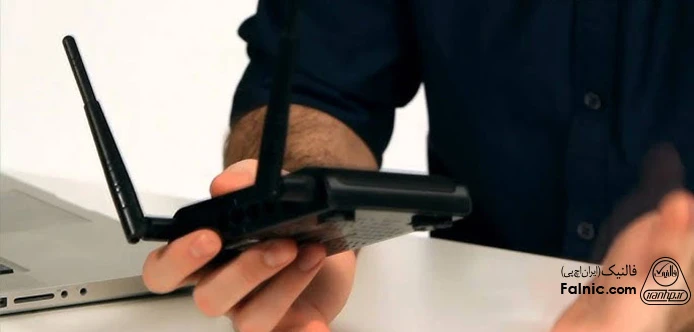
روتر بی سیم قابلیت پشتیبانی از یک WLAN را دارد. با استفاده از روتر وایرلس در شبکه قادر به ایجاد شبکه وایرلس جدید یا بازسازی شبکه فعلی خواهید بود. در پیکربندی روتر وایرلس به نکات زیر دقت کنید:
1- روتر را به پریز برق وصل کنید.
2- روتر را با کابل شبکه به کامپیوتر یا لپ تاپ وصل کنید.
3- در پنل کاربری رمزعبور پیشفرض که در بیشتر موارد admin است را وارد کنید تا به تنظیمات روتر دست پیدا کنید. (با توجه به اینکه تولیدکنندگان مختلف پنلهای مدیریتی خاص خود را ارایه میکنند، این امکان وجود ندارد تا توضیحاتی که مشاهده میکنید را همراه با شکلهای مختلف ارائه کرد.)
4- در پنل ظاهر شده، اطلاعات دریافتی از اپراتور ارایهدهنده خدمات را وارد کنید. این اطلاعات شامل رمزعبور تخصیص داده شده توسط ارایهدهنده خدمات است.
5- روی گزینه wireless network کلیک کنید و نامی برای شبکه بی سیم انتخاب کنید. در دنیای شبکههای بیسیم، ssid، نام شبکه است. درست است که روترها نام پیشفرضی برای شبکهها انتخاب میکنند، اما به دلایل امنیتی بهتر است نامی به شبکه تخصیص دهید.
6- رمز عبوری برای شبکه وایرلس تخصیص دهید تا هر کاربری موفق نشود به روتر دسترسی پیدا کند. دقت کنید که تمامی تجهیزات بیسیم و روتر باید SSID یکسانی داشته باشند.
7- تنظیمات امنیتی روتر را فعال کنید. بهطور پیشفرض تنظیمات امنیتی روترها روی گزینه WPA2 و الگوریتم AES تنظیم شدهاند. اگر اینگونه نیست، گزینههای مذکور را انتخاب کنید.
8- پس از اعمال تنظیمات مربوطه دکمه ذخیرهسازی تنظیمات را فشار داده و روتر را ریستارت کنید تا تغییرات اعمال شوند.
مرحله دوم: مکان قرارگیری روتر را تعیین کنید
نحوه کار شبکه Wi-Fi به این صورت است که تجهیزات نزدیکتر به روتر به سرعت و پهنای باند بیشتری دسترسی خواهند داشت و هرچه دستگاهها از روتر دورتر شوند سیگنالهای ضعیفی را دریافت میکنند که سرعت دانلود و آپلود را کاهش میدهد.
- پس از پیکربندی اولیه، روتر را خاموش و کابل را از روتر و لپتاپ خارج کنید. در این مرحله باید مکان مرکزی خانه را پیدا کنید.
- پس از شناسایی مکان مرکزی در خانه باید روتر را تا حدی که امکان دارد در ارتفاع قرار دهید. سیر انتشار سیگنالهای وای فای از بالا به پایین است، بنابراین هرچه روتر در ارتفاع باشد وضعیت آنتندهی بهتر میشود. گاهی اوقات باید از چارچوبهای دستساز برای قرار دادن روتر در ارتفاع استفاده کنید.
- پس از شناسایی مکان مورد، روتر بیسیم را به پریز برق متصل کنید و کابل تلفن که اینترنت شرکت ارایهدهنده خدمات روی آن فعال است را به سوکت RJ11 وصل کنید. تمامی روترهای بی سیم مدرن از مودمهای باند پهن پشتیبانی میکنند و دارای اکسس پوینت داخلی هستند، بنابراین اگر به دنبال حفظ شبکه محلی هستید این شانس را دارید تا سوییچ یا هاب را از طریق کابل شبکه (کابل Cat) به روتر متصل کنید.
- پس از استقرار روتر در مکان موردنظر و اتصال کابلها به آن، روتر را روشن کنید. اگر قصد نصب اکسس پوینت را دارید به مرحله 3 بروید، در غیر این صورت به مرحله 4 بروید.
مرحله سوم: نصب اکسس پوینت بیسیم
اکسس پوینت میتواند از WLAN پشتیبانی کند. تنها زمانی از اکسس پوینت در خانه استفاده کنید که مشکلات زیر را داشته باشید:
- به دنبال قابلیتهای اضافهتری هستید.
- به دنبال آن هستید تا شبکه خانگی اترنت سیمی را گسترش دهید.
- دستگاههایی در خانه دارید که در مکانهای مختلف و دور از هم قرار دارند و نقاط کوری از نظر سیگنالدهی در خانه وجود دارد.
برای راه اندازی شبکه بی سیم با ap و نصب اکسس پوینت مراحل زیر را در نظر بگیرید:
1- برای آنکه اکسس پوینت بهترین عملکرد را داشته باشد، ابتدا باید مکان مرکزی در خانه یا نقطه کوری که دستگاههای وایرلس اطراف آن قرار دارد انتخاب کنید. اگر اکسس پوینت سقفی تهیه کردهاید، آنرا نصب کنید یا اگر رومیزی تهیه کردهاید آنرا در مکان مناسب قرار دهید.
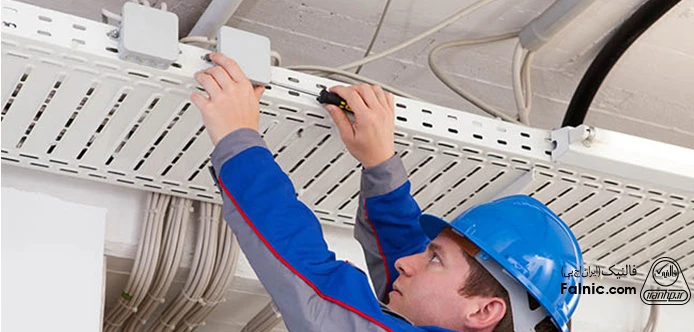
2- اکسسپوینت را به برق وصل کرده و با کابل به روتر، سوییچ یا هاب متصل کنید. با توجه به اینکه در بیشتر خانههای ایرانی پریز مخصوص شبکه تعبیه نشده، در این مرحله مجبور به کابلکشی از روتر به اکسس پوینت هستید. برخی کاربران برای زیبایی نمای خانه از داکتهایی برای پنهان کردن کابلها استفاده میکنند، اگر شرایط هموار نیست، کابلها را از نزدیکی دیوارها عبور دهید تا به مرور زمان آسیب نبینند.
3- پس از اتصال کابل شبکه و برق به اکسس پوینت، اکسس پوینت را پیکربندی کنید. همانگونه که در شکل زیر مشاهده میکنید پیکربندی اکسس پوینت تا حدود زیادی شبیه به روتر است: باید نامی برای شبکهای که اکسس پوینت ایجاد میکند تعریف کنید و رمزعبوری مشخص کنید.
4- ویژگی امنیتی و الگوریتم رمزنگاری را همانند تصویر زیر مشخص کنید.
5- تنظیمات را ذخیرهسازی کرده و اکسس پوینت را راه اندازی کنید.
مرحله چهارم: پیکربندی کارت شبکه بیسیم
پس از راه اندازی روتر وایرلس و در صورت لزوم اکسس پوینت، در مرحله بعد باید کارتهای شبکه را پیکربندی کنید. این فرایند پیچیدگی خاصی ندارد و با کمترین زحمت ممکن انجام میشود. در گذشته لازم بود برای آداپتورهای Wi-Fi تنظیمات مربوط به TCP / IP روی کامپیوتر شخصی یا گوشیهای هوشمند تنظیم میشدند، اما دیگر اینگونه نیست، زیرا ویندوز همه اینکارها را به شکل خودکار انجام میدهد.
وقتی روتر و اکسس پوینتی در شبکه خانگی نصب کنید، کارتهای شبکه شما را ملزم میکنند بین حالت infrastructure – زیرساختی ( که بهنام حالت اکسس پوینت شناخته میشوند) و حالت بی سیم ادهوک (ad hoc) که نظیر به نظیر نام دارد گزینه درست را انتخاب کنید.
کارتهای شبکه بیسیم بهطور پیشفرض برای کار در حالت زیرساختی و شبکهinfrastructure تنظیم شدهاند یعنی بهطور خودکار شماره کانال WLAN را تشخیص داده و به آن متصل میشوند.
اگر کارت شبکه وایرلس در اتصال به شبکه نظیر به نظیر عملکرد ضعیفی دارد دو گزینه در اختیار دارید، یا شماره کانال روی روتر را تغییر دهید یا به شبکه اکسس پوینت متصل شوید. البته تنظیمات WLAN در حالت خانگی عملکرد خوبی دارند، زیرا تجهیزات در مجاورت یکدیگر قرار دارند اما در خانههایی که متراژ آنها از 200 متر بیشتر است، برخی نقاط خانه نقطه کور دارند.
در این مرحله کاری که باید انجام دهید این است که:
1- کارت شبکه را به کامپیوتر شخصی متصل کنید، پس از چند ثانیه توسط کامپیوتر شناسایی میشود.
2- روی آیکون وای فای در سمت راست ویندوز 10 کلیک کنید تا نام شبکههایی که توسط روتر یا اکسس پوینت ساخته شده است را مشاهده میکنید.
3- با کلیک روی شبکه موردنظر، ویندوز از شما سوال درباره نوع شبکه سوال میکند. گزینه Private را انتخاب کنید.
4- در این مرحله پنلی ظاهر میشود که باید رمزعبوری که در زمان ساخت شبکه بی سیم تعیین کردهاید را در پنل مربوطه وارد کنید. اگر رمزعبور را به درستی وارد کنید دانگل به شبکه وایرلسی که ایجاد کردهاید متصل و رمزعبور ذخیره میشود و در نهایت کامپیوتر به شبکه بی سیم خانگی شما متصل میشود.
همین فرایند در دستگاههای سیار نیز صادق است. باید به شبکه موردنظر متصل شوید و رمزعبور را وارد کنید تا اجازه دسترسی به شبکه را پیدا کنید. اگر با انجام دادن این مراحل موفق به راه اندازی شبکه نشدید، مقاله راهکارهای رفع مشکل شبکه وایرلس میتواند به شما کمک کند.
تامین امنیت در شبکههای بی سیم
امنیت شبکههای بی سیم خانگی و تجاری در وضعیت نگرانکنندهای قرار دارد. بهطور مثال، از نظر فنی این امکان وجود دارد که اخلال جاروبی قفلشونده (wardriving) ایجاد کرد تا سیگنالهای بیسیم از دست بروند، البته این چالش کاربران خانگی را تهدید نمیکند. اما ممکن است هکرهایی در مجاورت آپارتمان شما قرار داشته باشند که از طریق شنود یا سایر بردارهای حمله به شبکه وای فای شما نفوذ کنند پس باید از الگوریتمهای رمزنگاری درستی استفاده کرد.
wep یکی از ویژگیهای امنیتی مهمی بود که در ایجاد و راه اندازی شبکههای وایرلس از آن استفاده میکردند. WEP ترافیک شبکه را به صورت ریاضی رمزگذاری میکرد تا کامپیوترهای دیگر بتوانند آنرا درک کنند، اما برای انسانها قابل درک نباشد. این فناوری منسوخ شد و جای خود را به wpa داد.
wpa قادر است از شبکه wlan در برابر هکرها محافظت کند و امروزه همه تجهیزات بی سیم محبوب از آن پشتیبانی میکنند. از آنجایی که WPA قابلیتی است که میتوانید آنرا روشن یا خاموش کنید، هنگام راه اندازی شبکه بیسیم، باید به درستی پیکربندی شود. نگارش اولیه این الگوریتم امنیتی دچار آسیبپذیریهایی شد تا در نهایت wpa2 و wpa3 به عنوان استاندارد جایگزین معرفی شدند. در مقاله روشهای افزایش امنیت مودم تمام اقدامات لازم برای تأمین امنیت در شبکههای بی سیم توضیح داده شده است.
آنچه در رابطه با راه اندازی شبکه وایرلس با اکسس پوینت یاد گرفتیم
در این مقاله سعی کردیم بهطور مختصر و خلاصه، نکات اولیهای را که برای ساخت و راه اندازی شبکه وایرلس با اکسس پوینت به آنها نیاز دارید، مورد بررسی قرار دهیم و نشان دهیم که چگونه امنیت شبکه بیسیم خود را تأمین کنید. درصورتیکه در این زمینهها به راهنمایی تخصصیتری نیاز دارید، میتوانید با شماره 8363-021 تماس بگیرید و از خدمات مشاوره شبکه ما بهرهمند شوید.


خلاصه این مقاله
فالنیک ایران اچ پی خدمات راهاندازی شبکه وایرلس امن و پرسرعت را با استفاده از اکسس پوینت ارائه میدهد. این شرکت با رویکرد Total Solution، تمامی مراحل از مشاوره و طراحی تا نصب، راهاندازی و پشتیبانی زیرساخت IT را پوشش میدهد و محصولات اصل با گارانتی معتبر فراهم میکند. برای دریافت این خدمات میتوانید با شماره 02154591924 تماس بگیرید. برای راهاندازی یک شبکه وایرلس، مراحل عملی شامل موارد زیر است: ابتدا نیازهای شبکه (تعداد دستگاهها، اشتراکگذاری اینترنت) را مشخص کنید. سپس تجهیزات لازم مانند مودم روتر دوبانده و کارت شبکه وایرلس را تهیه کنید. روتر را پیکربندی کنید: به برق و کامپیوتر وصل شوید، وارد پنل مدیریت شده، اطلاعات ارائهدهنده اینترنت را وارد کنید، یک نام (SSID) برای شبکه انتخاب کرده و رمز عبور WPA2/AES قوی تعیین کنید. روتر را در مکانی مرکزی و مرتفع قرار دهید. در صورت نیاز به پوشش بیشتر، یک اکسس پوینت را نصب و پیکربندی کنید. در نهایت، دستگاهها را با انتخاب نام شبکه و وارد کردن رمز عبور به شبکه متصل کنید. همواره از پروتکلهای امنیتی WPA2/WPA3 استفاده کنید.




سلام
با تشکر از مقاله جالب شما
من یه کافی نت کوچک دارم ( خدمات حضوری اینترنتی نه اینکه سیستم در اختیار بگذارم ) برای بعضی از مشتریانم که مراجعه میکنند و دسترسی به اینترنت و یا بلد نیستند و یا … می خواهم از اینترنت بنده استفاده کنند ( البته وجود اتصال سیمی میسر نیست فقط وای فای ) که بتوانم اینترنت با حجم معین و با زمان معین به آنها بدهم که با یوز نیم و پسورد اختصاصی به شبکه بنده متصل و در نهایت اینترنت داشته باشند .
ضمنا از خودم از اینترنت خط نوری استفاده میکنم و دسترسی به اکسس پوینت و مودم جداگانه هم دارم و می توانم یک دستگاه برای سرور هم اخصاص بدهم ولی تنظیمات را بلد نیستم . لطفاک راهنمای و کمک نمائید . با تشکر
درود بر شما.
برای دادن اینترنت کنترلشده به مشتریها با وایفای، دو روش مناسب دارید:
1. MikroTik: اگر اکسسپوینت MikroTik دارید، با راهاندازی Hotspot میتوانید حجم و زمان برای هر کاربر تعیین کنید.
2. Antamedia Hotspot: روی یک کامپیوتر نصب میشود و وایفای را کنترل میکند، مناسب برای سیستم ویندوز.
در هر دو روش، کاربران با یوزرنیم و پسورد وارد میشوند و دسترسیشان محدود میشود.
سلام
تشکر بابت مطلب خوبتون،
می شه روش های انتقال اینترنت موبایل را هم بگید؟
تشکر
درود بر شما
سیاوش حیدری عزیز،
برای برطف شدن مشکلتان میتوانید از:
1. هاتاسپات موبایل
2. بلوتوث تترینگ
استفاده کنید.