


نصب و راه اندازی پرینتر Hp M26nw بصورت وایرلس

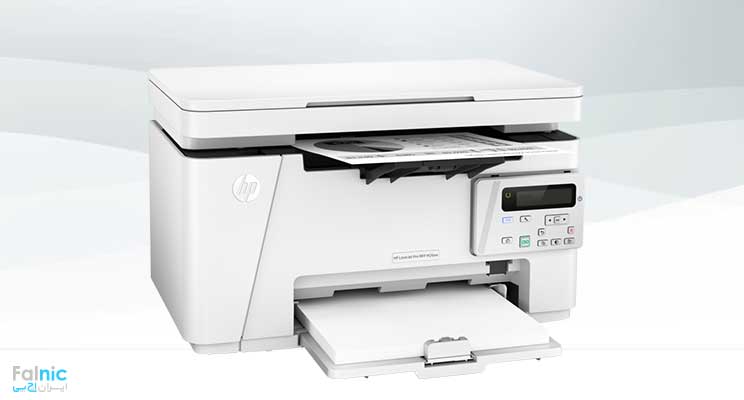
این روزها پرینترهایی که از قابلیت وایفای بهرهمند هستند، از محبوبیت بسیار بالایی برخوردار شدهاند، چرا که به راحتی و از راه دور میتوان به وسیله آنها اسناد خود را چاپ کرد. حال نصب پرینتر در کامپیوتر به صورت وایرلس نیز یکی از امکانات دیگر و کاربردی دیگری است که پرینترهای اچ پی از آن پشتیبانی میکند. خرید پرینتر با قابلیت وایرلس اتصال آسانتری دارد و میتوان بدون نیاز به کابل کشی اضافی به آن متصل شد. در ادامه به آموزش این قابلیت در پرینتر اچ پی M26nw میپردازیم. با ما همراه باشید:
مراحل نصب پرینتر به صورت وایرلس در پرینتر لیزری HP M26nw
بعد از جعبهگشایی و روشن کردن دستگاه ابتدا باید زبان و کشور مورد استفاده را برای دستگاه تنظیم کنید.
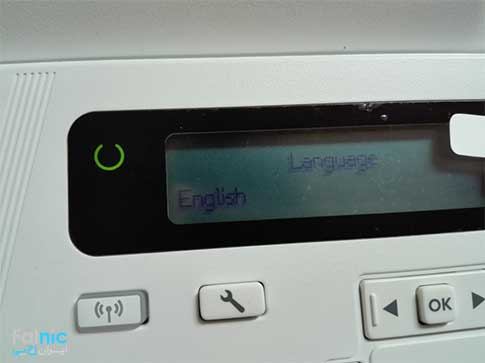
- برای انجام این کار وقتی دستگاه روشن میشود، ابتدا از شما زبان را میپرسد که باید English را انتخاب کنید.
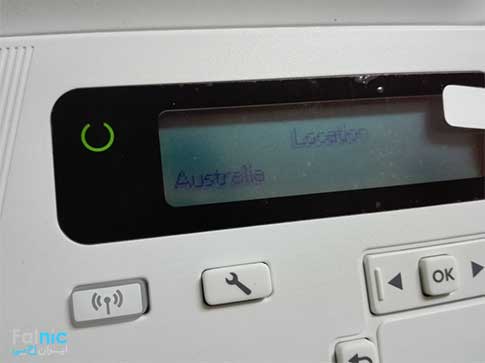
- سپس در قسمت بعد، از شما لوکیشن خواسته میشود که با توجه به اینکه سایز کاغذهایی که در ایران استفاده میشود A4 است، پس باید کشوری را انتخاب کنیم که از لحاط تنظیمات کاغذ با ایران یکسان باشد که در این قسمت بهتر است Australia را انتخاب کنید.
- حال بعد از انجام این تنظیمات، دستگاه شما آماده به کار است و میتوانید پرینتر خود را به صورت وایرلس نصب کنید.
چنانچه شبکه ای را قبلا در شرکت نصب نکرده اید بهتر است از خدمات نصب و راه اندازی شبکه فالنیک (ایران اچ پی) استفاده کنید تا شبکه شما دقیقا مطابق با نیاز و امکانات شما طراحی شود.
روش اول: استفاده از مودم یا روتر دارای تکنولوژی WPS
1. ابتدا از فعال بودن WPS روی مودم خود مطلع شوید (این قابلیت بصورت پیش فرض فعال است مگر اینکه هنگام راهاندازی مودم یا روتر آن را غیر فعال کرده باشید.
2. از پنل دستگاه، دکمه وایرلس را فشار دهید تا وارد تنظیمات وایرلس شوید.

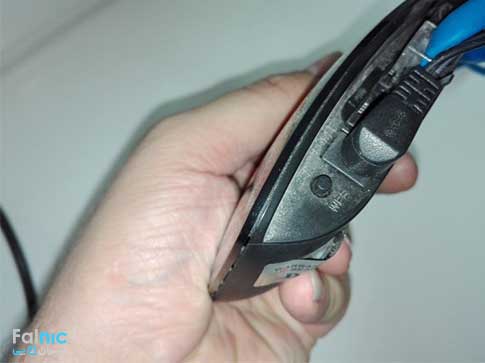
3. در این مرحله شما باید دکمه WPS را که در بیشتر موارد، در پشت مودم یا روتر قرار دارد را فشار دهید تا چراغ مربوط به آن، شروع به چشمک زدن کند.
جهت مشاوره و تماس با کارشناس فنی میتوانید از خط ثابت با شماره تلفن 9099071843 تماس بگیرید.
از ساعت 8:30 تا 17:30پاسخگوی شما هستیم.
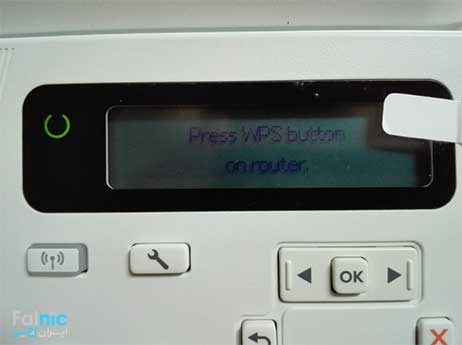
4. حال باید دکمه Ok را از روی پنل پرینتر انتخاب کنید و منتظر بمانید تا ارتباط بین مودم و پرینتر برقرار شود. (تقریبا 2 دقیقه طول میکشد)
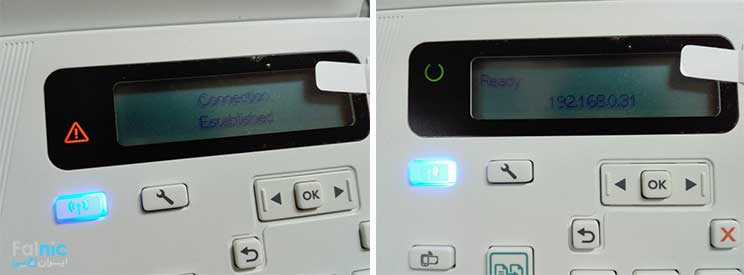
5. بعد از برقراری ارتباط، پیغام Connection Established را مشاهده میکنید. سپس دکمه Ok را انتخاب کنید تا ارتباط برقرار شود.
حال روی پنل دستگاه مشاهده میکنید که چراغ وایرلس روشن و ثابت است و آیپی نیز برای شما نمایان است.
در این مرحله باید درایور پرینتر را در کامپیوتر نصب کنید.
1. درایور را اجرا کرده و Next را کلیک کنید.

2. در صفحه بعدی تیک مربوط به تایید قرارداد استفاده را زده و Next را کلیک کنید.
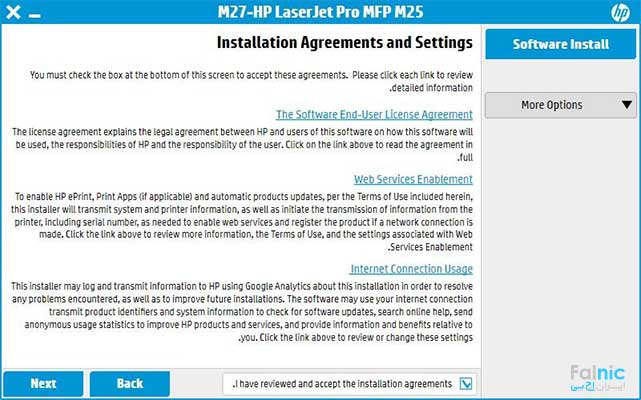
3. در این قسمت نحوه اتصال از شما پرسیده میشود که جهت نصب بصورت وایرلس گزینه دوم (Connect through network) را انتخاب کرده و بر روی Next کلیک کنید.
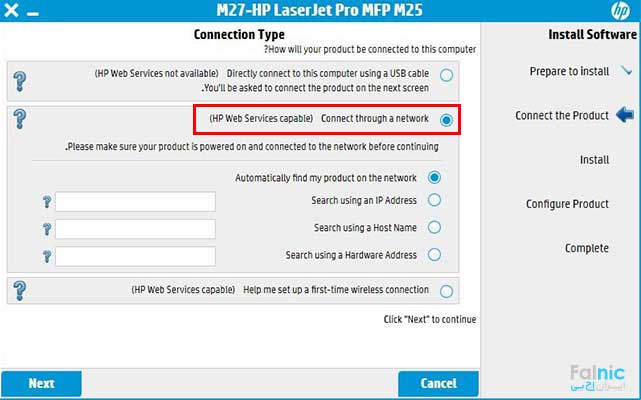
4. در این مرحله، برنامه در شبکه، پرینتر شما را جستجو میکند و در صورت درست بودن اتصال، پرینتر شما را پیدا کرده و اطلاعات آن را نمایش میدهد.
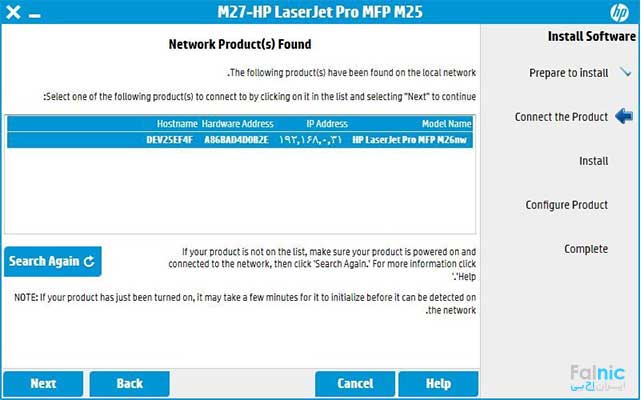
5. در صورت درست بودن اطلاعات خود، بر روی Next کلیک کنید.
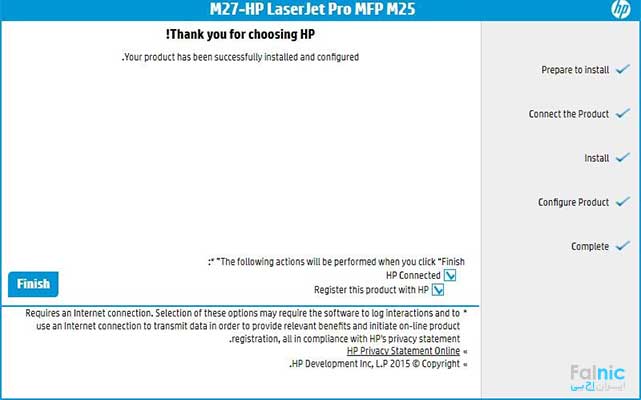
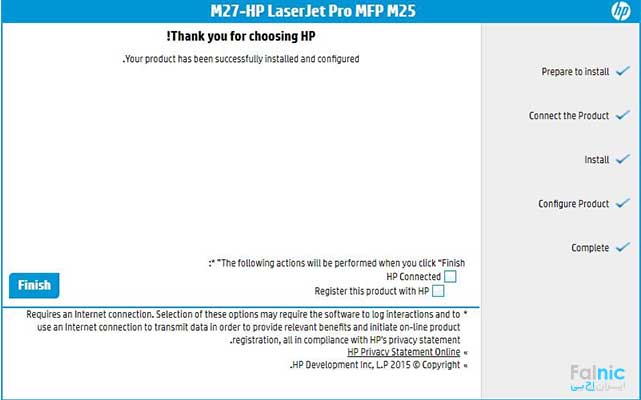
6. بعد از گذشت دقایقی پرینتر نصب شده و پیام موفق بودن نصب برای شما نمایان میشود و شما میتوانید بر روی Finish کلیک کنید.
7. در آخر بعد از چند لحظه پایان نصب را مشاهده میکنید که با زدن Finish عملیات نصب پایان می شود.
روش دوم نصب بدون نیاز به Wps
در این روش نصب پرینتر hp شما نیاز به وصل کردن پرینتر با مودم ندارید و تمام مراحل بصورت نرمافزاری انجام میشود.
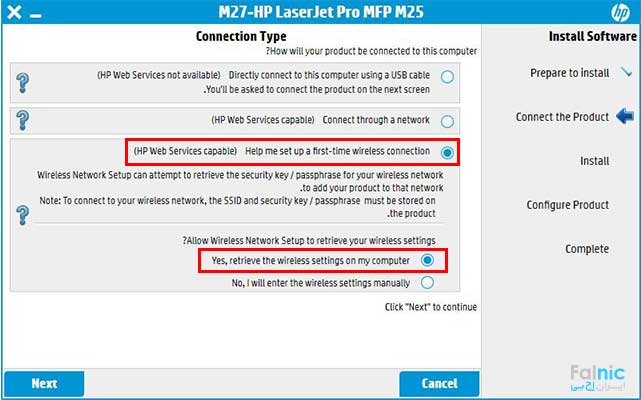
1. ابتدا سیدی نصب نرمافزار را قرار داده و مراحل نصب را تا مرحله 3 مانند مراحل بالا، مجدد انجام دهید و در قسمت نوع ارتباط این بار گزینه آخر Help me setup first-time Wireless connection را انتخاب کرده و در منوی باز شده، گزینه اول (Yes, retrieve the wireless setting on my computer ) را انتخاب کنید و بر روی Next کلیک کنید.
2. در مرحله بعدی از شما خواسته میشود که کابل USB را به دستگاه متصل کنید.کابل را وصل کرده و منتظر بمانید تا مراحل نصب بصورت اتوماتیک انجام شود، ممکن است این پروسه، دقایقی طول بکشد، لطفا صبور باشید.
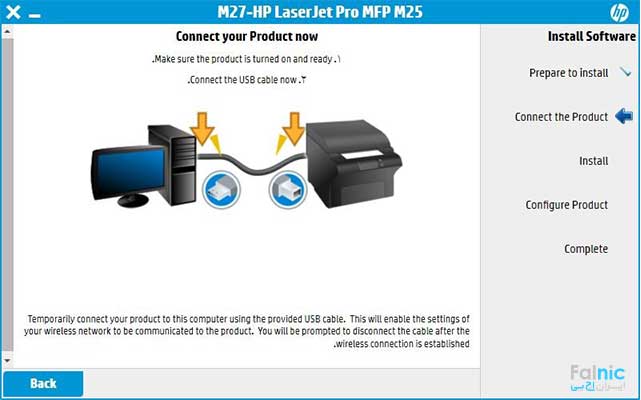
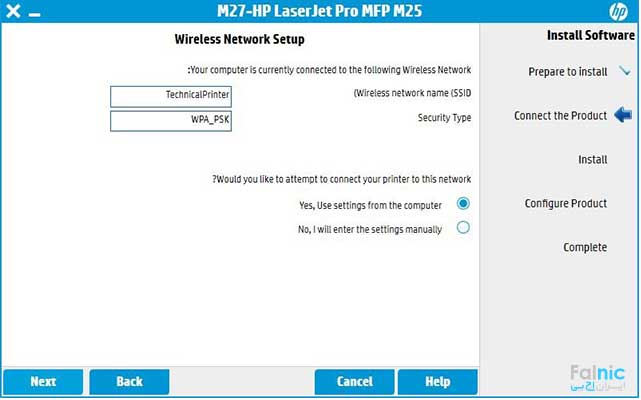
3. در مرحله بعد، نام مودم را نشان میدهد که در صورت درست بودن آن بر روی Next کلیک کنید.
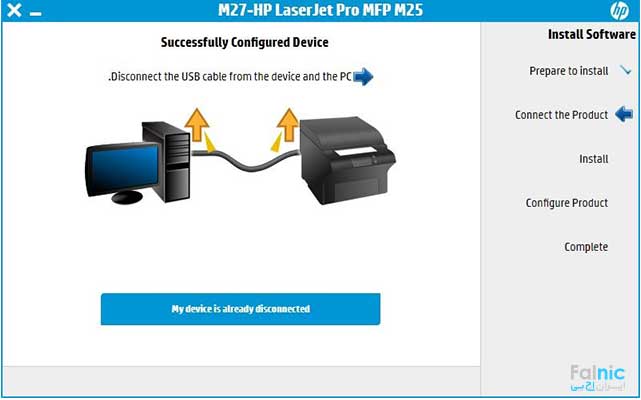
4. بعد از گذشت دقایقی پیغامی مبنی بر موفقیت آمیز بودن ارتباط نشان میدهد و از شما خواسته میشود تا کابل Usb را جدا کنید. آن را جدا کرده و منتظر بمانید.
5. در این مرحله نصب با موفقیت انجام شد و جهت ادامه Next را انتخاب کنید.
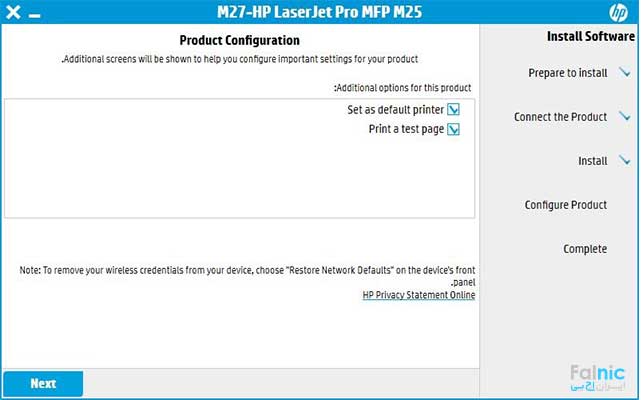
6. و در آخر، بعد از چند لحظه، پایان نصب را مشاهده میکنید که با زدن Finish عملیات نصب به پایان میرسد.
آنچه درباره نصب و راه اندازی پرینتر Hp M26nw آموختیم
در این مقاله با انواع روش های نصب پرینتر Hp M26nw آشنا شدیم. با توجه به اینکه این پرینتر از قابلیت وایرلس برخوردار است بهتر است از طریق بی سیم آن را به سایر کامپیوترها و گوشی موبایل تان وصل کنید. چنانچه با روشهای اعلام شده نتوانستید اتصال دستگاه را برقرار کنید باید از یک تعمیرکار برای نصب و راه اندازی کمک بگیرید. کافیست در این صفحه روی کلمه تعمیر پرینتر کلیک و سفارشتان را ثبت کنید تا تمامی مراحل نصب و راه اندازی توسط کارشناسان ما انجام شود.







سلام وقت بخیر.یاز به کمک شما دارم، امکان داره راهنمایی ام بفرماییدرینتر hp26 دارم. متاسفانه اسباب کشی داشتیم تنظیماتش بهم ریخته برای وای فای و … الان دکمه روترم مودمم هم روشن نمیشه طفاً بزرگواری میفرمایید راهنمایی ام کنید نیاز به دستگاه پرینتر دارم ولی ….
درود بر شما
دوست عزیز، برای اتصال پرینتر HP 26 به وایفای، ابتدا اطمینان حاصل کنید که مودم روشن است. سپس، دکمه وایفای پرینتر را فشار دهید و شبکه مورد نظر را انتخاب کنید. در صورت نیاز به کمک بیشتر، درایور پرینتر را از وبسایت HP دانلود و نصب کنید.
باسلام
من اين پدينتر را تازه خريداري كردم – براي اتصال پرينتر به گوشي پيغام WPS مياد . براي اتصال گوشي به پرينتر بدون استفاده از مودم راه ديگه نيست ؟
درود بر شما
عمار عزیز، اگر پیام WPS میآید، این نشان میدهد که پرینتر قصد اتصال به وایفای مودم شما را دارد. برای اتصال بدون مودم، میتوانید از گزینه اتصال مستقیم یا Wi-Fi Direct استفاده کنید. در این حالت، پرینتر به گوشی شما متصل میشود بدون نیاز به شبکه وایفای. برای فعالسازی Wi-Fi Direct، به تنظیمات پرینتر رفته و این گزینه را فعال کنید. سپس گوشی خود را به شبکه Wi-Fi Direct پرینتر متصل کنید.
سلام من همین مدل پرینتر رو دارم ، چه جوری میشه بدون لپ تاپ یا کامپیوتر فقط با گوشی پرینت گرفت، البته وای فای من دکمهwpsرو نداره…
درود بر شما
دوست عزیز، برای چاپ از گوشی بدون نیاز به لپتاپ یا کامپیوتر این روش ها را امتحان کنید:
اپلیکیشن HP Smart را از Google Play یا App Store نصب و پرینتر را به گوشی متصل کنید.
از Wi-Fi Direct استفاده کنید و گوشی را مستقیماً به پرینتر متصل کنید.
فایل درایور رو از کجا دانلود کنم
با سلام
من این پرینتر رو اولین بار که از طریق سی دیش رو کامپیوتر نصب کردم ، می تونستم از کنترل پنل میزان کارتریج و رنگش رو میدیدم . ولی بعد از اولین شارژش ، نشون نمیده . و هم خطای Black cartridge very low نشون میده .
مشکل چیست ؟
درود بر شما
رضا عزیز، پروسه شارز کارتریج به درستی صورت نگرفته است. برای کسب اطلاعات بیشتر از طریق شماره 02154591919 با کارشناسان ما در ارتباط باشید.
موفق باشید
با سلام
من پرینتر اچ پی 26nw دادم . میگن هنگام اولین بار که شارژ میشه باید درام عوض شه .
آیا درسته ؟
درود بر شما
علی عزیز، این پاسخ درست است.
هنگامی که کارتریج برای اولین بار شارژ میشودف برخی از قطعات آن مانند چیپست و درام نیز تعویض خواهند شد.
اگر چیپست تعویض نشود، پرینتر بعد از شارژ کارتریج، آن را شناسایی نخواهد کرد.
عدم تعویض درام نیز، باعث بی کیفیت شدن اسناد پرینت شده بعد از شارژ کارتریج خواهد شد.
با تشکر
سلام من نمی تونم پشت رو دربیارم چون قفله چجوری قفلشو باید باز کنم
درود بر شما
مهدی عزیز، مدل دستگاه شما پرینت پشت و رو ندارد.
موفق باشید
سلام من وقتی از طریق کامپیوتر کپی در میارم با رنگ کافی در میاره ولی وقتی از یه کاغذی که دستمه کپی در میارم خیلی کمرنگ میاره باید چی کار کنم
درود بر شما
مهدی عزیز، باید برای تعویض و یا شارژ کارتریج اقدام کنید. بهتر است برای کسب اطلاعات بیشتر در این زمینه و رفع مشکل با شماره 02154591986 در ارتباط باشید.
موفق باشید
سلام .هر کاری میکنم ارتباط بین موبایل و رایانه با پرینتر بدون سیم برقرار نمیشود.
وای فای نام پرینتر در روی موبایل و لپ تاپ می آید اما اتصال برقرار نمیشود
درود بر شما
دوست عزیز، ممکن است چند دلیل برای این مشکل وجود داشته باشد. اول مطمئن شوید که پرینتر و دستگاههای شما به یک شبکه وایفای متصل هستند. اگر مشکل ادامه داشت، پرینتر و دستگاهها را ریاستارت کنید. همچنین، بررسی کنید که نرمافزار پرینتر بهروز باشد. اگر همچنان اتصال برقرار نشد، تنظیمات شبکه پرینتر را چک کنید یا از روشهای جایگزین مثل اتصال از طریق USB استفاده کنید. اگر نیاز به راهنمایی بیشتر داشتید، خوشحال میشیم کمکتون کنیم.