


نصب و راه اندازی پرینتر Hp M26nw بصورت وایرلس

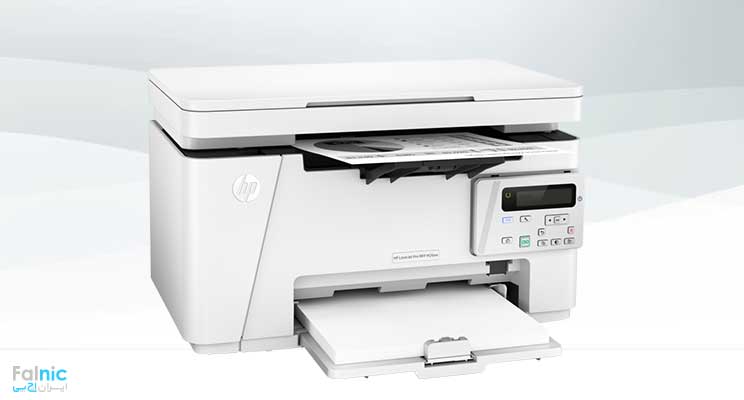
این روزها پرینترهایی که از قابلیت وایفای بهرهمند هستند، از محبوبیت بسیار بالایی برخوردار شدهاند، چرا که به راحتی و از راه دور میتوان به وسیله آنها اسناد خود را چاپ کرد. حال نصب پرینتر در کامپیوتر به صورت وایرلس نیز یکی از امکانات دیگر و کاربردی دیگری است که پرینترهای اچ پی از آن پشتیبانی میکند. خرید پرینتر با قابلیت وایرلس اتصال آسانتری دارد و میتوان بدون نیاز به کابل کشی اضافی به آن متصل شد. در ادامه به آموزش این قابلیت در پرینتر اچ پی M26nw میپردازیم. با ما همراه باشید:
مراحل نصب پرینتر به صورت وایرلس در پرینتر لیزری HP M26nw
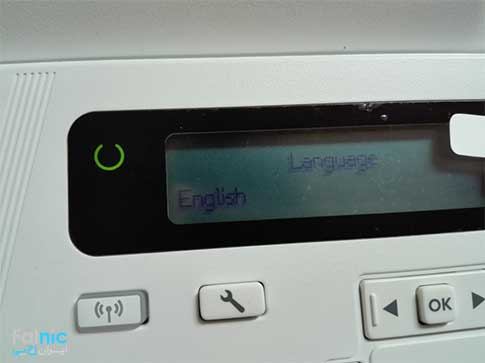
بعد از جعبهگشایی و روشن کردن دستگاه ابتدا باید زبان و کشور مورد استفاده را برای دستگاه تنظیم کنید.
- برای انجام این کار وقتی دستگاه روشن میشود، ابتدا از شما زبان را میپرسد که باید English را انتخاب کنید.
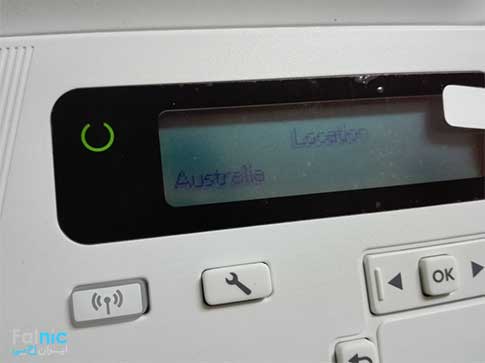
- سپس در قسمت بعد، از شما لوکیشن خواسته میشود که با توجه به اینکه سایز کاغذهایی که در ایران استفاده میشود A4 است، پس باید کشوری را انتخاب کنیم که از لحاط تنظیمات کاغذ با ایران یکسان باشد که در این قسمت بهتر است Australia را انتخاب کنید.
- حال بعد از انجام این تنظیمات، دستگاه شما آماده به کار است و میتوانید پرینتر خود را به صورت وایرلس نصب کنید.
چنانچه شبکه ای را قبلا در شرکت نصب نکرده اید بهتر است از خدمات نصب و راه اندازی شبکه فالنیک (ایران اچ پی) استفاده کنید تا شبکه شما دقیقا مطابق با نیاز و امکانات شما طراحی شود.
روش اول: استفاده از مودم یا روتر دارای تکنولوژی WPS
1. ابتدا از فعال بودن WPS روی مودم خود مطلع شوید (این قابلیت بصورت پیش فرض فعال است مگر اینکه هنگام راهاندازی مودم یا روتر آن را غیر فعال کرده باشید.
2. از پنل دستگاه، دکمه وایرلس را فشار دهید تا وارد تنظیمات وایرلس شوید.

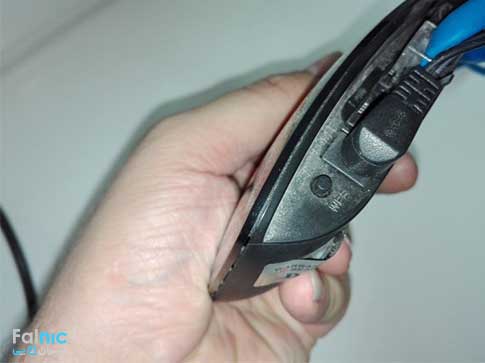
3. در این مرحله شما باید دکمه WPS را که در بیشتر موارد، در پشت مودم یا روتر قرار دارد را فشار دهید تا چراغ مربوط به آن، شروع به چشمک زدن کند.
جهت مشاوره و تماس با کارشناس فنی میتوانید از خط ثابت با شماره تلفن 9099071843 تماس بگیرید.
از ساعت 8:30 تا 17:30پاسخگوی شما هستیم.
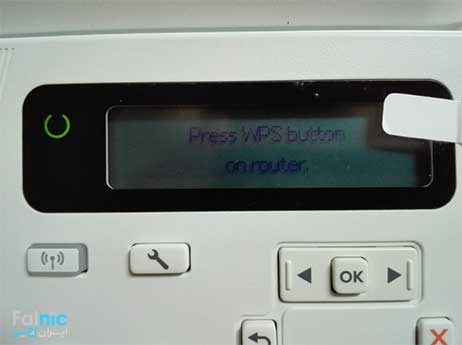
4. حال باید دکمه Ok را از روی پنل پرینتر انتخاب کنید و منتظر بمانید تا ارتباط بین مودم و پرینتر برقرار شود. (تقریبا 2 دقیقه طول میکشد)
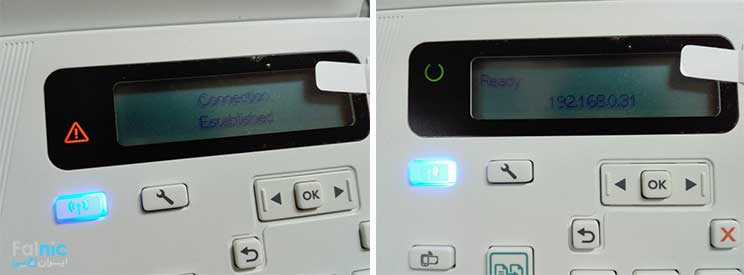
5. بعد از برقراری ارتباط، پیغام Connection Established را مشاهده میکنید. سپس دکمه Ok را انتخاب کنید تا ارتباط برقرار شود.
حال روی پنل دستگاه مشاهده میکنید که چراغ وایرلس روشن و ثابت است و آیپی نیز برای شما نمایان است.
در این مرحله باید درایور پرینتر را در کامپیوتر نصب کنید.
1. درایور را اجرا کرده و Next را کلیک کنید.

2. در صفحه بعدی تیک مربوط به تایید قرارداد استفاده را زده و Next را کلیک کنید.
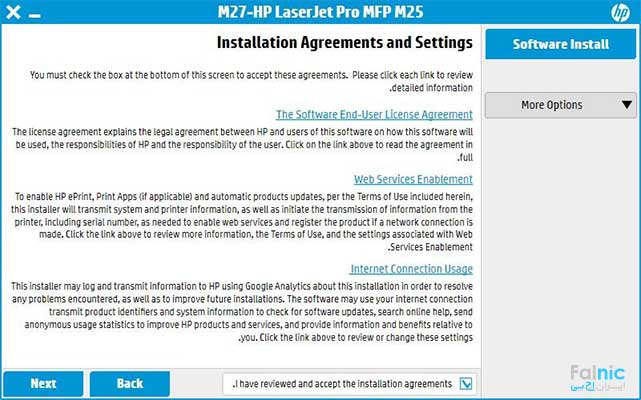
3. در این قسمت نحوه اتصال از شما پرسیده میشود که جهت نصب بصورت وایرلس گزینه دوم (Connect through network) را انتخاب کرده و بر روی Next کلیک کنید.
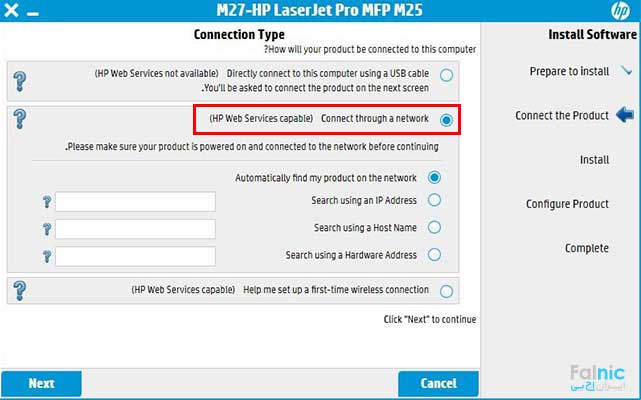
4. در این مرحله، برنامه در شبکه، پرینتر شما را جستجو میکند و در صورت درست بودن اتصال، پرینتر شما را پیدا کرده و اطلاعات آن را نمایش میدهد.
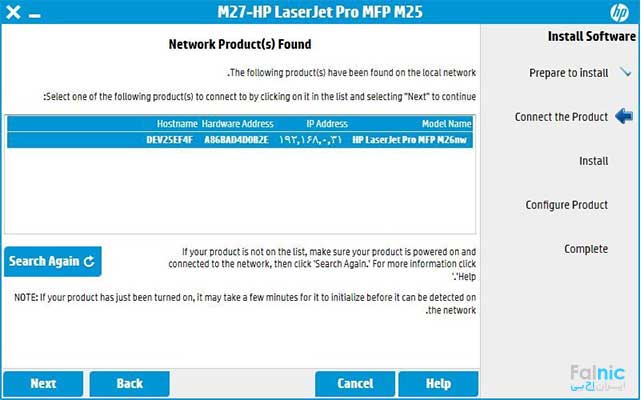
5. در صورت درست بودن اطلاعات خود، بر روی Next کلیک کنید.
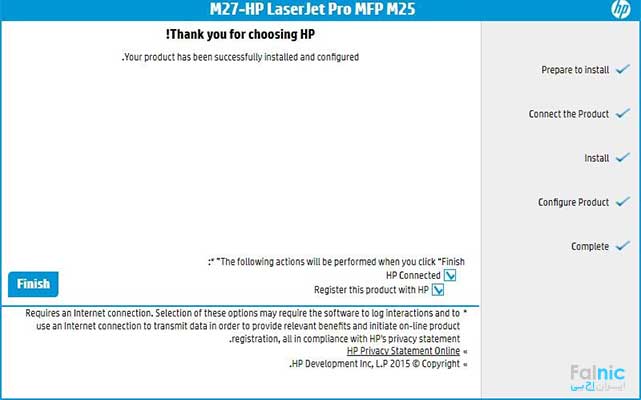
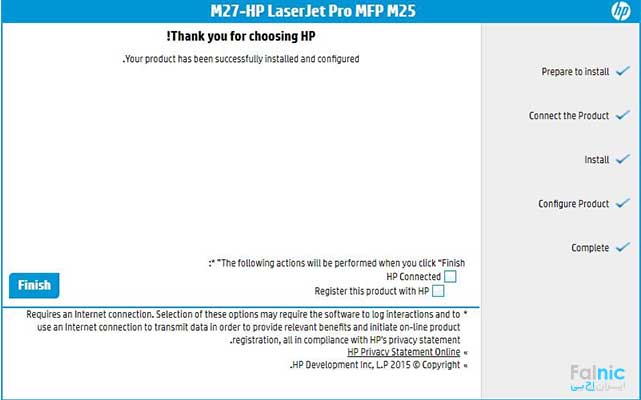
6. بعد از گذشت دقایقی پرینتر نصب شده و پیام موفق بودن نصب برای شما نمایان میشود و شما میتوانید بر روی Finish کلیک کنید.
7. در آخر بعد از چند لحظه پایان نصب را مشاهده میکنید که با زدن Finish عملیات نصب پایان می شود.
روش دوم نصب بدون نیاز به Wps
در این روش نصب پرینتر hp شما نیاز به وصل کردن پرینتر با مودم ندارید و تمام مراحل بصورت نرمافزاری انجام میشود.
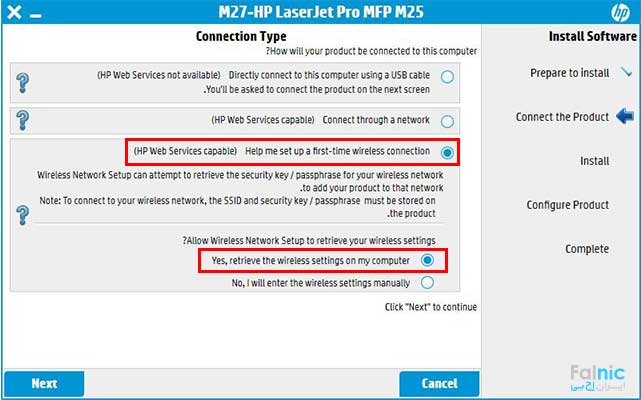
1. ابتدا سیدی نصب نرمافزار را قرار داده و مراحل نصب را تا مرحله 3 مانند مراحل بالا، مجدد انجام دهید و در قسمت نوع ارتباط این بار گزینه آخر Help me setup first-time Wireless connection را انتخاب کرده و در منوی باز شده، گزینه اول (Yes, retrieve the wireless setting on my computer ) را انتخاب کنید و بر روی Next کلیک کنید.
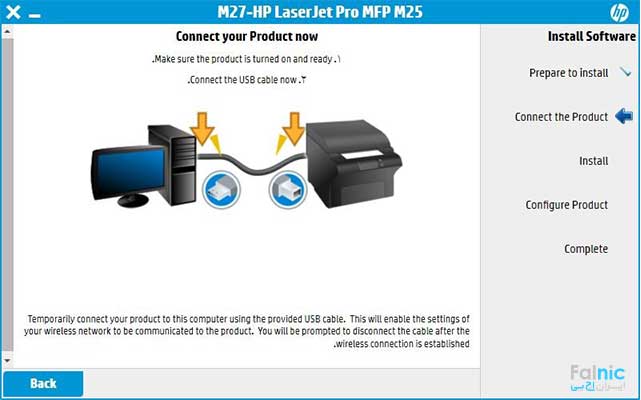
2. در مرحله بعدی از شما خواسته میشود که کابل USB را به دستگاه متصل کنید.کابل را وصل کرده و منتظر بمانید تا مراحل نصب بصورت اتوماتیک انجام شود، ممکن است این پروسه، دقایقی طول بکشد، لطفا صبور باشید.
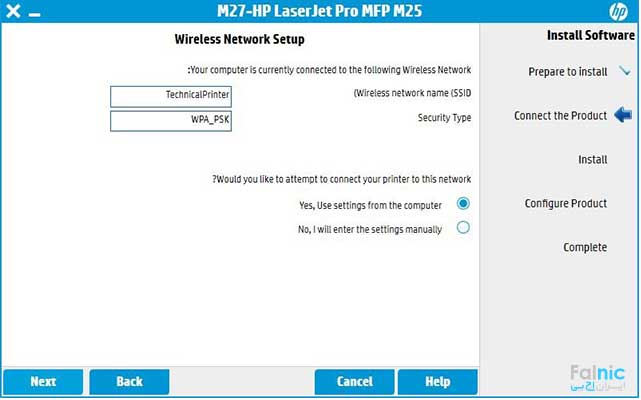
3. در مرحله بعد، نام مودم را نشان میدهد که در صورت درست بودن آن بر روی Next کلیک کنید.
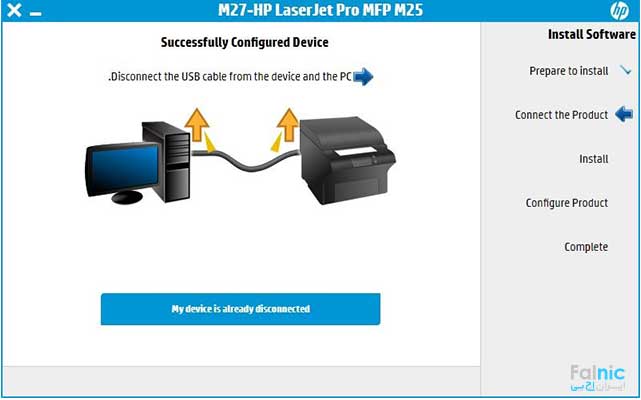
4. بعد از گذشت دقایقی پیغامی مبنی بر موفقیت آمیز بودن ارتباط نشان میدهد و از شما خواسته میشود تا کابل Usb را جدا کنید. آن را جدا کرده و منتظر بمانید.
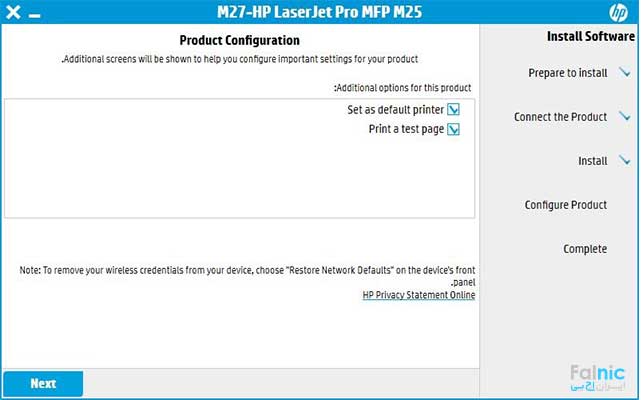
5. در این مرحله نصب با موفقیت انجام شد و جهت ادامه Next را انتخاب کنید.
6. و در آخر، بعد از چند لحظه، پایان نصب را مشاهده میکنید که با زدن Finish عملیات نصب به پایان میرسد.
آنچه درباره نصب و راه اندازی پرینتر Hp M26nw آموختیم
در این مقاله با انواع روش های نصب پرینتر Hp M26nw آشنا شدیم. با توجه به اینکه این پرینتر از قابلیت وایرلس برخوردار است بهتر است از طریق بی سیم آن را به سایر کامپیوترها و گوشی موبایل تان وصل کنید. چنانچه با روشهای اعلام شده نتوانستید اتصال دستگاه را برقرار کنید باید از یک تعمیرکار برای نصب و راه اندازی کمک بگیرید. کافیست در این صفحه روی کلمه تعمیر پرینتر کلیک و سفارشتان را ثبت کنید تا تمامی مراحل نصب و راه اندازی توسط کارشناسان ما انجام شود.







سلام. گوشی من a50هستش. روز اول که پرینتر رو راه اندازی کردم، به گوشی وصل میشد و میتونستم پرینت بگیرم، اما الان هر کار میکنم نمیتونم. پرینتر 26nwهست. لطفا” راهنمایی بفرمایید. ممنون.
سلام
با گوشی دیگر هم تست کنید اگر پرینت رو شناسایی نمیکنه از تنظیمات پرینتر wifi direct رو فعال کنید.
شیوه ارسال دستور پرینت توسط ایمیل به این پرینتر چطوره ؟
سلام
امیدوارم مطلب چگونه ایمیل دریافتی را با HP ePrint پرینت بگیریم؟ پاسخ سوال شما را بدهد.
باسلام واحترام
این مدل پرینتر که وای فا دارد ایا روی لپ تاب هم کار می کند به صورت وای فا از لب تاپ بشه به پرینتر وصل شد یا فقط برای موبایل میشه ازش استفاده کرد
سلام
هر دستگاهی که قابلیت اتصال وای فای دارد، امکان اتصال به پرینتر را دارد.
یه سوال داشتم
موقعی که دکمه وایرلس رو میزنم یه گزینه دیگه به اسم pin داره
از طریق پین چطور میتونم نصب کنم مودم من wps نداره
شما وارد تنظیمات مودم میشید و تو قسمت وایرلس قسمتی هست که از شما واسه متصل کردن دستگاه جدید یه پبن کد میخاد که پین کدی که پرینتر میده رو باید تو اون قسمت وارد کنید
سلام چجوری باید زبانشو عوض کنم؟
سلام
وارد تنظیمات پرینتر خود شده و در قسمت زبان، آن را تغییر دهید.
سلام من این پرینترو Hp M26nw از شما خریدم ولی موقعه نصب ارور ساپلای مموری می دهد مشکل از چی می تونه باشه؟
سلام چک کنید تمامی پلمپ های رو کارتریج جدا شده باشد.
سلام و خسته نباشید
من تازه دستگاه اسکنر hp 26nw خریدم
دو روز پیش باهاش کار کردم خوب بود اما امروز وقتی روشنش کردم علامت خطر هم روشن شد و کار هارا خوب انجام نمیداد مشکل از کجاست؟؟
سلام
با توجه به مشکل ذکر شده، پرینتر شما باید توسط کارشناس بازدید شود. شما می توانید دستگاه را به شرکت فالنیک منتقل کنید.
سلام درایور این پرینتر رو از کجا میتونم دانلود کنم؟
سلام
وارد لینک زیر شده، مدل پرینتر خود را سرچ کرده و درایور پرینتر را دانلود کنید.
https://falnic.com/driver
سلام میشه لطفا کنید شماره کارتریج این دستگاه و برای استعلام قیمت و موجودی بفرمایید.
شماره کارتریج 79 می باشد و برای خرید به سایت printfeed مراجعه نمایید .
من تمام مراحل رو انجام دادم اما بازم نمیتونم پرینتر رو به مودم متصل کنم. اصلا نمیشناسه
سلام
عدم اتصال پرینتر به مودم نیاز به بررسی های بیشتری دارد. اگر تمامی موارد را انجام داده اما باز هم موفق نشدبد، با شماره 8363-021 تماس بگیرید تا راهنماییتون کنند.
چطور می تونم گوشی خودم رو به شبکه ای که در اون پرینتر وجود دارد وصل کنم و از عکس های گوشی پرینت بگیرم؟
سلام
ابتدا باید به شبکه از طریق وای فای وصل شوید و بعد نرم افزار Printer Share رو نصب کنید و از طریق اون پرینت بگیرید.
با سلام
ممنون از مطلب کاربردی و توضیحات بسیار خوبتون.
استفاده کردیم، کارمون راه افتاد، یادگرفتیم.
سپاسگزاریم.
درود بر شما
کاربر عزیز، خوشحالیم که توانسته ایم به شما کمک کنیم؛ نظرات شما انرژی بخش تیم فالنیک است.
سلام من گوشی آیفون 6 دارم و تبلت لنووو دارم متاسفانه نمی توانم هیچ گدام را به پرینتر اچ پی لیزر جت ام اف پی ام 26 nw وصل شوم .
گوشی آیفون 6 نمی تواند پرینتر را پیدا کند .
تبلت لنووو هم هنگام پرینت نوشته ها را با خط میخی نشان می دهد .
لطفا کمکم کنید.
سلام
پرینتر شما با آیفون کار نمیکند و باید از طریق گوشی اندروید و اپلیکیشن HP eprint فایل خود را پرینت بگیرید. در مقاله زیر در این رابطه بخوانید:
آموزش پرینت با HP Print
سلام.گویا شما با پرینتر 26nw اشنایی زیادی دارید. منم دوتا سوال دارم اگر امکانش هست لطفا پاسخ بفرمایید.
اول اینکه چطور میتونم نور ال ای دی در صفحه نمایش رو زیاد و تنظیم کنم؟
دوم اینکه چطور میتونم از امکان پرینتر درخصوص اسکن کردن استفاده کنم.ممنون
سلام
نور صفحه قابل زیاد کردن نیست
درصورت نصب کامل درایور برنامه Hp Scan را اجرا کنید و اسکن کنید.
سلام ببخشید من پرینتر hp mfp26 nw
را خریدم و راه اندازی کردم ولی سه چهار عدد دکمه وجود داره که بنده از کارایی اون دکمه ها اطلاعاتی
ندارم لطفا بگید کجا می تونم اطلاعات کامل دربارهی
اجزا بدست بیارم . ممنون
سلام. از دفترچه راهنمای دستگاه و یا سایت اچ پی نحوه کار با دستگاه را بیابید
راهنمایی عالی بود ممنونم از سایت خوبتون 🙏
درود بر شما
کاربر عزیز، خوشحالیم که توانسته ایم به شما کمک کنیم؛ نظرات شما انرژی بخش تیم فالنیک است.