


نصب و راه اندازی پرینتر Hp M26nw بصورت وایرلس

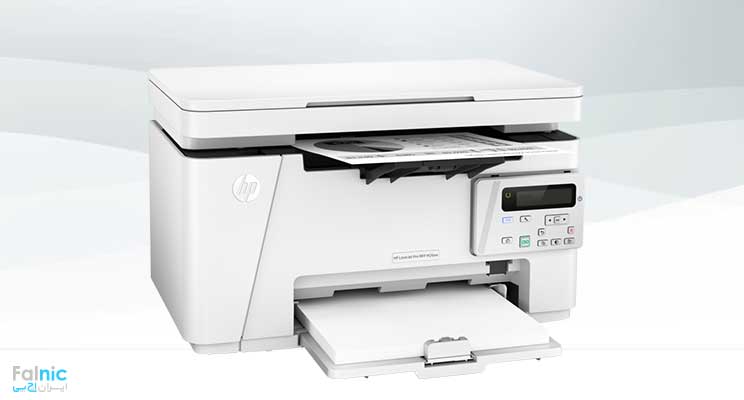
این روزها پرینترهایی که از قابلیت وایفای بهرهمند هستند، از محبوبیت بسیار بالایی برخوردار شدهاند، چرا که به راحتی و از راه دور میتوان به وسیله آنها اسناد خود را چاپ کرد. حال نصب پرینتر در کامپیوتر به صورت وایرلس نیز یکی از امکانات دیگر و کاربردی دیگری است که پرینترهای اچ پی از آن پشتیبانی میکند. خرید پرینتر با قابلیت وایرلس اتصال آسانتری دارد و میتوان بدون نیاز به کابل کشی اضافی به آن متصل شد. در ادامه به آموزش این قابلیت در پرینتر اچ پی M26nw میپردازیم. با ما همراه باشید:
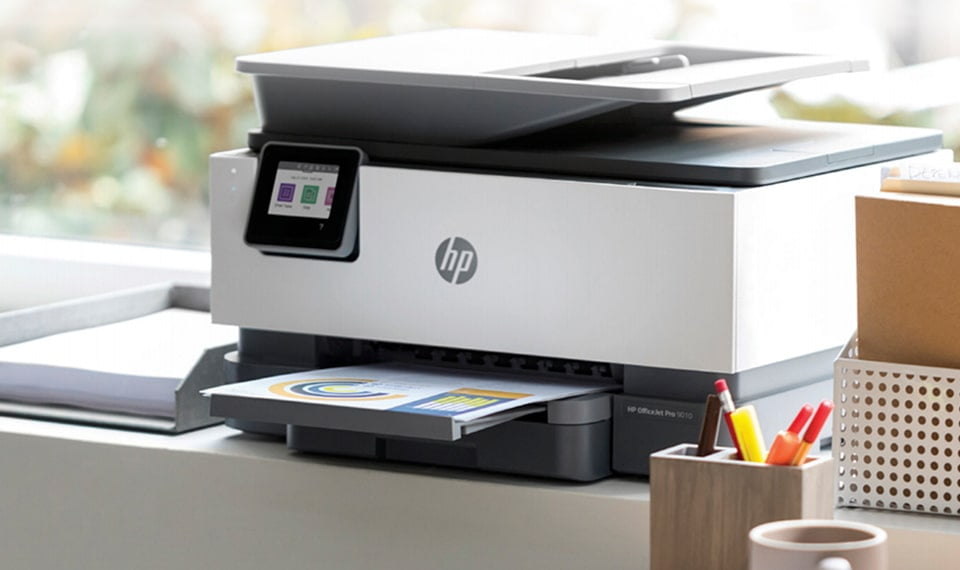
مراحل نصب پرینتر به صورت وایرلس در پرینتر لیزری HP M26nw
بعد از جعبهگشایی و روشن کردن دستگاه ابتدا باید زبان و کشور مورد استفاده را برای دستگاه تنظیم کنید.
- برای انجام این کار وقتی دستگاه روشن میشود، ابتدا از شما زبان را میپرسد که باید English را انتخاب کنید.
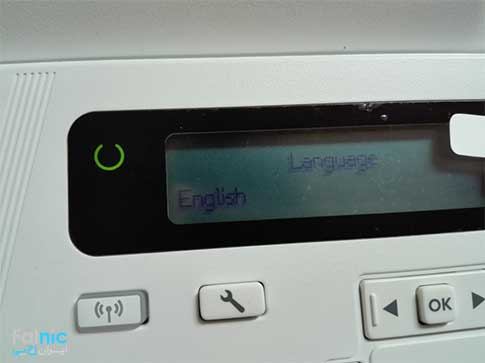
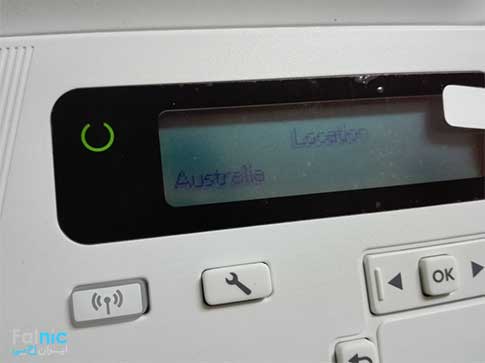
- سپس در قسمت بعد، از شما لوکیشن خواسته میشود که با توجه به اینکه سایز کاغذهایی که در ایران استفاده میشود A4 است، پس باید کشوری را انتخاب کنیم که از لحاط تنظیمات کاغذ با ایران یکسان باشد که در این قسمت بهتر است Australia را انتخاب کنید.
- حال بعد از انجام این تنظیمات، دستگاه شما آماده به کار است و میتوانید پرینتر خود را به صورت وایرلس نصب کنید.
چنانچه شبکه ای را قبلا در شرکت نصب نکرده اید بهتر است از خدمات نصب و راه اندازی شبکه فالنیک (ایران اچ پی) استفاده کنید تا شبکه شما دقیقا مطابق با نیاز و امکانات شما طراحی شود.
روش اول: استفاده از مودم یا روتر دارای تکنولوژی WPS
1. ابتدا از فعال بودن WPS روی مودم خود مطلع شوید (این قابلیت بصورت پیش فرض فعال است مگر اینکه هنگام راهاندازی مودم یا روتر آن را غیر فعال کرده باشید.
2. از پنل دستگاه، دکمه وایرلس را فشار دهید تا وارد تنظیمات وایرلس شوید.

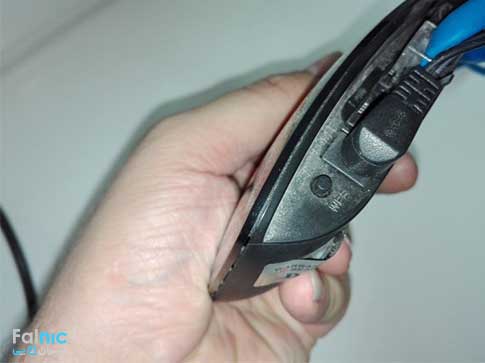
3. در این مرحله شما باید دکمه WPS را که در بیشتر موارد، در پشت مودم یا روتر قرار دارد را فشار دهید تا چراغ مربوط به آن، شروع به چشمک زدن کند.
جهت مشاوره و تماس با کارشناس فنی میتوانید از خط ثابت با شماره تلفن 9099071843 تماس بگیرید.
از ساعت 8:30 تا 17:30پاسخگوی شما هستیم.
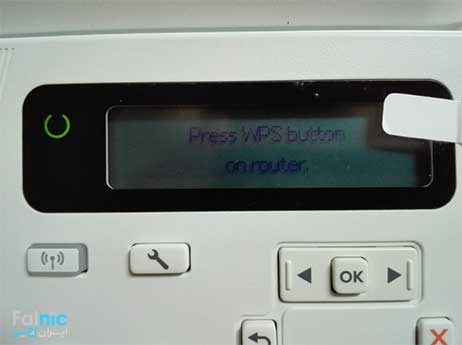
4. حال باید دکمه Ok را از روی پنل پرینتر انتخاب کنید و منتظر بمانید تا ارتباط بین مودم و پرینتر برقرار شود. (تقریبا 2 دقیقه طول میکشد)
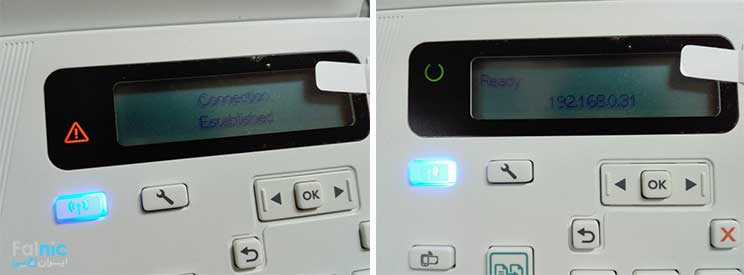
5. بعد از برقراری ارتباط، پیغام Connection Established را مشاهده میکنید. سپس دکمه Ok را انتخاب کنید تا ارتباط برقرار شود.
حال روی پنل دستگاه مشاهده میکنید که چراغ وایرلس روشن و ثابت است و آیپی نیز برای شما نمایان است.
در این مرحله باید درایور پرینتر را در کامپیوتر نصب کنید.
1. درایور را اجرا کرده و Next را کلیک کنید.

2. در صفحه بعدی تیک مربوط به تایید قرارداد استفاده را زده و Next را کلیک کنید.
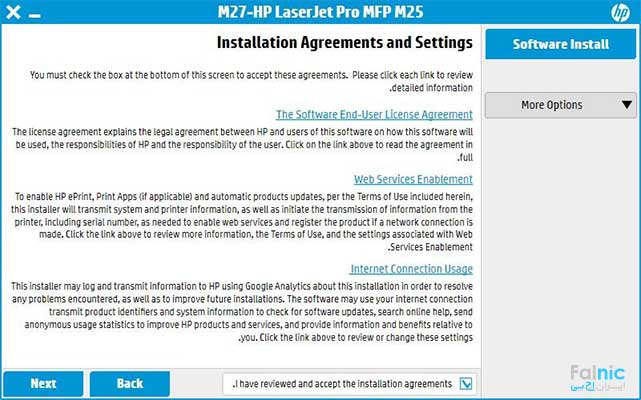
3. در این قسمت نحوه اتصال از شما پرسیده میشود که جهت نصب بصورت وایرلس گزینه دوم (Connect through network) را انتخاب کرده و بر روی Next کلیک کنید.
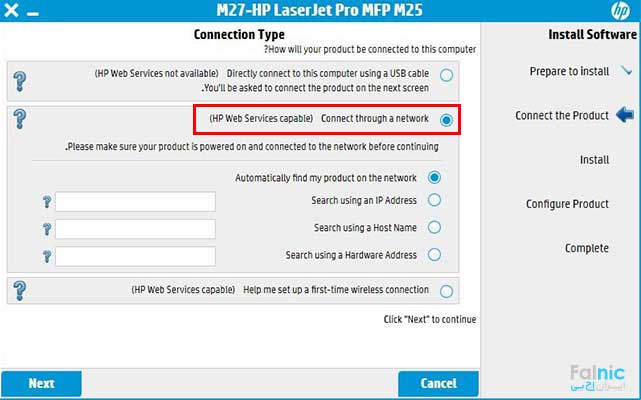
4. در این مرحله، برنامه در شبکه، پرینتر شما را جستجو میکند و در صورت درست بودن اتصال، پرینتر شما را پیدا کرده و اطلاعات آن را نمایش میدهد.
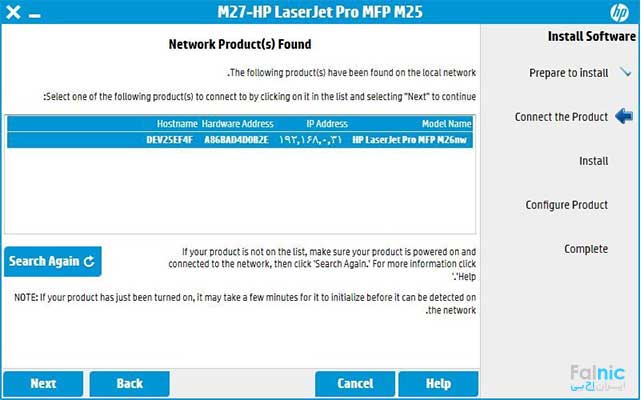
5. در صورت درست بودن اطلاعات خود، بر روی Next کلیک کنید.
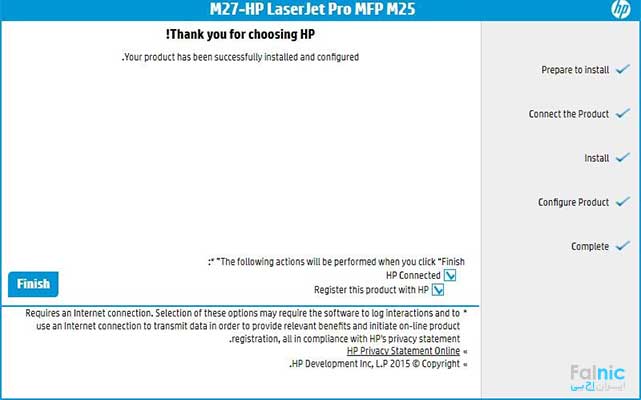
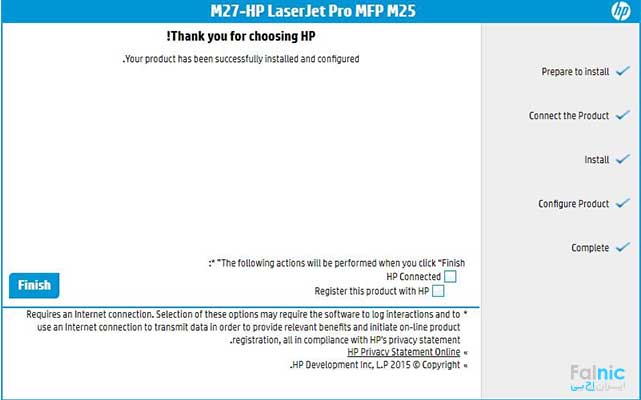
6. بعد از گذشت دقایقی پرینتر نصب شده و پیام موفق بودن نصب برای شما نمایان میشود و شما میتوانید بر روی Finish کلیک کنید.
7. در آخر بعد از چند لحظه پایان نصب را مشاهده میکنید که با زدن Finish عملیات نصب پایان می شود.
روش دوم نصب بدون نیاز به Wps
در این روش نصب پرینتر hp شما نیاز به وصل کردن پرینتر با مودم ندارید و تمام مراحل بصورت نرمافزاری انجام میشود.
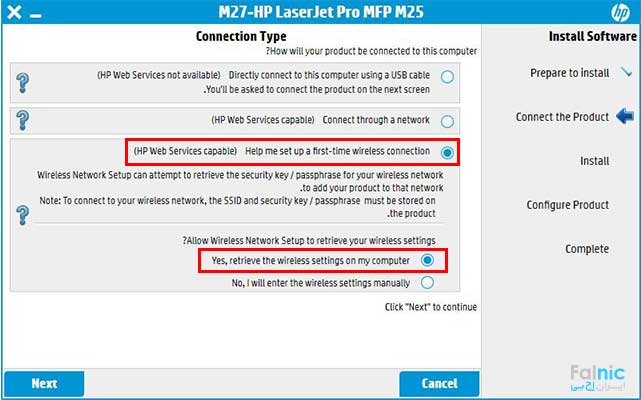
1. ابتدا سیدی نصب نرمافزار را قرار داده و مراحل نصب را تا مرحله 3 مانند مراحل بالا، مجدد انجام دهید و در قسمت نوع ارتباط این بار گزینه آخر Help me setup first-time Wireless connection را انتخاب کرده و در منوی باز شده، گزینه اول (Yes, retrieve the wireless setting on my computer ) را انتخاب کنید و بر روی Next کلیک کنید.
2. در مرحله بعدی از شما خواسته میشود که کابل USB را به دستگاه متصل کنید.کابل را وصل کرده و منتظر بمانید تا مراحل نصب بصورت اتوماتیک انجام شود، ممکن است این پروسه، دقایقی طول بکشد، لطفا صبور باشید.
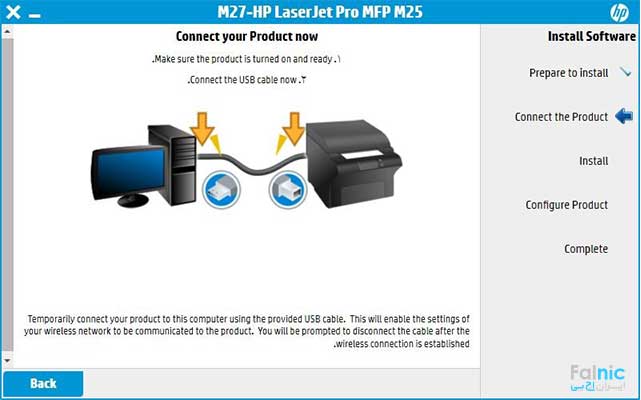
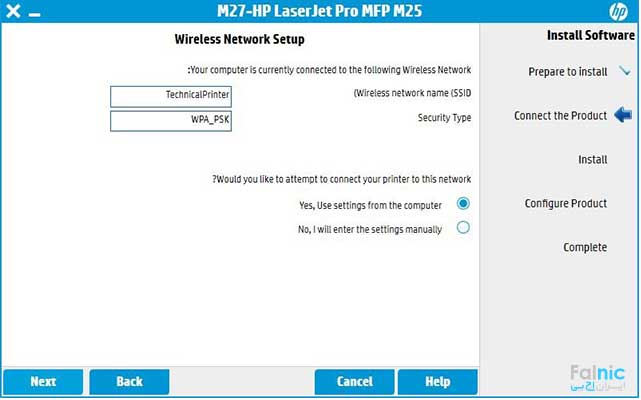
3. در مرحله بعد، نام مودم را نشان میدهد که در صورت درست بودن آن بر روی Next کلیک کنید.
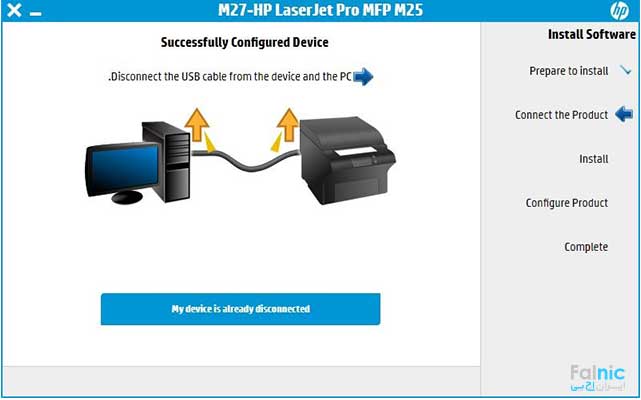
4. بعد از گذشت دقایقی پیغامی مبنی بر موفقیت آمیز بودن ارتباط نشان میدهد و از شما خواسته میشود تا کابل Usb را جدا کنید. آن را جدا کرده و منتظر بمانید.
5. در این مرحله نصب با موفقیت انجام شد و جهت ادامه Next را انتخاب کنید.
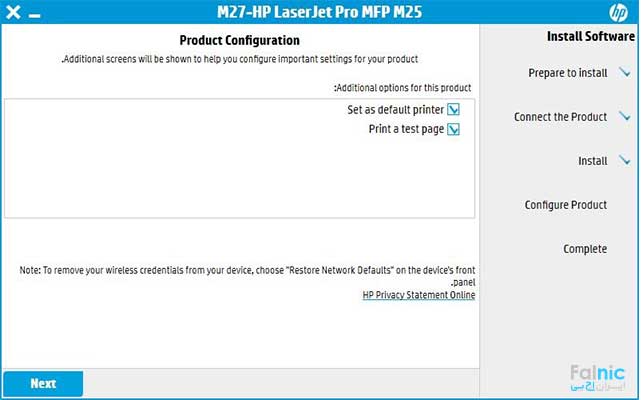
6. و در آخر، بعد از چند لحظه، پایان نصب را مشاهده میکنید که با زدن Finish عملیات نصب به پایان میرسد.
آنچه درباره نصب و راه اندازی پرینتر Hp M26nw آموختیم
در این مقاله با انواع روش های نصب پرینتر Hp M26nw آشنا شدیم. با توجه به اینکه این پرینتر از قابلیت وایرلس برخوردار است بهتر است از طریق بی سیم آن را به سایر کامپیوترها و گوشی موبایل تان وصل کنید. چنانچه با روشهای اعلام شده نتوانستید اتصال دستگاه را برقرار کنید باید از یک تعمیرکار برای نصب و راه اندازی کمک بگیرید. کافیست در این صفحه روی کلمه تعمیر پرینتر کلیک و سفارشتان را ثبت کنید تا تمامی مراحل نصب و راه اندازی توسط کارشناسان ما انجام شود.







سلام. کدوم مدل کاغذ و با چه مشخصاتی برای این پرنتر استفاده کنیم بهتره ؟؟
درود بر شما
نیما عزیز، سلام! برای پرینتر HP LaserJet Pro MFP M26nw بهتر است از کاغذ معمولی با وزن ۷۵ تا ۹۰ گرم بر متر مربع استفاده کنید. اما برای چاپهای روزمره، کاغذ ۸۰ گرمی استاندارد بهترین گزینه است. همچنین، اندازه کاغذ A4 (۲۱۰ در ۲۹۷ میلیمتر) برای این مدل مناسب است. اگر سوال دیگری داشتید، در خدمتم! 😊
سلام
پرینتر من مدل HP laser jet pro MFP M26nw هست . میخوام رو ویندوز ۷ نسخه ۶۴ نصب کنم اما اصلا ستاپ نصب رو بالا نمیاره سی دی هم میذارم ستاپ نصب بالا نمیاد فایلش رو از سایت hp گرفتم اما بازم ستاپ نصب بالا نیومد . من از روش اضافه کردن پرینتر از قسمت add printer در کنترل پنل ویندوز استفاده کردم اما اون مرحله ای که مدل پرینتر رو انتخاب میکنیم اسم پرینتر من تو لیست نیست و گزینه ی windows update هم اصلا ندارم که لیست رو بروزرسانی کنم فقط گزینه have dick هست که اونم وقتی میزنم درایوی که قبلا دانلود کردم و داخل سیستم کلی پوشه داره و من نمیدونم دقیقا کدوم باید کدوم رو انتخاب کنم .
درود بر شما
نیما عزیز این مراحل را دنبال کنید:
1. آخرین درایور را از (https://support.hp.com) دانلود کنید.
2. فایل دانلود شده را در یک پوشه استخراج کنید.
3. فایل `setup.exe` را اجرا کنید. اگر نبود، به دنبال فایل `.inf` بگردید.
4. اگر Setup اجرا نشد:
– به Control Panel > Devices and Printers بروید.
Add a Printer را بزنید.
گزینه The printer that I want isn’t listedرا انتخاب کنید.
گزینه Add a local printer or network printer with manual settings را بزنید.
پورت مناسب (مثل USB001) را انتخاب کنید.
روی Have Disk کلیک و فایل `.inf` را از پوشه استخراج شده انتخاب کنید.
مدل پرینتر را انتخاب و ادامه دهید.
اگر مشکل ادامه داشت، ویندوز یا درایورهای سیستم را بهروزرسانی کنید.
موفق باشید.
سلام چطور میشه از گوشی اندروید به این پرینتر وصل شد من خودم کشتم نشد
سلام. به این مقاله مراحعه کنید
آموزش اتصا گوشی به پرینتر hp با وای فای
سلام.
هزینه سارژ و کارتریج این پرینتر چقدر هست ؟؟ فرق این مدل با 26a چیه ؟ و کدوم بهتره؟
بین این مدل و canon 3010 کدوم رو پیشنهاد میدید چرا ؟؟
سلام لطفا در زمینه مشاوره پرینتر با کارشناسان فالنیک در تماس باشید.
0218363 داخلی 120
30تومن
سلام .چرا برگه گذاشتم کپی بزنم پایین برگه در نمیاد ولی با پرینت هستش.ممنون میشم جواب بدید
سلام. سایز کپی روی دستگاه A4 نیست. وارد تنظیمات کپی شوید و سایز کاغذ را به A4 تغییر دهید
من همین مدل پرینتر را دارم وقتی خریدم فروشنده گفت که میتوانم بدون نیاز به روشن کردن کامپوتر عکسی که روی گوشیمه رو با پرینتر از طریق وایرلس پرینت بگیرم
خیلی سرچ کردم نمیدونم چیکار کنم درضمن رنگ کپی هم بسیار کمرنگه چ کنم؟
تنظیماتم روی اخرین حده
در همین سایت نحوه پرینت بصورت وای فای دایرکت موجود است. به آن مراجعه کنید
https://falnic.com/blog/direct-printing-with-the-via-wi-fi-direct-technology.html
سلام وعرض ادب وقتتون بخیر ؛ ممنون از مطلب خوب وکاربردیتون ؛ فقط پرینتر من از این نوع مدل 25میباشد نحوه نصب وراه اندازیش به همین شکلی که راهنمایی کردید میباشد ؟سپاسگزارم
سلام. بله به همین روش انجام می شود
با سلام
من دستگاه گرفتم دفعه اول با وای فای به راحتی مچ شد ولی الان که دوباره روشنش کردم نمیشناسش هر کاری هم میکنم بازم دستگاه مچ نمیشه میشه راهنمایی کنید باید چیکار کنم؟ ایا تنظیمات خاصی داره ؟ ایا باید دستگاه و وای فای رو ریست کنم کنم از اول بالا بیاین؟ ممنون میشم جواب منو بدید
میتوانید پرینتر را ریست کنید و مجدد مراحل را مانند بار اول طی کنید و مجدد نصب کنید
درود بر شما
دوست عزیز برای حل مشکل اتصال وایفای پرینتر، ابتدا پرینتر، مودم و دستگاههای خود را ریاستارت کنید. مطمئن شوید همه به یک شبکه وایفای متصل هستند. سپس از منوی پرینتر، گزینه شبکه یا Wireless Setup Wizard را پیدا کرده، شبکه خود را انتخاب و رمز را وارد کنید. اگر مشکل ادامه داشت، تنظیمات شبکه پرینتر را ریست و دوباره تنظیمات را انجام دهید. اگر نیاز به راهنمایی بیشتر بود، در خدمتیم!
همین دیروز تحویل گرفتم ولی الان به صورت کامل بلدم باهاش کار کنم اونایی که مشکله وای فای دارند بخونند چون هیچکس این روش را توضیح نداده : ابتدا وای فای پرینتر را روشن کنید تا شروع به چشمک زدن کند بعد دگمه wps مودم را بزنید و منتظرم بمانید بعد از چند دقیقه چراغ وای فای پرینتر و مودم ثابت میشه و اکنون باید دگمه ok پرینتر را زد تا مودم و پرینتر با هم مچ شوند سپس روی گوشی اندروید خود نرم افزار PrinterShare را از اینترنت دانلود کنید البته نسخه رایگانش را دانلود کنید و نصبش کنید بعد به قسمت تنظیمات گوشی بروید و آیکون چاپ کردن را پیدا کنید سپس PrinterShare را فعال کنید و بعد وارد نرم افزار PrinterShare شوید و دگمه پرینت را لمس کنید سپس یک پنجره برای شما باز میشه و باید دگمه network wi fi را لمس کنید بعد نرم افزار شروع به سرچ کردن پرینتر می شود و بعد از چند ثانیه نام پرینتر را یعنی hp m26nw را پیدا میکند حال روی آن کلیک کرده تا شروع به دانلود درایو پرینتر بکند سپس بعد از اینکه این کار را انجام دادید روی تست پیج کلیک کنید تا یک صفحه به صورت امتحانی پرینت کند بعد از چند ثانیه پرینتر شروع به چاپ کردن می کند بعد از اینکه این مراحل را اانجام دادید مودم خود را خاموش کنید تا چراغ وای فای پرینتر شروع به چشمک زدن کند حال تقطه اتصال گوشی موبایل خود را روشن کنید سپس ری دگمه وای فای پرینتر کلیک کنید و بعد دگمه ok را فشار دهید تا شروع به جست و جو کند پس از چند لحظه چراغ وای فای پرینتر ساکن می شود اکنون باید دگمه ok پرینتر را زد تا پرینتر به نقطه اتصال گوشی وصل شود حال به نرم افزار PrinterShare بروید و فایل ها یا عکس های خود را در نرم افزار پیدا کنید و پس از انتخاب آن دگمه print را لمس کنید تا شروع به انتقال متن یا عکس شما کند بعد از انتقال متن یا عکس به پرینتر شروع به چاپ کردن میکند امیدوارم که مشکل دوستان با این متن حل شود
میشه لطفا نحوه کار با اسکنر این دستگاه رو هم توضیح بدید
درود بر شما
امین عزیز، ممنونیم از توضیحات کامل و کاربردیتون! 🙌 این روش برای اتصال پرینتر به وایفای و استفاده از PrinterShare واقعاً مفید هست.
شما خیلی گلید
سپاس از توجه شما
سلام ، من پرینتر M26nw خریده ام ، همه چیز بخوبی کار می کند بجز روشنایی پنل خیلی کم و تاریک است ، چگونه می تونم روشنایی صفحه را زیاد کنم.
مممون می شم اگر راهنمایی بفرمایید.
سلام
من هم با روشنایی صفحه مشکل دارم
درود بر شما
میلاد عزیز، متأسفانه پرینتر MFP M26nw قابلیت تنظیم روشنایی صفحه نمایش را ندارد. برای بهبود دید، مطمئن شوید پرینتر در محیطی با نور کافی قرار دارد. اگر از نرمافزار HP Smart استفاده میکنید، تنظیمات را از طریق آن بررسی کنید. در صورت ادامه مشکل، میتوانید با شماره 0218363 تماس بگیرید.
درود بر شما
مهدی عزیز، پرینتر M26nw بهطور پیشفرض رمز وایفای ندارد. برای اتصال به شبکه وایفای، باید رمز شبکه خود را در زمان تنظیم وایرلس وارد کنید. اگر قبلاً رمز تنظیم کردهاید و آن را فراموش کردهاید، میتوانید تنظیمات شبکه پرینتر را ریست کنید و دوباره مراحل اتصال را انجام دهید.
سلام خسته نباشید بی زحمت رمز پیش فرض وایرلس و وایفای این دستگاه را لطف کنید باتشکر
هر دستگاهی رمز جداگانه ای دارد که با ورود به قسمت وای فای دایرکت می توانید رمز را مشاهده کنید
سلام. پرینتر M26nw علاوه بر وایرلس امکان نصب در شبکه رو هم داره. آیا میشه بطور همزمان از این دو استفاده کرد؟
امکان نصب بصورت کابلی در شبکه را نیز دارد ولی همزمان قابل استفاده نیستند و فقط از یک حالت میتوانید استفاده کنید
سلام مودم من wps دارد ولی وقتی آن را فشار می دهد پرینتر آن را شناسایی نمی کند ممکن راهنمایی کنید که مشکل نصب وایرلس من چیه ؟ ممنون
احتمال دارد غیر فعال باشد باید وارد تنظیمات مودم شوید و آنرا فعال کنید
با سلام
من با راهنمايي شما پرينتر را به مودم توسط راه اول متصل كردم وتوانستم از طريق كامپيوتر به صورت وايرلس پرينت بگيرم
اما بر روي گوشي آيفون پرينتري جهت انتخاب نمايش داده نمي شود .در واقع امكان گرفتن پرينت از طريق آيپد و آيفون ممكن نيست.
ممكنه راهنمايي بفرماييد
پرینتر شما قابلیت Airprint را ندارد و نمی توانید از طریق آیفون پرینت بگیرید
برای اینکه بتوانید با آیفون پرینت بگیرید باید نرم افزار Printer Pro را از App Store خریداری کنید و تست کنید.