


آموزش نحوه ارسال و دریافت فکس با کامپیوتر

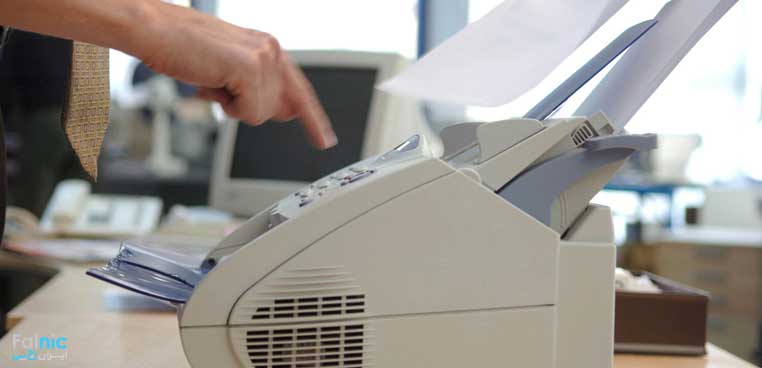
نمیتوان دستگاه فکس را مانند پرینتر، در دسته لوازم پر کاربرد قرار داد زیرا به طور کلی از این دستگاه برای انجام دادن برخی از کارهای اداری استفاده شده و کاربرد چندانی برای مصارف خانگی ندارد، به همین دلیل خرید آن چندان مقرون به صرفه به نظر نمیرسد. اما با این حال، ممکن است هنوز برای انجام دادن برخی از کارهای اداری خود به دستگاه فکس نیاز پیدا کنید. اما اگر به این دستگاه دسترسی نداشته باشید چه؟ نگران نباشید در ادامه مقاله به شما نحوه ارسال و دریافت فکس با کامپیوتر و بدون نیاز به دستگاه فکس را آموزش خواهیم داد.
آنچه در این مقاله خواهید خواند:
- ارسال فکس با کامپیوتر، مودم فکس
- ارسال فکس با اینترنت امکان دارد؟
- معرفی نرم افزار ارسال فکس با کامپیوتر
- آموزش ارسال فکس با کامپیوتر
- نحوه دریافت فکس با کامپیوتر
- چگونگی دریافت فکس با دستگاه فکس
- آموزش نحوه اتصال دستگاه فکس به کامپیوتر

ارسال فکس با کامپیوتر، مودم فکس
هر دو سیستم عامل ویندوز و مک، در صورت داشتن فکس مودم دارای برنامههایی برای فرستادن فکس بوده و این پروسه را برای شما ممکن میکنند. در ادامه مقاله قصد داریم به شما روش ارسال فکس با کامپیوتر، از طریق فکس مودم را بگوئیم.
- در اولین قدم شما باید، از درستی تجهیزات خود اطمینان حاصل کنید. اگر تمام تجهیزاتی که در ادامه گفته میشود را نداشته باشید، نمیتوانید ارسال فکس با کامپیوتر را انجام دهید. در ابتدا باید یک فکس مودم تهیه کنید، این قطعه باید به یکی از درگاههای usb سیستم شما متصل شود. شما به راحتی میتوانید فکس مودم را از فروشگاههای آنلاین تهیه کنید.
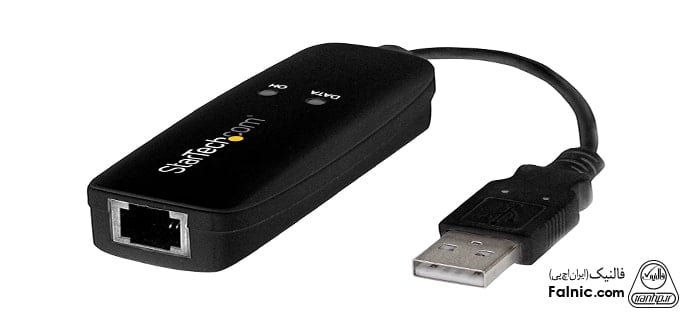
- بعد از تهیه فکس مودم مورد نظر، نیاز به یک خط تلفن فعال دارید که بتوانید به فکس مودم خود متصل شوید. به یاد داشته باشید اگر خط تلفن ثابت ندارید، امکان فرستادن فکس را نیز نخواهید داشت.
- حالا باید فکس مودم را به یکی از درگاههای usb رایانه متصل کرده و سپس خط تلفن را به درگاه فکس مودم وصل کنید. تا زمانیکه از ارسال و دریافت فکس اطمینان حاصل نکردهاید، استفاده از خط تلفن را برای دیگران ممنوع کنید.
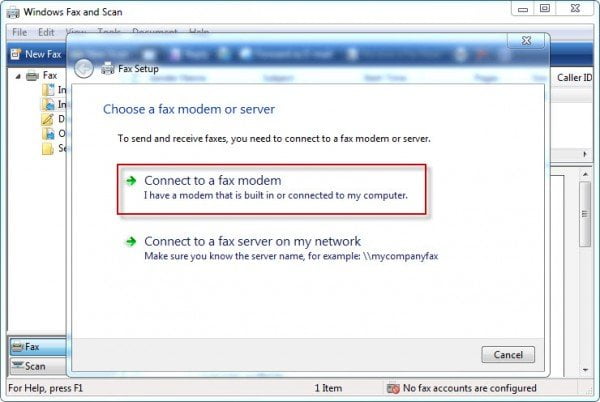
- به منوی start رفته و در قسمت جستجو fax را بزنید. اکنون برای شما گزینه Windows Fax and Scan خواهد آمد، روی آن کلیک کنید.
- حالا از روی پنجره باز شده، سمت چپ رفته و از بالا گزینه new fax را انتخاب کنید. اکنون برای شما منو fax setup باز خواهد شد، در صورت امکان روی گزینه connect to a fax modem کلیک کنید. با انتخاب این گزینه سیستم شما، به فکس مودم متصل خواهد شد و گزینه new fax برای شما باز خواهد شد، اگر قصد دارید در حال حاضر، فکسی بفرستید این گزینه را تایید کرده و دکمه ok را فشار دهید.
- در قسمت To باید شمارهای که، قصد فرستادن فکس به آن را دارید را وارد کنید. در قسمت subject موضوع فکس خود را بزنید و در پنجره اصلی نیز متن اصلی فکس را وارد کنید. شما در این قسمت میتوانید، فایل و یا عکسهای خود را نیز ضمیمه فکس کنید.
- بعد از نوشتن متن فکس، به گوشه سمت چپ در قسمت بالا بروید و گزینه send را بزنید.
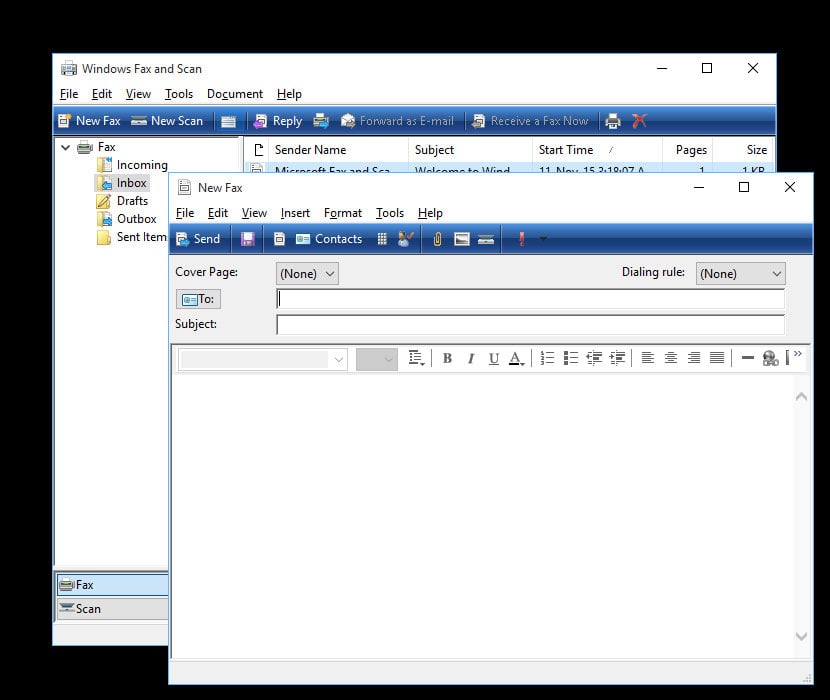 باید اطلاعات لازم را در پنجره new fax وارد کنید
ارسال فکس با اینترنت امکان دارد؟
میتوان از سیستم یا کامپیوتر شخصی، به جای دستگاه فکس استفاده کرده و ارسال فکس با کامپیوتر را انجام داد. اگر هم که یک پرینتر چندکاره داشته باشید، به راحتی میتوانید از قابلیت فکس آن استفاده کنید.
اما در کنار همه این امکانات، باید پذیرفت که امکان ارسال فکس با اینترنت با وجود دستگاه فکس غیر ممکن است. زیرا نمیتوان دستگاه فکس را به صورت مستقیم به اینترنت متصل کرد. این دستگاه فقط میتواند، به خطوط تلفن متصل شود.
جهت مشاوره و تماس با کارشناس فنی میتوانید از خط ثابت با شماره تلفن 9099071843 تماس بگیرید.
از ساعت 8:30 تا 17:30پاسخگوی شما هستیم.
معرفی نرم افزار ارسال فکس با کامپیوتر
شاید زمانی برسد که به دستگاه فکس دسترسی نداشته و پرینترتان نیز این قابلیت را ندارد، یا دستگاه فکس دارید اما خطوط تلفنی از کار افتاده و قابلیت ارسال فکس ندارید. در چنین شرایطی چه میکنید؟ شاید مثل همیشه، برای رفع این مشکل از اینترنت کمک بگیرید.
باید بدانید که شما از طریق اینترنت و بدون نیاز به هیچ دستگاه فکس و خط تلفنی، میتوانید ارسال فکس را انجام دهید. به عبارت دیگر یعنی هیچ نیازی به سخت افزار و نرم افزار ندارید. فقط باید با نرم افزار ارسال فکس با کامپیوتر آشنا باشید. در ادامه به معرفی برخی از سرویسهای آنلاین ارسال فکس میپردازیم:
- Efax
- plus
- Myfax
- Metrofax
- Sfax
- com
- Hellofax
یکی از سرویسهای آنلاین ایرانی، در زمینه دریافت و ارسال فکس، fax.ir بود که متاسفانه مدتی است که فعالیتی ندارد. باید به این نکته نیز اشاره کرد که، سرویسهای هر کدام از سایتهای گفته شده در ایران استفاده نمیشوند.
آموزش ارسال فکس با کامپیوتر
در پرینترهای چهارکاره قابلیتی وجود دارد که شما به راحتی میتوانید از طریق کامپیوتر و پرینتر خود، برای هر شمارهای که نیاز دارید فکس ارسال کنید و دیگر نیاز به چاپ برگه و ارسال آن به صورت فیزیکی نیست. حال در این مقاله روش ارسال فکس از طریق کامپیوتر را به صورت تصویری برایتان توضییح میدهیم. با ما همراه باشید:
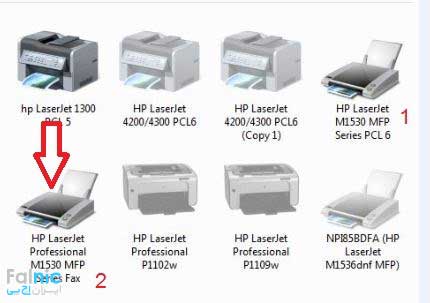
1- ابتدا چک کنید که پرینتر شما به صورت کامل نصب شده باشد و در قسمت پرینترها، با نام پرینتر خود، دو دستگاه پرینتر وجود داشته باشد که در آخر نام یکی از آنها کلمه Fax نوشته شده باشد.(شماره 2) در صورت عدم وجود این آیکن با این نام، باید درایور را مجدد به صورت کامل نصب کنید.
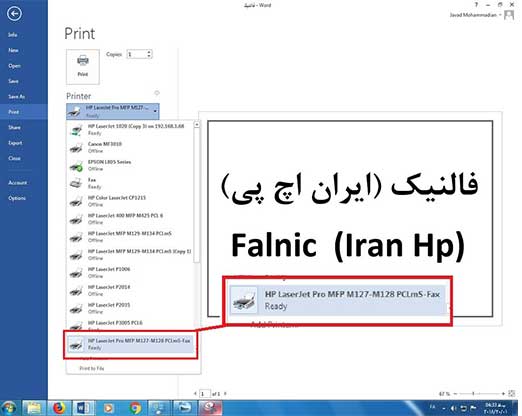
2- حال فایلی را که میخواهید فکس کنید را باز کرده و با فشردن Ctrl+P دستور چاپ دهید.
3- در پنجره باز شده از لیست، پرینتر مورد نظر را جهت ارسال فکس، انتخاب کنید و دستور پرینت ارسال کنید.
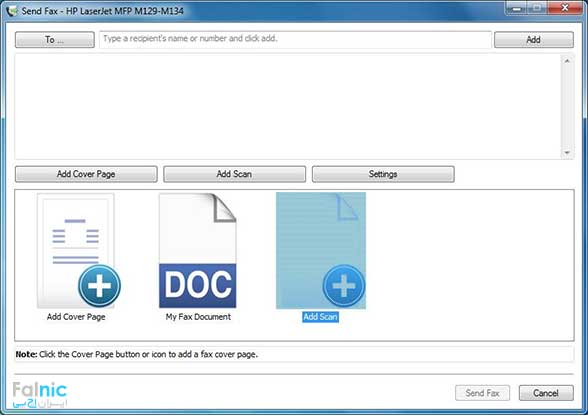
4- در این مرحله، در صفحه باز شده، شما میتوانید در کادر بالا شماره مورد نظر را وارد کرده و گزینه Add را کلیک کرده تا شماره اضافه شود. (در صورت نیاز میتوانید به هر تعداد که نیاز داشتید شماره وارد کنید تا برای همه آنها به ترتیب فکس ارسال شود.
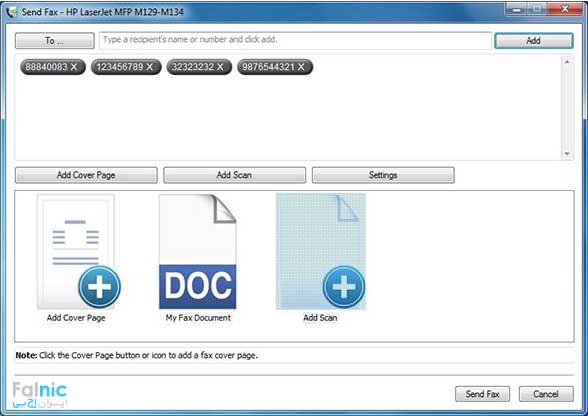
5- بعد از وارد کردن شمارهها روی گزینه Send Fax کلیک کنید تا فکسها به ترتیب ارسال شوند. اگر تنظیمات گفته شده را پیدا نمیکنید، بهتر است از یک متخصص در این زمینه کمک بگیرید. تغییرات مربوط به تنظیمات و یا تعمیر پرینتر را، به دست افراد ماهر بسپارید. بهتر است برای جلوگیری از هر گونه مشکل در رابطه با جوهر و تونر کارتریج نیز، برای تعویض و یا شارژ کارتریج هم از متخصصین کمک بگیرید.
نحوه دریافت فکس با کامپیوتر
همانطور که گفتیم برای ارسال و دریافت فکس با کامپیوتر، شما نیاز دارید از سرویسهای آنلاین استفاده کنید.
پس سرویس ارسال و دریافت فکس آنلاین که مشترک آن هستید و میخواهید، برای دریافت فکس از آن استفاده کنید را باز کنید.
منتظر بمانید، تا خط فکس زنگ بخورد. حالا نرم افزار فکس به طور خودکار پاسخ داده و فکس را دریافت میکند. سرویسهای آنلاین، فکس را به صورت الکترونیکی دریافت میکنند. بعدا میتوانید در صورت تمایل، فکسهای دریافتی خود را چاپ کنید.
در حالت دریافت فکس با کامپیوتر به صورت دستی، بعد از زنگ خوردن خط فکس، دکمهای ظاهر خواهد شد که روی آن نوشته شده answer fax، آن را فشار دهید تا نرم افزار نمابر را دریافت کند.
چگونگی دریافت فکس با دستگاه فکس
- در قدم اول باید دستگاه فکس را بررسی کرده و مطمئن شوید که تمامی قطعات آن به درستی کار میکنند. دستگاه باید به برق وصل بوده و دارای جوهر کافی باشد. سپس باید کاغذ دستگاه را بررسی کنید، اگر استفاده زیادی از دستگاه دارید، جوهر و کاغذ دو المانی هستند که باید همواره به آنها توجه کنید.
- حالا که منتظر دریافت فکس با دستگاه فکس هستید، باید انتظار شنیدن صدا از دستگاه را داشته باشید. شنیدن صدا از دستگاه فکس به هنگام دریافت فکس، عادی است. نگران نباشید این صدا به شما میگوید که دستگاه در حال برقراری ارتباط، با فکس فرستنده است.
- در مدتی که فکس در حال پردازش سند است، از دست زدن به آن خودداری کنید. نباید هیچ دکمهای را بفشارید، بگذارید فکس کار خود را انجام دهد و چاپ کامل شود.
- بعد از دریافت فکس، آن را بررسی کرده و ببینید که نتیجه درست چاپ شده است یا نه؟ نام گیرنده را بررسی کنید و از صحت اطلاعات دریافتی اطمینان حاصل کنید.
آموزش نحوه اتصال دستگاه فکس به کامپیوتر
امروزه اغلب شرکتها ترجیح میدهند برای صرفه جویی در هزینهها، از یک ماشین چندکاره به جای خرید چندین ماشین اداری استفاده کنند. به همین دلیل استفاده از پرینترهای چندکاره در شرکتها روز به روز افزایش مییابد. یکی از قابلیتهای این پرینترها جدا از پرینت، کپی و اسکن قابلیت فکس است. در ادامه به آموزش نحوه اتصال دستگاه فکس به کامپیوتر، در پرینترهای چندکاره میپردازیم، با ما همراه باشید:
- پرینتر چندکاره داشته باشید یا خود دستگاه فکس تفاوتی ندارد، در هر صورت دستگاه باید به خطوط تلفن وصل شود. پس با استفاده از سوکت معمولی تلفن، خط تلفن را به دستگاه متصل کنید. ورودی سوکت یا جک تلفن اغلب در پشت دستگاه قرار گرفته است.
- حالا کابل usb را برداشته و آن را ابتدا به پورت usb چاپگر و سپس انتهای دیگر کابل را به پورت usb کامپیوتر متصل کنید.
- حالا دستگاه را به برق زده و سپس کامپیوتر را نیز روشن کنید.
در مرحله بعدی باید دیسک درایور دستگاه فکس را درون سینی کامپیوتر قرار داده و برنامه آن را نصب کنید. به یاد داشته باشید که در این مرحله، باید مطابق دستورالعمل جلو بروید. اگر پرینتر را بین سیستمهای مختلف به اشتراک گذاشتهاید، باید نصب درایور دستگاه فکس را تک به تک برای تمامی سیستمها انجام دهید.

خلاصه این مقاله
برای ارسال و دریافت فکس بدون نیاز به دستگاه فکس اختصاصی، چندین راهکار عملی وجود دارد. یکی از این روشها استفاده از کامپیوتر مجهز به فکس مودم است. برای این کار، یک فکس مودم USB را به کامپیوتر و یک خط تلفن فعال را به مودم متصل کنید. سپس در ویندوز، با استفاده از ابزار "Windows Fax and Scan" میتوانید شماره گیرنده را وارد کرده، متن یا فایل مورد نظر را ضمیمه و فکس را ارسال کنید. دریافت فکس نیز از همین طریق امکانپذیر است. راه حل دیگر، استفاده از پرینترهای چندکاره است که قابلیت فکس دارند. پس از اطمینان از نصب کامل درایورهای فکس پرینتر، فایل خود را باز کرده و با انتخاب گزینه "پرینت به فکس" از لیست پرینترها، شمارههای مورد نظر را وارد و فکس را ارسال کنید. در نهایت، سادهترین روش استفاده از سرویسهای آنلاین فکس است. این سرویسها نیازی به سختافزار یا خط تلفن ندارند و ارسال و دریافت فکس را به صورت کاملاً اینترنتی انجام میدهند. فکسهای دریافتی به صورت الکترونیکی ذخیره میشوند و در صورت نیاز میتوانید آنها را چاپ کنید. این روشها امکان فکس کردن را بدون نیاز به خرید دستگاه فکس اختصاصی فراهم میکنند.






سلام خسته نباشید من یه دستگاه پیرینتر و فکس hp laserjet pro MFP M428fdw دارم که تست فکس میزنم میگه درسته و مشکلی نداره ولی هر شماره فکسی که میگیرم میگه خط گیرنده مشغوله و فکس من به یه شماره ثابت وصله که داخلی داره یعنی باید شماره رو بگیری بعد داخلی بزنی که به فکس وصل بشی، میتونید کمکم کنید این مشکلش چیه؟
درود بر شما
دانیال عزیز، «مشکل به دلیل نیاز به وارد کردن داخلی هنگام تماس با فکس گیرنده است. لطفاً در تنظیمات فکس شماره داخلی را همراه شماره اصلی وارد کنید، در صورت ادامه مشکل نیاز به بررسی فنی دارد.»
با سلام در مراحل فوق بعد از انتخاب پرینتر که فکس جلوی اسمش هست و زدن دکمه پرینت یک پیام مبنی بر مشل شبکه یا IP یا firewall میاد و از هر مسیری یمرم ارور رفع نمیشه
درود بر شما
مجتبی عزیز، اروری که دریافت میکنید نشاندهنده این است که پرینتر در حالت Fax انتخاب شده. برای رفع مشکل، در هنگام پرینت از لیست پرینترها، پرینتری که Fax در نام آن نیست را انتخاب کنید. اگر پرینتر اصلی نمایش داده نمیشود، از بخش Devices and Printers در کنترل پنل پرینتر پیشفرض را تغییر دهید. همچنین چک کنید که پرینتر و سیستم در یک شبکه باشند و فایروال مانع ارتباط نشود.