


چگونه پرینتر HP M125nw را به صورت وایرلس نصب کنیم؟

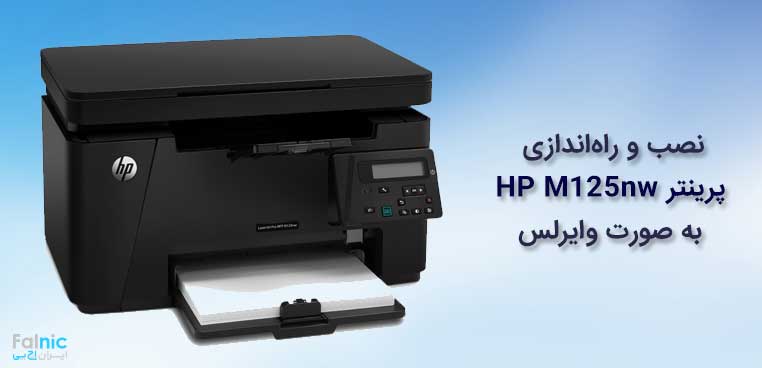
این روزها پرینترهایی که از قابلیت وایفای بهرهمند هستند، از محبوبیت بسیار بالایی برخوردار شدهاند، چرا که به راحتی و از راه دور میتوان به وسیله آنها اسناد خود را چاپ کرد. حال نصب پرینتر در کامپیوتر به صورت وایرلس نیز یکی از امکانات دیگر و کاربردی دیگری است که پرینترهای اچ پی از آن پشتیبانی میکند. خرید پرینتر با این قابلیت مراحل نصب را برای کرابران راحتتر کردهاست. در ادامه به آموزش این قابلیت در پرینتر اچ پی M125nw میپردازیم. با ما همراه باشید.
فهرست محتوا
مراحل نصب و راه اندازی پرینتر HP M125nw به صورت وایرلس
بعد از جعبهگشایی و روشن کردن دستگاه ابتدا باید زبان و کشور مورد نظر را برای دستگاه تنظیم کنید.
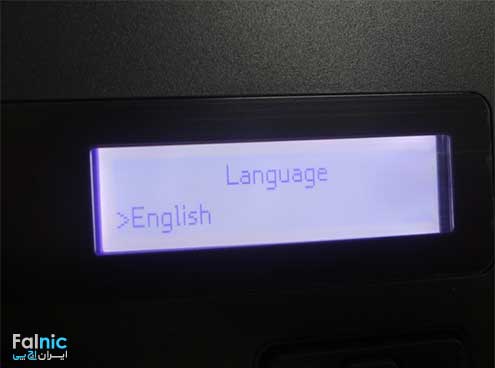
1- برای این کار وقتی دستگاه روشن میشود، ابتدا زبان دستگاه را English انتخاب کنید.
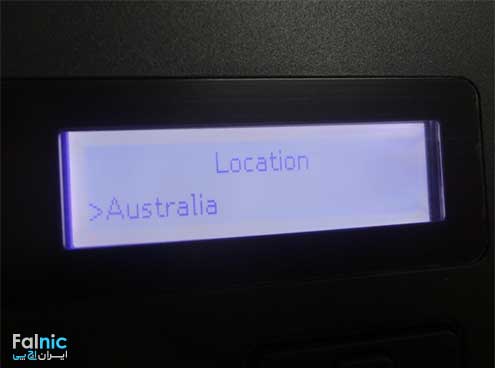
2- در قسمت بعد از شما تعیین لوکیشن خواسته میشود که با توجه به سایز کاغذهایی که در ایران استفاده میشود A4 است، پس باید کشوری را انتخاب کنیم که از لحاط تنظیمات کاغذ با ایران یکی باشد، که در این قسمت Australia را انتخاب میکنیم.
3- حالا بعد از انجام این تنظیمات، دستگاه شما آماده به کار است.
برای نصب پرینتر hp مدل M125nw به صورت وایرلس، دو روش وجود دارد که ما هر دو روش را برای شما توضیح میدهیم:
روش اول با مودم یا روتر دارای تکنولوژی WPS
1- ابتدا از فعال بودن WPS روی مودم خود مطلع شوید (این قابلیت بصورت پیشفرض فعال است مگر هنگام راهاندازی مودم یا روتر آن را غیرفعال کرده باشید.
2- از پنل دستگاه دکمه وایرلس را فشار دهید تا وارد تنظیمات وایرلس شوید.
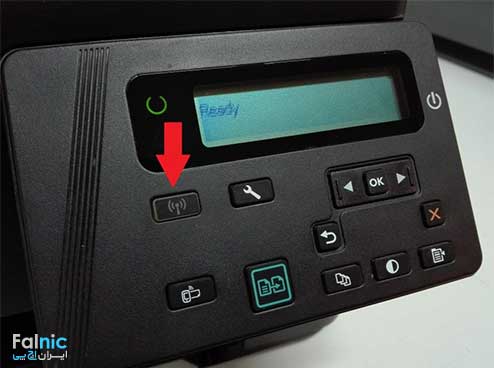
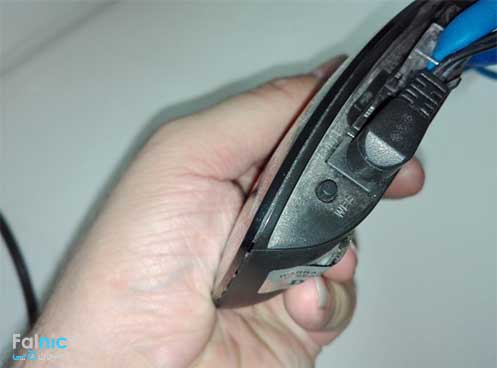
3- در این مرحله شما باید دکمه WPS را که در بیشتر موارد پشت مودم یا روتر است را فشار دهید تا چراغ مربوط به آن شروع به چشمک زدن کند.
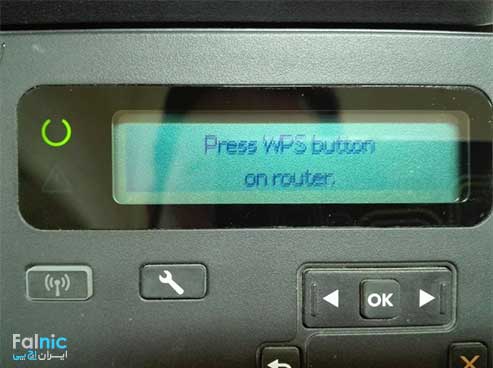
4- حال باید دکمه Ok را از روی پنل پرینتر فشار دهید و منتظر بمانید تا ارتباط بین مودم و پرینتر برقرار شود. ( تقریبا 2 دقیقه طول میکشد)
5- بعد از برقراری ارتباط، پیغام Connection Established را مشاهده میکنید. دکمه Ok را بزنید تا ارتباط برقرار شود.
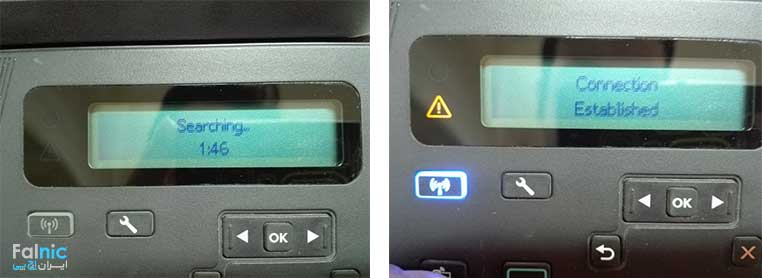
حال روی پنل دستگاه مشاهده میکنید که چراغ وایرلس روشن و ثابت است و آیپی نیز برای شما نمایان است.
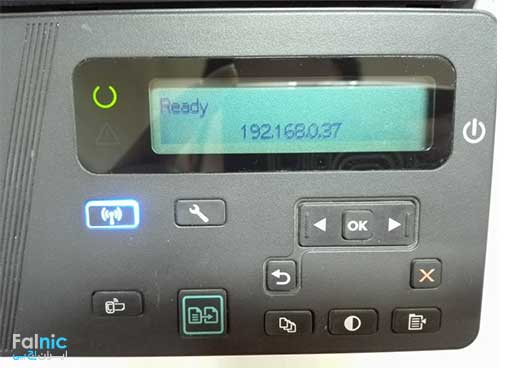
برای نصب درایور نیز ابتدا سی دی درایور را اجرا کرده و مراحل زیر را طی کنید:
1- درایور را اجرا کرده و Next را کلیک کنید.
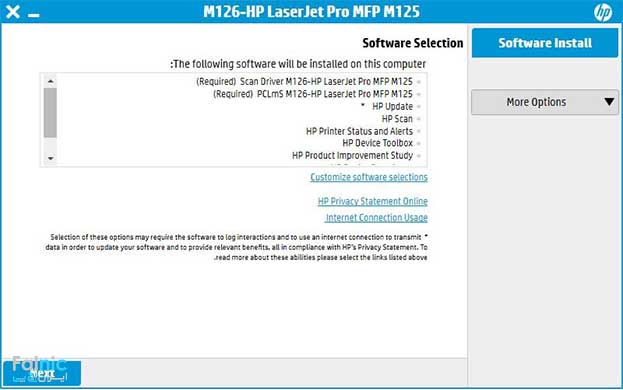
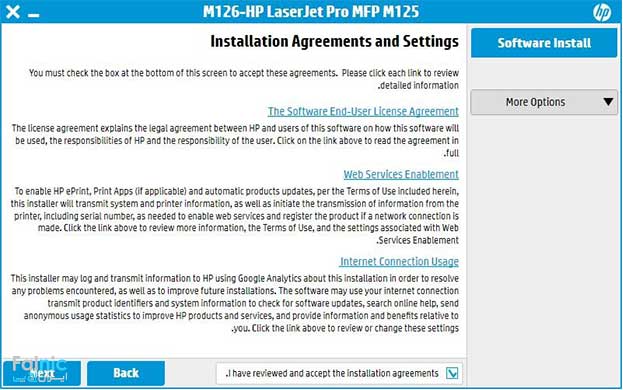
2- در صفحه بعدی تیک مربوط به تایید قرارداد استفاده را زده و بر روی Next کلیک کنید.
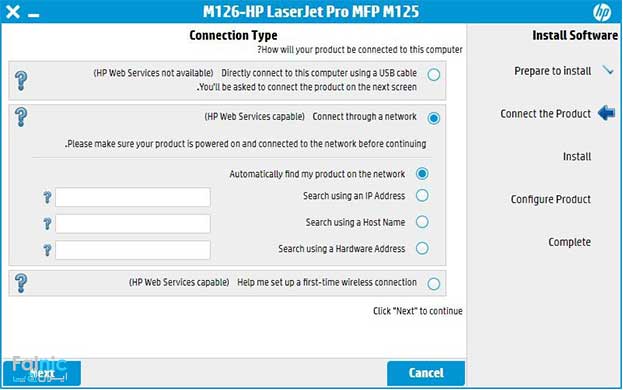
3- در این قسمت نحوه اتصال از شما سوال میشود که جهت نصب بصورت وایرلس، گزینه دوم (Connect through network) را انتخاب کرده و بر روی Next کلیک کنید.
4- برنامه در شبکه پرینتر شما را جستجو میکند و در صورت درست بودن اتصال، پرینتر شما را پیدا کرده و اطلاعات آن را نمایش میدهد.
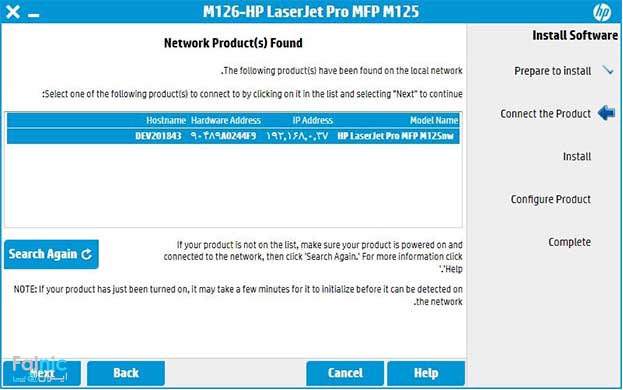
5- در صورت درست بودن Next را کلیک کنید.
6- بعد از گذشت دقایقی پرینتر نصب شده و پیام موفق بودن نصب را مشاهده میکنید.
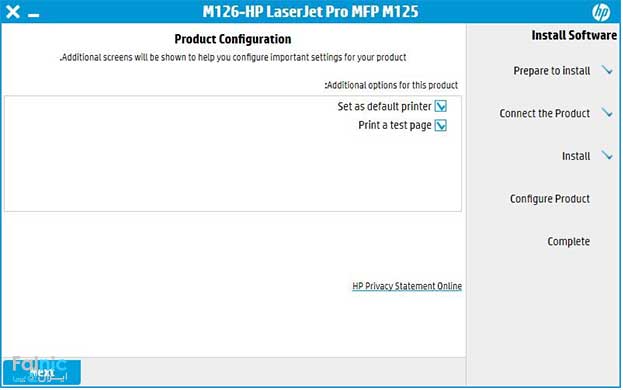
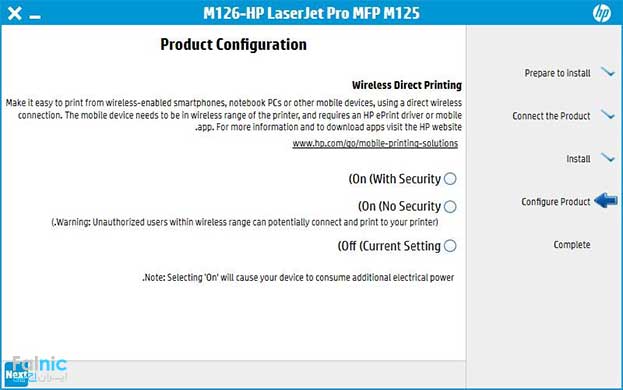
7- نصب تمام است و جهت ادامه کار، بر روی Next کلیک کنید و در این مرحله از شما سوالی مبنی بر فعال و یا غیر فعال کردن Wireless Direct Printing میپرسد که در صورت نیاز جهت فعالسازی میتوانید گزینه مورد نظر را انتخاب کرده و Next را کلیک کنید.
8- و در آخر بعد از چند لحظه، پایان نصب را مشاهده میکنید که با زدن Finish عملیات نصب پایان میشود.
روش دوم نصب بدون نیاز به Wps
در این روش شما نیاز به کانکت کردن پرینتر با مودم ندارید و تمام مراحل بصورت نرم افزاری انجام میشود.
حال مراحل نصب را به روش زیر انجام دهید.
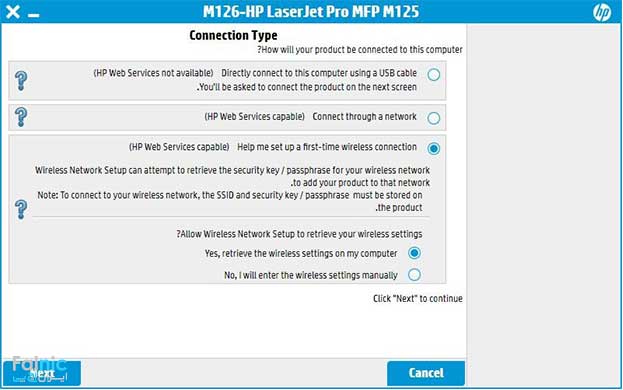
1- سی دی نصب را قرار داده و مراحل نصب را تا مرحله 3 مجدد انجام دهید و در قسمت نوع ارتباط این بار گزینه آخر Help me setup first-time Wireless connection را انتخاب کرده و در منوی باز شده در زیر آن گزینه اول را انتخاب کنید و Next را انتخاب کنید.
Yes, retrieve the wireless setting on my computer
2- در مرحله بعدی از شما درخواست میشود که کابل USB را به دستگاه متصل کنید. کابل را وصل کرده و منتظر بمانید.
مراحل نصب بصورت اتوماتیک انجام میشود و ممکن است دقایقی طول بکشد، لطفا صبور باشید.
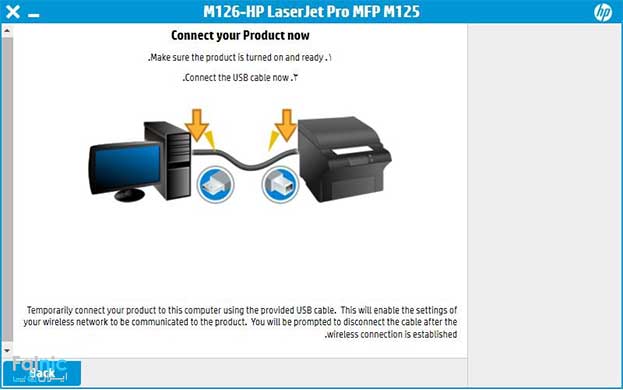
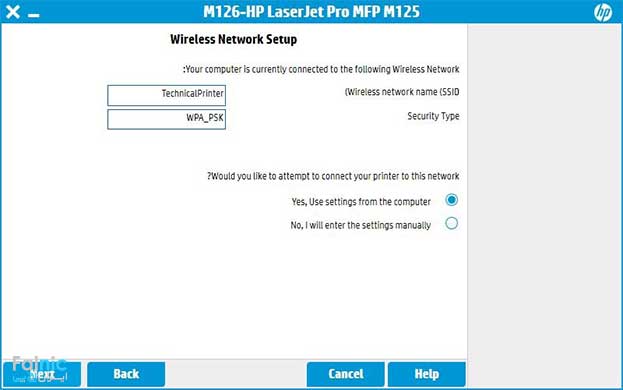
3- در این قسمت نام مودم را خواهید دید. در صورت درست بودن Next را کلیک کنید.
4- بعد از گذشت دقایقی، پیغامی مبنی بر موفقیت آمیز بودن ارتباط نشان میدهد و از شما میخواهد تا کابل Usb را جدا کنید. کابل را جدا کرده و منتظر بمانید.
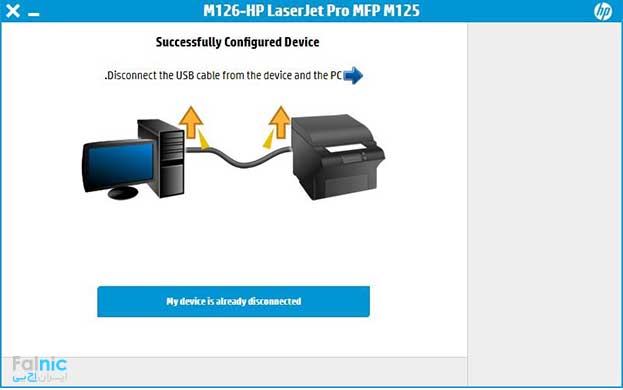
5- نصب با موفقیت انجام شد. جهت ادامه Next را کلیک کنید و در پایان گزینه Finish را انتخاب کنید.
نصب و راه اندازی پرینتر HP M125nw در یک نگاه
در این مقاله با انواع روشهای نصب و راه اندازی پرینتر HP M125nw آشنا شدیم. چنانچه قصد داریم از قابلیت وایرلس این پرینتر فوق العاده استفاده کنید و پرینتر را به چند کامپیوتر به صورت همزمان وصل باید پرینتر و کامپیوترها را به یک شبکه وصل کنید. این موضوع برای افرادی که دانش تخصصی در این زمینه ندارند پیچیده به نظر میرسد. اگر شما هم جزء این افراد هستید میتوانید از خدمات طراحی شبکه کارشناسان فالنیک استفاده کنید. کافیست در این صفحه سفارشتان را ثبت کنید.







سلام
دیگه نیاز نیست که به وای فای خود پرینتر وصل وبد یا باید هر دفعه برای گرینت گرفتن وای فای اینترنت سیستم رو قطع کرد و به وای فای پرینتر وصل شد؟
من میخوام به صورت وایرلس این پرینتر رو به پی سسی وصل کنم و اون پی سی هم به وایرلس به اینترنت متصل هست، لطفا راهنمایی کنید
درود برشما
اگر پرینتر وایفای دایرکت دارد، باید هر بار وایفای سیستم را به پرینتر وصل کنید و اینترنت قطع میشود.
ولی اگر پرینتر به مودم وصل شود (از طریق وایفای یا کابل شبکه)، همزمان هم اینترنت دارید هم میتوانید پرینت بگیرید.
پس بهتر است پرینتر را به مودم وصل کنید تا همه دستگاهها همزمان به اینترنت و پرینتر دسترسی داشته باشند.
من میخوام با موبایل از پرینتر hp m125nw پرینت بگیرم لطفا راهنماییم کنید
درود بر شما
کیومرث عزیز، وارد منو شوید و از قسمت تنظیمات وای فای دایرکت رو فعال کنید و با گوشی به پرینتر وصل شوید و پرینت بگیرید.
موفق باشید
من گوشی آیفون دارم و میخام از طریق وای فای پرینت بگیرم
پرینترم هم Hp M26nw میباشد
تمام مراحل بالا رو رفتم و پرینترم به مودم وصل شد
ولی موقع پرینت پیام No Airprint device fond میده
مشکل چیه
پرینتر شما گوشی های آیفون رو ساپورت نمیکنه و باید با گوشی های اندرویدی پرینت بگیرید و یا پرینتر دارای Airprint تهیه کنید