


تبدیل مودم به روتر؛ آموزش تصویری و مرحله به مرحله

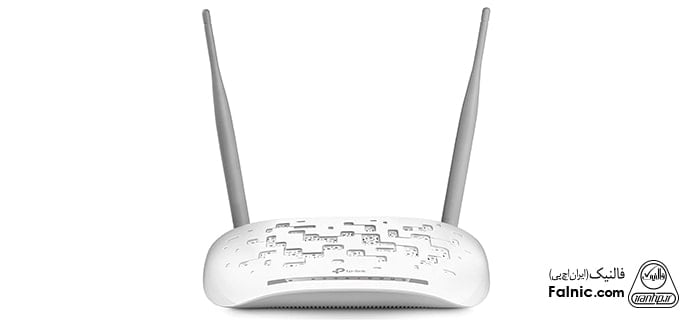
در دنیای امروز که اینترنت بخش جداییناپذیر زندگی ماست، گاهی یک مودم ساده نمیتواند نیازهای شبکه خانگی یا اداری را برآورده کند. تبدیل مودم به روتر، راهکاری هوشمندانه، کمهزینه و در عین حال قدرتمند است که به شما امکان میدهد پوشش وایفای گستردهتر، مدیریت بهتر دستگاهها، امنیت بالاتر و حتی قابلیتهایی مثل پورت فورواردینگ و QoS را بدون خرید تجهیزات گرانقیمت به دست آورید. همچنین این ترفند میتواند در زمانهایی که به تعمیر روتر نیاز دارید، به کمک شما بیاید تا مشکل روتر حل شود. در این مقاله گامبهگام با شما همراه میشویم تا مودم معمولیتان را به یک روتر حرفهای و تمامعیار تبدیل کنید و از حداکثر توانایی سختافزار موجود بهره ببرید. با فالنیک (ایران اچ پی) همراه باشید.
فهرست محتوا
آشنایی اولیه با مودم
وقتی از ISP یا تأمین کننده سرویس اینترنت خود، اینترنت میگیرید، مودم، سیگنال را دریافت میکند و شما به اینترنت وصل میشوید. مودم سیگنالهای الکترونیکی را روی خطوط تلفن، کابلهای کواکسیال و دیگر انواع کابل، modulate و demodulate میکند یعنی اطلاعات دیجیتالی را از کامپیوتر به سیگنالهای آنالوگ تبدیل میکند تا روی سیم ها منتقل شوند. همچنین سیگنالهای آنالوگ را برای کامپیوتر به صورت دیجیتال در میآورد. مودم ها معمولاً دو پورت دارند: یکی برای اتصال به دنیای بیرون و یکی برای اتصال به کامپیوتر یا روتر (جک اترنت). در مقاله مودم چیست میتوانید بهطور کامل با این دستگاه آشنا شوید.
آشنایی اولیه با روتر
اما روتر چیست؟ روتر برای دستگاه های شما مثل پرینتر، شبکه ایجاد میکند تا با هم ارتباط داشته باشند. هر دستگاه باید به روتر متصل شود حالا چه از طریق کابل اترنت چه با وای فای. پس از اتصال دستگاه ها به روتر، روتر برای کنترل ترافیک به آنها IP آدرس یونیک میدهد.
روترهای قدیمی از رنج آی پی 10.0.0.1 تا 10.0.0.99 و روترهای جدید از رنج آی پی 192.168.0.1 تا 192.168.0.99 استفاده میکنند. دستگاه ها برای اینکه بتوانند به هم وصل شوند باید آی پی آدرس های آنها در یک رنج قرار گیرد یعنی سه عدد اول آی پی آدرس آنها یکسان باشد. با خرید روتر دسترسی بهتر و پایدارتر به شبکه برای دستگاههایی که قابلیت اتصال به اینترنت را دارند، فراهم میشود.
مودم چه فرقی با روتر دارد؟
میبینید که مودم و روتر کارهای متفاوتی انجام میدهند اما هر دوی آنها برای اتصال به اینترنت لازم هستند.
مودم شبکه خانگی شما را به اینترنت وصل میکند. روتر به تمام دستگاههای بی سیم و سیمی اجازه میدهد از این اتصال اینترنت استفاده کنند و همچنین امکان صحبت کردن آنها با هم بدون اینترنت را فراهم میکند. گاهی هر دوی این دستگاه ها یعنی مودم و روتر در یک دستگاه گنجانده میشوند و به آن Modem/Router گفته میشود اما در هر حال تکنولوژیهای به کار رفته در مودم و روتر متفاوت است. همه روترها مودم ندارند و همه مودم ها روتر ندارند. اما شما برای اینکه اتصال اینترنت را برای تمام دستگاه های خانهتان فراهم کنید به هر دو نیاز دارید.
اگر از اینترنت کابلی استفاده میکنید و نه فیبر و DSL، توصیه میشود اگر میتوانید مودم و روتر را جداگانه استفاده کنید. چون تکنولوژی مودم دیر به دیر تغییر میکند امکان اینکه از مودم سالها استفاده کنید وجود دارد و تا وقتی خراب شود قابل استفاده است. ولی ممکن است روتر را جایگزین کنید چون در روتر جدید، محیطی که پوشش میدهد بهتر میشود و جدیدترین تکنولوژی وای فای را استفاده میکند. و اگر بخواهید چند دستگاه به شبکه تان اضافه کنید لازم است روتر را عوض کنید.
برای اطلاعات بیشتر درباره تفاوت این دو دستگاه میتوانید مقاله تفاوت مودم و روتر را بخوانید.
مراحل تبدیل مودم به روتر
برای تبدیل مودم به روتر مراحل زیر را انجام دهید:
- با کابل LAN مودم را به کامپیوتر وصل کنید و در مرورگر وب آدرس 192.168.1.1 را وارد کنید.
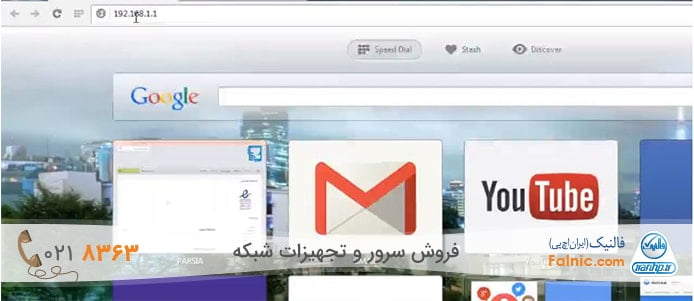
2. با وارد کردن نام کاربری و رمز عبور، به مودم لاگین کنید.
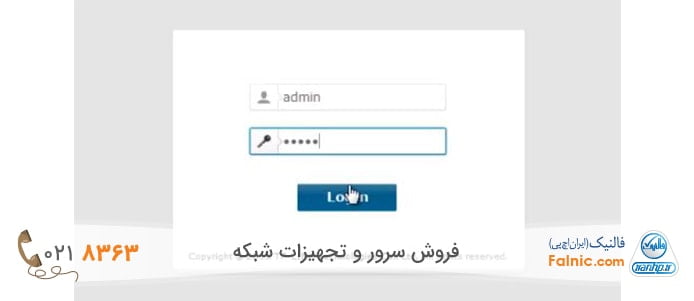
3. حالا وارد صفحه تنظیمات مودم شدهاید.
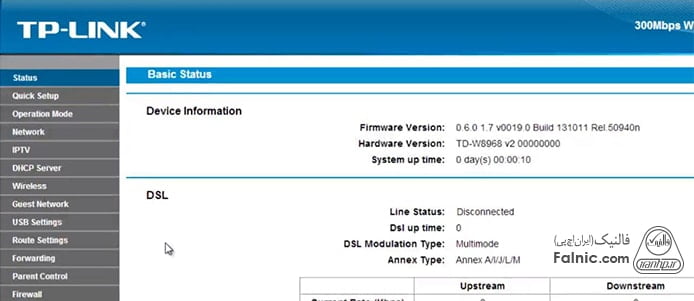
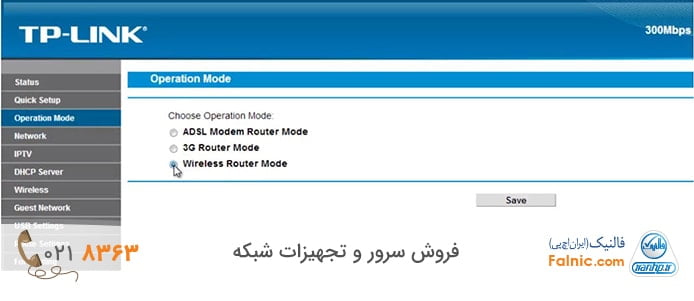
4. گزینه Operation mode و سپس گزینه wireless router mode را انتخاب کنید. بعد دکمه Save را بزنید.
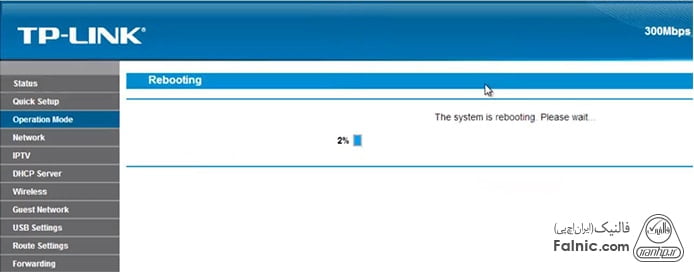
5. روتر را ریبوت کنید.
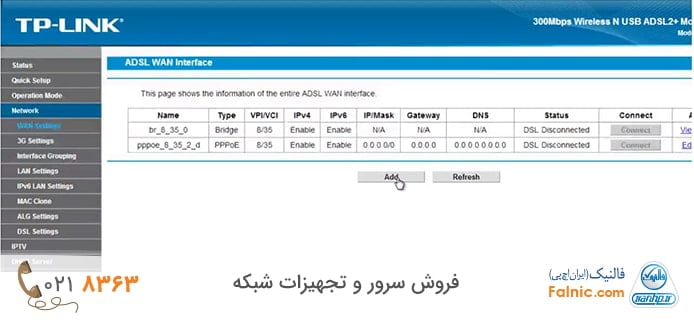
6. دوباره به صفحه تنظیمات مودم وارد شوید و گزینه network و سپس WAN Setting را انتخاب کنید. سپس برای تعریف WAN جدید روی Add کلیک کنید.
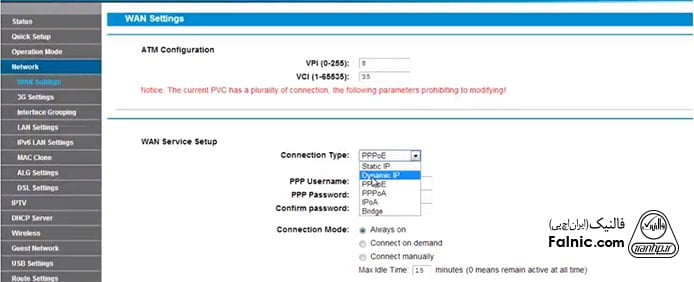
7. از قسمت Connection Type گزینه Dynamic IP را انتخاب کنید. سپس دکمه Save را بزنید.
حالا مودم شما به روتر تبدیل شده است. پیشنهاد میکنیم پس از انتهای این مراحل، از روشهای افزایش امنیت مودم استفاده کنید تا با مشکل هک شدن شبکه وایرلس خود مواجه نشوید.
تبدیل مودم تک پورت به چند پورت
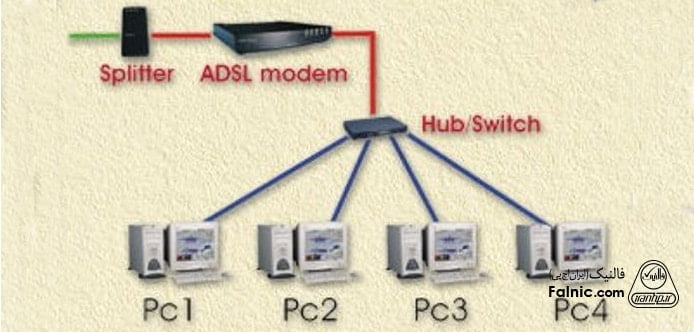
اگر از مودم Dial-Up استفاده میکنید این کار امکانپذیر نیست اما اگر از مودم Adsl استفاده میکنیدباید برای تبدیل مودم تک پورت به چند پورت و چند پورت کردن مودم از Hub استفاده کنید.
سؤال متداول درباره تبدیل مودم به روتر
آیا میتوان مودم تی پی لینک را طوری تنظیم کرد از مودم tdlte اینترنت بگیرد از طریق lan هم به کامپیوتر اینترنت بدهد؟
بله، در صورتی که مودم TP-Link شما از پورت LAN برای اتصال به کامپیوتر استفاده میکند و دارای قابلیت تنظیمات شبکه میباشد، میتوانید آن را به عنوان یک مودم وایرلس استفاده کرده و از طریق مودم TD-LTE به اینترنت متصل شوید. برای اینکار، مراحل زیر را دنبال کنید:
1. ابتدا مودم TD-LTE خود را به اینترنت متصل کنید و اطمینان حاصل کنید که اتصال اینترنت به درستی برقرار است.
2. سپس مودم TP-Link خود را به کامپیوتر خود متصل کنید. معمولا این کار توسط کابل اترنت انجام میشود.
3.. وارد تنظیمات مودم TP-Link شوید. برای این کار، به آدرس IP مودم خود (معمولاً 192.168.0.1 یا 192.168.1.1) در مرورگر وب خود بروید و اطلاعات ورود را وارد کنید.
4. در تنظیمات مودم TP-Link، به بخش شبکه یا WAN بروید و انتخاب کنید که اتصال اینترنت شما از طریق پورت LAN (Ethernet) باشد و اطلاعات مربوط به اتصال به مودم TD-LTE را وارد کنید. این اطلاعات شامل IP ثابت (اگر لازم باشد)، آدرس IP مودم TD-LTE و در صورت نیاز، نام کاربری و رمز عبور مودم TD-LTE است.
5. پس از پیکربندی تنظیمات مربوطه، تنظیمات را ذخیره کنید و مودم TP-Link را راهاندازی مجدد کنید.
پس از انجام این مراحل، مودم TP-Link شما باید از مودم TD-LTE اینترنت را دریافت کرده و آن را از طریق پورت LAN به کامپیوتر یا سایر دستگاهها در شبکه خود ارائه دهد.
آنچه درباره تبدیل مودم به روتر یاد گرفتیم
در این مقاله ابتدا با مودم و روتر بهصورت جداگانه آشنا شدیم و سپس تفاوتهای آنها را عنوان کردیم. در ادامه مراحل تبدیل مودم به روتر را بهصورت تصویری و کامل به شما آموزش دادیم. این ترفند میتواند به شما کمک کند تا در مواقعی که روتر اداره یا شرکت دچار مشکل شده، از مودم بهطور موقت بهجای آن استفاده کنید تا کار تعمیر روتر انجام شود. لازم به ذکر است که برای تعمیر تخصصی روتر در کمترین زمان، میتوانید از خدمات ما استفاده کنید. برای این منظور با شماره 8363-021 تماس بگیرید تا کارشناسان ما اطلاعات لازم را در اختیارتان قرار دهند.




دوستان دقت داشته باشید که خیلی از مودمهایی که بعد از تغییر سرویس اینترنت کنار گذاشته میشوند، هنوز ظرفیت حضور در شبکه را دارند. تبدیل مودم به روتر میتواند این دستگاه را به نقطهای برای مدیریت اتصالها، مسیریابی و ایجاد یک شبکه مستقل تبدیل کند. در حالی که تبدیل مودم به اکسس پوینت راهکاری برای گسترش پوشش وایفای بدون بازطراحی ساختار شبکه موجود است. بنابراین پیش از کنار گذاشتن یک مودم قدیمی، بد نیست قابلیتهای آن را دوباره بررسی کنید؛ شاید این دستگاه بتواند با چند تنظیم درست، بخشی از محدودیتهای شبکه را برطرف کند.
بابت این مقاله ارزشمند سپاسگذارم
موفق باشید
یه tdlte ایرانسل دارم و یدونه tplink . میخوام tdlte رو بزارم بالای پشت بوم و با یه کابل وصلش کنم به tplink توی خونه . و از طریق وایفای tplink وسایل متصل به اینترنت شن . چنین چیزی ممکنه؟
درود بر شما
حسین عزیز،
بله، ممکن است. کافی است مودم **TD-LTE** را با **کابل شبکه (LAN)** به مودم **TP-Link** وصل کنید و در تنظیمات TP-Link حالت آن را روی **Access Point** یا **Dynamic IP (Auto)** بگذارید تا اینترنت TD-LTE را از طریق وایفای در خانه پخش کند.
سلام من یه مودم دارم ایرانسل چه جوری قفلش راباز کنم که همراه اول هم بگیره تو رو خدا لطفا کمکم کنید
درود بر شما
حسام عزیز،
باز کردن قفل مودم (Unlock) برای استفاده از سیمکارت دیگر، معمولاً با **درخواست کد آنلاک از اپراتور فعلی** یا **آپدیت فریمور مودم** انجام میشود. لطفاً ابتدا با پشتیبانی ایرانسل تماس بگیرید تا **کد آنلاک رسمی مودم** را دریافت کنید و سپس طبق دستورالعمل مودم اعمال کنید.
نکته: استفاده از روشهای غیررسمی ممکن است مودم را خراب کند.
سلام ایا امکان تبدیل مودم ساده تی پی لینک .. به مودم سیمکارت خور وجود دارد؟ مثلا با خرید و نضب سوکت سیمکارت؟ ممنون
درود بر شما
حمید عزیز،
خیر، مودمهای ساده TP-Link را نمیتوان با اضافه کردن سوکت سیمکارت به مودم سیمکارتخور تبدیل کرد. برای اینترنت سیمکارتی باید **مودم مخصوص 4G/5G با اسلات سیمکارت** تهیه کنید.
هرکی موفق شد مودم ADSL رو بهTD LTE وصل کنه منم راهنمایی کنه
مودمم TF I60 H1 ومودم ADSL D LINK
درود بر شما
مودم TF-I60 H1 (TD-LTE) را نمیتوان مستقیماً به مودم ADSL (مثل D-Link) وصل کرد، چون هر دو دستگاه مودم هستند و نمیتوانند بهصورت مستقیم اینترنت را از هم بگیرند؛ اما میتوانید از مودم ADSL به عنوان Access Point یا سوئیچ استفاده کنید، به شرطی که تنظیمات DHCP روی آن غیرفعال شود و کابل شبکه از مودم TD-LTE به پورت LAN مودم ADSL وصل گردد.
سلام مودم tplink که میتونه روتر هم بشه
الان من یه گوشی دارم میخوام ایننرنتش از طریق هات اسپات انتقال بدم به مودم و از خروجی مودم lan رو بگیرم میخوام بدونم شدنی مودم وصل شه به هات اسپات گوشی ؟
درود بر شما
گوزلی عزیز، بله، امکان اتصال مودم TP-Link به هاتاسپات گوشی شما وجود دارد. برای انجام این کار، مراحل زیر را به دقت دنبال کنید:
1. ابتدا در تنظیمات گوشی خود، گزینه هاتاسپات را فعال کرده و نام و رمز عبور شبکه را مشخص کنید.
2. با استفاده از کابل شبکه (LAN)، پورت LAN مودم را به پورت USB گوشی خود متصل کنید.
3. حالا باید برای انجام تنظیمات مودم، به صفحه تنظیمات مودم مراجعه کنید. آدرس این صفحه معمولا بر روی برچسب زیر مودم ذکر شده است. در بخش تنظیمات شبکه، نوع اتصال را روی PPPoE یا DHCP تنظیم کنید. انتخاب گزینه مناسب به نوع سیمکارت و تنظیمات اپراتور شما بستگی دارد. سایر تنظیمات مورد نیاز، مانند نام کاربری و رمز عبور، را مطابق با اطلاعات ارائه شده توسط اپراتور خود وارد کنید.
با سلام و احترام
بنده به تازگی یه روتر خریدم و میخوام با استفاده از مودم adsl که پورت wan هم نداره با روتر ارتباط بگیرم . از روتر مودم adsl نمیخوام استفاده کنم
درود بر شما
دوست عزیز، در این صورت، مودم را به حالت Bridge و روتر را به حالت PPPoE تنظیم کنید. مراحل بهصورت زیر است:
1. وارد تنظیمات مودم شوید و از بخش WAN یا Internet Settings، مودم را به Bridge Mode تغییر دهید.
2. سپس، از تنظیمات روتر، نوع اتصال اینترنت را PPPoE انتخاب و رمز عبور و نام کاربری خود را وارد کنید.
3. کابل شبکه را از یکی از پورتهای LAN مودم به پورت WAN روتر وصل کنید.
4. مودم و روتر را ریستارت کنید تا تنظیمات اعمال شوند.
درود امکان استفاده از مودم TDLTE TFI60 ایررانسل به عنوان روتر هست؟
درود بر شما
مودم Irancell TF-i60 بهصورت پیشفرض یک روتر کامل است و امکان استفاده بهعنوان روتر خانگی را دارد؛ کافیست سیمکارت TD-LTE را وارد کرده، مودم را روشن کنید و از طریق Wi-Fi یا کابل LAN اینترنت را با دیگر دستگاهها بهاشتراک بگذارید؛ نیازی به تنظیمات پیچیده نیست.
برای تبدیل مودم adsl به سیم کارت خور به چه تجهیزات سخت افزاری و نرم افزاری نیاز داریم؟
میثم عزیز،
برای تبدیل مودم ADSL به سیم کارت خور به تجهیزات سخت افزاری و نرمافزاری زیر نیاز دارید:
• مودم ADSL باید دارای پورت USB باشد.
• کارت سیم کارت باید از شبکه تلفن همراه مورد نظر شما پشتیبانی کند.
• کابل USB برای اتصال مودم ADSL به کامپیوتر یا لپتاپ.
• درایور کارت سیم کارت
درود بر شما. من اینترنت فیبر نوری دارم. منتهی اتاقم جایی ک دیوار مستقیم مابین مودم ک در سالن هست با اتاقه و این مانع میشه ک با کابل لن بتونم مستقیم از نهایت سرعت استفاده کنم.و وای فای مادریوردم هم ی جورایی ۲۰ درصد کیفیت سرعت رو بهم میده چون سیگنال ی شدت ضعیفه. میتونم با مودم tp link مشکی دو انتنه ک برای adsl بوده ی عنوان روتر فیبرنوری کنم؟ و آیا اون ۵۰۰ گیگ بر ثانیه ک وقتی نزدیک مودمم رو بهم میده؟